
Replya : modèle Google Forms pour les RSVP
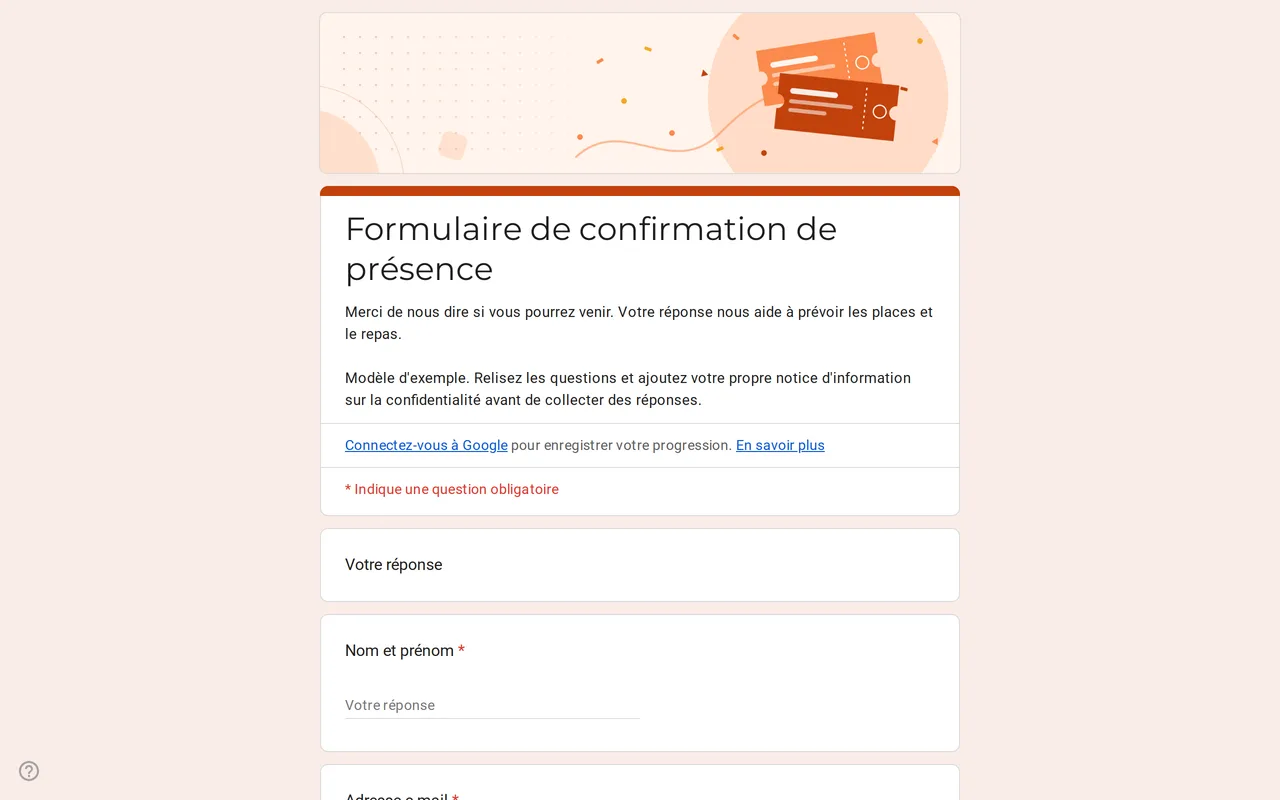
Comment ça marche : « Utiliser ce modèle » ouvre l'écran de copie de Google. Connectez-vous à votre compte Google et le formulaire est copié dans votre propre Drive, où vous pouvez modifier chaque question. Besoin d'aide pour copier le formulaire ?
Questions de ce formulaire Google RSVP
La page des accompagnants ne s'affiche qu'aux invités qui répondent oui.
-
Votre réponse
- Nom et prénom * Réponse courte
- Adresse e-mail * Réponse courte
- Serez-vous des nôtres ? * Choix multiples
-
Vos accompagnants
- Nombre de personnes, vous compris * Liste déroulante
- Noms des personnes qui vous accompagnent Paragraphe
- Choix du menu Choix multiples
-
Un mot pour les hôtes
- Une chanson à demander ou un message pour les hôtes Paragraphe
-
Données personnelles
- J'ai lu la notice d'information * Case à cocher
- Je souhaite recevoir par e-mail des nouvelles de cet événement Case à cocher · facultatif
Replya est un formulaire Google pour recueillir les réponses à une invitation, que ce soit pour un mariage, une fête ou tout événement où vous devez savoir qui vient et avec combien de personnes. Les invités répondent oui, non ou je ne sais pas encore ; seuls ceux qui disent oui voient les questions sur leurs accompagnants et le menu. Ouvrez l'aperçu comme le ferait un invité, puis copiez-le dans votre Drive et modifiez chaque question.
Comment le RSVP Google Forms s'adapte à oui, non et je ne sais pas encore
La première page demande le nom, l'e-mail et la seule question qui compte vraiment : « Serez-vous des nôtres ? ». La réponse décide du parcours. Oui, je serai là ouvre la page des accompagnants : le nombre de personnes, invité compris (une liste déroulante obligatoire de 1 à 6), les noms des personnes qui l'accompagnent et un choix de menu viande, poisson ou végétarien. Non, je ne pourrai pas venir et Je ne sais pas encore mènent directement à la dernière page, où chacun peut demander une chanson ou laisser un mot aux hôtes. Tout le monde termine par la section sur les données personnelles.
Les invités qui déclinent n'ont donc pas à faire défiler des questions qui ne les concernent pas, et les colonnes nombre de personnes et menu de votre feuille de calcul ne contiennent que les personnes qui viennent vraiment. Surveillez les réponses « Je ne sais pas encore » : elles ne vous ont pas donné de nombre de personnes, ce sont donc elles à relancer avant la date limite.
Utiliser le modèle RSVP Google Forms pour un mariage
Pour un RSVP de mariage sur Google Forms, mettez vos prénoms dans le titre, indiquez la date, le lieu et la date limite de réponse dans la description, et ajoutez une image d'en-tête depuis le panneau Thème. Beaucoup de couples suppriment « Je ne sais pas encore » pour que chaque invité donne une réponse ferme. Si vous devez compter les enfants à part, comme le font certains hôtes pour le traiteur ou le plan de table, scindez le nombre de personnes en deux listes déroulantes : adultes et enfants. Le modèle ne contient volontairement aucune question sur les allergies, car ces réponses relèvent des données de santé ; si votre traiteur a besoin de cette information, recueillez-la dans une étape séparée avec une finalité claire.
Personnaliser le modèle RSVP Google Forms avant de l'envoyer
- Réglez le nombre maximal de la liste déroulante sur le plus grand groupe que vous invitez. L'exemple s'arrête à 6.
- Réécrivez les options du menu selon ce que propose le traiteur, ou supprimez la question pour un simple apéritif.
- Après vos modifications, ouvrez le réglage « Après la section » de chaque section et vérifiez que Oui mène toujours à la page des accompagnants.
- Remplacez le texte entre crochets sur les données personnelles par votre propre notice. Laissez la case pour les nouvelles facultative, ou supprimez-la si vous n'enverrez rien.
Partager votre RSVP Google Forms et suivre les réponses
Laissez « Limiter à une réponse » désactivé : ce réglage oblige chaque invité à se connecter à un compte Google, et les proches plus âgés n'en ont souvent pas. Si vous voulez que les invités puissent modifier leur réponse plus tard, activez la modification des réponses dans l'onglet Paramètres avant de partager. Depuis l'onglet Réponses, vous pouvez activer les notifications par e-mail pour les nouvelles réponses et associer le formulaire à Google Sheets, où la somme de la colonne du nombre de personnes vous donne l'effectif à communiquer au traiteur.
Pour des événements plus importants avec billets ou sessions, le formulaire d'inscription à un événement convient mieux. Les modèles Google Forms pour événements présentent la série complète, et le guide de copie explique comment placer le RSVP dans votre Drive.
Plus de modèles
-
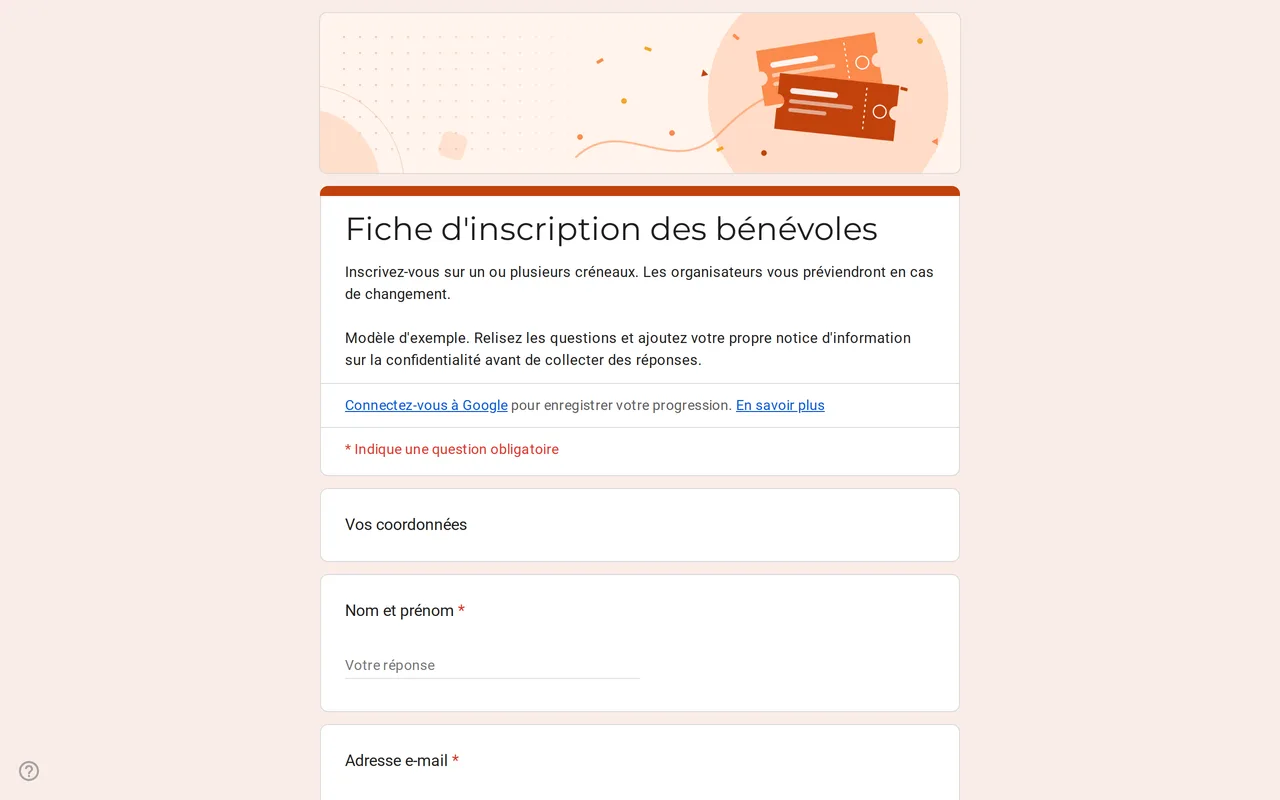 Événements Slotly : formulaire d'inscription Google Forms pour bénévoles Formulaire Google d'inscription des bénévoles avec créneaux horaires, rôles et coordonnées. Prévisualisez-le, copiez-le gratuitement et remplacez les créneaux. Voir le modèle →
 -
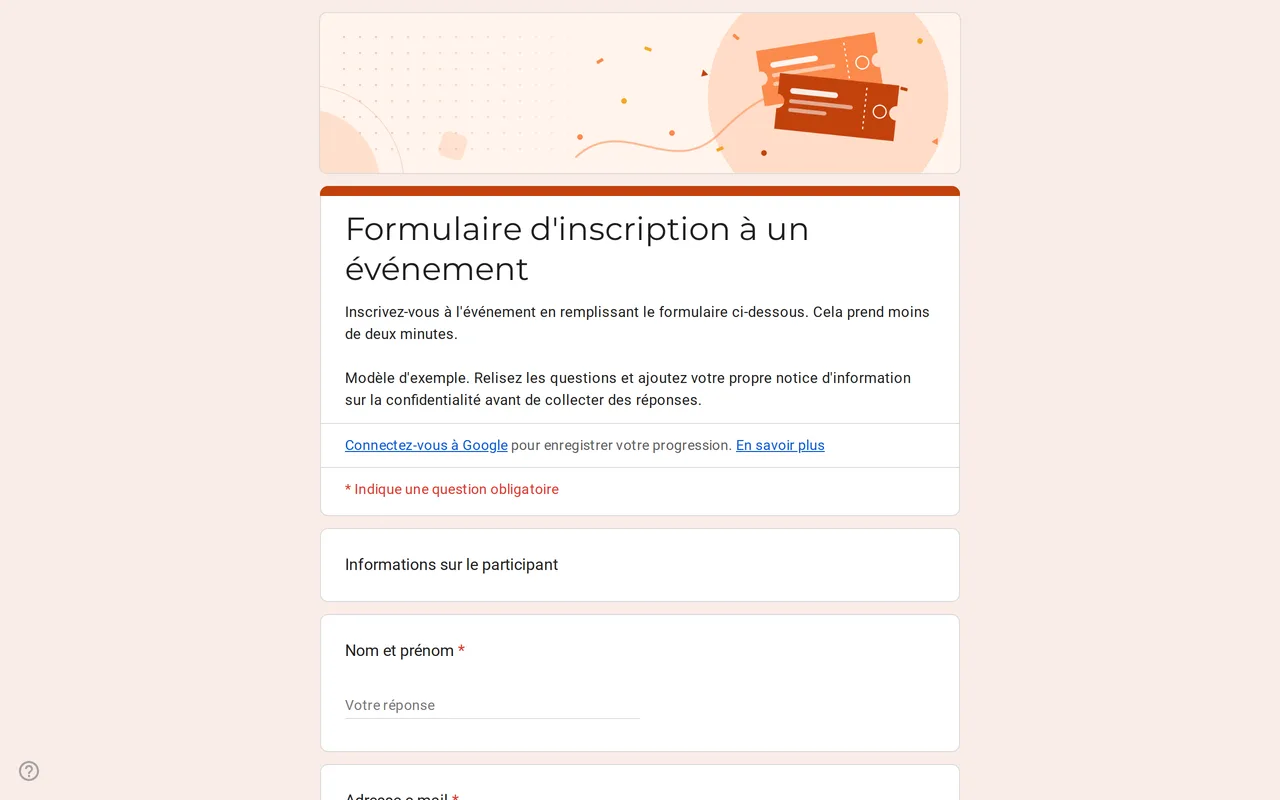 Événements Eventra : modèle Google Forms d'inscription à un événement Formulaire d'inscription à un événement sur Google Forms : types de billets, présence sur place ou en ligne et choix des sessions. À copier gratuitement. Voir le modèle →
 -
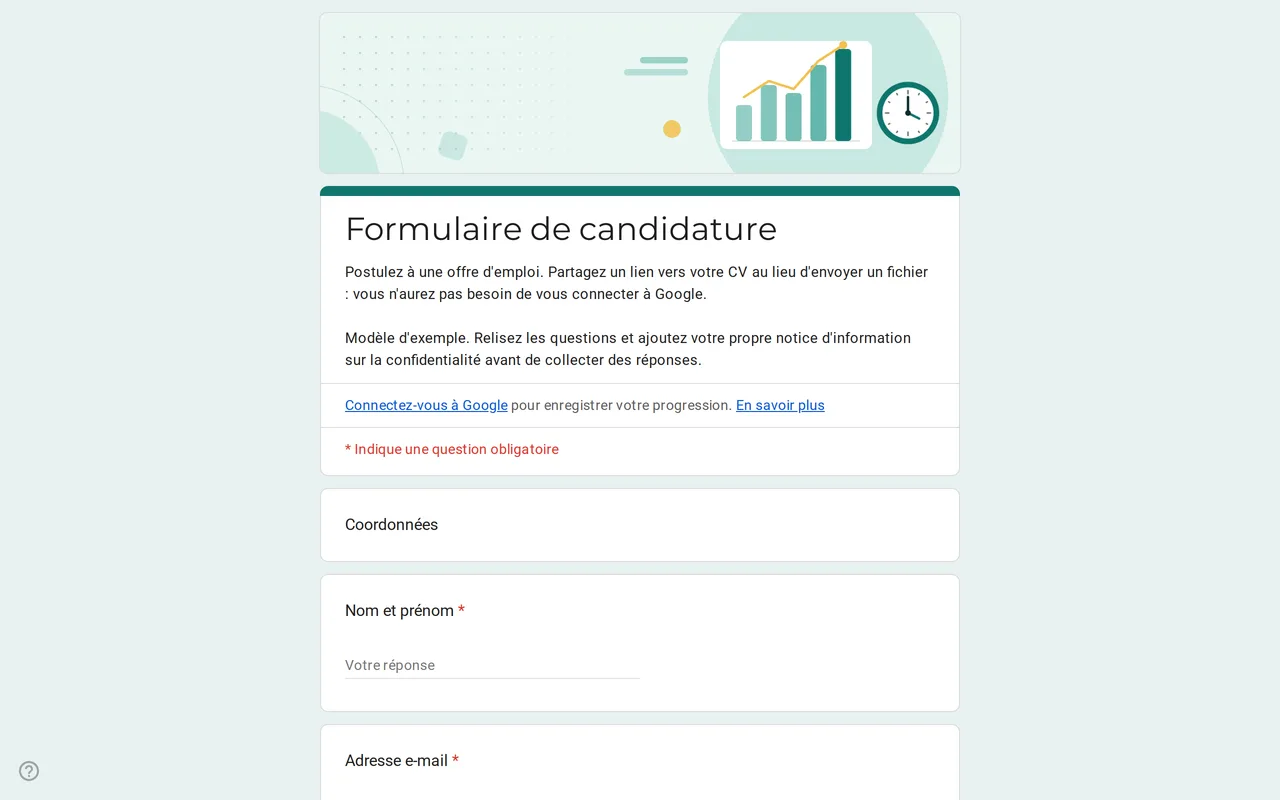 Entreprise Hirova : modèle Google Forms de formulaire de candidature Formulaire de candidature Google Forms avec liste de postes, disponibilité, expérience et lien vers le CV au lieu d'un fichier : aucune connexion requise. Voir le modèle →
 -
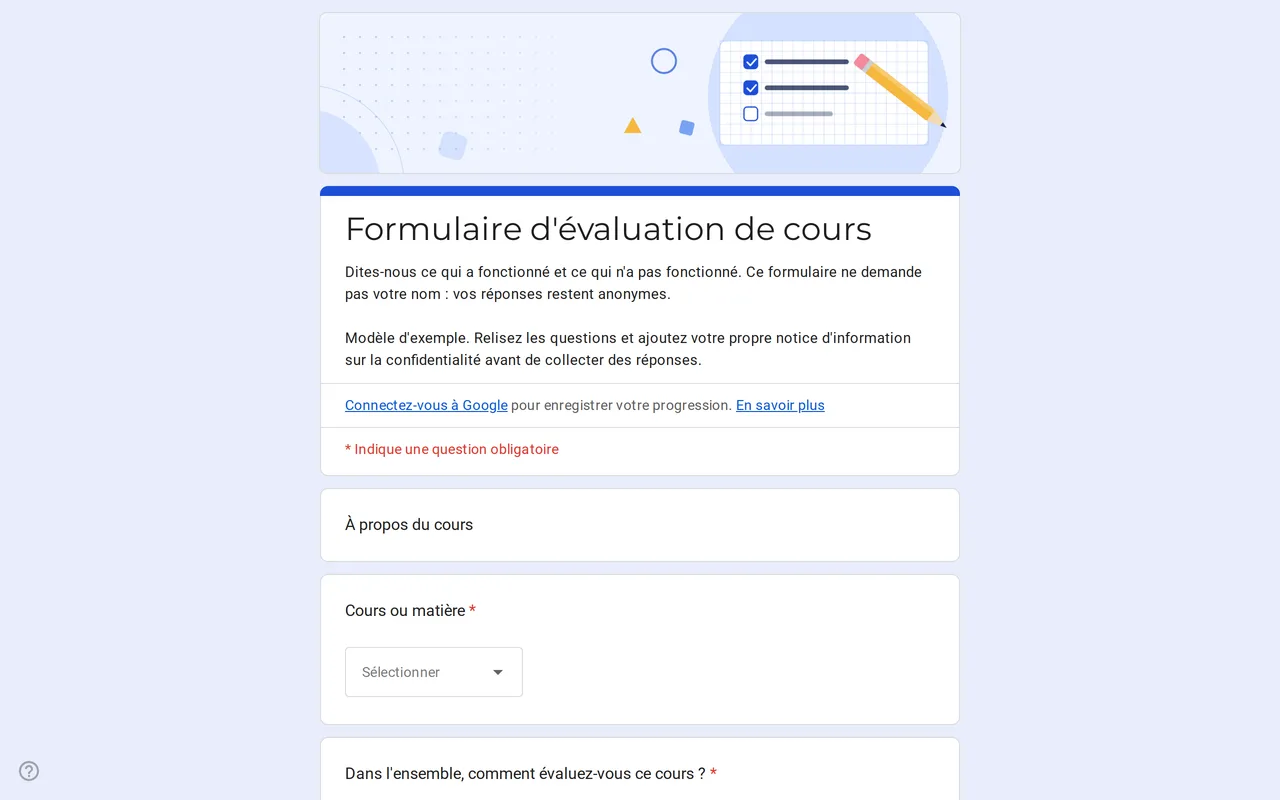 Éducation Klasso : formulaire Google d'évaluation de cours Un formulaire Google d'avis des élèves qui reste anonyme : note globale, grille pour le rythme, les supports et les devoirs, deux questions ouvertes. Voir le modèle →