
Eventra : modèle Google Forms d'inscription à un événement
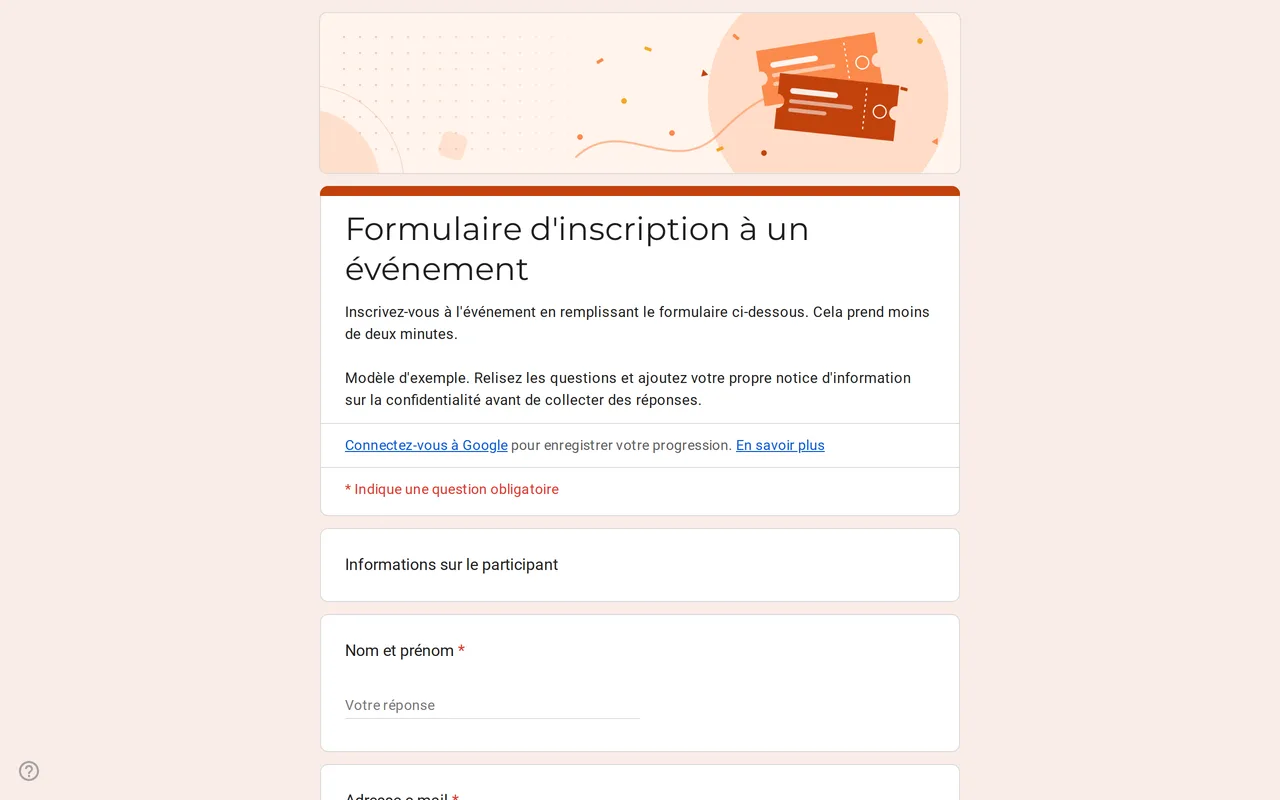
Comment ça marche : « Utiliser ce modèle » ouvre l'écran de copie de Google. Connectez-vous à votre compte Google et le formulaire est copié dans votre propre Drive, où vous pouvez modifier chaque question. Besoin d'aide pour copier le formulaire ?
Questions de ce formulaire Google d'inscription à un événement
Trois pages dans un ordre fixe, suivies de la section sur les données personnelles.
-
Informations sur le participant
- Nom et prénom * Réponse courte
- Adresse e-mail * Réponse courte
- Numéro de téléphone Réponse courte
- Entreprise ou organisation Réponse courte
- Fonction Réponse courte
-
Inscription
- Type de billet * Choix multiples
- Comment allez-vous participer ? * Choix multiples
- À quelles sessions assisterez-vous ? Cases à cocher
- Combien d'invités amenez-vous ? Échelle linéaire
-
Préférences
- Choix du menu Choix multiples
- Comment avez-vous entendu parler de cet événement ? Liste déroulante
- Questions ou commentaires pour les organisateurs Paragraphe
-
Données personnelles
- J'ai lu la notice d'information * Case à cocher
- Je souhaite être informé par e-mail des prochains événements Case à cocher · facultatif
Eventra est un modèle Google Forms d'inscription à un événement pensé pour les conférences, les ateliers, les rencontres et les journées de formation : d'abord les informations sur le participant, puis le type de billet, le mode de participation et les sessions, enfin quelques questions pratiques et une section sur les données personnelles. Ouvrez l'aperçu pour parcourir les trois pages, puis copiez-le dans votre Drive et remplacez les billets et les sessions d'exemple par les vôtres.
Formulaire d'inscription Google Forms pour conférences et ateliers
Un formulaire d'inscription n'a pas le même rôle qu'un RSVP. Le RSVP demande à un invité s'il vient ; l'inscription recueille ce qu'il vous faut pour organiser la venue de chaque participant : qui il est, quel billet il a pris, s'il sera dans la salle ou en ligne et à quelles sessions il compte assister. Si un oui ou un non et le nombre de personnes vous suffisent, le formulaire RSVP est plus court. Si vous cherchez des personnes pour tenir des créneaux ou des tâches plutôt que pour assister, prenez le formulaire d'inscription des bénévoles.
Comment ce modèle de formulaire Google d'inscription est organisé
Le formulaire tient en trois pages avec une barre de progression, pour éviter un long défilement. Informations sur le participant demande le nom et l'e-mail (tous deux obligatoires), un numéro de téléphone facultatif, l'entreprise et la fonction. Inscription regroupe les choix : un type de billet obligatoire, un choix obligatoire entre sur place et en ligne, une liste de sessions en cases à cocher et une échelle de 0 à 5 pour le nombre d'invités. Préférences porte sur le menu (classique, végétarien ou végan), la façon dont la personne a connu l'événement et un champ libre pour les questions. Il n'y a pas d'embranchement : chaque inscrit voit toutes les pages, ce qui garde le même ordre de colonnes pour tout le monde dans votre feuille de réponses.
La question sur le menu s'arrête volontairement à une préférence. Les questions sur les allergies et le régime alimentaire peuvent révéler des informations de santé : si vous en avez besoin, recueillez-les à part, avec une finalité claire.
Personnaliser le modèle Google Forms d'inscription à un événement
- Renommez le fichier et le titre du formulaire, et indiquez la date, le lieu et l'heure de début dans la description.
- Remplacez les quatre types de billets et les cinq sessions d'exemple par les vôtres. Supprimez En ligne si l'événement se tient uniquement sur place, et supprimez l'échelle des invités si les billets sont nominatifs.
- Retirez Entreprise et Fonction pour un événement grand public ou associatif, où elles n'apportent rien.
- Ajoutez les canaux qui correspondent à l'endroit où vous faites réellement la promotion de l'événement.
- Remplacez le texte entre crochets de la section sur les données personnelles par l'identité de celui qui collecte les données, la finalité et un lien vers votre politique de confidentialité.
Paramètres Google Forms à vérifier avant de partager l'inscription
Google Forms n'envoie rien aux participants de lui-même. Si vous voulez que chacun reçoive une copie de ses réponses, activez la collecte des adresses e-mail dans l'onglet Paramètres et supprimez la question Adresse e-mail pour que personne ne la saisisse deux fois. Laissez « Limiter à une réponse » désactivé, sauf si tous les participants ont un compte Google, car ce réglage oblige les répondants à se connecter.
Deux limites sont bonnes à connaître à l'avance. Un formulaire Google n'encaisse pas de paiements : pour des billets payants, envoyez les modalités de paiement par e-mail après l'inscription. Il ne peut pas non plus plafonner un type de billet ou une session : l'éditeur actuel peut fermer tout le formulaire à une date donnée ou après un certain nombre de réponses, mais une session complète doit être retirée à la main ou gérée avec un module complémentaire du Marketplace. Associez le formulaire à Google Sheets depuis l'onglet Réponses pour obtenir une ligne par participant, prête à filtrer par billet ou par session.
D'autres modèles pour les organisateurs se trouvent dans les modèles Google Forms pour événements, et le guide de copie explique comment renommer le formulaire, associer les réponses et le partager.
Plus de modèles
-
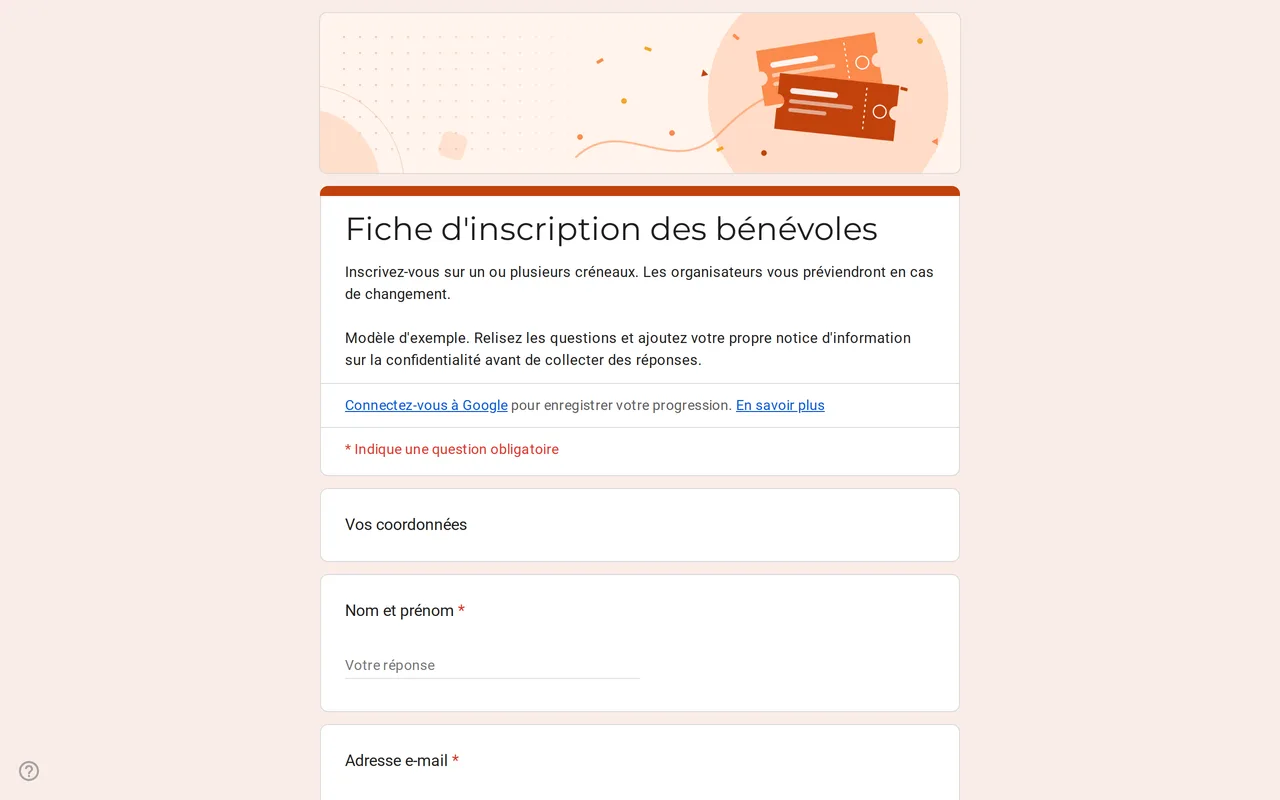 Événements Slotly : formulaire d'inscription Google Forms pour bénévoles Formulaire Google d'inscription des bénévoles avec créneaux horaires, rôles et coordonnées. Prévisualisez-le, copiez-le gratuitement et remplacez les créneaux. Voir le modèle →
 -
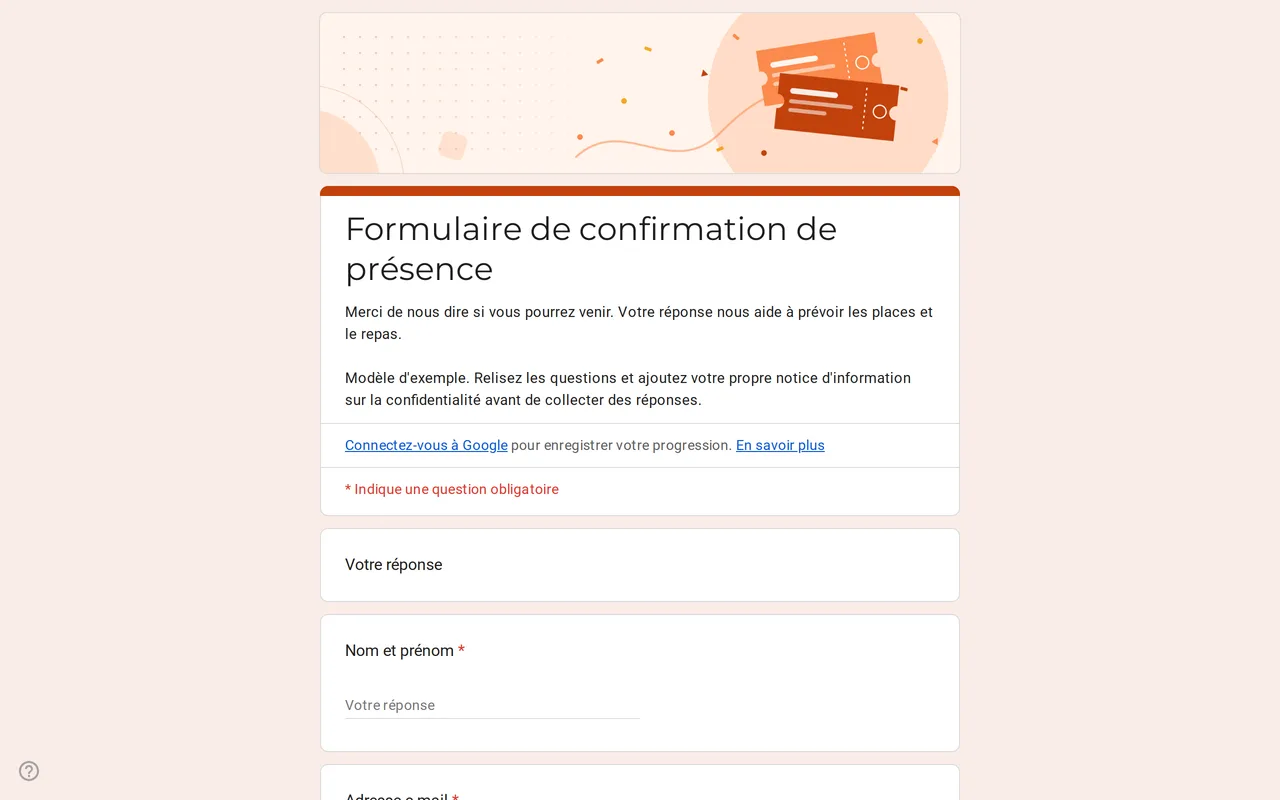 Événements Replya : modèle Google Forms pour les RSVP Modèle RSVP Google Forms qui s'adapte à la réponse : les invités qui disent oui indiquent le nombre de personnes, les noms et le menu. Aperçu et copie gratuits. Voir le modèle →
 -
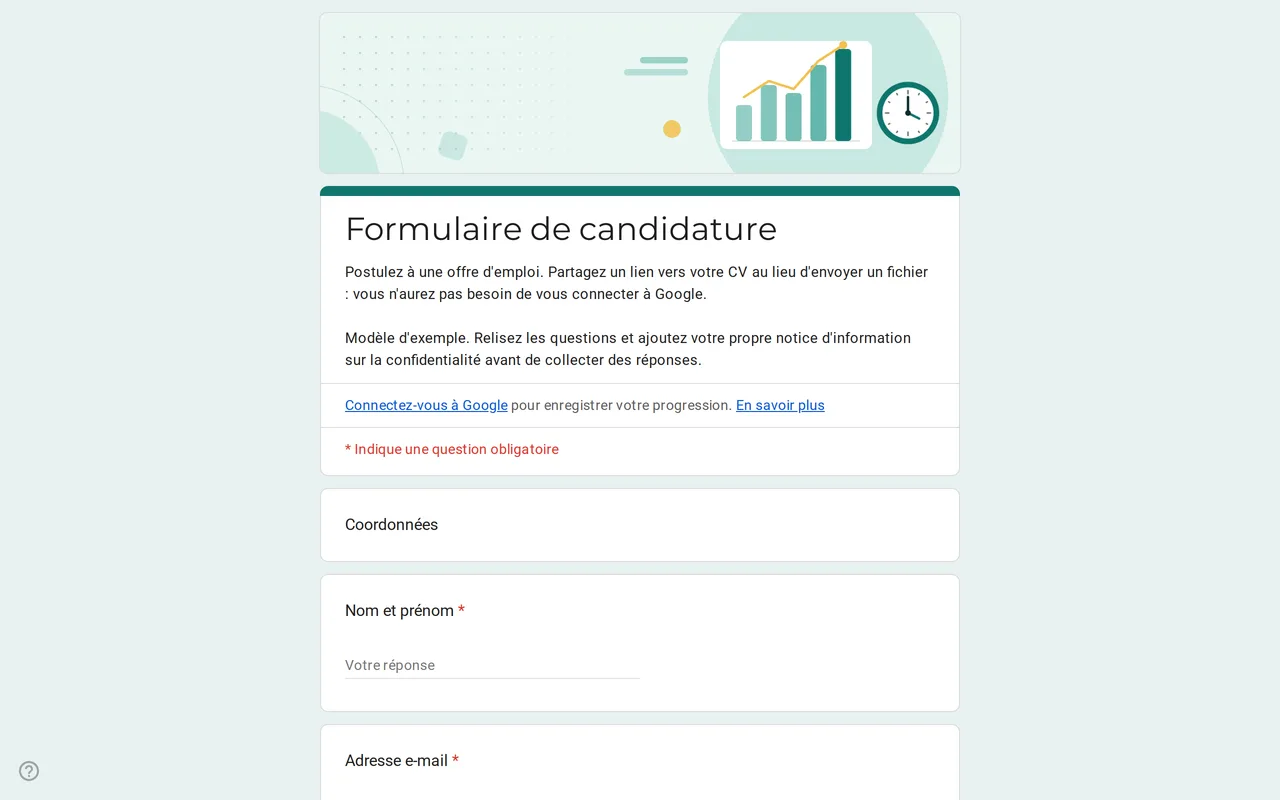 Entreprise Hirova : modèle Google Forms de formulaire de candidature Formulaire de candidature Google Forms avec liste de postes, disponibilité, expérience et lien vers le CV au lieu d'un fichier : aucune connexion requise. Voir le modèle →
 -
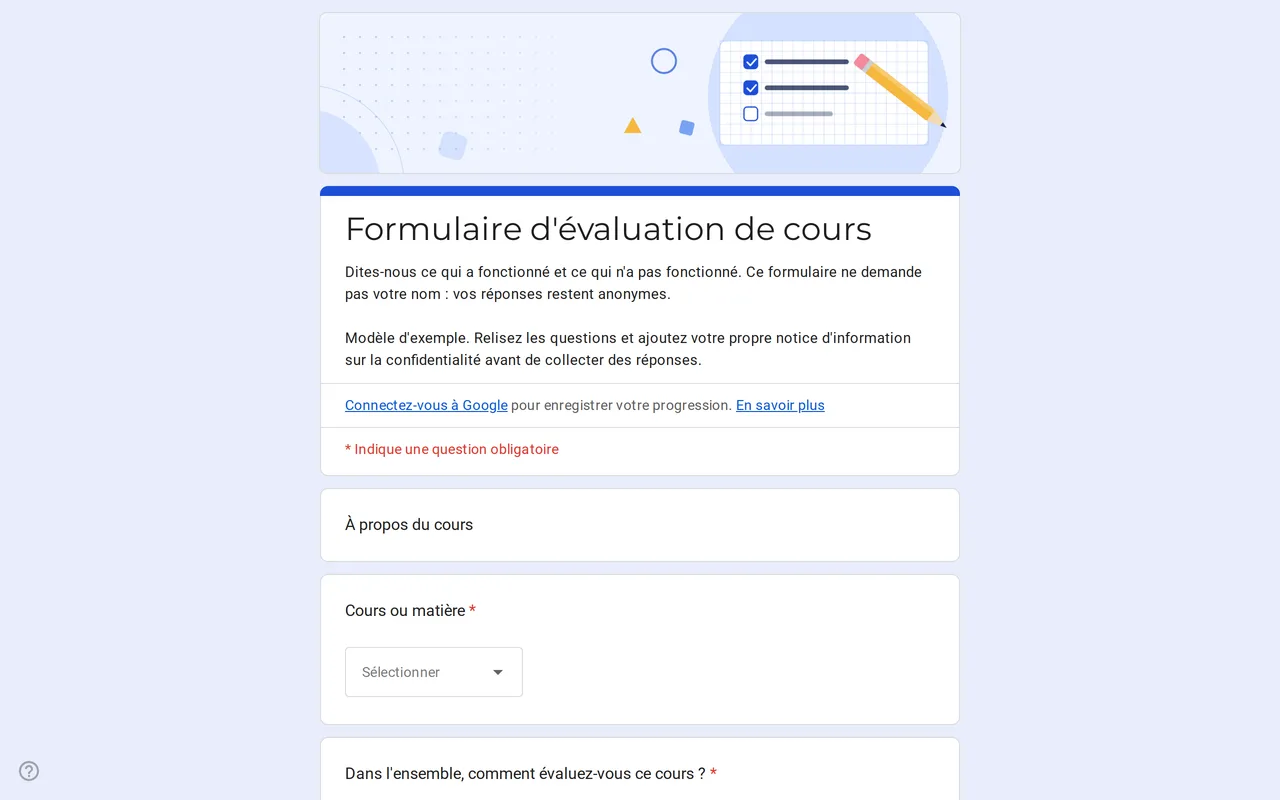 Éducation Klasso : formulaire Google d'évaluation de cours Un formulaire Google d'avis des élèves qui reste anonyme : note globale, grille pour le rythme, les supports et les devoirs, deux questions ouvertes. Voir le modèle →