
Replya: LCV için Google Form Şablonu
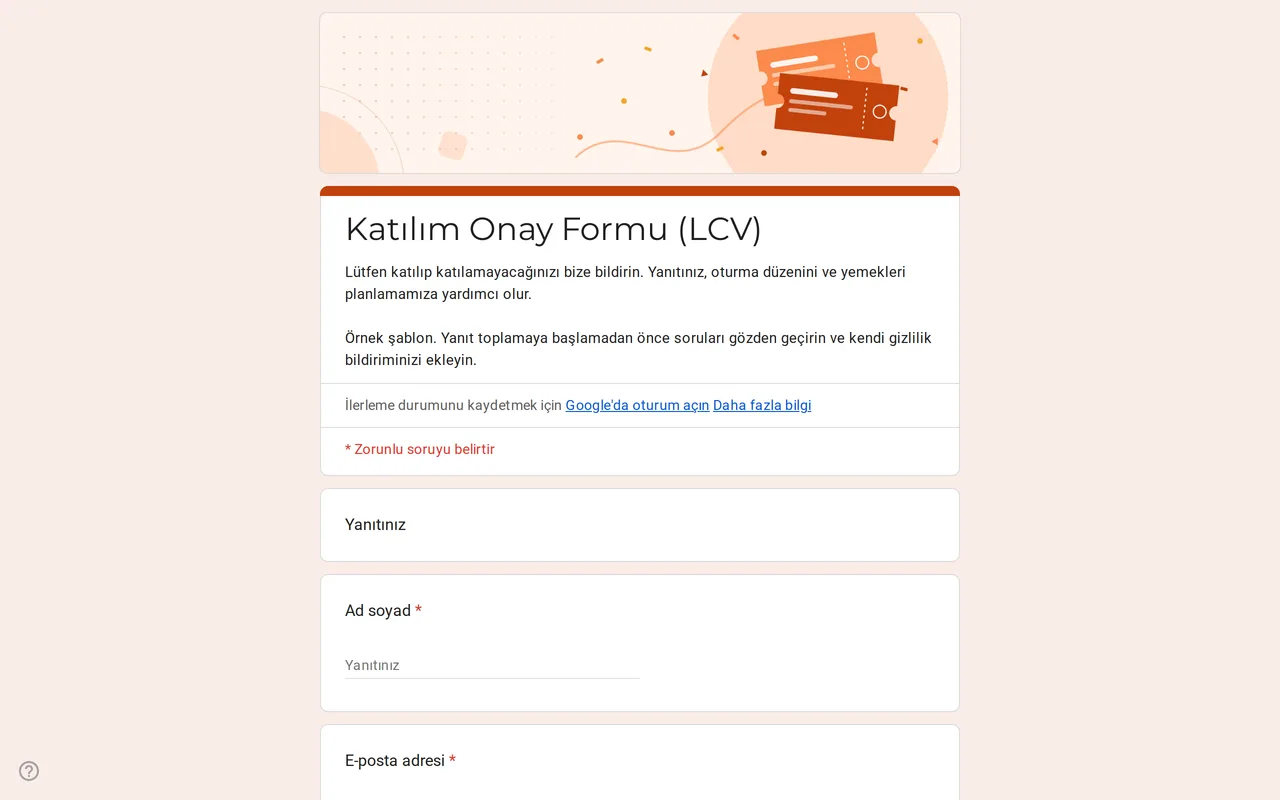
Nasıl çalışır: “Bu şablonu kullan”, Google'ın kopyalama ekranını açar. Google hesabınızda oturum açın; form, her soruyu düzenleyebileceğiniz kendi Drive'ınıza kopyalanır. Formu kopyalamak için yardım mı gerekiyor?
Bu LCV Google Formundaki sorular
Misafir sayfası yalnızca evet yanıtı veren davetlilere görünür.
-
Yanıtınız
- Ad soyad * Kısa yanıt
- E-posta adresi * Kısa yanıt
- Katılacak mısınız? * Çoktan seçmeli
-
Sizinle gelenler
- Siz dahil kaç kişi geleceksiniz? * Açılır liste
- Sizinle gelecek misafirlerin adları Paragraf
- Menü seçimi Çoktan seçmeli
-
Ev sahiplerine bir not
- Şarkı isteği veya ev sahiplerine mesajınız Paragraf
-
Gizlilik
- Gizlilik bildirimini okudum * Onay kutusu
- Bu etkinlikle ilgili duyuruları e-postayla almak istiyorum Onay kutusu · isteğe bağlı
Replya; düğün, parti veya kimin kaç kişiyle geleceğini bilmeniz gereken her etkinlik için LCV yanıtlarını toplayan bir Google Formdur. Davetliler evet, hayır veya henüz emin değilim diye yanıt verir; misafirler ve menüyle ilgili soruları yalnızca evet diyenler görür. Formu bir davetli gibi önizleyin, ardından Drive'ınıza kopyalayıp her soruyu düzenleyin.
Google Form LCV'si evet, hayır ve emin değilim yanıtlarına göre nasıl dallanır
İlk sayfa ad soyad, e-posta ve asıl önemli soruyu sorar: “Katılacak mısınız?”. Yanıt, izlenecek yolu belirler. Evet, katılacağım misafir sayfasını açar: davetli dahil kişi sayısı (1'den 6'ya zorunlu bir açılır liste), onunla gelecek kişilerin adları ve et, balık veya vejetaryen menü seçimi. Hayır, katılamayacağım ve Henüz emin değilim doğrudan son sayfaya gider; orada herkes bir şarkı isteği veya ev sahiplerine bir mesaj bırakabilir. Herkes gizlilik bölümüyle bitirir.
Böylece katılamayacak davetliler kendilerini ilgilendirmeyen soruları geçmek zorunda kalmaz, tablonuzdaki kişi sayısı ve menü sütunları da yalnızca gerçekten gelecek kişileri kapsar. “Henüz emin değilim” yanıtlarını takip edin: bu kişiler size kişi sayısı vermedi, son tarihten önce ulaşmanız gerekenler onlar.
LCV Google Form şablonunu düğün için kullanmak
Düğün LCV Google Formu için başlığa isimlerinizi, açıklamaya tarihi, mekânı ve son yanıt tarihini yazın, Tema panelinden bir başlık görseli ekleyin. Birçok çift, her davetlinin net bir yanıt vermesi için “Henüz emin değilim” seçeneğini kaldırır. Bazı ev sahiplerinin yemek veya oturma düzeni için yaptığı gibi çocukları ayrı saymanız gerekiyorsa kişi sayısını iki açılır listeye bölün: yetişkinler ve çocuklar. Şablonda bilinçli olarak alerji sorusu yok, çünkü bu yanıtlar sağlık verisi sayılır. Yemek firmanız bu bilgiye ihtiyaç duyuyorsa açık bir amaçla ayrı bir adımda toplayın.
Göndermeden önce Google Form LCV şablonunu özelleştirme
- Açılır listedeki en yüksek sayıyı davet ettiğiniz en kalabalık gruba göre ayarlayın. Örnek 6'da bitiyor.
- Menü seçeneklerini yemek firmasının sunduklarına göre yeniden yazın ya da yalnızca içecek sunulan bir etkinlikte soruyu silin.
- Düzenlemeden sonra her bölümün “Bölümden sonra” ayarını açın ve Evet yanıtının hâlâ misafir sayfasına gittiğini kontrol edin.
- Köşeli parantezli gizlilik metnini kendi bilgilendirme metninizle değiştirin. Duyuru onay kutusunu isteğe bağlı bırakın veya duyuru göndermeyecekseniz silin.
LCV Google Formunuzu paylaşmak ve yanıtları takip etmek
“1 yanıtla sınırla” seçeneğini kapalı bırakın: her davetliyi bir Google hesabında oturum açmaya zorlar ve yaşlı akrabaların çoğunun hesabı yoktur. Davetlilerin yanıtlarını sonradan değiştirebilmesini istiyorsanız paylaşmadan önce Ayarlar sekmesinde yanıt düzenlemeyi açın. Yanıtlar sekmesinden yeni yanıtlar için e-posta bildirimlerini açabilir ve formu Google E-Tablolar'a bağlayabilirsiniz; orada kişi sayısı sütununun toplamı yemek firması için kişi sayısını verir.
Biletli veya oturumlu daha büyük etkinliklerde etkinlik kayıt formu daha uygundur. Tüm set etkinlik Google Form şablonlarında yer alıyor, kopyalama rehberi de LCV formunu Drive'ınıza nasıl alacağınızı anlatıyor.
Daha fazla şablon
-
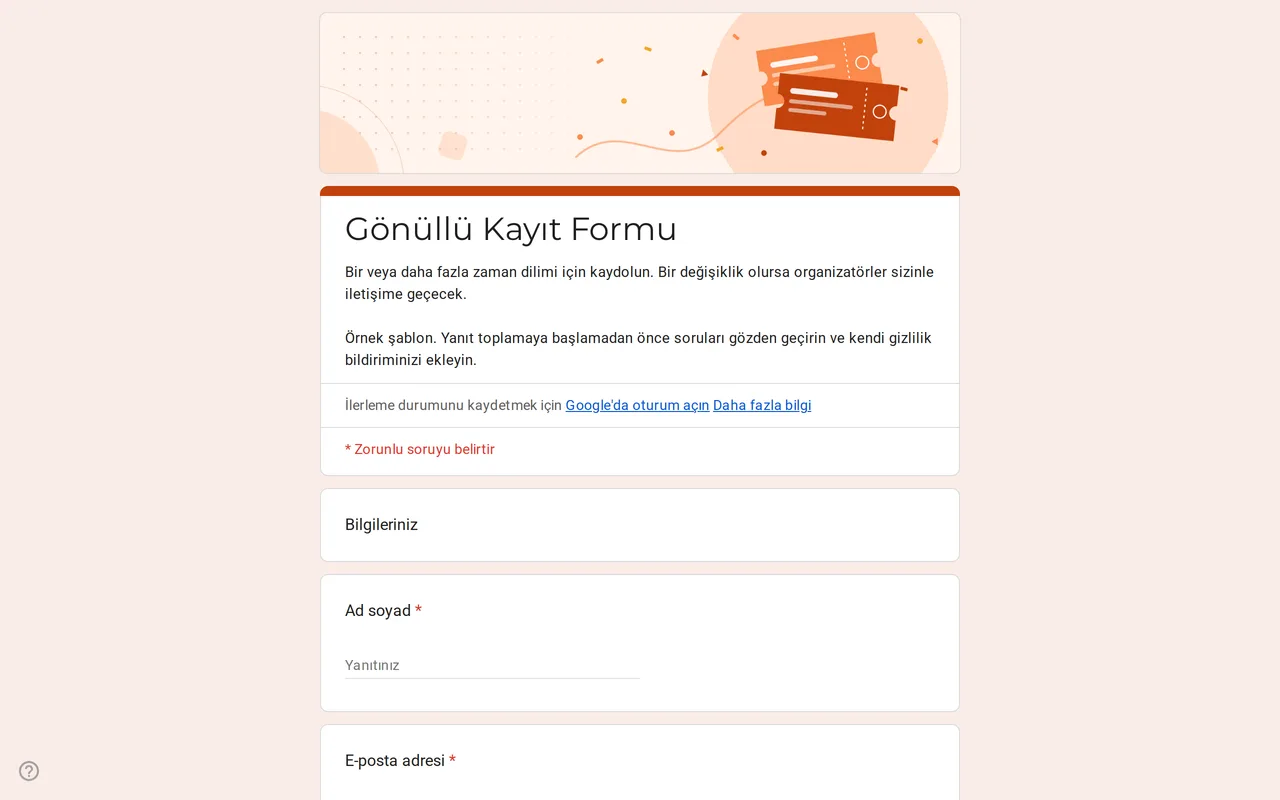 Etkinlikler Slotly: Gönüllüler için Google Form Kayıt Listesi Gönüllüler için zaman dilimleri, görevler ve iletişim bilgileri içeren Google Form kayıt listesi. Önizleyin, ücretsiz kopyalayın, örnek vardiyaları değiştirin. Şablonu görüntüle →
 -
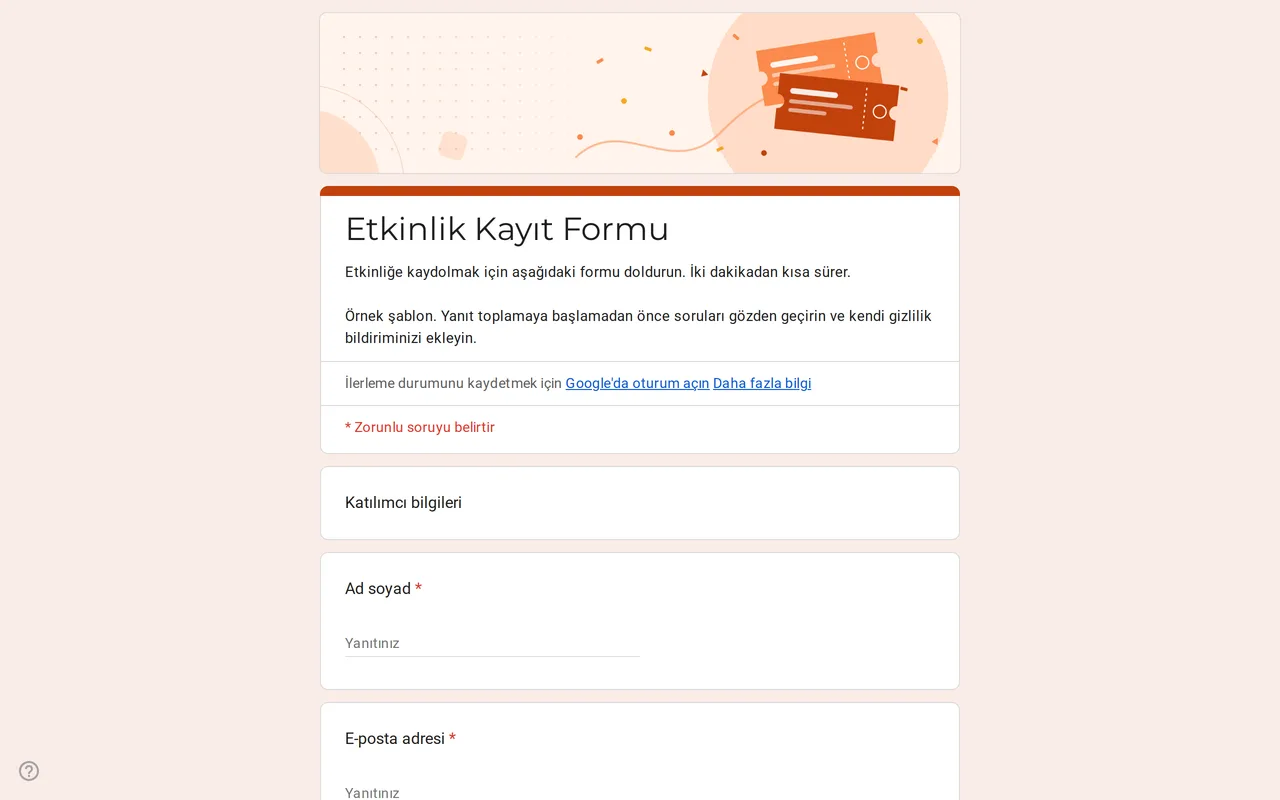 Etkinlikler Eventra: Etkinlik Kaydı için Google Form Şablonu Bilet türleri, yüz yüze veya çevrim içi katılım ve oturum seçimiyle Google Formlar etkinlik kayıt formu. Önizleyin, ardından Drive'ınıza ücretsiz kopyalayın. Şablonu görüntüle →
 -
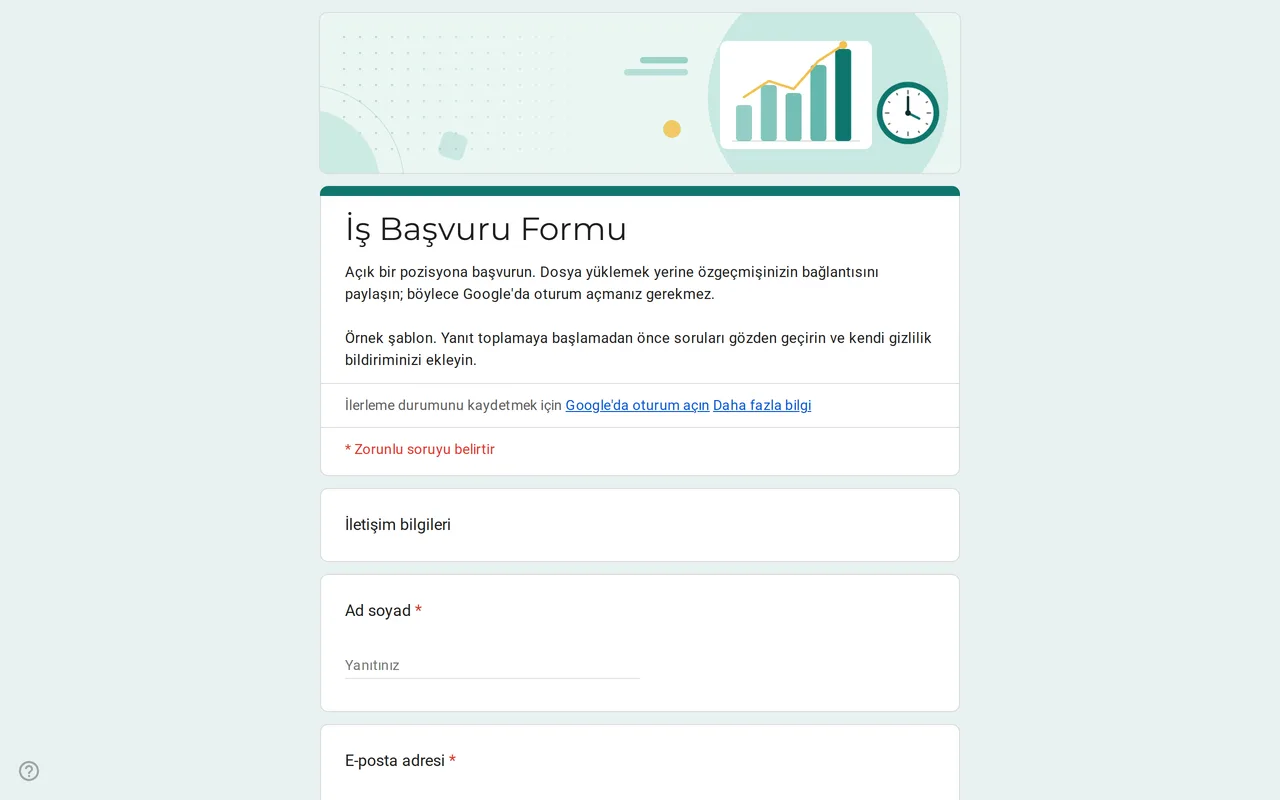 İşletme Hirova: Google Form İş Başvuru Şablonu Pozisyon listesi, başlangıç tarihi, deneyim aralığı ve dosya yükleme yerine özgeçmiş bağlantısı içeren Google Form iş başvurusu; oturum açma gerekmez. Ücretsiz. Şablonu görüntüle →
 -
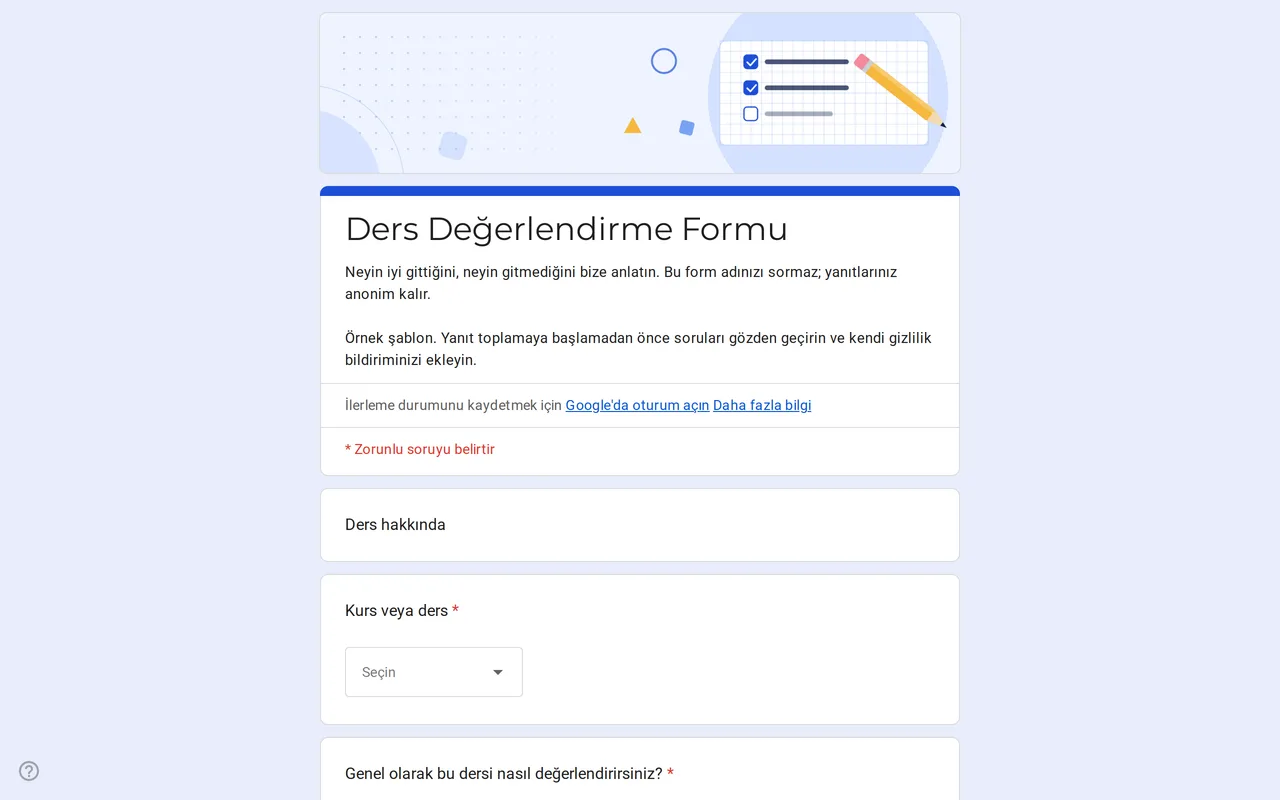 Eğitim Klasso: Ders Değerlendirme Google Formu Anonim kalan bir öğrenci geri bildirim Google Formu: genel puan, hız, materyaller ve ödevler için bir tablo ve iki açık uçlu soru. Ücretsiz olarak kopyalayın. Şablonu görüntüle →