
Comment copier ou dupliquer un formulaire Google Forms
Il existe deux façons d'obtenir votre propre copie modifiable d'un formulaire Google : ouvrir le lien de copie d'un modèle que quelqu'un partage, ou faire une copie d'un formulaire qui vous appartient déjà. Dans les deux cas, vous obtenez un formulaire distinct dans votre Google Drive. Ce guide couvre les deux, puis les étapes qui rendent la copie prête à partager : la renommer, modifier les questions, associer les réponses à une feuille de calcul, remplacer le texte sur les données personnelles et la publier.
Copier un modèle Google Forms avec un lien de copie
Chaque modèle de Formtorial a deux boutons. Aperçu ouvre le formulaire publié, la même page que verront vos répondants, pour que vous puissiez le parcourir sans rien copier. Utiliser ce modèle ouvre un lien de copie : un lien vers le formulaire qui se termine par « /copy » au lieu de « /edit » ou « /viewform ».
- Cliquez sur Utiliser ce modèle sur la page du modèle.
- Connectez-vous à votre compte Google si on vous le demande. La copie est enregistrée dans le Drive du compte connecté : vérifiez le sélecteur de compte si vous en utilisez plusieurs.
- Google vous demande si vous voulez créer une copie du formulaire. Confirmez.
- La copie s'ouvre dans l'éditeur Google Forms, généralement sous le nom « Copie de » suivi du nom du modèle.
Ce type de lien est parfois appelé lien de copie forcée. Il ne fonctionne que si le propriétaire a partagé le formulaire de sorte que d'autres personnes puissent voir le fichier. Le lien que vous recevez pour répondre au formulaire de quelqu'un d'autre, celui qui se termine par « /viewform », ne permet pas de le copier : pour réutiliser un formulaire qui ne vous appartient pas, demandez au propriétaire un lien de copie ou un accès en tant qu'éditeur.
Comment faire une copie d'un formulaire Google qui vous appartient
Pour dupliquer l'un de vos formulaires, par exemple pour réutiliser le formulaire d'inscription de l'an dernier :
- Ouvrez le formulaire dans l'éditeur Google Forms.
- Ouvrez le menu à trois points en haut à droite et choisissez Créer une copie.
- Donnez un nom à la copie, choisissez un dossier du Drive si vous le souhaitez, et confirmez.
Vous pouvez aussi faire un clic droit sur le formulaire dans Google Drive et choisir Créer une copie. Pour copier un formulaire Google vers un autre compte, partagez le formulaire avec ce compte en tant qu'éditeur, connectez-vous à ce compte et faites la copie depuis celui-ci ; la copie appartient alors au second compte.
Ce que conserve un formulaire Google dupliqué
Une copie conserve les questions, les options de réponse, les sections, les embranchements, les corrigés des quiz, le thème et la plupart des paramètres. Elle n'emporte pas les réponses : la copie démarre vide, et l'original garde ses propres réponses et sa feuille de calcul associée, si bien que vous devrez associer de nouveau la copie à une feuille de calcul.
Renommer la copie et modifier les questions
Un formulaire Google a deux noms : le nom du fichier affiché dans Drive et le titre que les répondants voient en haut du formulaire. Changez les deux, pour ne pas publier un formulaire intitulé « Copie de Formulaire RSVP ». Passez ensuite les questions en revue. Les modèles utilisent des choix d'exemple, comme Produit 1, Poste A ou Samedi, 9 h – 11 h, qui sont faits pour être remplacés. Vérifiez quelles questions sont obligatoires et, si le formulaire comporte des embranchements, ouvrez le réglage « Après la section » de chaque section pour vous assurer que les réponses mènent toujours au bon endroit après vos modifications.
Vérifier l'onglet Paramètres de Google Forms
Les paramètres déterminent qui peut répondre et ce que vous collectez. N'activez la collecte des adresses e-mail que si vous en avez besoin. Limiter chaque personne à une réponse oblige les répondants à se connecter à Google, tout comme les questions d'import de fichier. Dans un quiz, choisissez quand les notes sont publiées.
Associer votre copie de Google Forms à Google Sheets
Ouvrez l'onglet Réponses et choisissez Associer à Sheets. Vous pouvez créer une nouvelle feuille de calcul ou en choisir une existante, où les réponses s'ajoutent dans un nouvel onglet. À partir de là, chaque envoi apparaît sous forme de ligne. Pour une feuille de temps ou un bon de commande, c'est là que se fait le travail utile : les totaux, les filtres et les graphiques se trouvent dans la feuille de calcul, pas dans le formulaire.
Remplacer le texte sur les données personnelles dans votre formulaire Google
Chaque modèle de Formtorial se termine par une section sur les données personnelles. Le paragraphe qu'elle contient est un texte provisoire avec un nom entre crochets, comme [Nom de l'organisateur] ou [Nom de l'entreprise]. Remplacez-le par l'identité de celui qui collecte les données, leur finalité et leur durée de conservation, et ajoutez un lien vers votre politique de confidentialité. Gardez la case obligatoire « J'ai lu la notice d'information » et laissez la case pour les communications facultative et séparée, pour qu'accepter de recevoir des nouvelles ne soit jamais une condition d'envoi. Si vous n'envoyez ni newsletter ni nouvelles, supprimez cette case.
Publier la copie et partager le lien du formulaire Google
Prévisualisez une dernière fois le formulaire avec l'icône en forme d'œil et envoyez une réponse de test, puis supprimez-la depuis l'onglet Réponses. Si votre éditeur affiche un bouton Publier, publiez le formulaire pour qu'il accepte les réponses. Utilisez Envoyer ou l'option de lien pour le partager par e-mail, sous forme de lien ou de code d'intégration pour un site web. Partagez le lien destiné aux répondants, jamais le lien de l'éditeur qui figure dans la barre d'adresse de votre navigateur : ce lien ne fonctionne que pour les personnes que vous avez ajoutées comme collaborateurs. Pour arrêter de recueillir des réponses plus tard, désactivez l'acceptation des réponses dans l'onglet Réponses.
Besoin d'un point de départ ? Parcourez les modèles pour événements, les modèles pour les enseignants, les modèles pour entreprise ou les modèles de questionnaires.
Parcourir les modèles
-
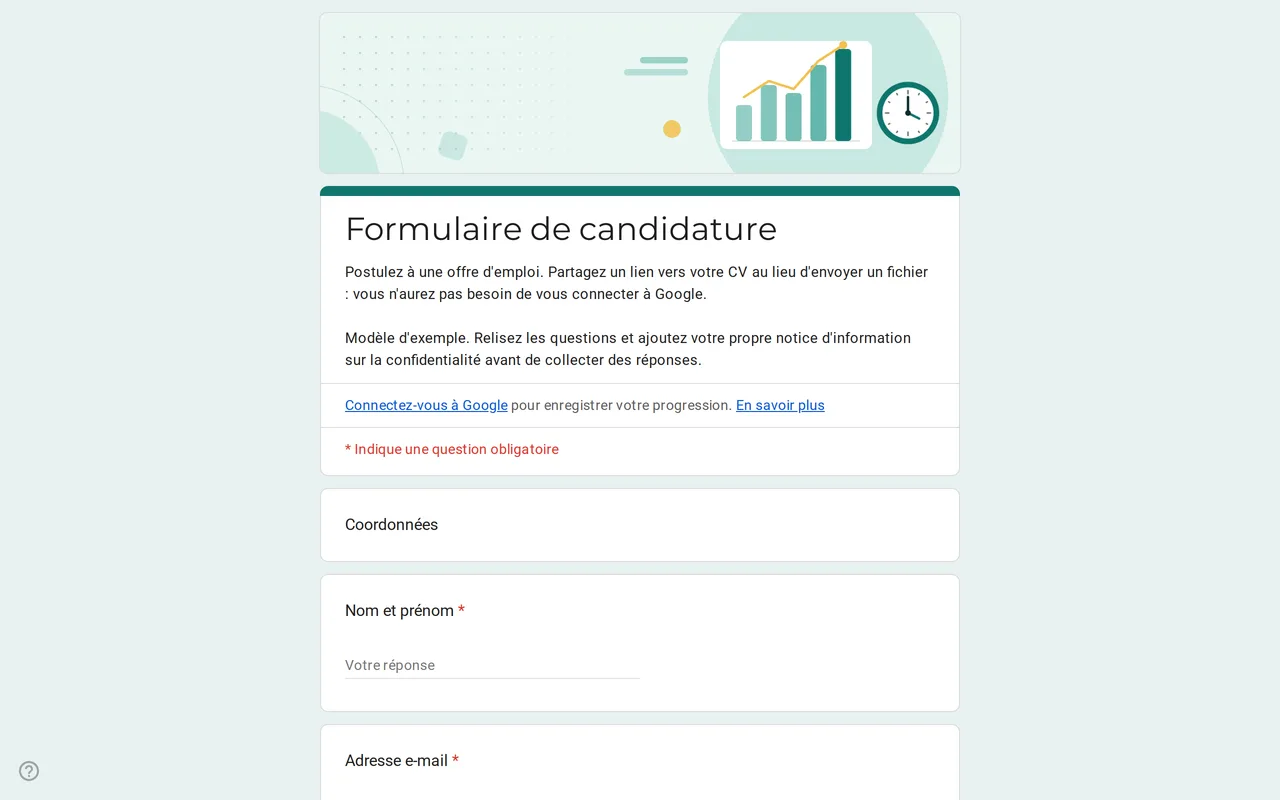 Entreprise Hirova : modèle Google Forms de formulaire de candidature Formulaire de candidature Google Forms avec liste de postes, disponibilité, expérience et lien vers le CV au lieu d'un fichier : aucune connexion requise. Voir le modèle →
 -
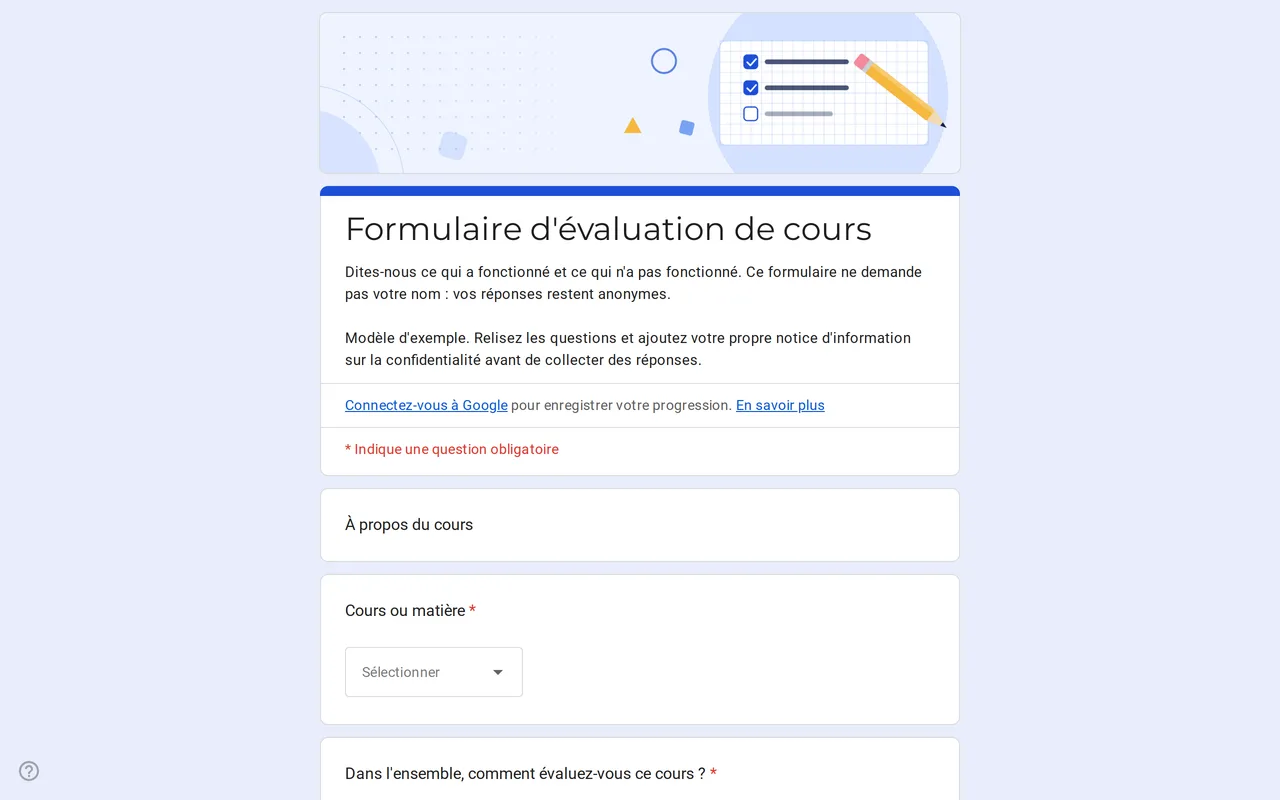 Éducation Klasso : formulaire Google d'évaluation de cours Un formulaire Google d'avis des élèves qui reste anonyme : note globale, grille pour le rythme, les supports et les devoirs, deux questions ouvertes. Voir le modèle →
 -
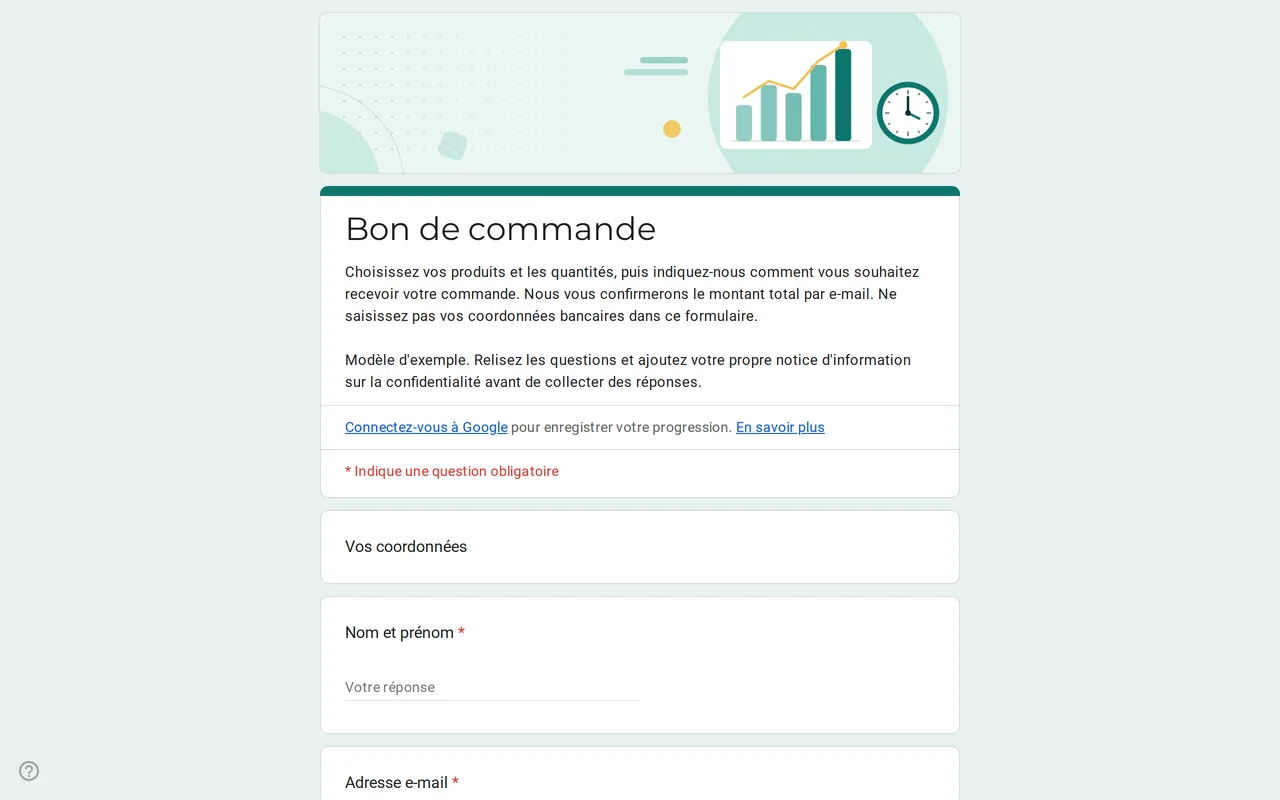 Entreprise Ordix : modèle Google Forms de bon de commande Bon de commande Google Forms avec grille de quantités, tailles, retrait ou livraison et moyen de paiement souhaité. Il ne demande jamais de carte bancaire. Voir le modèle →
 -
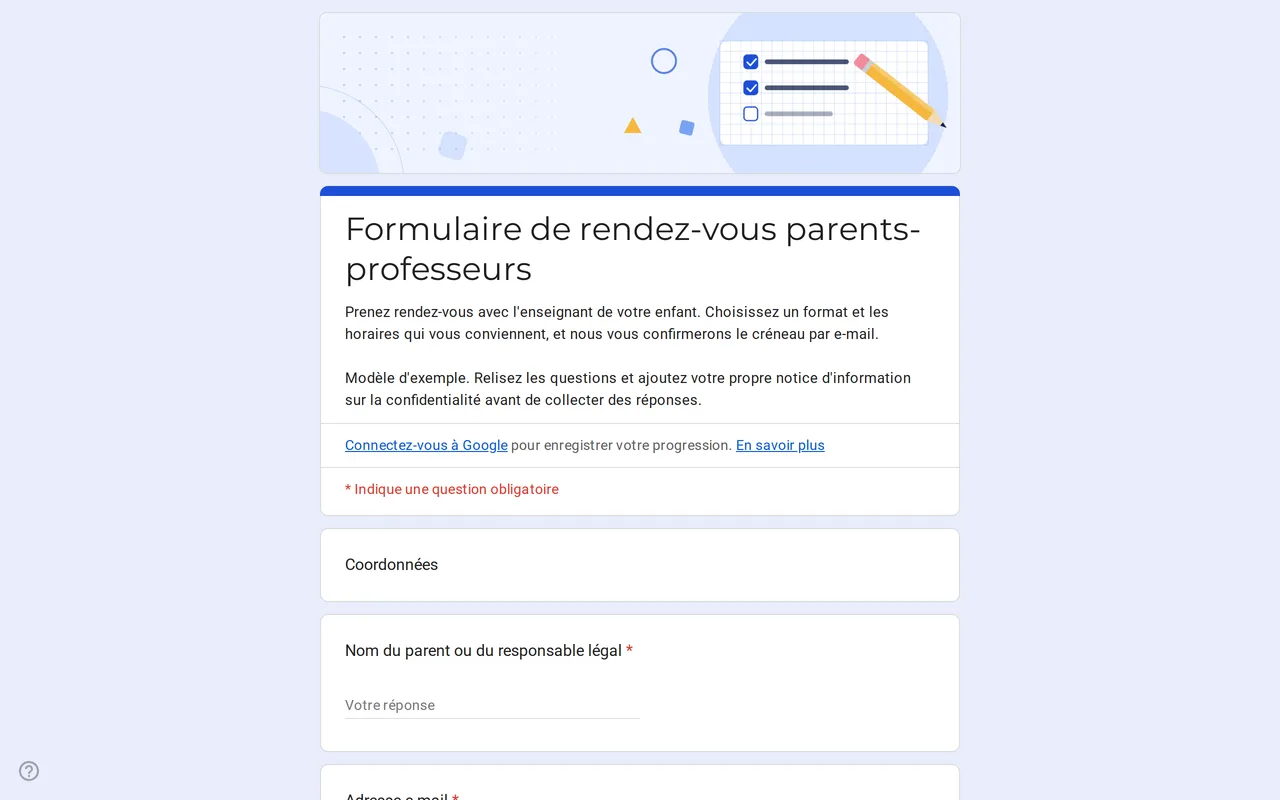 Éducation Meetrix : modèle Google Forms de rendez-vous parents-professeurs Formulaire de rendez-vous parents-professeurs modifiable sur Google Forms : les familles choisissent format, créneaux et sujets, vous confirmez par e-mail. Voir le modèle →