
Replya: Google Formulieren sjabloon voor een RSVP
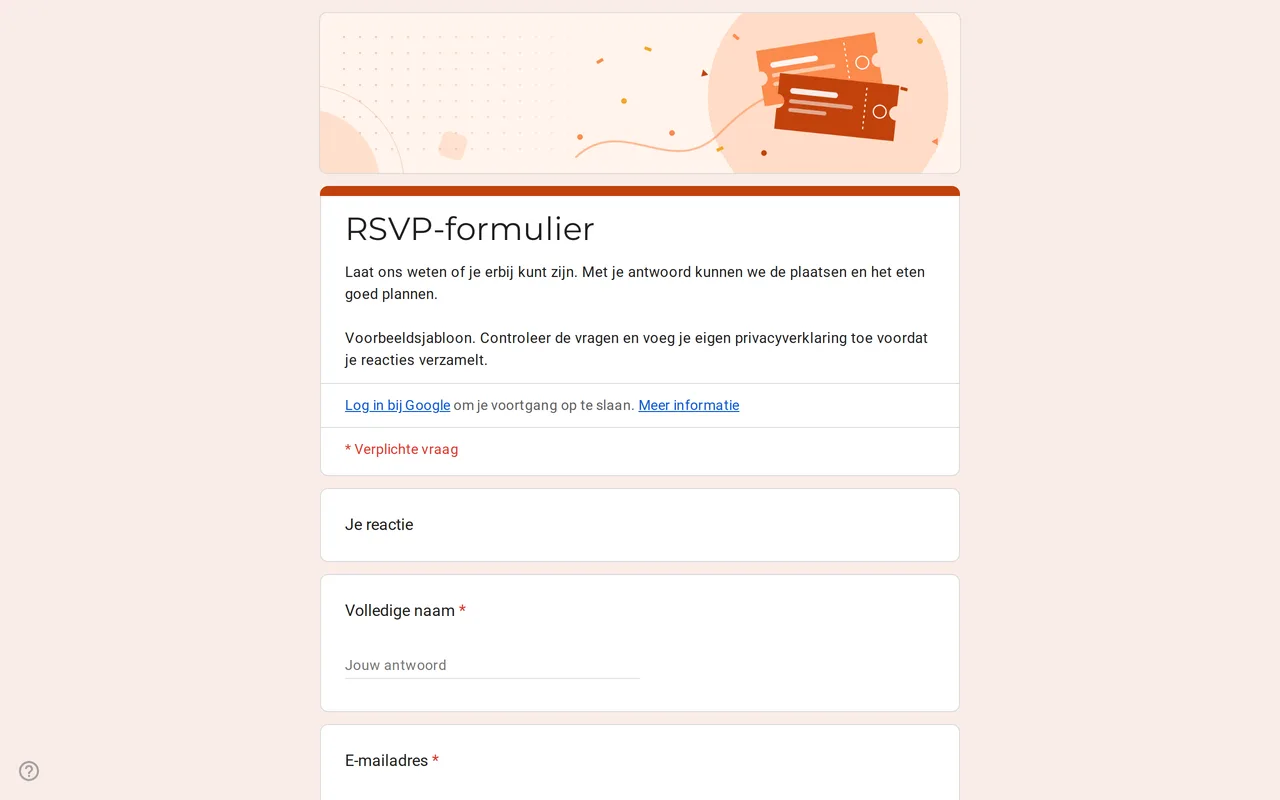
Zo werkt het: 'Dit sjabloon gebruiken' opent het kopieerscherm van Google. Log in op je Google-account en het formulier wordt naar je eigen Drive gekopieerd, waar je elke vraag kunt aanpassen. Hulp nodig bij het kopiëren van het formulier?
Vragen in dit RSVP-formulier in Google Formulieren
De pagina over het gezelschap verschijnt alleen voor gasten die ja antwoorden.
-
Je reactie
- Volledige naam * Kort antwoord
- E-mailadres * Kort antwoord
- Kom je? * Meerkeuze
-
Je gezelschap
- Aantal personen, jijzelf meegerekend * Drop-down
- Namen van de gasten die met je meekomen Alinea
- Menukeuze Meerkeuze
-
Een berichtje voor de gastgevers
- Verzoeknummer of bericht voor de gastgevers Alinea
-
Privacy
- Ik heb de privacyverklaring gelezen * Selectievakje
- Ik wil per e-mail nieuws over dit evenement ontvangen Selectievakje · optioneel
Replya is een Google-formulier voor RSVP's voor een bruiloft, een feest of elk evenement waarbij je moet weten wie er komt en met hoeveel personen. Gasten antwoorden met ja, nee of weet ik nog niet, en alleen wie ja zegt, krijgt de vragen over het gezelschap en het menu. Bekijk het zoals een gast het ziet, kopieer het daarna naar je Drive en pas elke vraag aan.
Hoe de RSVP in Google Formulieren vertakt op ja, nee en weet ik nog niet
De eerste pagina vraagt naar naam, e-mail en de enige vraag die ertoe doet: 'Kom je?'. Het antwoord bepaalt de route. Ja, ik ben erbij opent de pagina over het gezelschap: het aantal personen inclusief de gast (een verplichte drop-down van 1 tot 6), de namen van de mensen die meekomen en een menukeuze tussen vlees, vis of vegetarisch. Nee, ik kan helaas niet en Weet ik nog niet gaan direct naar de laatste pagina, waar iedereen een verzoeknummer of een bericht voor de gastgevers kan achterlaten. Iedereen eindigt bij de privacysectie.
Zo hoeven gasten die afzeggen niet langs vragen te scrollen die niet voor hen gelden, en blijven de kolommen voor aantal personen en menu in je spreadsheet beperkt tot mensen die echt komen. Houd de antwoorden 'Weet ik nog niet' in de gaten: die gasten hebben geen aantal opgegeven, dus bij hen vraag je vóór de deadline na.
Het RSVP-sjabloon voor Google Formulieren gebruiken voor een bruiloft
Voor een RSVP voor je bruiloft in Google Formulieren verander je de titel in jullie namen, zet je datum, locatie en uiterste reactiedatum in de beschrijving en voeg je via het paneel Thema een headerafbeelding toe. Veel stellen verwijderen 'Weet ik nog niet', zodat elke gast een duidelijk antwoord geeft. Moet je kinderen apart tellen, zoals sommige gastgevers voor catering of tafelschikking doen, splits het aantal personen dan in twee drop-downs: volwassenen en kinderen. Het sjabloon heeft bewust geen vraag over allergieën, omdat die antwoorden als gezondheidsgegevens gelden. Heeft je cateraar die informatie nodig, verzamel die dan in een aparte stap met een duidelijk doel.
Het RSVP-sjabloon voor Google Formulieren aanpassen voordat je het verstuurt
- Zet het hoogste getal in de drop-down op het grootste gezelschap dat je uitnodigt. Het voorbeeld stopt bij 6.
- Herschrijf de menuopties zodat ze passen bij wat de cateraar aanbiedt, of verwijder de vraag bij een evenement met alleen drankjes.
- Open na het bewerken bij elke sectie de instelling 'Na sectie' en controleer of Ja nog naar de pagina over het gezelschap leidt.
- Vervang de privacytekst tussen vierkante haken door je eigen verklaring. Houd het selectievakje voor berichten optioneel, of verwijder het als je geen updates stuurt.
Je RSVP-formulier in Google Formulieren delen en de antwoorden volgen
Laat 'Beperken tot 1 reactie' uit staan: het dwingt elke gast om in te loggen op een Google-account, en oudere familieleden hebben er vaak geen. Wil je dat gasten hun antwoord later kunnen wijzigen, zet dan vóór het delen op het tabblad Instellingen het bewerken van reacties aan. Op het tabblad Reacties kun je e-mailmeldingen voor nieuwe antwoorden aanzetten en het formulier koppelen aan Google Spreadsheets, waar de som van de kolom met het aantal personen je het totaal voor de cateraar geeft.
Voor grotere evenementen met tickets of onderdelen past het inschrijfformulier voor evenementen beter. De sjablonen voor Google Formulieren voor evenementen tonen de hele reeks, en de handleiding voor het kopiëren legt uit hoe je de RSVP in je Drive krijgt.
Meer sjablonen
-
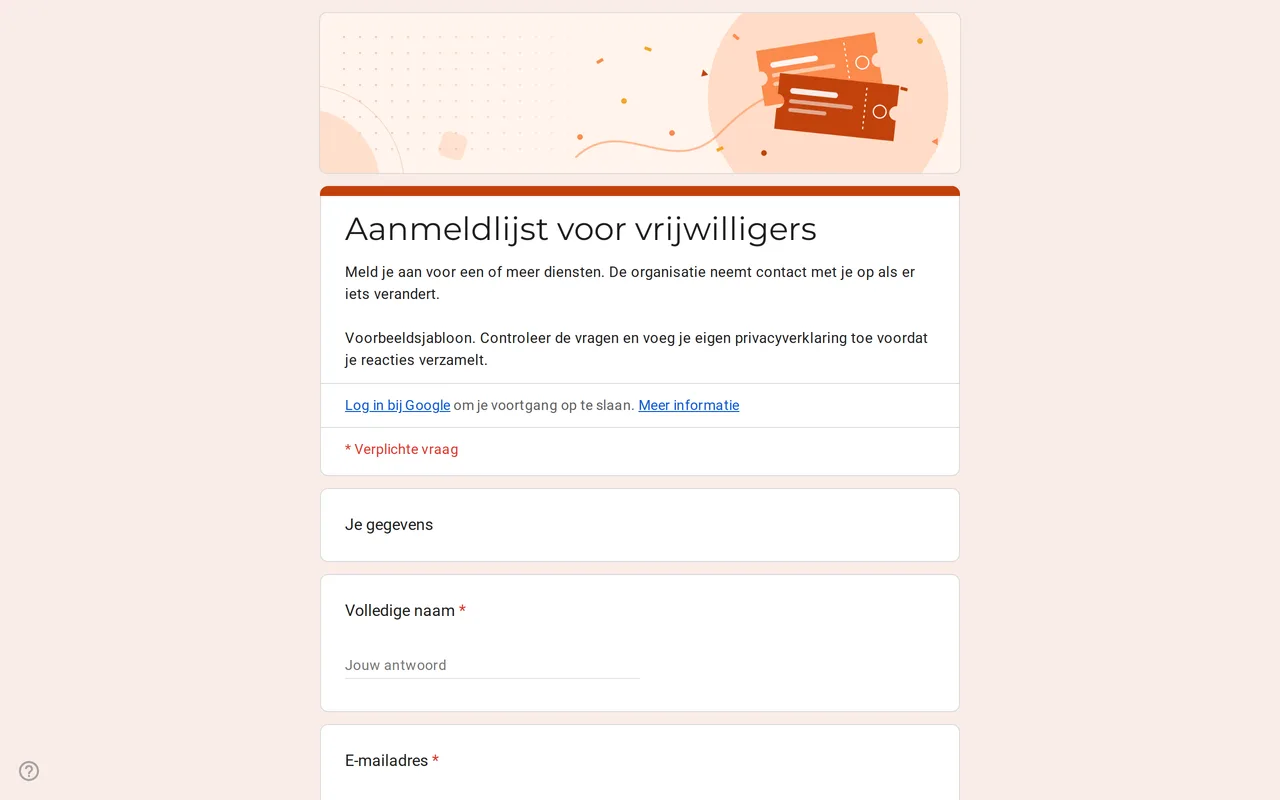 Evenementen Slotly: inschrijflijst voor vrijwilligers in Google Formulieren Inschrijflijst in Google Formulieren met tijdvakken, taken en contactgegevens voor vrijwilligers. Bekijk het, kopieer het gratis, vervang de voorbeelddiensten. Sjabloon bekijken →
 -
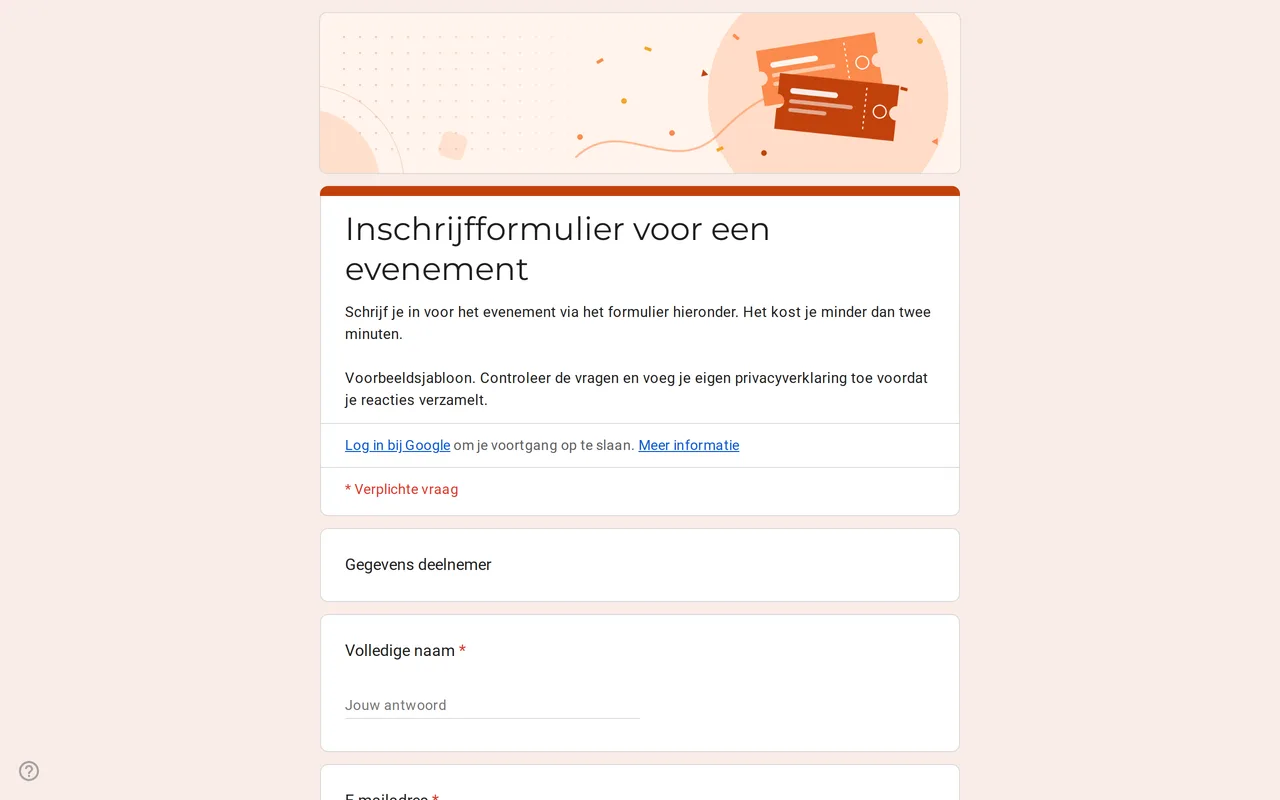 Evenementen Eventra: Google Formulieren sjabloon voor inschrijving op evenementen Inschrijfformulier voor evenementen in Google Formulieren met tickettypen, deelname op locatie of online en keuze van onderdelen. Bekijk en kopieer het gratis. Sjabloon bekijken →
 -
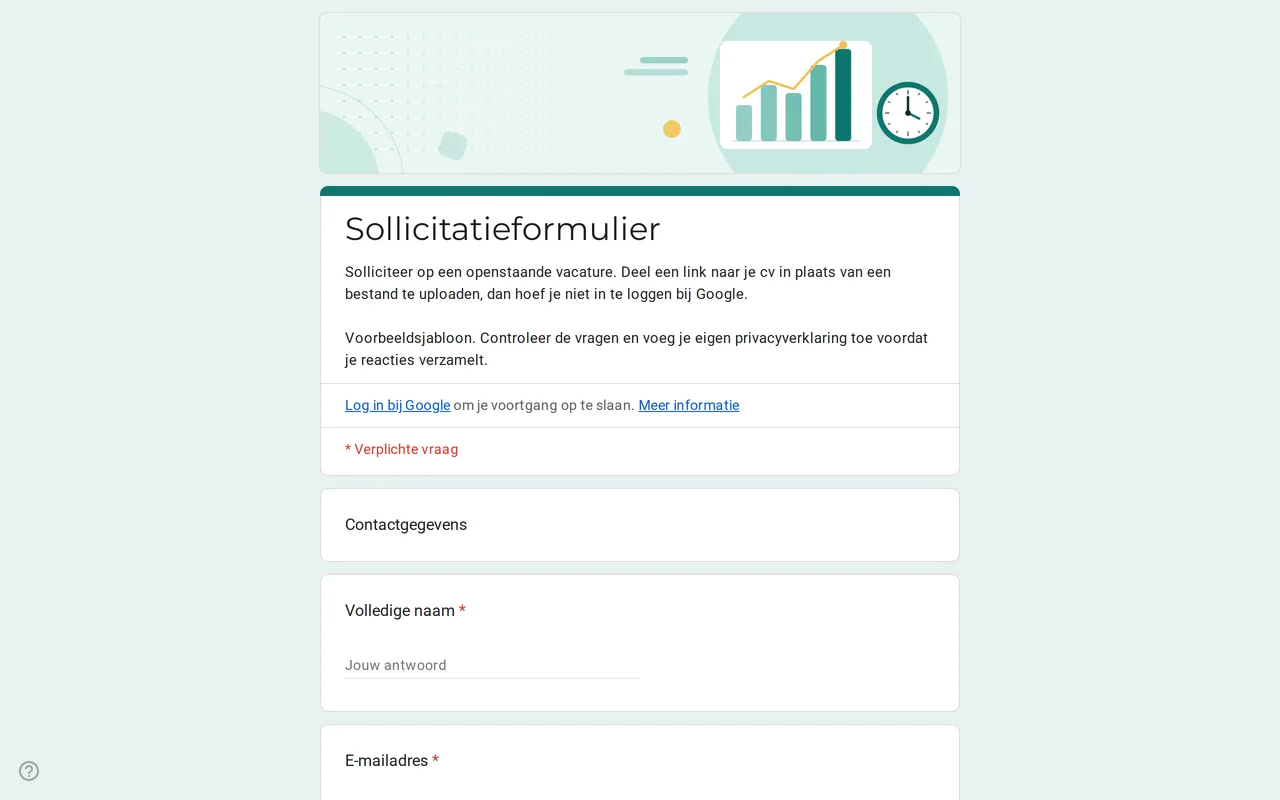 Zakelijk Hirova: sollicitatieformulier als Google Formulieren sjabloon Sollicitatieformulier in Google Formulieren met functiekeuze, startdatum, ervaring en een cv-link in plaats van een upload, dus zonder inloggen. Gratis. Sjabloon bekijken →
 -
 Onderwijs Klasso: cursusevaluatie in Google Formulieren Een evaluatieformulier in Google Formulieren dat anoniem blijft: totaaloordeel, een raster voor tempo, lesmateriaal en opdrachten, en twee open vragen. Gratis. Sjabloon bekijken →