
Slotly : formulaire d'inscription Google Forms pour bénévoles
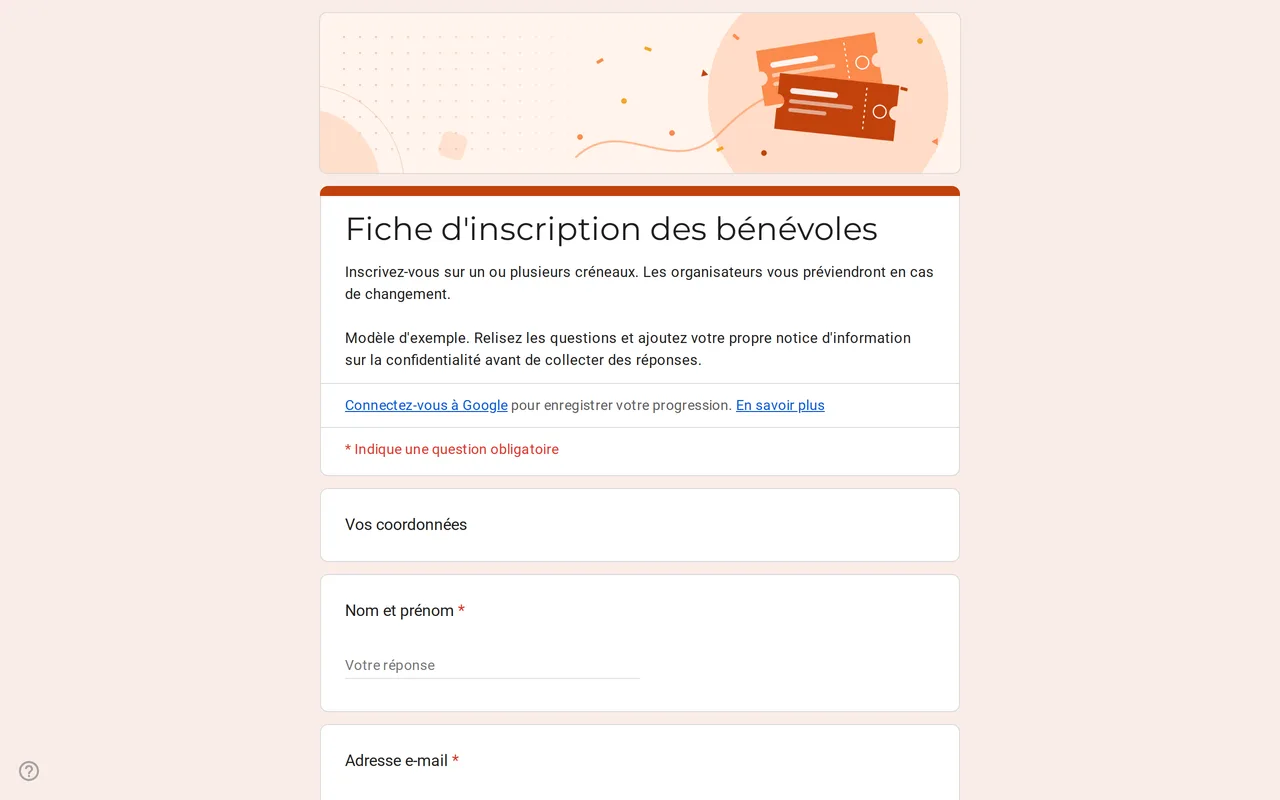
Comment ça marche : « Utiliser ce modèle » ouvre l'écran de copie de Google. Connectez-vous à votre compte Google et le formulaire est copié dans votre propre Drive, où vous pouvez modifier chaque question. Besoin d'aide pour copier le formulaire ?
Questions de ce formulaire d'inscription Google Forms
Deux pages : les coordonnées, puis les créneaux et le rôle.
-
Vos coordonnées
- Nom et prénom * Réponse courte
- Adresse e-mail * Réponse courte
- Numéro de téléphone Réponse courte
-
Choisissez vos créneaux
- Quels créneaux pouvez-vous prendre ? * Cases à cocher
- Rôle ou tâche pour lequel vous pouvez aider Choix multiples
- Quelque chose à signaler aux organisateurs ? Paragraphe
-
Données personnelles
- J'ai lu la notice d'information * Case à cocher
- Je souhaite être informé par e-mail des prochaines missions bénévoles Case à cocher · facultatif
Slotly est un formulaire d'inscription Google Forms pour bénévoles : chacun laisse ses coordonnées, coche les créneaux qu'il peut assurer et choisit le rôle qui lui convient. Il se prête aux kermesses, aux événements caritatifs, aux opérations de nettoyage et aux portes ouvertes d'un club. Ouvrez l'aperçu, puis copiez le formulaire dans votre Drive et remplacez les créneaux d'exemple par vos dates et horaires.
Un formulaire d'inscription Google Forms avec créneaux horaires
Le formulaire compte deux pages. Vos coordonnées demande le nom et l'e-mail (tous deux obligatoires) et un numéro de téléphone facultatif pour les changements de dernière minute. Choisissez vos créneaux présente cinq créneaux d'exemple répartis sur un samedi et un dimanche sous forme de cases à cocher, pour qu'une même personne puisse en prendre plusieurs. Une question à choix multiples demande quel rôle lui convient (installation, accueil, buvette et restauration, rangement ou là où il faut), et un champ de texte recueille ce que les organisateurs doivent savoir. La section sur les données personnelles clôt le formulaire.
Si chaque bénévole ne doit prendre qu'un créneau, transformez la question des créneaux de cases à cocher en choix multiples. Pour une longue liste de dates, une liste déroulante garde la page courte.
Un formulaire d'inscription Google Forms peut-il limiter chaque créneau ?
Non, et mieux vaut le savoir avant de partager le lien. Google Forms n'a pas de capacité par option : quand le créneau du samedi matin est complet, l'option reste dans la liste tant que vous ne la modifiez pas. L'éditeur actuel peut fermer tout le formulaire à une date donnée ou après un nombre fixé de réponses, mais ce plafond s'applique au formulaire, pas à chaque créneau. Il existe trois façons pratiques de contourner la limite :
- Suivez les réponses et modifiez l'intitulé d'un créneau complet pour indiquer qu'il est complet, ou supprimez l'option.
- Faites une copie du formulaire par créneau et fermez chaque copie quand elle est complète.
- Installez un module complémentaire de limitation des choix depuis le Google Workspace Marketplace, qui masque une option dès qu'elle atteint le nombre que vous avez fixé. Testez-le d'abord sur un formulaire de rechange.
Personnaliser le modèle de formulaire d'inscription Google Forms
- Remplacez les créneaux d'exemple par vos jours et horaires, une option par créneau.
- Renommez les rôles selon les tâches dont votre événement a vraiment besoin.
- Prévoyez les rappels. Google Forms n'en envoie pas : écrivez vous-même aux bénévoles depuis la feuille de réponses un ou deux jours avant leur créneau.
- Remplacez le texte entre crochets sur les données personnelles par votre propre notice et un lien vers votre politique de confidentialité.
Utiliser un formulaire Google pour l'inscription des bénévoles
Laissez « Limiter à une réponse » désactivé, sauf si tous vos bénévoles ont un compte Google, car ce réglage oblige chacun à se connecter. Associez le formulaire à Google Sheets depuis l'onglet Réponses : chaque inscription devient une ligne que vous pouvez filtrer par créneau ou par rôle, et c'est là que vous voyez les créneaux qui manquent encore de monde. Si les bénévoles doivent pouvoir changer de créneau, activez la modification des réponses dans Paramètres avant de partager.
Si l'événement attend aussi des participants, associez ce formulaire au formulaire d'inscription à un événement ou au formulaire RSVP. Le reste de la série se trouve dans les modèles Google Forms pour événements, et le guide de copie montre comment obtenir votre propre copie modifiable.
Plus de modèles
-
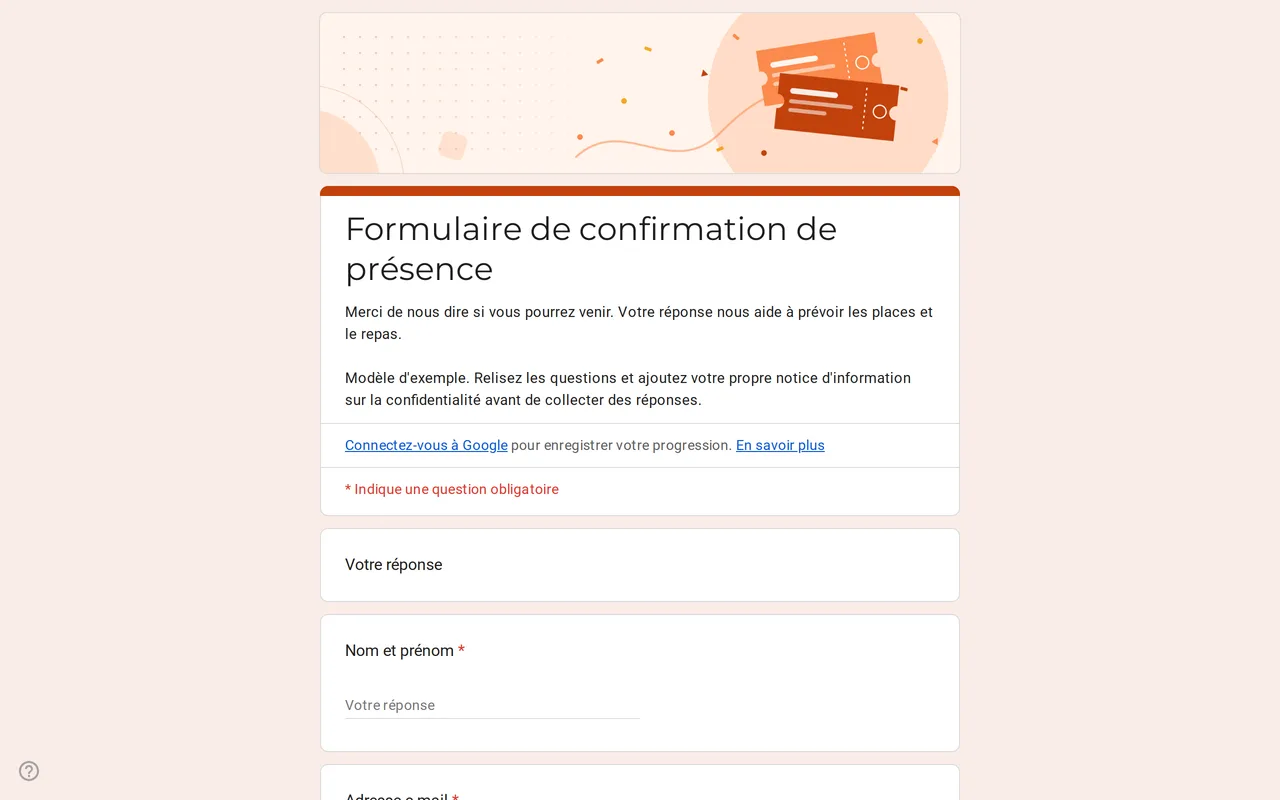 Événements Replya : modèle Google Forms pour les RSVP Modèle RSVP Google Forms qui s'adapte à la réponse : les invités qui disent oui indiquent le nombre de personnes, les noms et le menu. Aperçu et copie gratuits. Voir le modèle →
 -
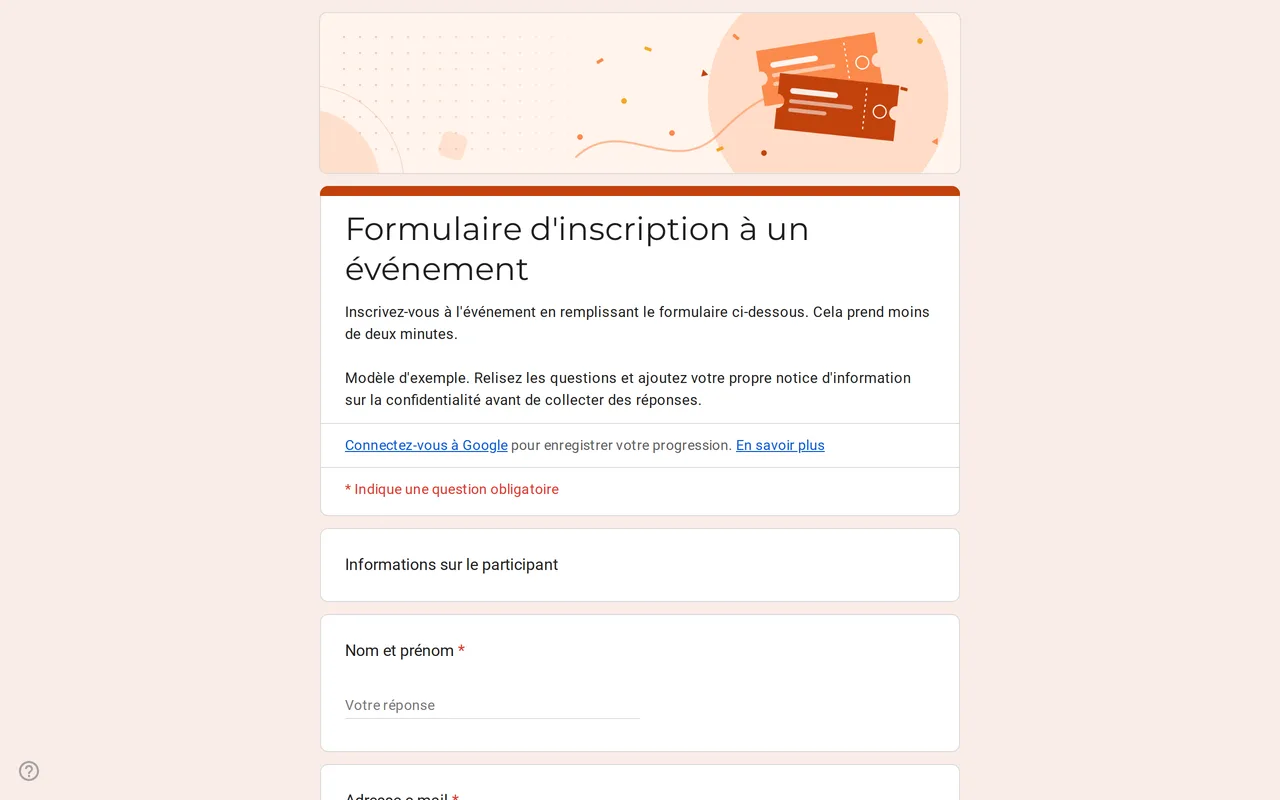 Événements Eventra : modèle Google Forms d'inscription à un événement Formulaire d'inscription à un événement sur Google Forms : types de billets, présence sur place ou en ligne et choix des sessions. À copier gratuitement. Voir le modèle →
 -
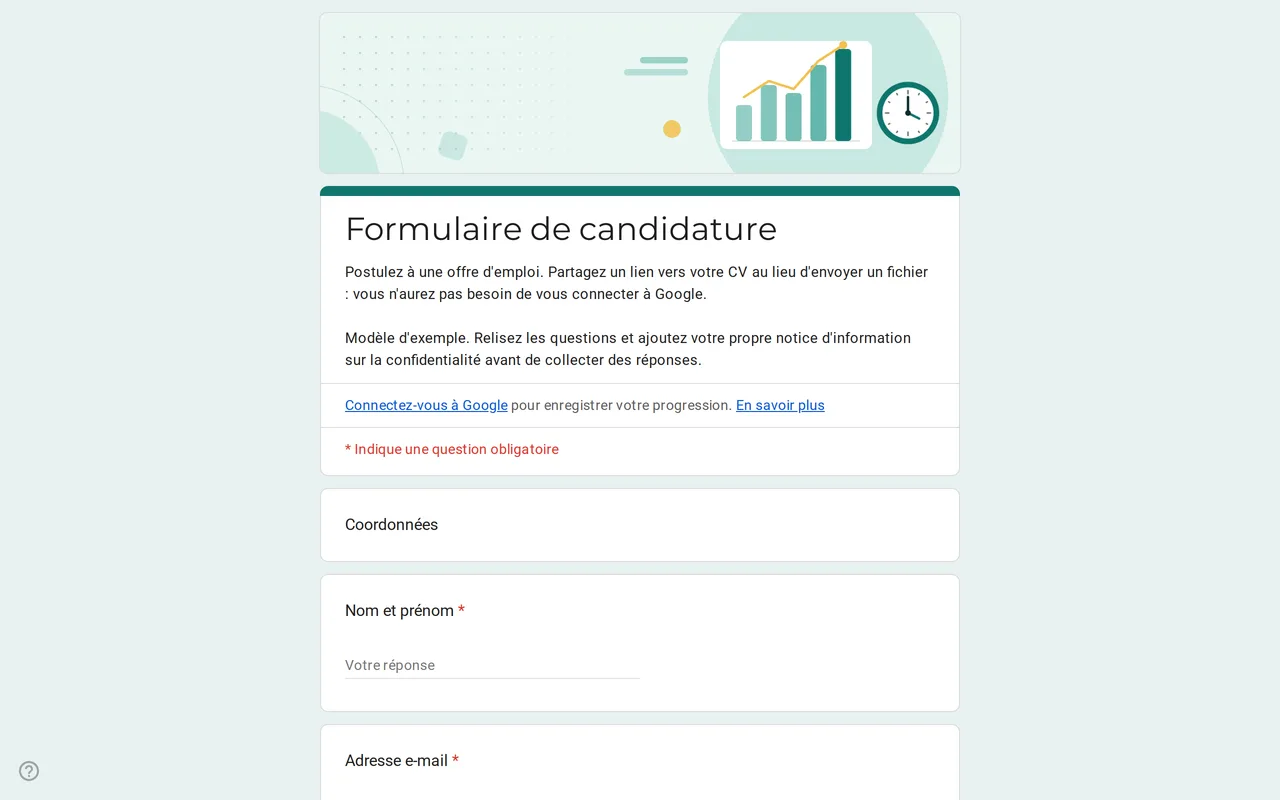 Entreprise Hirova : modèle Google Forms de formulaire de candidature Formulaire de candidature Google Forms avec liste de postes, disponibilité, expérience et lien vers le CV au lieu d'un fichier : aucune connexion requise. Voir le modèle →
 -
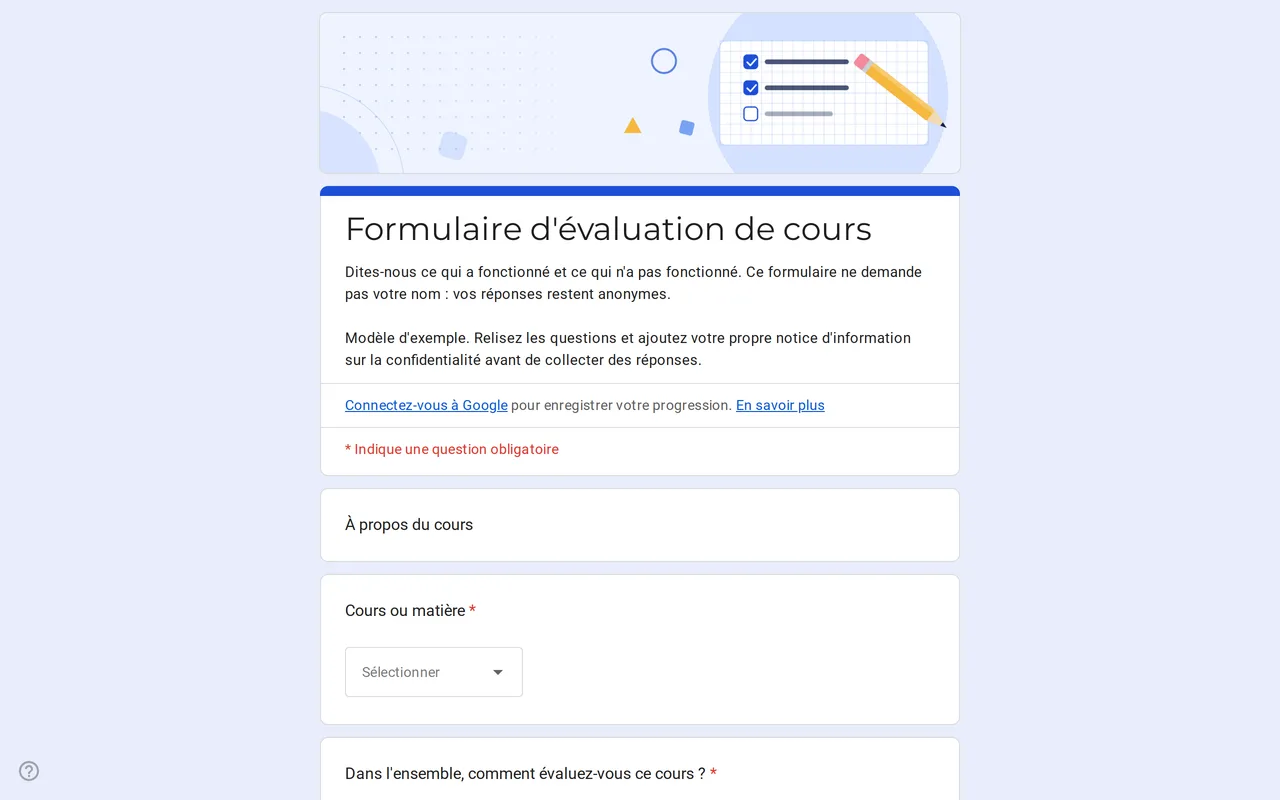 Éducation Klasso : formulaire Google d'évaluation de cours Un formulaire Google d'avis des élèves qui reste anonyme : note globale, grille pour le rythme, les supports et les devoirs, deux questions ouvertes. Voir le modèle →