
Klasso : formulaire Google d'évaluation de cours
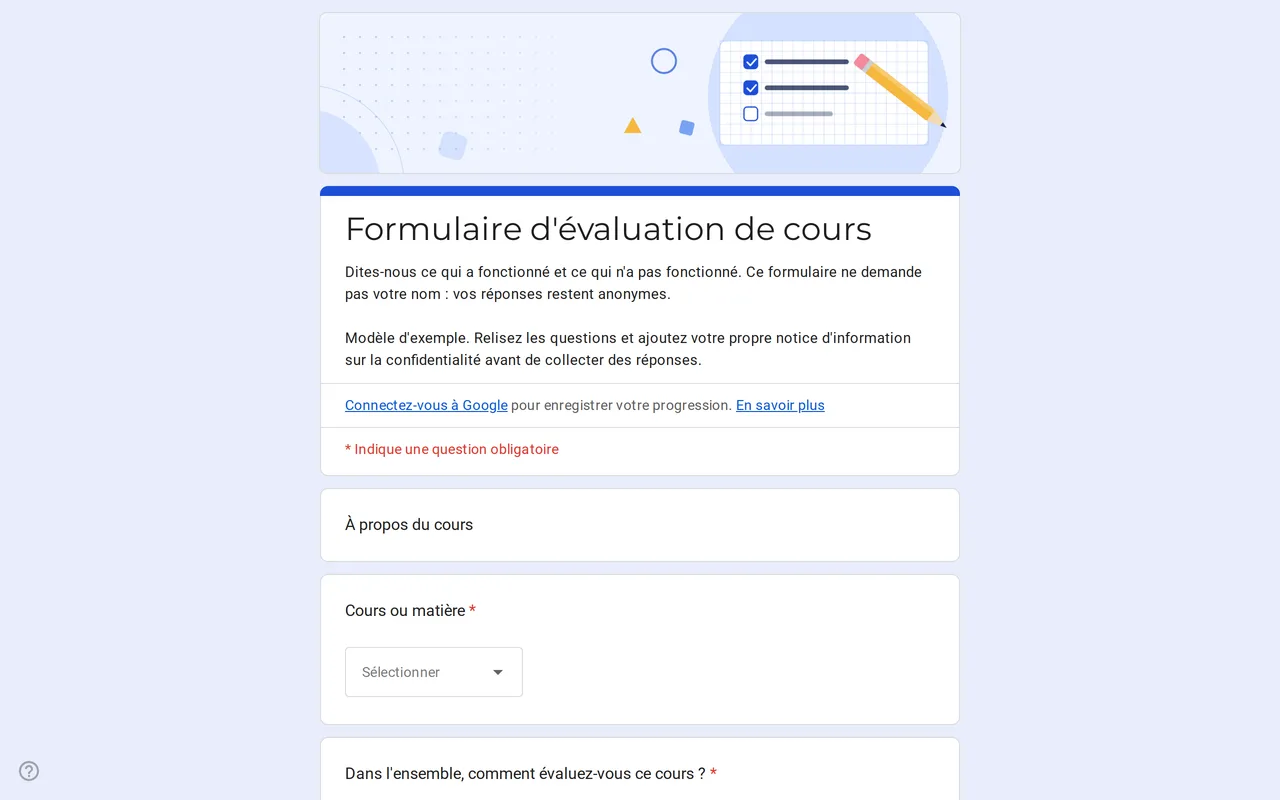
Comment ça marche : « Utiliser ce modèle » ouvre l'écran de copie de Google. Connectez-vous à votre compte Google et le formulaire est copié dans votre propre Drive, où vous pouvez modifier chaque question. Besoin d'aide pour copier le formulaire ?
Questions de ce formulaire Google d'évaluation de cours
Une section de questions sur le cours, suivie de la section sur les données personnelles.
-
À propos du cours
- Cours ou matière * Liste déroulante
- Dans l'ensemble, comment évaluez-vous ce cours ? * Échelle linéaire
- Évaluez chaque aspect du cours Grille à choix multiples
- Qu'avez-vous trouvé le plus utile ? Paragraphe
- Que changeriez-vous ? Paragraphe
- Recommanderiez-vous ce cours à un camarade ? Choix multiples
-
Données personnelles
- J'ai lu la notice d'information * Case à cocher
- Je souhaite être informé des prochains cours Case à cocher · facultatif
- E-mail pour recevoir nos actualités (uniquement si vous avez coché la case ci-dessus) Réponse courte · facultatif
Klasso est un formulaire Google d'évaluation de cours conçu pour être anonyme : il ne demande jamais de nom ni d'adresse e-mail, et sa description le dit aux élèves. Ils choisissent le cours, donnent une note globale, évaluent quatre aspects du cours et écrivent ce qui les a aidés et ce qu'ils changeraient. Vous obtenez des réponses franches et des graphiques de synthèse qui se lisent en quelques minutes.
Un formulaire Google anonyme d'avis des élèves pour tout type de cours
Le modèle convient aux enseignants en fin de séquence, aux enseignants du supérieur en fin de semestre et aux formateurs qui animent des sessions courtes. Une liste déroulante en haut permet d'utiliser un seul formulaire pour plusieurs cours ou matières, sans faire une copie par classe. La note globale est une échelle de 1 à 5, d'Insuffisant à Excellent, et une grille demande aux élèves d'évaluer le rythme, les supports, les explications et les devoirs avec les mêmes cinq niveaux. Deux questions ouvertes suivent, sur ce qui a été le plus utile et ce qu'il faudrait changer, et une dernière question demande s'ils recommanderaient le cours à un camarade.
Les paramètres qui gardent ce formulaire d'avis Google Forms anonyme
Ne pas demander de nom dans les questions ne fait que la moitié du travail. Dans Paramètres, laissez Collecter les adresses e-mail désactivé : s'il est activé, Google Forms enregistre une adresse avec chaque réponse, qu'elle soit vérifiée depuis le compte ou saisie par l'élève. Laissez aussi Limiter à une réponse désactivé, car ce réglage oblige les élèves à se connecter à Google. La section sur les données personnelles comprend un champ e-mail facultatif pour les élèves qui cochent la case demandant des nouvelles des prochains cours. Celui qui le remplit n'est plus anonyme : pour une évaluation strictement anonyme, supprimez cette case et le champ e-mail, et adaptez le texte sur les données personnelles.
Dans un très petit groupe, un bref commentaire ou un choix de cours peu fréquent peut encore désigner une personne. Dites aux élèves que les résultats sont lus dans leur ensemble et évitez de citer des commentaires devant la classe.
Adapter les questions du formulaire d'évaluation de cours
Commencez par la liste des cours et remplacez Cours A, B et C par les vrais intitulés. Vérifiez ensuite les lignes de la grille : si votre cours n'a pas de devoirs, remplacez cette ligne par un élément qu'il comporte, comme les travaux pratiques ou les ressources en ligne. Les questions de notation vous donnent des chiffres à comparer d'une période à l'autre, alors modifiez leur formulation le moins possible une fois que vous avez commencé à les utiliser. Remplacez le nom de l'établissement ou de l'enseignant entre crochets dans la section sur les données personnelles par votre propre notice. Le guide de copie explique comment renommer, partager et associer le formulaire à une feuille de calcul.
Lire les résultats d'un formulaire d'évaluation de fin de cours
L'onglet Réponses affiche un graphique pour chaque question de notation et la liste des réponses écrites. Associez le formulaire à Google Sheets pour filtrer par cours ou comparer les périodes côte à côte. Lisez les réponses ouvertes en regard des notes de la grille : une note basse pour le rythme a plus de sens quand un commentaire en donne la raison.
Klasso fait partie de la collection Google Forms pour les enseignants, à côté du modèle de quiz à correction automatique. Pour recueillir l'avis de clients plutôt que d'élèves, voyez le questionnaire de satisfaction client.
Plus de modèles
-
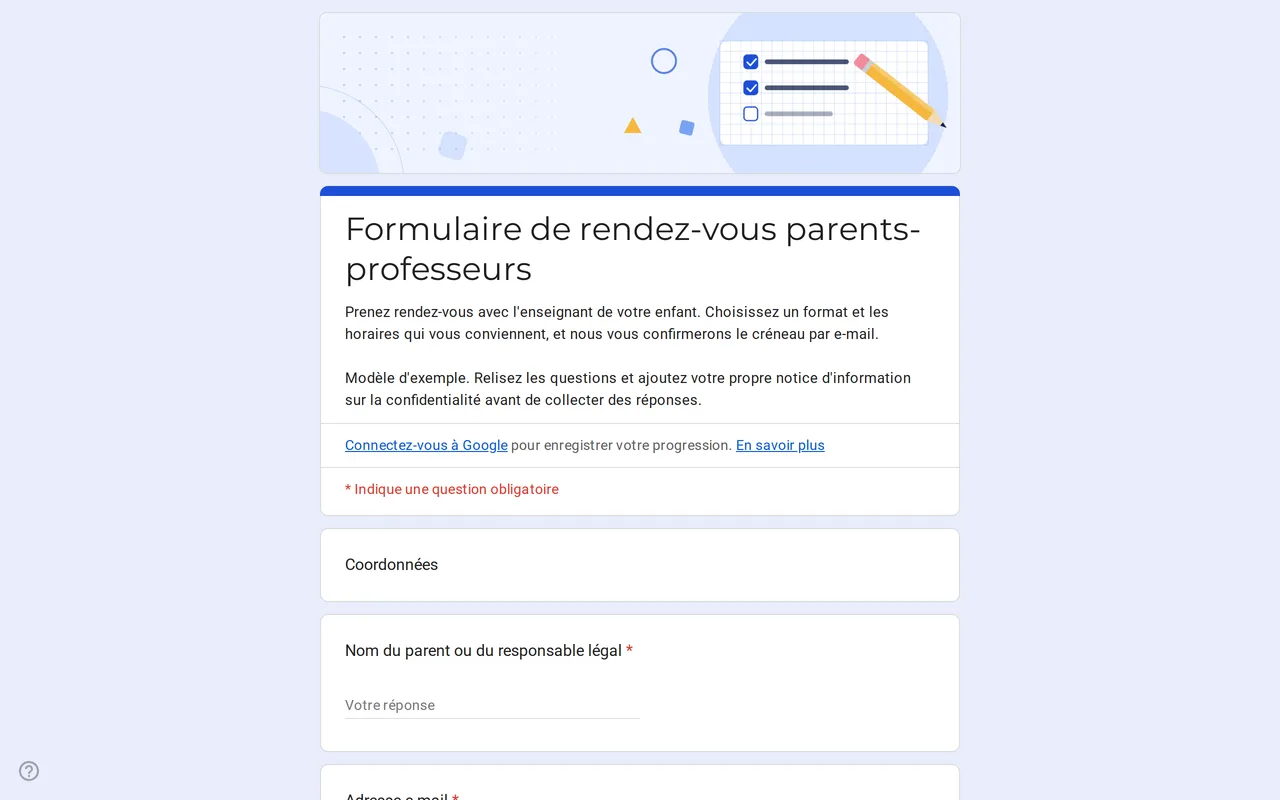 Éducation Meetrix : modèle Google Forms de rendez-vous parents-professeurs Formulaire de rendez-vous parents-professeurs modifiable sur Google Forms : les familles choisissent format, créneaux et sujets, vous confirmez par e-mail. Voir le modèle →
 -
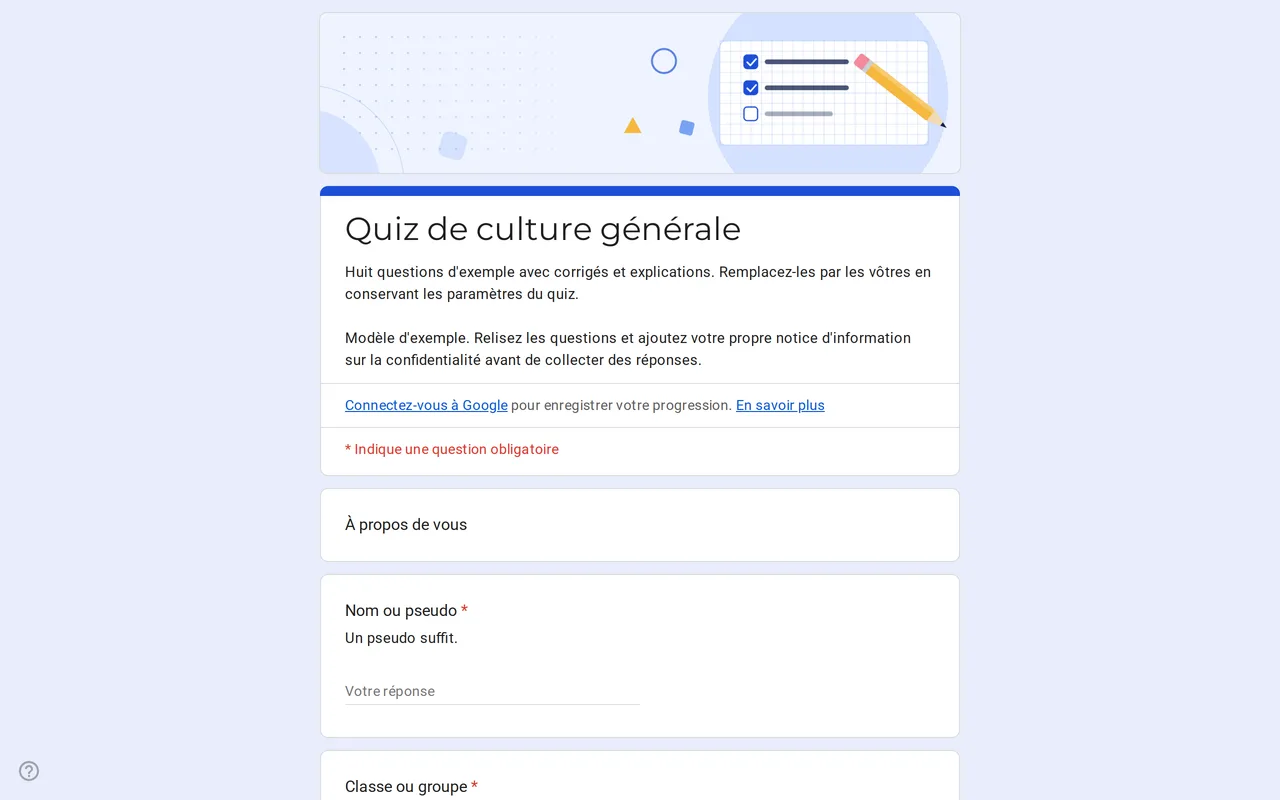 Éducation Quizora : un formulaire Google gratuit pour créer un quiz Un modèle de quiz Google Forms avec corrigés, points et commentaires déjà réglés : huit questions d'exemple à choix multiples et à cases à cocher à remplacer. Voir le modèle →
 -
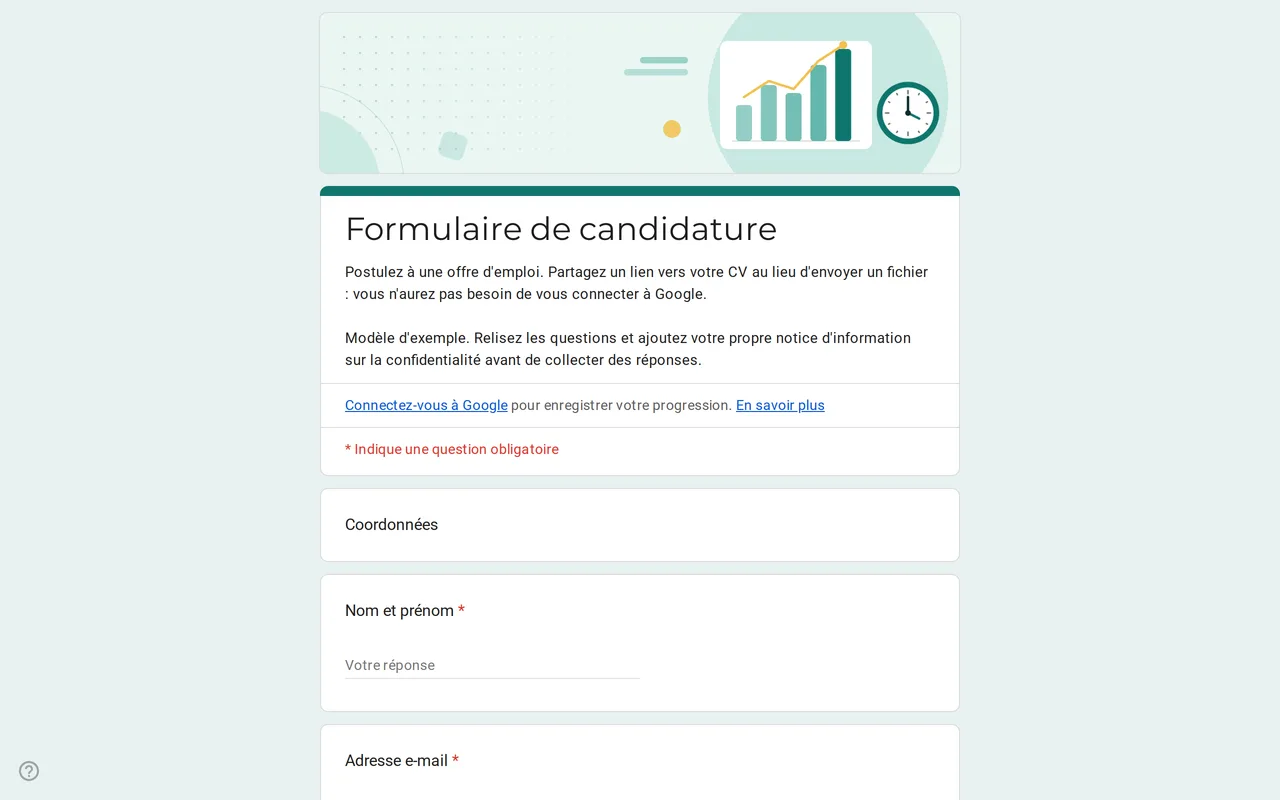 Entreprise Hirova : modèle Google Forms de formulaire de candidature Formulaire de candidature Google Forms avec liste de postes, disponibilité, expérience et lien vers le CV au lieu d'un fichier : aucune connexion requise. Voir le modèle →
 -
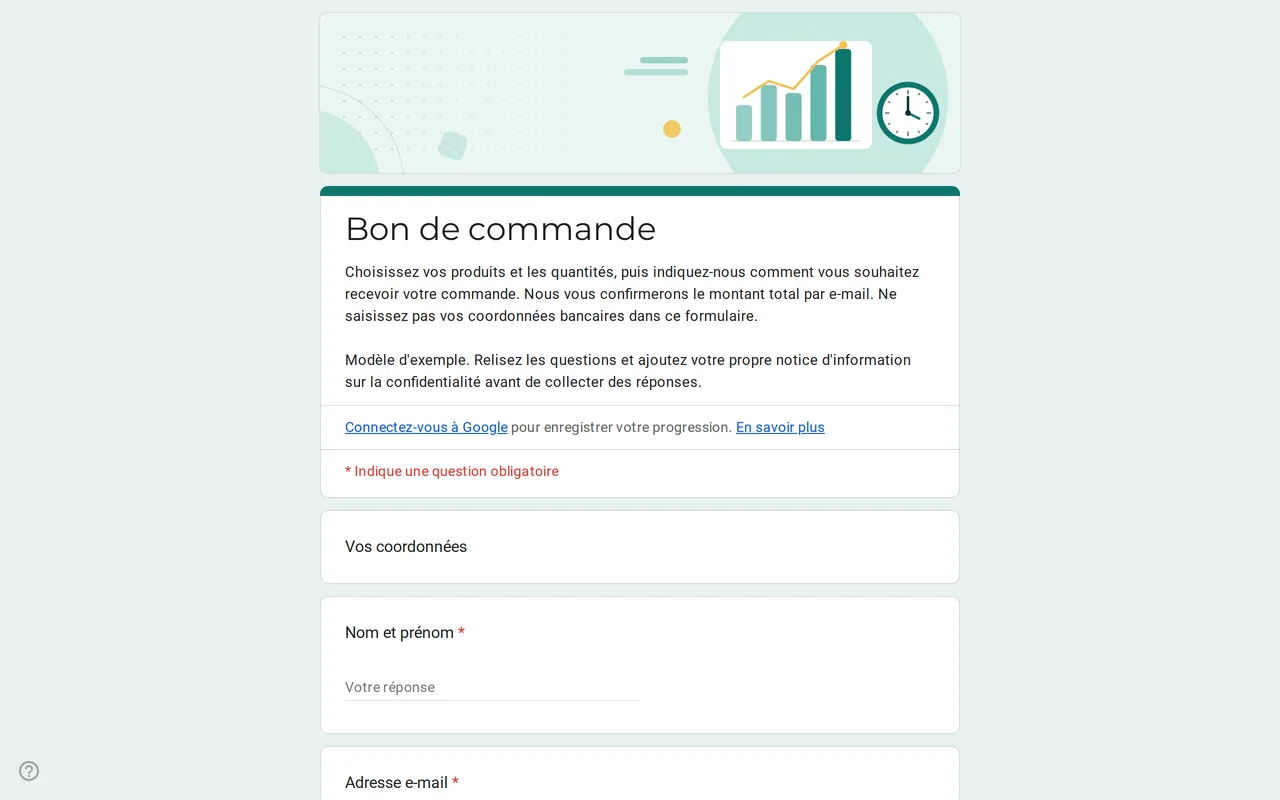 Entreprise Ordix : modèle Google Forms de bon de commande Bon de commande Google Forms avec grille de quantités, tailles, retrait ou livraison et moyen de paiement souhaité. Il ne demande jamais de carte bancaire. Voir le modèle →