
Replya: szablon Formularzy Google do potwierdzenia obecności
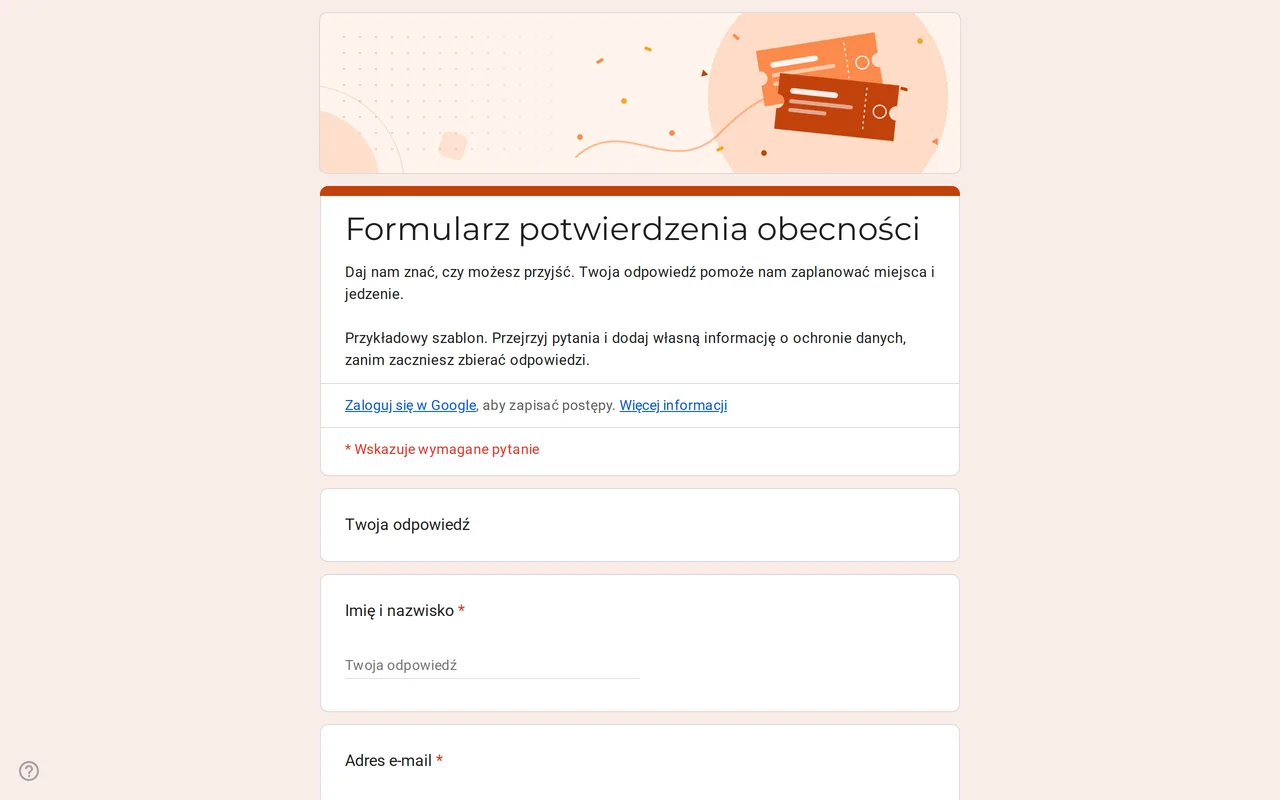
Jak to działa: „Użyj tego szablonu” otwiera ekran kopiowania Google. Zaloguj się na konto Google, a formularz zostanie skopiowany na twój Dysk, gdzie możesz edytować każde pytanie. Potrzebujesz pomocy z kopiowaniem formularza?
Pytania w tym formularzu Google do potwierdzenia obecności
Strona z osobami towarzyszącymi pojawia się tylko gościom, którzy odpowiedzą tak.
-
Twoja odpowiedź
- Imię i nazwisko * Krótka odpowiedź
- Adres e-mail * Krótka odpowiedź
- Czy przyjdziesz? * Jednokrotny wybór
-
Osoby towarzyszące
- Liczba osób łącznie z Tobą * Lista rozwijana
- Imiona i nazwiska osób towarzyszących Akapit
- Wybór menu Jednokrotny wybór
-
Wiadomość dla gospodarzy
- Prośba o piosenkę lub wiadomość dla gospodarzy Akapit
-
Ochrona danych
- Zapoznałem(-am) się z informacją o ochronie danych * Pole wyboru
- Chcę otrzymywać e-mailem informacje o tym wydarzeniu Pole wyboru · opcjonalne
Replya to formularz Google do potwierdzania obecności na weselu, przyjęciu lub dowolnym wydarzeniu, przy którym musisz wiedzieć, kto przyjdzie i z iloma osobami. Goście odpowiadają tak, nie albo jeszcze nie wiem, a pytania o osoby towarzyszące i menu dostają tylko ci, którzy odpowiedzą tak. Obejrzyj podgląd oczami gościa, a potem skopiuj formularz na swój Dysk i zmień w nim każde pytanie.
Jak formularz potwierdzenia obecności rozgałęzia się po odpowiedzi tak, nie lub nie wiem
Pierwsza strona prosi o imię i nazwisko, e-mail i odpowiedź na jedyne naprawdę ważne pytanie: „Czy przyjdziesz?”. Od odpowiedzi zależy dalsza droga. Tak, będę otwiera stronę z osobami towarzyszącymi: liczbę osób łącznie z gościem (obowiązkowa lista rozwijana od 1 do 6), imiona i nazwiska osób, które przyjdą razem z nim, oraz wybór menu: mięsne, rybne lub wegetariańskie. Nie, nie dam rady i Jeszcze nie wiem prowadzą prosto na ostatnią stronę, gdzie każdy może zostawić prośbę o piosenkę albo wiadomość dla gospodarzy. Wszyscy kończą na sekcji ochrony danych.
Dzięki temu goście, którzy odmawiają, nie przewijają pytań, które ich nie dotyczą, a kolumny z liczbą osób i menu w arkuszu obejmują tylko tych, którzy faktycznie przyjdą. Zwracaj uwagę na odpowiedzi „Jeszcze nie wiem”: te osoby nie podały liczby gości, więc to z nimi trzeba się skontaktować przed terminem.
Szablon formularza potwierdzenia obecności na wesele
W formularzu Google na wesele wpisz w tytule swoje imiona, w opisie datę, miejsce i termin odpowiedzi, a w panelu Motyw dodaj obraz nagłówka. Wiele par usuwa opcję „Jeszcze nie wiem”, żeby każdy gość dał jednoznaczną odpowiedź. Jeśli dzieci trzeba liczyć osobno, co niektórzy robią ze względu na catering lub rozsadzenie gości, podziel liczbę osób na dwie listy rozwijane: dorośli i dzieci. Szablon celowo nie ma pytania o alergie, bo takie odpowiedzi to dane o zdrowiu. Jeśli firma cateringowa ich potrzebuje, zbierz je w osobnym kroku i z jasno określonym celem.
Co zmienić w szablonie przed wysłaniem gościom
- Ustaw najwyższą liczbę na liście rozwijanej na rozmiar największej zaproszonej grupy. Przykład kończy się na 6.
- Przepisz opcje menu tak, by odpowiadały ofercie cateringu, albo usuń to pytanie, jeśli podajesz tylko napoje.
- Po zmianach otwórz ustawienie „Po sekcji…” w każdej sekcji i sprawdź, czy odpowiedź Tak nadal prowadzi na stronę z osobami towarzyszącymi.
- Zastąp tekst w nawiasach kwadratowych w sekcji ochrony danych własną informacją. Pole zgody na wiadomości zostaw opcjonalne albo je usuń, jeśli nie będziesz wysyłać aktualności.
Udostępnianie formularza i śledzenie odpowiedzi gości
Zostaw wyłączoną opcję „Ogranicz do 1 odpowiedzi”: wymaga ona od każdego gościa logowania na konto Google, a starsi krewni często go nie mają. Jeśli goście mają móc później zmienić odpowiedź, przed udostępnieniem włącz edycję odpowiedzi na karcie Ustawienia. Na karcie Odpowiedzi możesz włączyć powiadomienia e-mail o nowych odpowiedziach i połączyć formularz z Arkuszami Google, gdzie suma kolumny z liczbą osób daje liczbę gości dla cateringu.
Przy większych wydarzeniach z biletami lub sesjami lepiej sprawdzi się formularz rejestracji na wydarzenie. Pełny zestaw jest w szablonach Formularzy Google na wydarzenia, a poradnik kopiowania wyjaśnia, jak przenieść formularz na swój Dysk.
Więcej szablonów
-
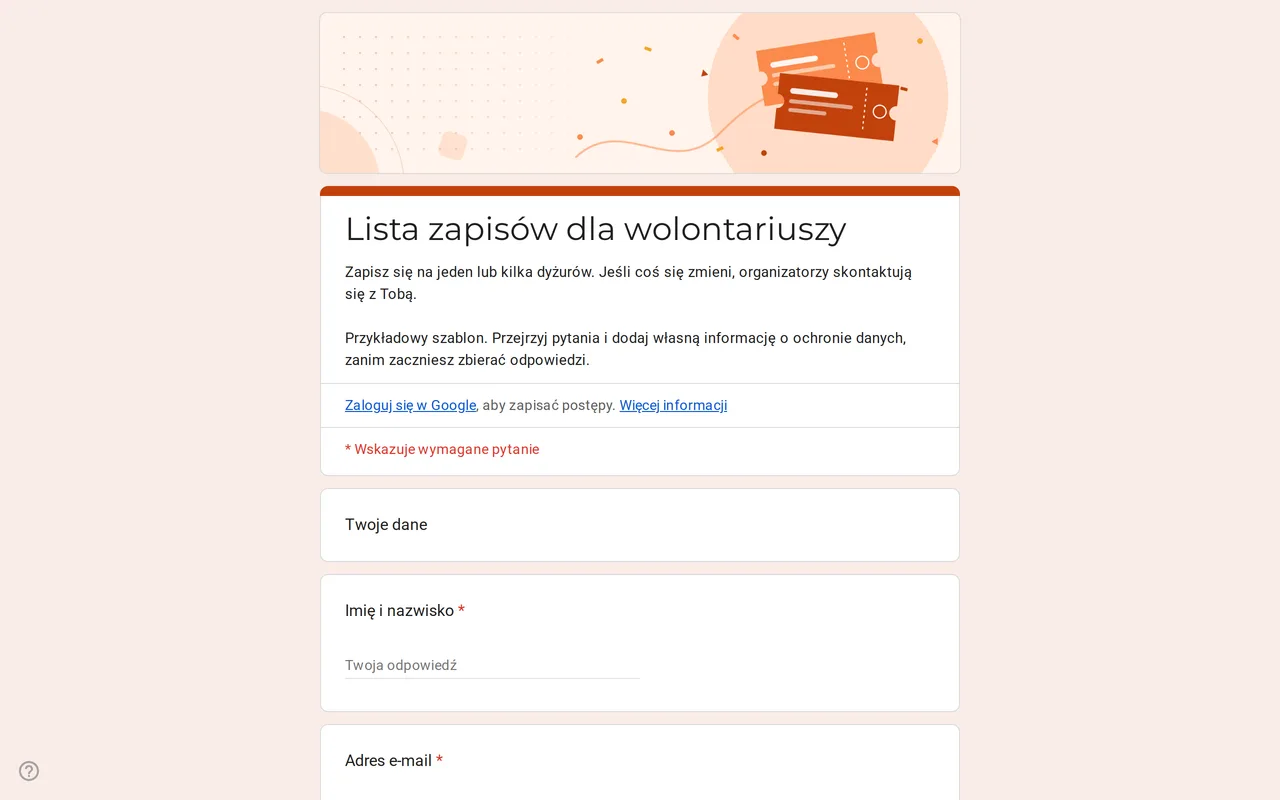 Wydarzenia Slotly: lista zapisów wolontariuszy w Formularzach Google Formularz Google do zapisów z dyżurami, zadaniami i danymi kontaktowymi wolontariuszy. Zobacz podgląd, skopiuj go za darmo i wpisz własne dyżury. Zobacz szablon →
 -
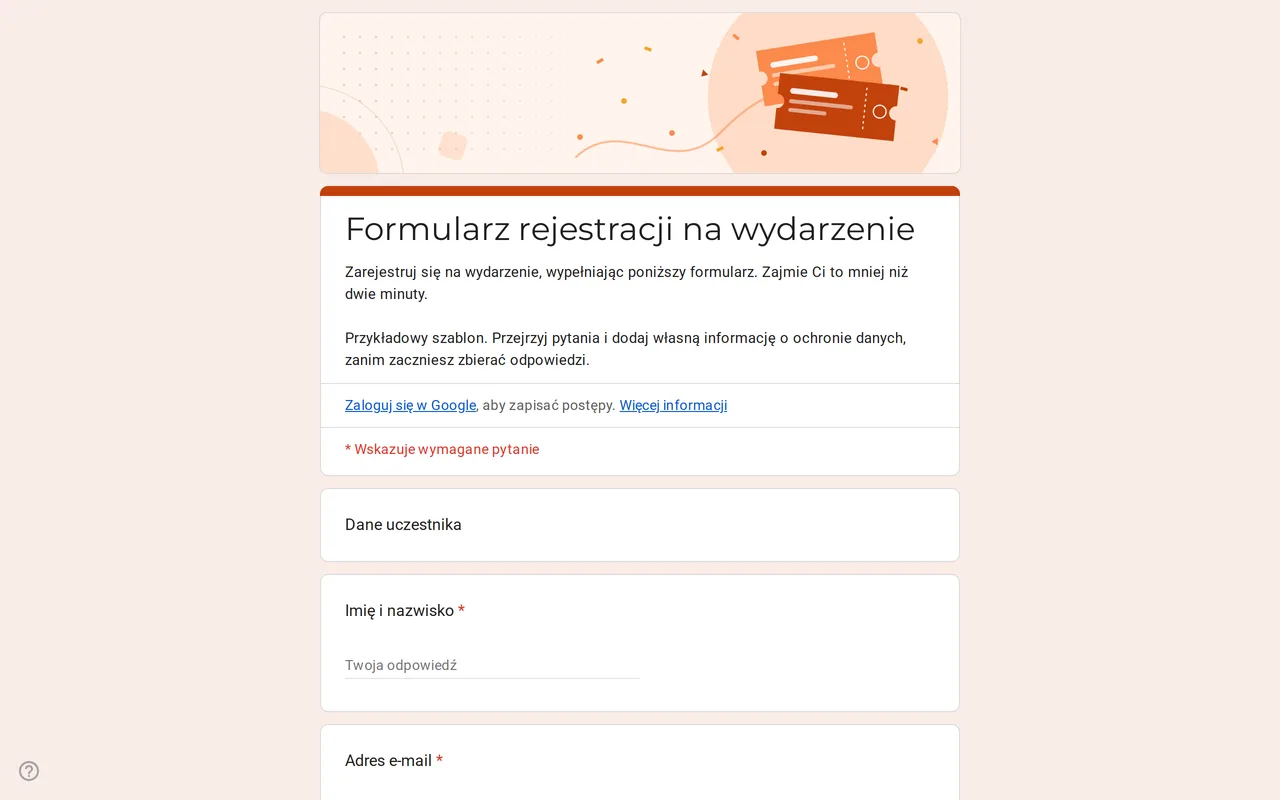 Wydarzenia Eventra: szablon Formularzy Google do rejestracji na wydarzenie Formularz rejestracji na wydarzenie w Formularzach Google: rodzaje biletów, udział na miejscu lub online i wybór sesji. Zobacz podgląd i skopiuj go za darmo. Zobacz szablon →
 -
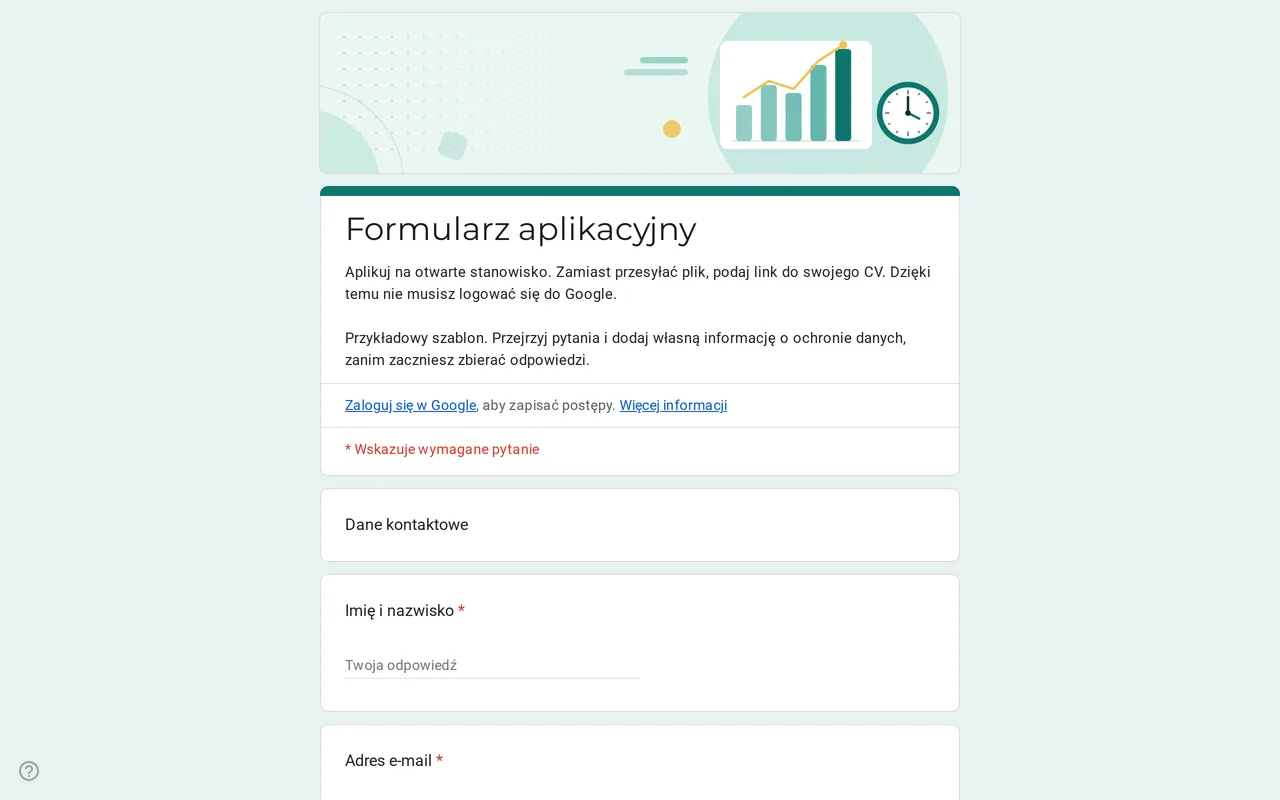 Biznes Hirova: formularz rekrutacyjny w Formularzach Google Formularz rekrutacyjny Google z listą stanowisk, datą rozpoczęcia, doświadczeniem i linkiem do CV zamiast pliku, więc nie wymaga logowania. Za darmo. Zobacz szablon →
 -
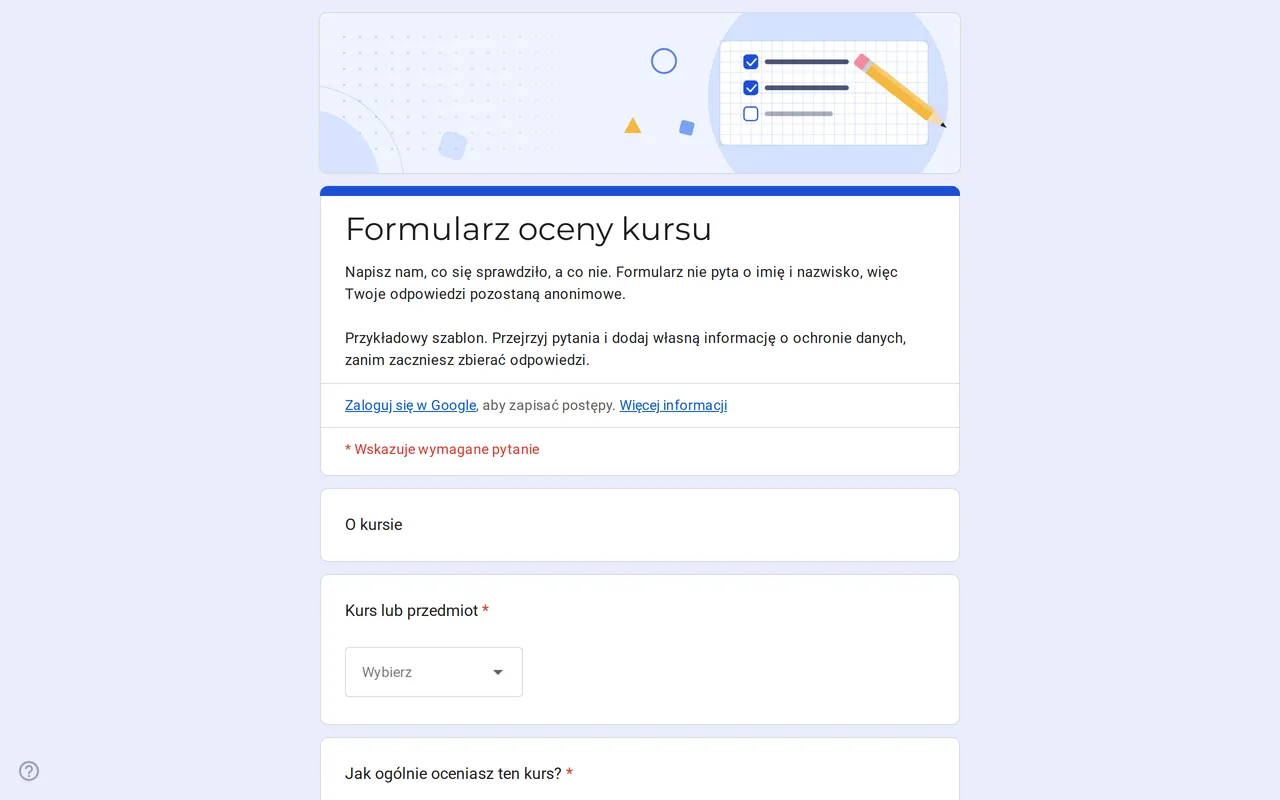 Edukacja Klasso: ankieta oceny kursu w Formularzach Google Anonimowa ankieta oceny kursu w Formularzach Google: ocena ogólna, siatka dla tempa, materiałów i zadań oraz dwa pytania otwarte. Do skopiowania za darmo. Zobacz szablon →