
Replya:出欠確認用のGoogleフォーム テンプレート
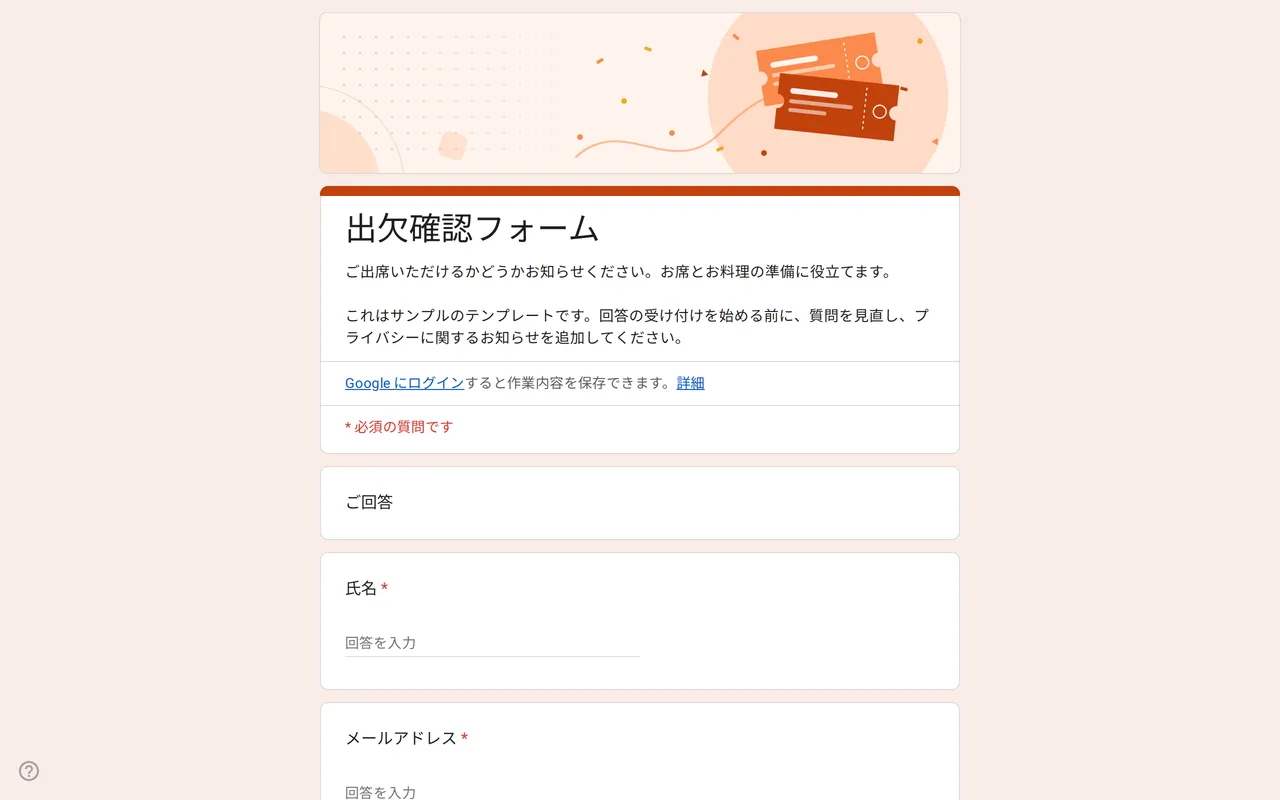
使い方:「このテンプレートを使う」を押すと、Googleのコピー画面が開きます。Googleアカウントにログインすると、フォームがご自身のドライブにコピーされ、すべての質問を編集できます。 フォームのコピーでお困りですか?
この出欠確認Googleフォームの質問
人数と料理のページは、出席と答えたゲストにだけ表示されます。
-
ご回答
- 氏名 * 記述式
- メールアドレス * 記述式
- ご出席いただけますか? * ラジオボタン
-
ご一緒に出席される方
- ご本人を含めた出席人数 * プルダウン
- ご一緒に出席される方のお名前 段落
- お料理の選択 ラジオボタン
-
主催者へのメッセージ
- リクエスト曲や主催者へのメッセージ 段落
-
プライバシー
- 個人情報の取り扱いについて確認しました * チェックボックス
- このイベントに関するお知らせをメールで受け取る チェックボックス · 任意
Replyaは、結婚式やパーティーなど、誰が何人で来るのかを知りたいイベントの出欠確認に使うGoogleフォームです。ゲストは出席・欠席・未定のいずれかで答え、出席と答えた人にだけ人数と料理の質問が表示されます。ゲストと同じ画面でプレビューしてから、ドライブにコピーしてすべての質問を編集できます。
出席・欠席・未定で分岐する出欠確認Googleフォーム
最初のページでは、名前、メールアドレス、そしていちばん大事な「ご出席いただけますか?」を尋ねます。この答えで進む先が決まります。出席しますを選ぶと人数のページに進みます。ゲスト本人を含めた出席人数(1〜6の必須プルダウン)、一緒に来る人の名前、肉料理・魚料理・ベジタリアンから選ぶ料理の質問です。欠席しますとまだわかりませんは最後のページに直接進み、誰でもリクエスト曲や主催者へのメッセージを残せます。全員が最後にプライバシーのセクションを通ります。
欠席するゲストが自分に関係のない質問をスクロールせずに済み、スプレッドシートの人数と料理の列には実際に来る人の回答だけが並びます。「まだわかりません」の回答には注意してください。人数がわからないままなので、締め切り前に確認の連絡をするべき相手です。
結婚式の出欠確認に使うGoogleフォーム テンプレート
結婚式の出欠確認に使う場合は、タイトルをお二人の名前に変え、説明欄に日付、会場、返信の締め切りを書き、テーマのパネルからヘッダー画像を追加します。全員にはっきり答えてもらうため、「まだわかりません」を削除するカップルも多くいます。料理や席の準備のために大人と子どもを分けて数えたい場合は、人数の質問を大人と子どもの2つのプルダウンに分けてください。このテンプレートにアレルギーの質問を入れていないのは意図的です。その回答は健康に関するデータにあたるためです。ケータリング業者がその情報を必要とする場合は、目的をはっきり示して別の手順で集めてください。
送る前に出欠確認Googleフォーム テンプレートを編集する
- プルダウンの最大の数を、招待するグループの最大人数に合わせます。サンプルは6までです。
- 料理の選択肢をケータリング業者が用意できる内容に書き換えます。飲み物だけのイベントなら質問ごと削除します。
- 編集が終わったら各セクションの「セクション以降」の設定を開き、「出席します」が人数のページにつながっているか確認します。
- 角かっこで囲まれたプライバシーの文章を、ご自身のお知らせに置き換えます。連絡用のチェックボックスは任意のままにするか、お知らせを送らないなら削除してください。
出欠確認Googleフォームの共有と回答の確認
「回答を1回に制限する」はオフのままにします。オンにするとゲスト全員にGoogleアカウントへのログインが求められ、年配の親族はアカウントを持っていないことがよくあります。あとからゲストが回答を変更できるようにしたい場合は、共有する前に設定タブで回答の編集をオンにしてください。回答タブでは新しい回答のメール通知をオンにしたり、フォームをGoogle スプレッドシートにリンクしたりできます。スプレッドシートで人数の列を合計すれば、ケータリング業者に伝える人数がわかります。
チケットやセッションがある大きめのイベントにはイベント参加申込フォームが向いています。全テンプレートはイベント用Googleフォームのテンプレートにあり、出欠確認フォームをドライブに取り込む方法はコピーのガイドで説明しています。
他のテンプレート
-
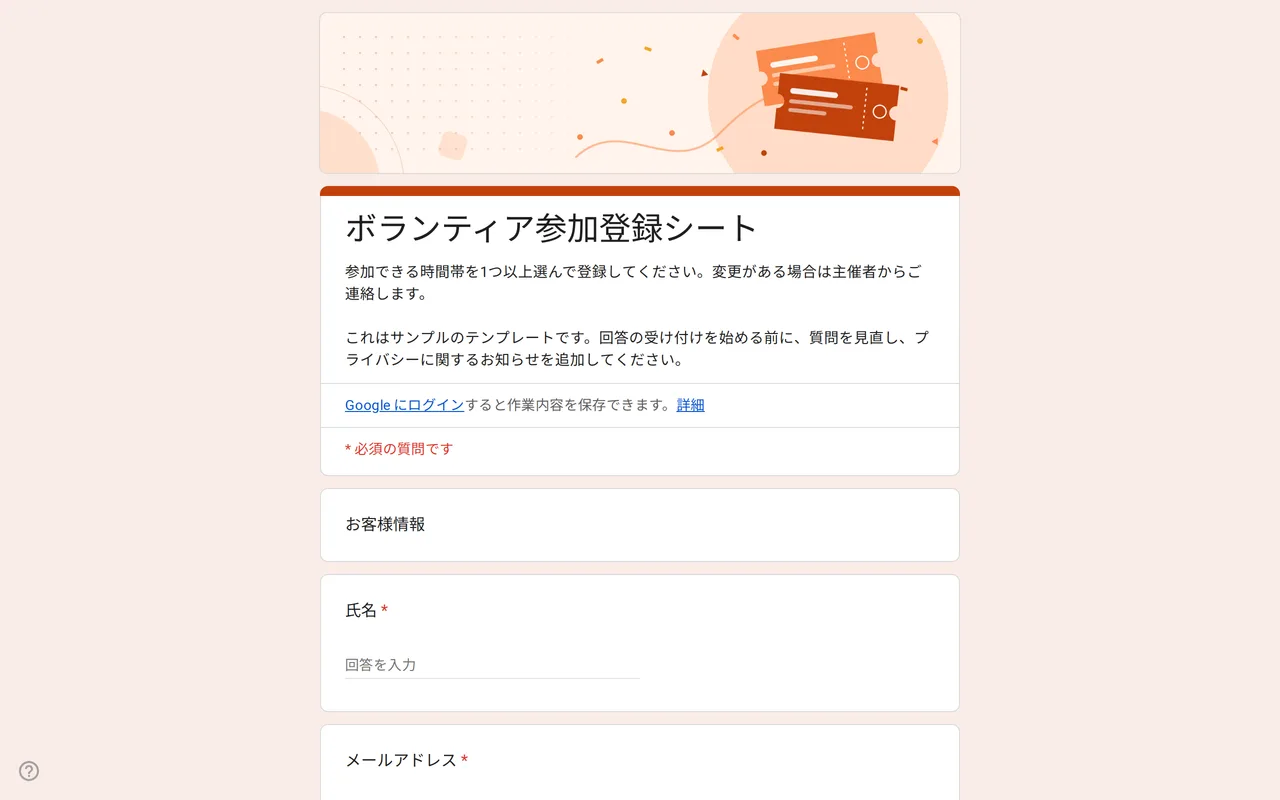 イベント Slotly:ボランティア募集用のGoogleフォーム参加登録シート 時間帯、役割、連絡先を集めるボランティア向けのGoogleフォーム参加登録シート。プレビューで確認して無料でコピーし、サンプルのシフトを差し替えるだけです。 テンプレートを見る →
 -
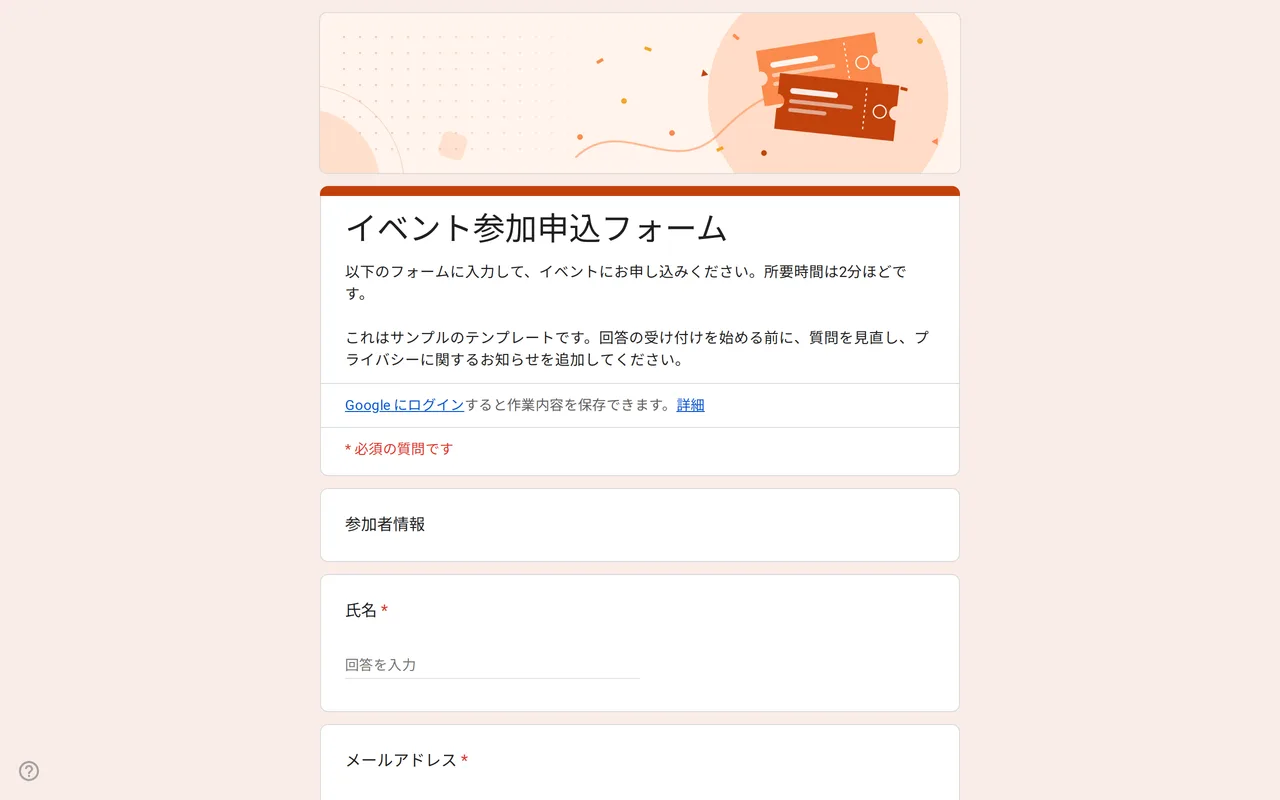 イベント Eventra:イベント参加申込のGoogleフォーム テンプレート チケットの種類、会場参加かオンラインか、参加セッションを聞けるイベント参加申込のGoogleフォーム。プレビューで確認して、無料でドライブにコピーできます。 テンプレートを見る →
 -
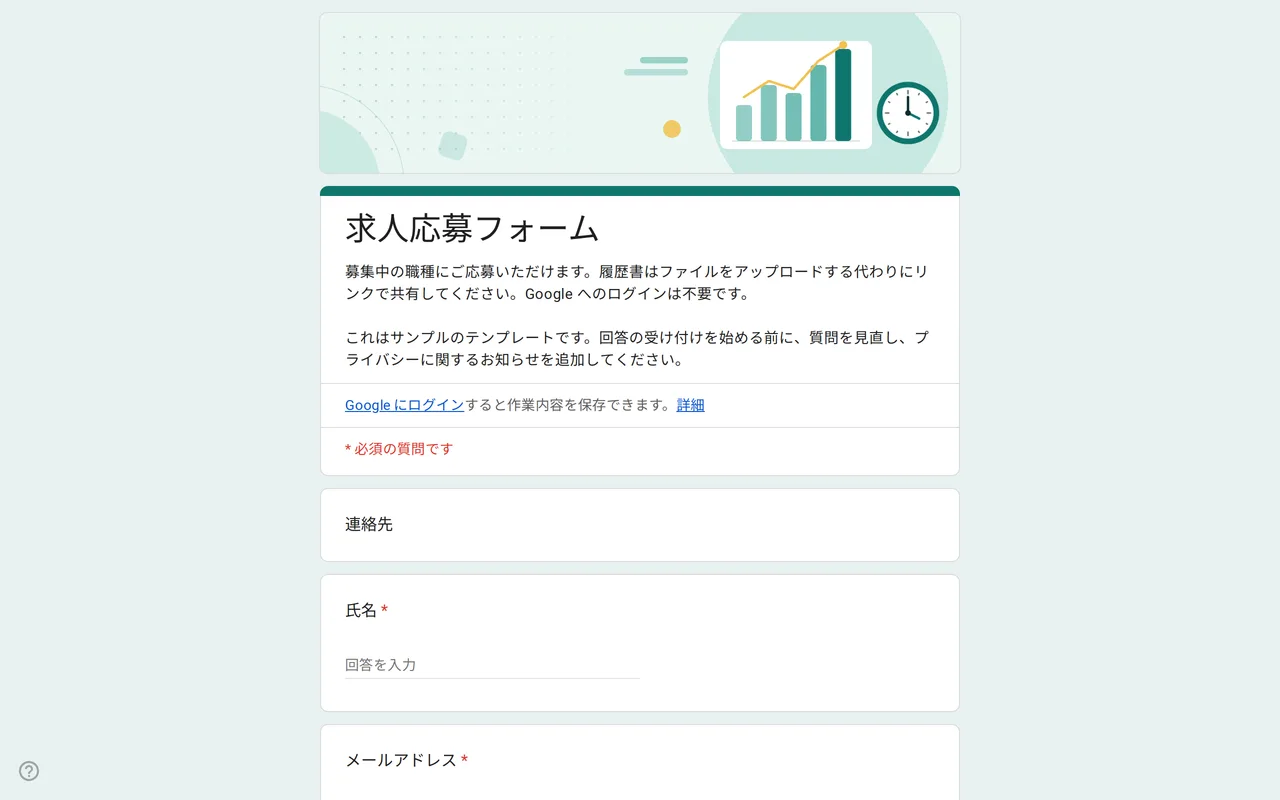 ビジネス Hirova:求人応募のGoogleフォーム テンプレート 職種のプルダウン、勤務開始日、経験年数、履歴書はアップロードではなくリンクで受け取るので、ログイン不要で応募できる求人応募のGoogleフォーム。無料です。 テンプレートを見る →
 -
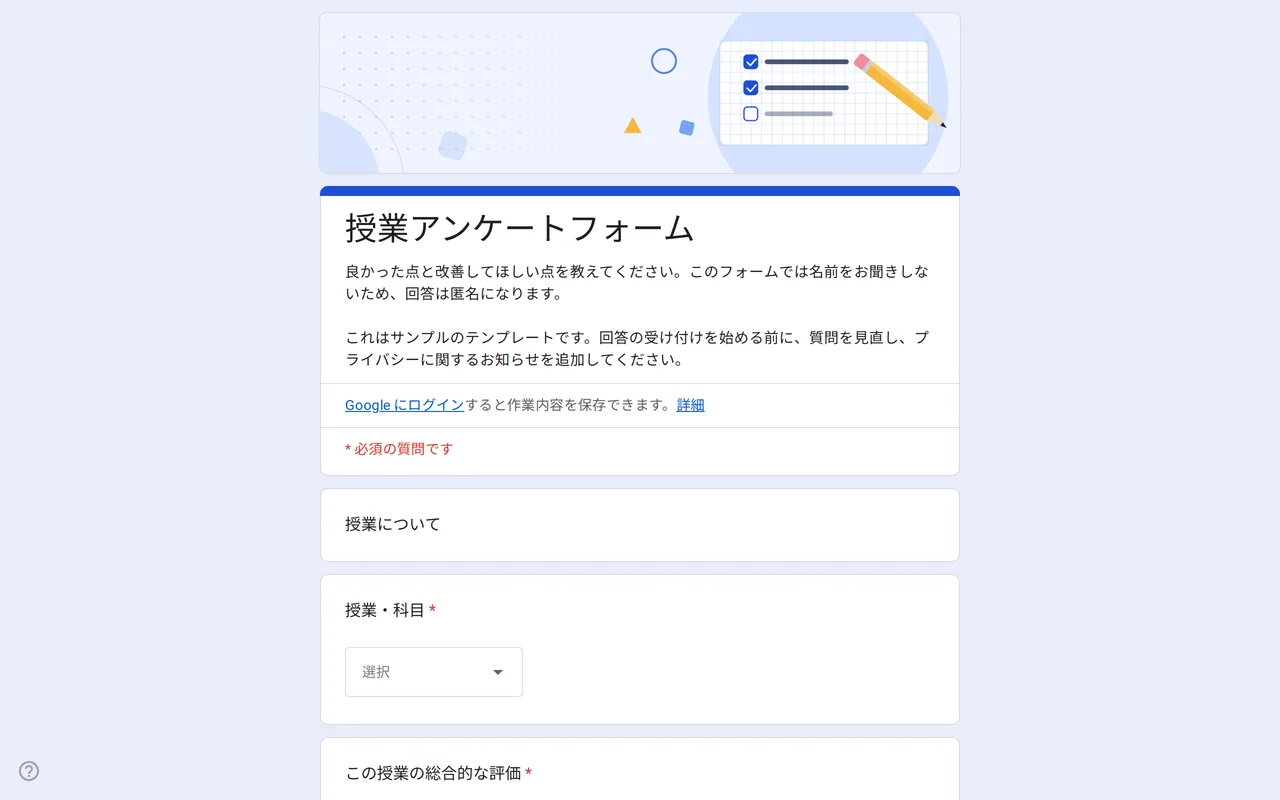 教育 Klasso:授業評価のGoogleフォーム 匿名のまま使える授業アンケートのGoogleフォーム。全体の評価、進み方・教材・課題のグリッド、2つの自由記述で構成。無料でコピーできます。 テンプレートを見る →