
Eventra: plantilla de Google Forms para inscripción a eventos
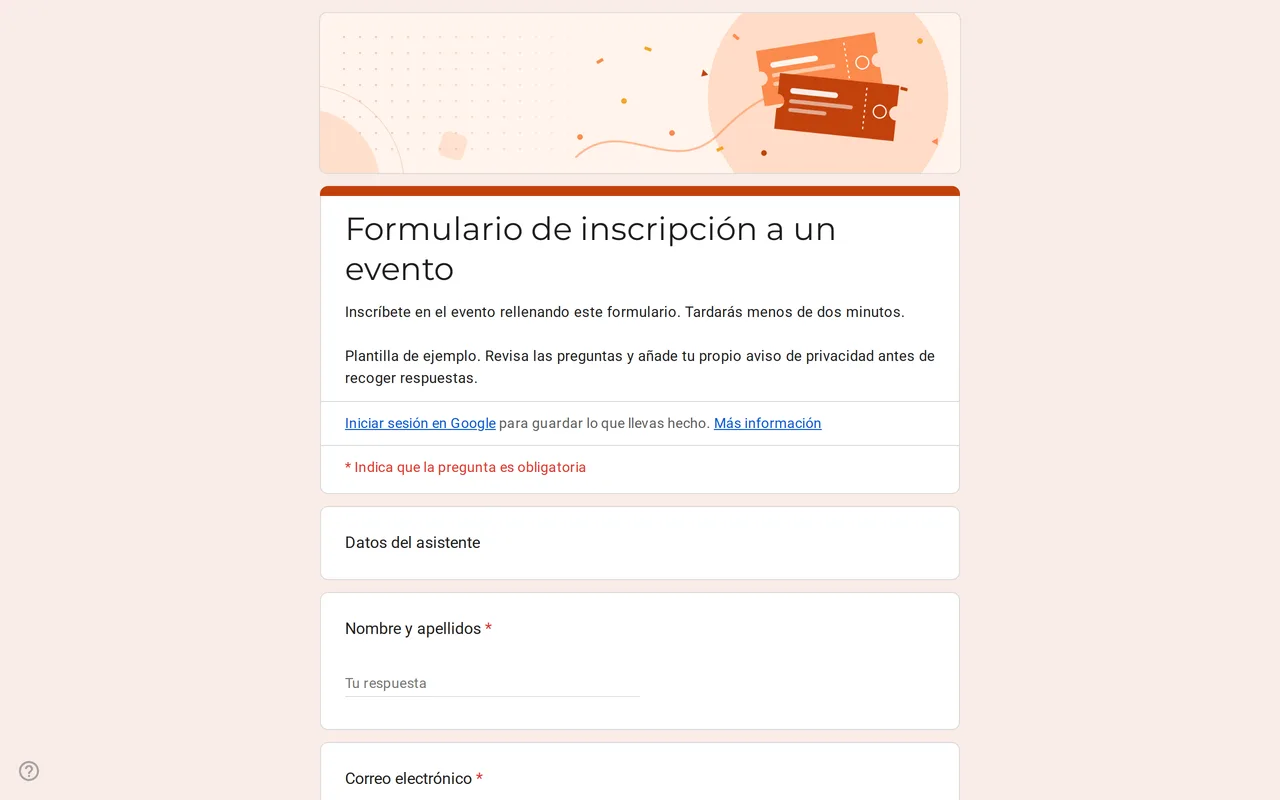
Cómo funciona: «Usar esta plantilla» abre la pantalla de copia de Google. Inicia sesión en tu cuenta de Google y el formulario se copiará en tu propio Drive, donde puedes editar cada pregunta. ¿Necesitas ayuda para copiar el formulario?
Preguntas de este formulario de Google de inscripción a un evento
Tres páginas en un orden fijo y, al final, la sección de privacidad.
-
Datos del asistente
- Nombre y apellidos * Respuesta corta
- Correo electrónico * Respuesta corta
- Teléfono Respuesta corta
- Empresa u organización Respuesta corta
- Cargo Respuesta corta
-
Inscripción
- Tipo de entrada * Varias opciones
- ¿Cómo vas a asistir? * Varias opciones
- ¿A qué sesiones vas a asistir? Casillas
- ¿Cuántos acompañantes vas a traer? Escala lineal
-
Preferencias
- Preferencia de menú Varias opciones
- ¿Cómo te enteraste de este evento? Desplegable
- Preguntas o comentarios para la organización Párrafo
-
Privacidad
- He leído el aviso de privacidad * Casilla
- Quiero recibir por correo electrónico noticias sobre próximos eventos Casilla · opcional
Eventra es una plantilla de Google Forms para la inscripción a congresos, talleres, encuentros y jornadas de formación: primero los datos del asistente, después el tipo de entrada, la modalidad de asistencia y las sesiones, y por último unas preguntas de logística y una sección de privacidad. Ábrela en vista previa para recorrer las tres páginas, cópiala a tu Drive y cambia las entradas y las sesiones de ejemplo por las tuyas.
Inscripción a eventos con Google Forms para congresos y talleres
Un formulario de inscripción no cumple la misma función que una confirmación de asistencia. La confirmación pregunta a un invitado si va a venir; la inscripción recoge lo que necesitas para organizar a cada asistente: quién es, qué entrada tiene, si estará en la sala o conectado en línea y a qué sesiones piensa ir. Si solo te hace falta un sí o un no y el recuento de personas, el formulario de confirmación de asistencia es más corto. Si buscas gente que cubra turnos o tareas en lugar de asistir, usa la hoja de inscripción de voluntarios.
Cómo está organizada esta plantilla de formulario de inscripción
El formulario se reparte en tres páginas con barra de progreso, para que nadie se encuentre con un scroll interminable. Datos del asistente pide nombre y correo electrónico (los dos obligatorios), un teléfono opcional, la empresa y el cargo. Inscripción reúne las decisiones: el tipo de entrada y la modalidad presencial o en línea, ambos obligatorios, una lista de casillas con las sesiones y una escala de 0 a 5 para el número de acompañantes. Preferencias recoge el menú (estándar, vegetariano o vegano), cómo se enteró la persona del evento y un cuadro abierto para preguntas. No hay ramificaciones: todos los inscritos ven todas las páginas, así que la hoja de respuestas mantiene el mismo orden de columnas para todo el mundo.
La pregunta del menú se queda en una preferencia a propósito. Las preguntas sobre alergias o dietas pueden revelar información de salud, así que, si las necesitas, recógelas aparte y con un motivo claro.
Cómo adaptar la plantilla de Google Forms a tu evento
- Cambia el nombre del archivo y el título del formulario, y escribe en la descripción la fecha, el lugar y la hora de inicio.
- Sustituye los cuatro tipos de entrada y las cinco sesiones de ejemplo por los tuyos. Borra En línea si el evento es solo presencial, y elimina la escala de acompañantes si las entradas son personales.
- Quita Empresa y Cargo en un evento abierto al público o vecinal, donde no aportan nada.
- Añade como opciones de origen los canales donde de verdad promocionas el evento.
- Sustituye el texto de privacidad entre corchetes por quién recoge los datos y para qué, junto con un enlace a tu política de privacidad.
Ajustes del formulario de inscripción que debes revisar antes de compartirlo
Google Forms no envía correos a los asistentes por su cuenta. Si quieres que cada persona reciba una copia de sus respuestas, activa la recopilación de direcciones de correo en la pestaña Configuración y borra la pregunta de correo electrónico para que nadie lo escriba dos veces. Deja desactivado "Limitar a 1 respuesta" salvo que todos los asistentes tengan cuenta de Google, porque obliga a iniciar sesión.
Conviene conocer dos límites de antemano. Un formulario de Google no cobra pagos: para entradas de pago, envía los datos de pago por correo después de la inscripción. Tampoco puede poner tope a un tipo de entrada o a una sesión concreta; el editor actual puede cerrar el formulario entero en una fecha o al llegar a un número de respuestas, y una sesión completa hay que quitarla a mano o gestionarla con un complemento del Marketplace. Vincula el formulario con Hojas de cálculo de Google desde la pestaña Respuestas y tendrás una fila por asistente, lista para filtrar por entrada o por sesión.
Encontrarás más modelos para organizadores en las plantillas de Google Forms para eventos, y la guía para copiar un formulario explica cómo renombrarlo, vincular las respuestas y compartirlo.
Más plantillas
-
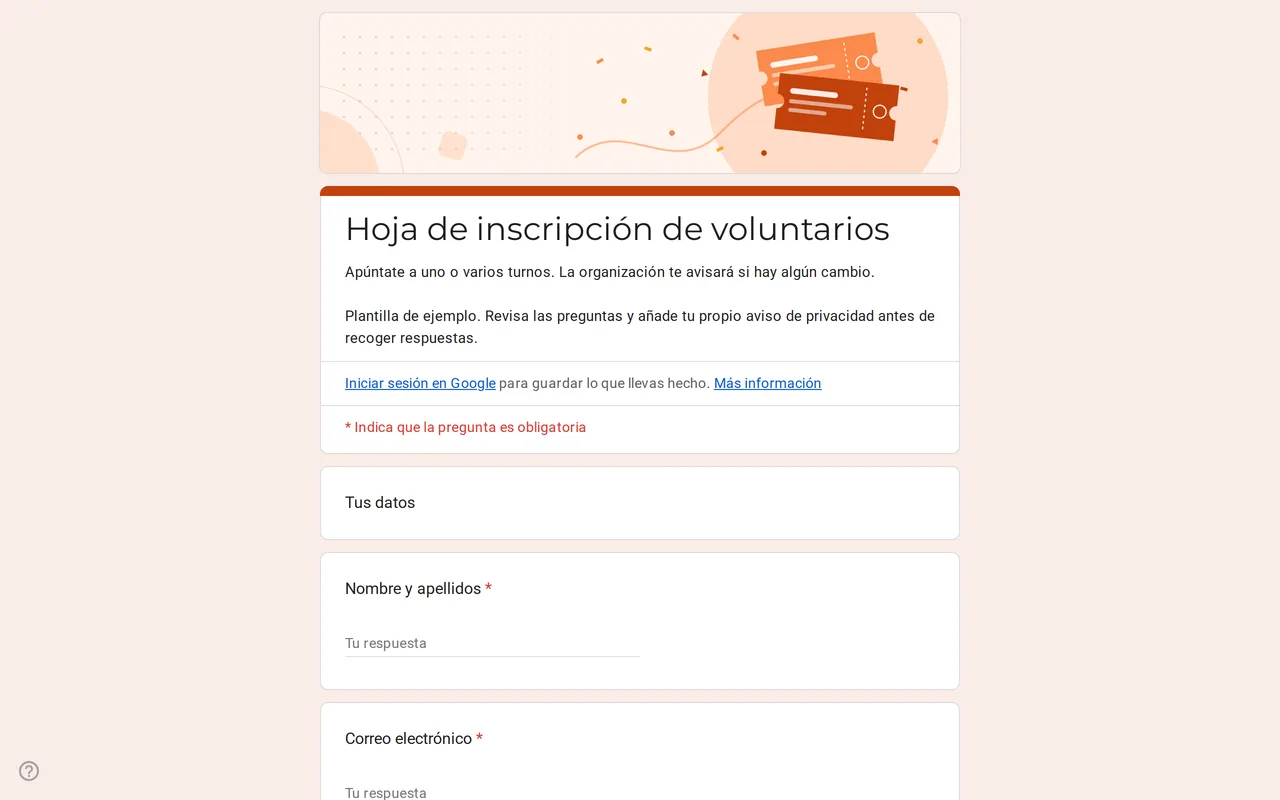 Eventos Slotly: hoja de inscripción de voluntarios en Google Forms Hoja de inscripción en Google Forms con turnos, tareas y datos de contacto para voluntarios. Ábrela en vista previa, cópiala gratis y cambia los turnos. Ver plantilla →
 -
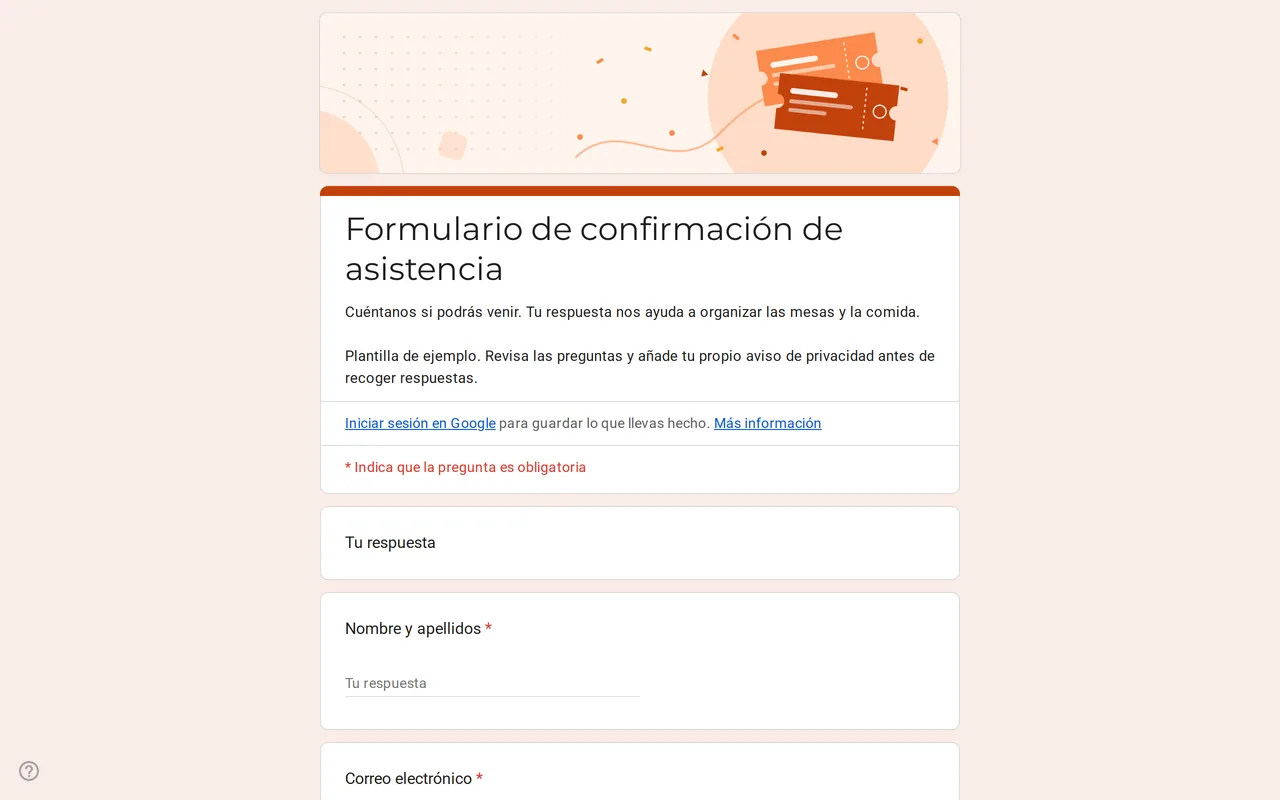 Eventos Replya: plantilla de Google Forms para confirmar asistencia Plantilla de Google Forms para confirmar asistencia que se ramifica según la respuesta: quien dice que sí indica acompañantes, nombres y menú. Gratis. Ver plantilla →
 -
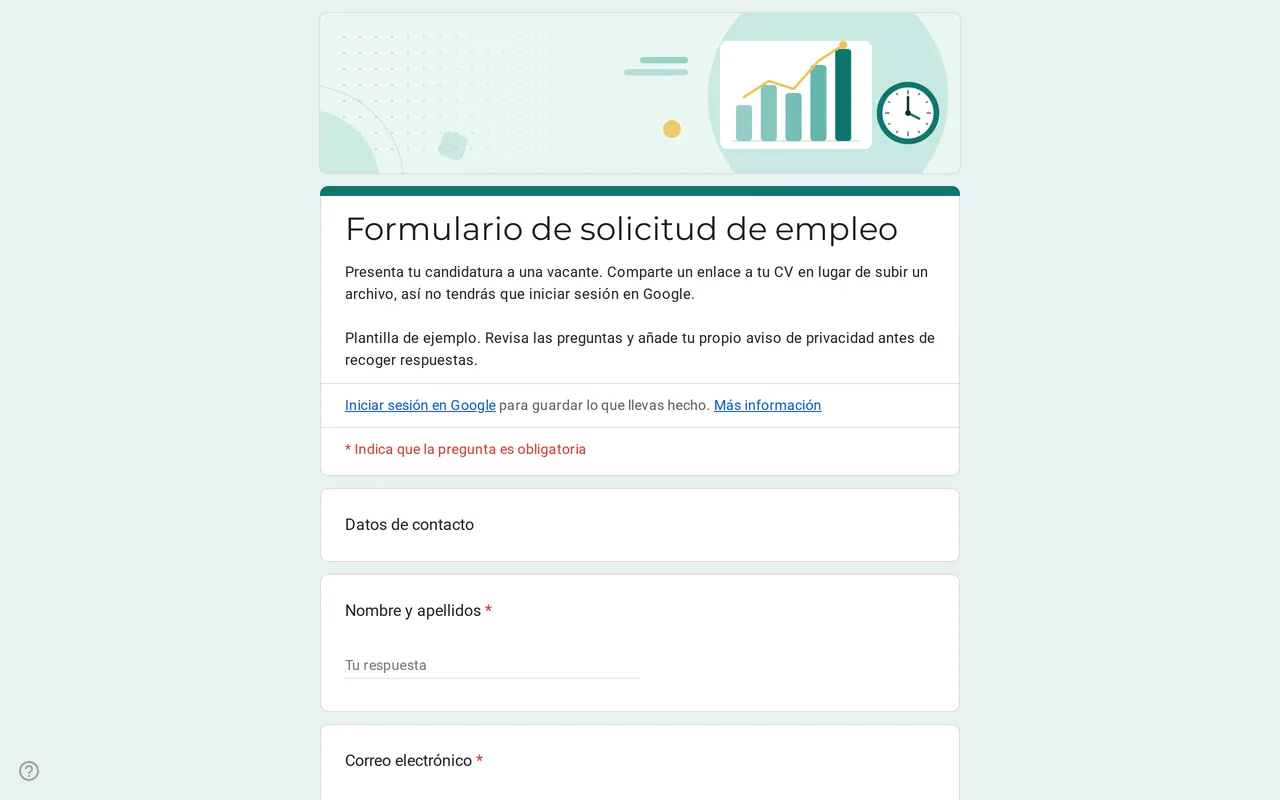 Empresas Hirova: plantilla de Google Forms para solicitud de empleo Solicitud de empleo en Google Forms con desplegable de puestos, incorporación, experiencia y enlace al CV en lugar de subirlo, sin iniciar sesión. Gratis. Ver plantilla →
 -
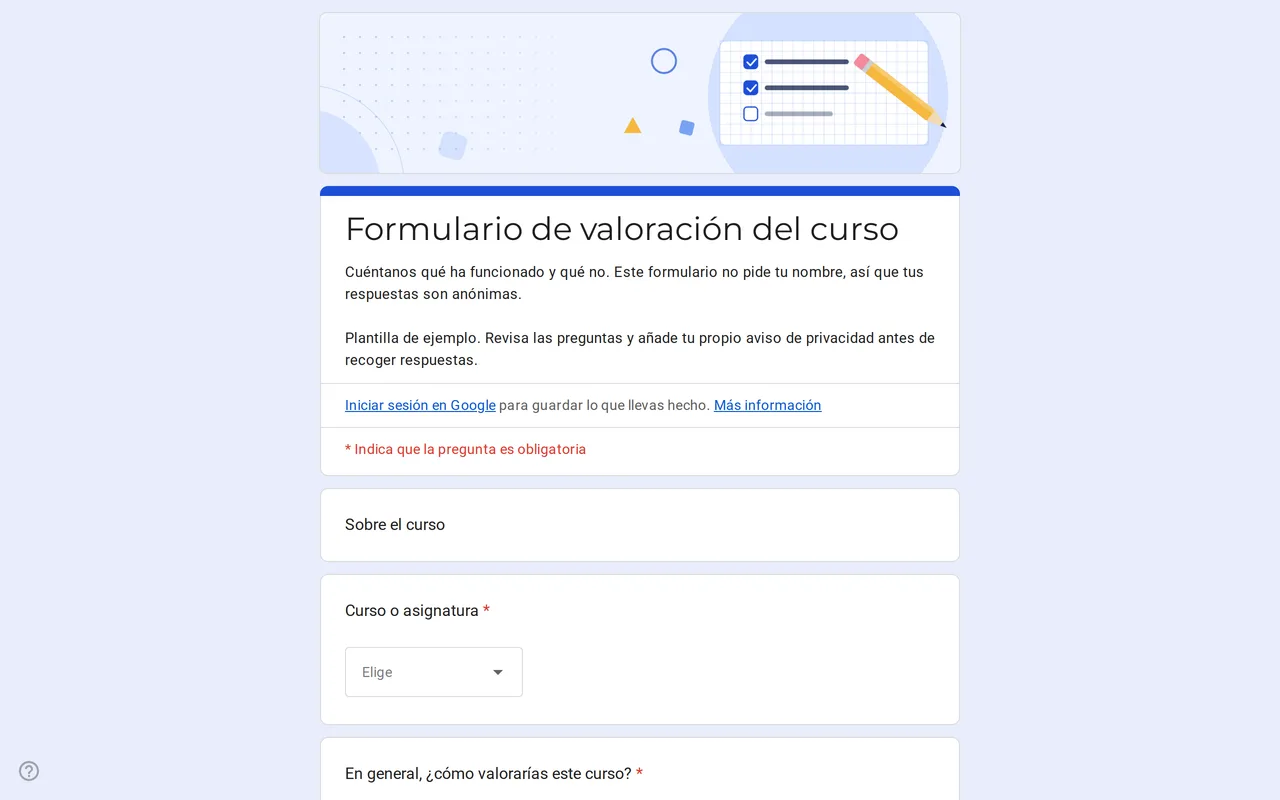 Educación Klasso: formulario de Google para evaluar un curso Formulario de Google para la opinión del alumnado que sigue siendo anónimo: valoración general, cuadrícula de ritmo, materiales y tareas, y preguntas abiertas. Ver plantilla →