
Eventra: Etkinlik Kaydı için Google Form Şablonu
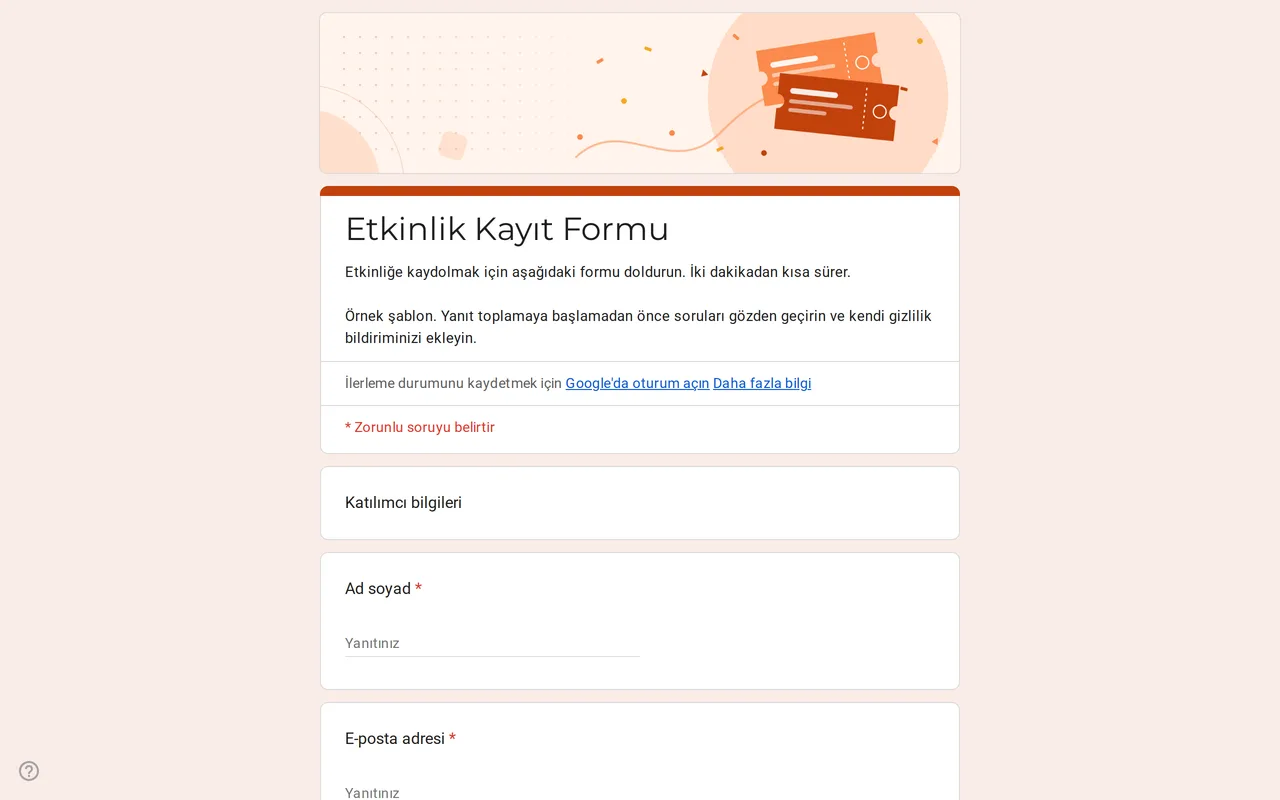
Nasıl çalışır: “Bu şablonu kullan”, Google'ın kopyalama ekranını açar. Google hesabınızda oturum açın; form, her soruyu düzenleyebileceğiniz kendi Drive'ınıza kopyalanır. Formu kopyalamak için yardım mı gerekiyor?
Bu etkinlik kayıt Google Formundaki sorular
Sabit sırayla üç sayfa, ardından gizlilik bölümü.
-
Katılımcı bilgileri
- Ad soyad * Kısa yanıt
- E-posta adresi * Kısa yanıt
- Telefon numarası Kısa yanıt
- Şirket veya kurum Kısa yanıt
- Unvan Kısa yanıt
-
Kayıt
- Bilet türü * Çoktan seçmeli
- Nasıl katılacaksınız? * Çoktan seçmeli
- Hangi oturumlara katılacaksınız? Onay kutuları
- Yanınızda kaç misafir getireceksiniz? Doğrusal ölçek
-
Tercihler
- Menü tercihi Çoktan seçmeli
- Bu etkinliği nereden duydunuz? Açılır liste
- Organizatörlere sorularınız veya yorumlarınız Paragraf
-
Gizlilik
- Gizlilik bildirimini okudum * Onay kutusu
- Gelecekteki etkinliklerle ilgili duyuruları e-postayla almak istiyorum Onay kutusu · isteğe bağlı
Eventra; konferanslar, atölyeler, buluşmalar ve eğitim günleri için hazırlanmış bir Google Form etkinlik kayıt şablonudur. Önce katılımcı bilgileri, ardından bilet türü, katılım şekli ve oturumlar, en sonda birkaç organizasyon sorusu ve gizlilik bölümü gelir. Üç sayfayı gezmek için önizlemeyi açın, ardından formu Drive'ınıza kopyalayıp örnek biletleri ve oturum adlarını kendinizinkilerle değiştirin.
Konferans ve atölyeler için Google Form etkinlik kaydı
Kayıt formunun görevi LCV formundan farklıdır. LCV, davetliye gelip gelmeyeceğini sorar. Kayıt ise her katılımcıyı organize etmek için gerekenleri toplar: kim olduğu, hangi bilete sahip olduğu, salonda mı yoksa çevrim içi mi katılacağı ve hangi oturumlara girmeyi planladığı. Yalnızca evet/hayır yanıtına ve kişi sayısına ihtiyacınız varsa LCV formu daha kısadır. Katılımcı yerine vardiya veya görev üstlenecek kişiler arıyorsanız gönüllü kayıt formunu kullanın.
Bu Google Form kayıt şablonu nasıl düzenlenmiş
Form, ilerleme çubuğu olan üç sayfadan oluşur, böylece kimse tek bir uzun sayfayı kaydırmak zorunda kalmaz. Katılımcı bilgileri ad soyad ve e-posta (ikisi de zorunlu), isteğe bağlı telefon numarası, şirket ve unvanı sorar. Kayıt sayfasında kararlar yer alır: zorunlu bilet türü, yüz yüze veya çevrim içi katılım için zorunlu bir seçim, oturumlar için onay kutuları ve misafir sayısı için 0 ile 5 arasında bir ölçek. Tercihler sayfası menüyü (standart, vejetaryen veya vegan), kişinin etkinliği nereden duyduğunu ve sorular için açık bir alanı kapsar. Dallanma yoktur: herkes tüm sayfaları görür, bu da yanıt tablonuzdaki sütun sırasını herkes için aynı tutar.
Menü sorusu bilinçli olarak bir tercihte durur. Alerji ve beslenme soruları sağlık bilgisi ortaya çıkarabilir. Bunlara ihtiyacınız varsa ayrı olarak ve açık bir amaç belirterek toplayın.
Etkinlik kaydı için Google Form şablonunu özelleştirme
- Dosyanın adını ve form başlığını değiştirin, açıklamaya tarihi, mekânı ve başlangıç saatini yazın.
- Dört örnek bilet türünü ve beş örnek oturumu kendinizinkilerle değiştirin. Etkinlik yalnızca yüz yüzeyse Çevrim içi seçeneğini, biletler kişiye özelse misafir ölçeğini silin.
- Herkese açık veya topluluk etkinliklerinde Şirket ve Unvan sorularını kaldırın, orada bir işe yaramazlar.
- Kaynak seçeneklerine etkinliği gerçekten tanıttığınız kanalları ekleyin.
- Gizlilik bölümündeki köşeli parantezli metni, verileri kimin ve neden topladığını anlatan bir metinle ve gizlilik politikanızın bağlantısıyla değiştirin.
Paylaşmadan önce kontrol edilecek Google Form kayıt ayarları
Google Formlar katılımcılara kendiliğinden e-posta göndermez. Her kişinin yanıtlarının bir kopyasını almasını istiyorsanız Ayarlar sekmesinde e-posta toplamayı açın ve kimse adresini iki kez yazmasın diye E-posta adresi sorusunu silin. Tüm katılımcıların Google hesabı yoksa “1 yanıtla sınırla” seçeneğini kapalı bırakın, çünkü bu ayar yanıtlayanları oturum açmaya zorlar.
Önceden bilinmesi gereken iki sınır var. Google Form ödeme almaz: ücretli biletlerde ödeme bilgilerini kayıttan sonra e-postayla gönderin. Tek bir bilet türü veya oturum için kontenjan da koyamaz. Güncel düzenleyici formun tamamını belirli bir tarihte veya belirli sayıda yanıttan sonra kapatabilir; dolan bir oturum elle kaldırılmalı ya da Marketplace'ten bir eklentiyle yönetilmelidir. Yanıtlar sekmesinden formu Google E-Tablolar'a bağlarsanız her katılımcı için bilet veya oturuma göre filtrelenebilecek bir satır elde edersiniz.
Organizatörler için başka düzenler etkinlik Google Form şablonlarında yer alıyor. Kopyalama rehberi ise formu yeniden adlandırmayı, yanıtları bağlamayı ve paylaşmayı anlatıyor.
Daha fazla şablon
-
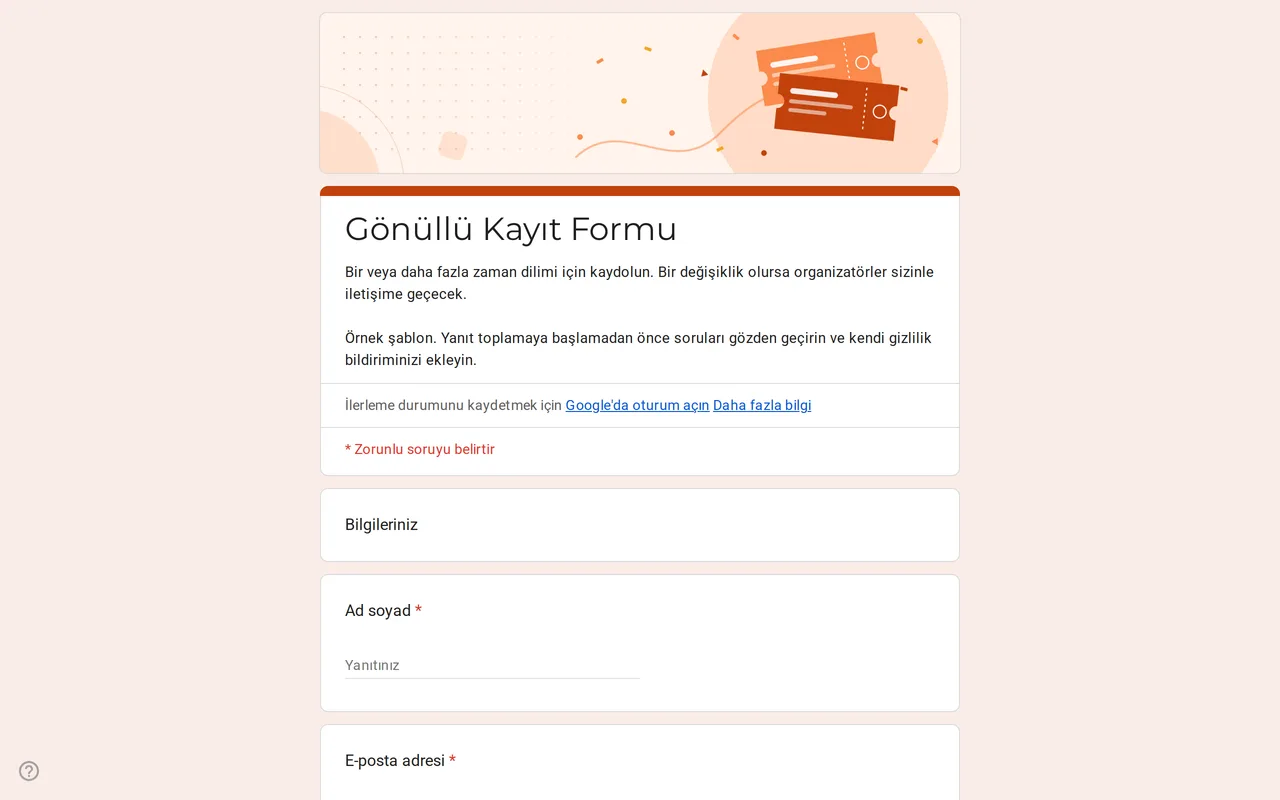 Etkinlikler Slotly: Gönüllüler için Google Form Kayıt Listesi Gönüllüler için zaman dilimleri, görevler ve iletişim bilgileri içeren Google Form kayıt listesi. Önizleyin, ücretsiz kopyalayın, örnek vardiyaları değiştirin. Şablonu görüntüle →
 -
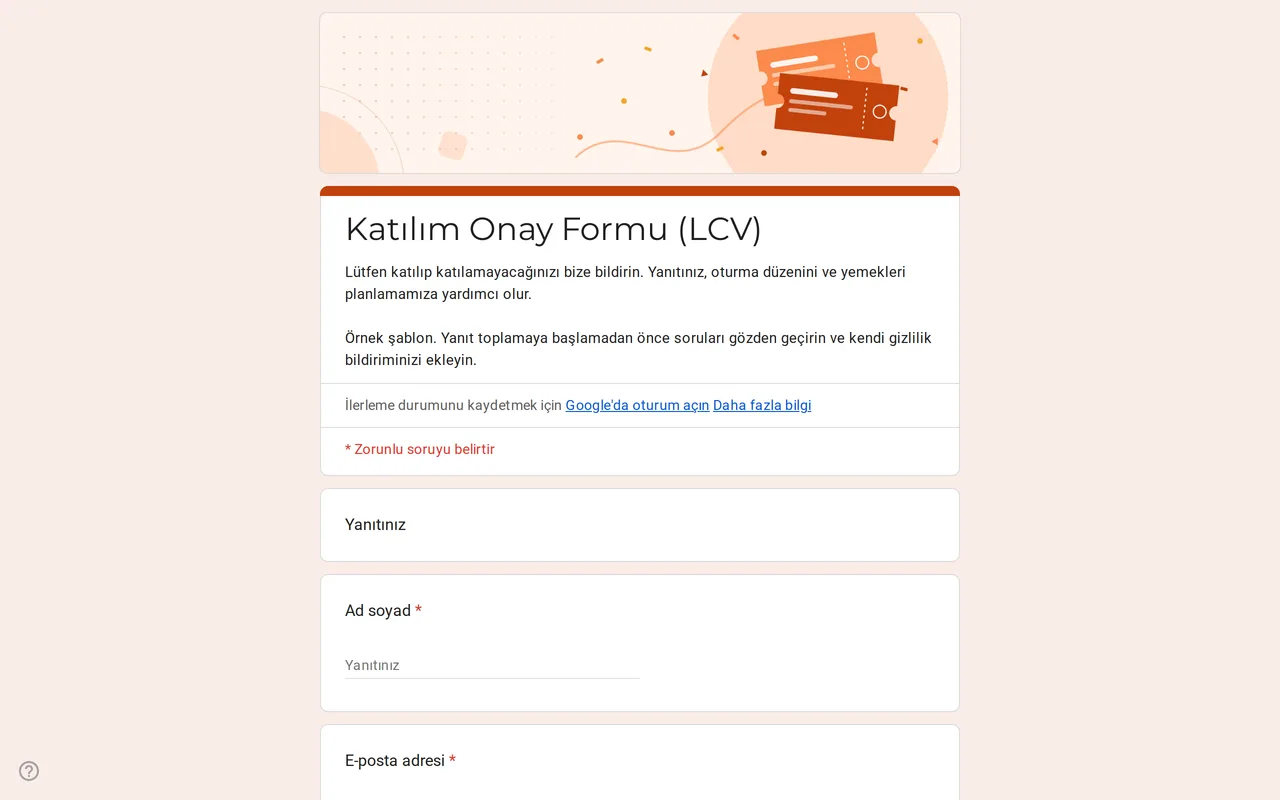 Etkinlikler Replya: LCV için Google Form Şablonu Yanıta göre dallanan Google Form LCV şablonu: evet diyen davetliler kişi sayısını, isimleri ve menü seçimini ekler. Önizleyin ve ücretsiz olarak kopyalayın. Şablonu görüntüle →
 -
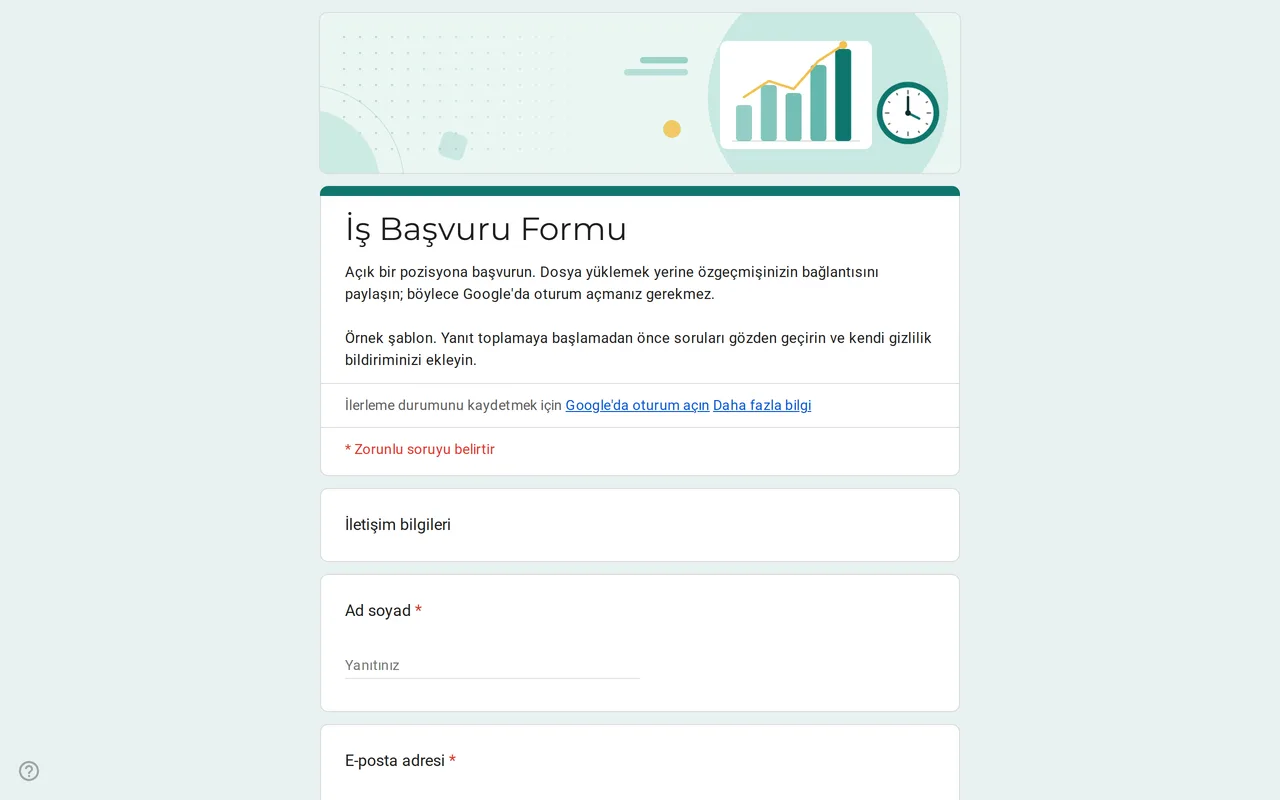 İşletme Hirova: Google Form İş Başvuru Şablonu Pozisyon listesi, başlangıç tarihi, deneyim aralığı ve dosya yükleme yerine özgeçmiş bağlantısı içeren Google Form iş başvurusu; oturum açma gerekmez. Ücretsiz. Şablonu görüntüle →
 -
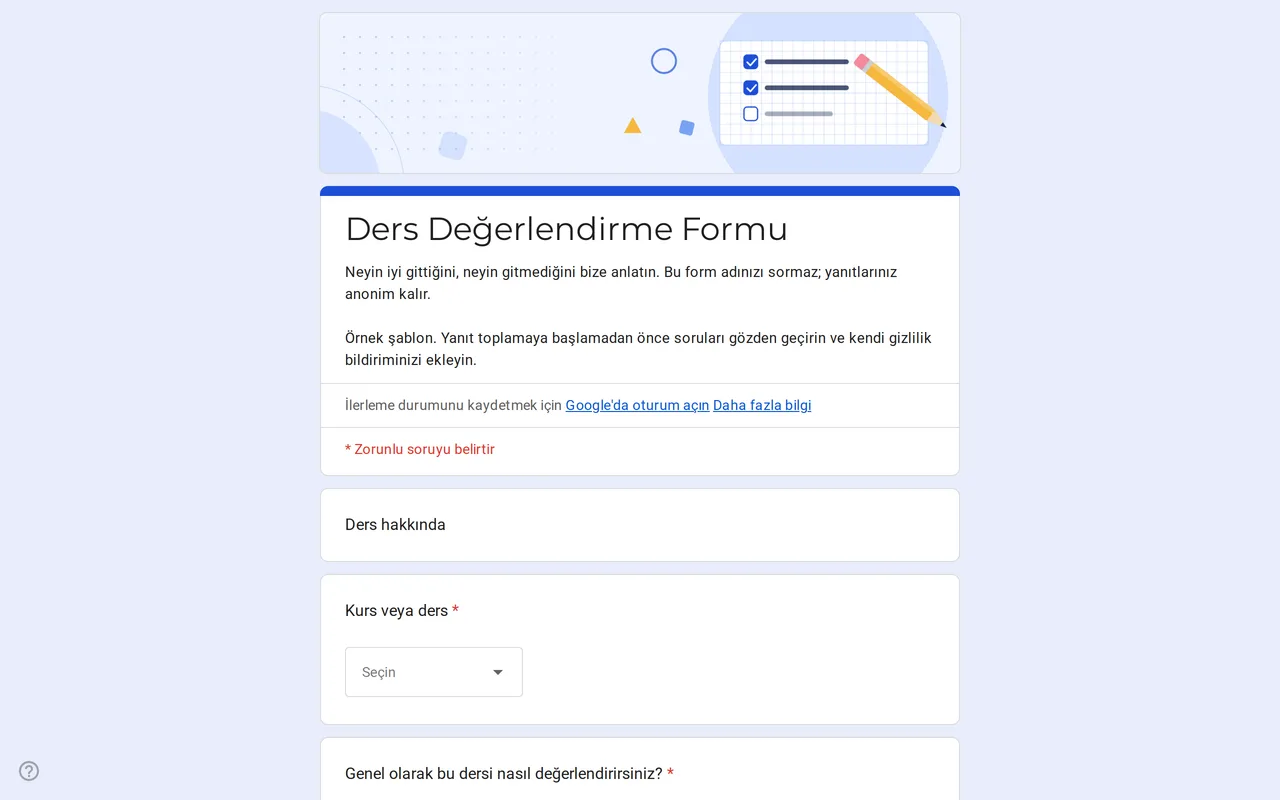 Eğitim Klasso: Ders Değerlendirme Google Formu Anonim kalan bir öğrenci geri bildirim Google Formu: genel puan, hız, materyaller ve ödevler için bir tablo ve iki açık uçlu soru. Ücretsiz olarak kopyalayın. Şablonu görüntüle →