
Eventra: Google Forms Vorlage für Veranstaltungsanmeldungen
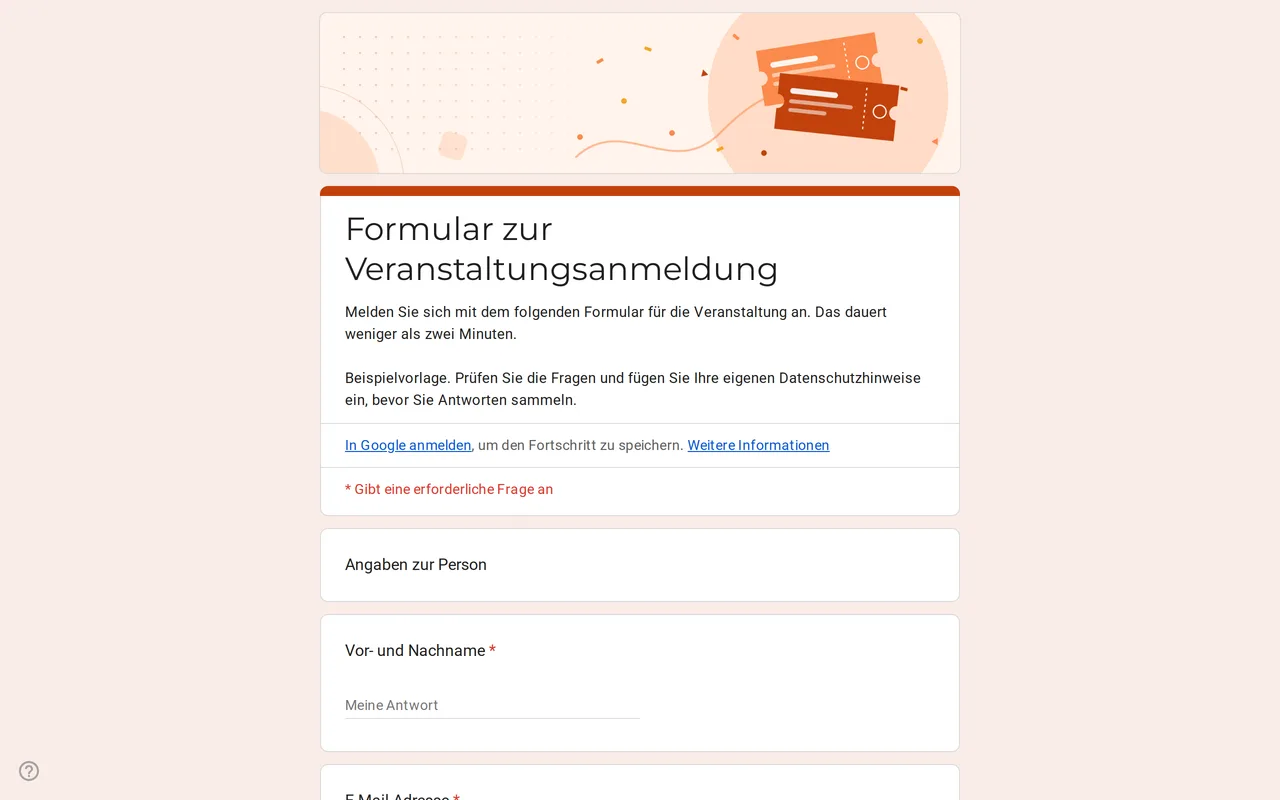
So funktioniert es: „Vorlage verwenden“ öffnet den Kopierbildschirm von Google. Melden Sie sich bei Ihrem Google-Konto an, und das Formular wird in Ihr eigenes Drive kopiert, wo Sie jede Frage bearbeiten können. Hilfe beim Kopieren des Formulars?
Fragen in diesem Google Forms Anmeldeformular
Drei Seiten in fester Reihenfolge, danach der Abschnitt zum Datenschutz.
-
Angaben zur Person
- Vor- und Nachname * Kurzantwort
- E-Mail-Adresse * Kurzantwort
- Telefonnummer Kurzantwort
- Unternehmen oder Organisation Kurzantwort
- Position Kurzantwort
-
Anmeldung
- Ticketart * Multiple Choice
- Wie nehmen Sie teil? * Multiple Choice
- An welchen Programmpunkten nehmen Sie teil? Kästchen
- Wie viele Begleitpersonen bringen Sie mit? Lineare Skala
-
Präferenzen
- Menüwunsch Multiple Choice
- Wie haben Sie von der Veranstaltung erfahren? Drop-down
- Fragen oder Anmerkungen an die Veranstalter Absatz
-
Datenschutz
- Ich habe die Datenschutzhinweise gelesen * Kästchen
- Ich möchte per E-Mail über künftige Veranstaltungen informiert werden Kästchen · optional
Eventra ist eine Google Forms Vorlage für die Anmeldung zu Konferenzen, Workshops, Treffen und Schulungstagen: zuerst die Angaben zur Person, dann Ticketart, Teilnahmeform und Programmpunkte, danach einige organisatorische Fragen und ein Abschnitt zum Datenschutz. Klicken Sie sich in der Vorschau durch die drei Seiten, kopieren Sie das Formular dann in Ihr Drive und ersetzen Sie die Beispieltickets und Programmpunkte durch Ihre eigenen.
Anmeldeformular mit Google Forms für Konferenzen und Workshops
Ein Anmeldeformular hat eine andere Aufgabe als eine Zu- und Absage. Bei einer Zusage geht es nur darum, ob ein Gast kommt. Eine Anmeldung erfasst, was Sie zur Organisation jeder teilnehmenden Person brauchen: wer sie ist, welches Ticket sie hat, ob sie vor Ort oder online dabei ist und an welchen Programmpunkten sie teilnehmen will. Wenn Ihnen ein Ja oder Nein und eine Personenzahl reichen, ist das RSVP-Formular kürzer. Sollen Leute nicht teilnehmen, sondern Schichten oder Aufgaben übernehmen, nehmen Sie die Helferliste.
So ist diese Google Forms Vorlage zur Anmeldung aufgebaut
Das Formular läuft über drei Seiten mit Fortschrittsanzeige, damit niemand vor einer langen Bildlaufseite sitzt. Angaben zur Person fragt nach Name und E-Mail (beides Pflicht), einer optionalen Telefonnummer, dem Unternehmen und der Position. Anmeldung enthält die Entscheidungen: eine Ticketart als Pflichtfrage, die Wahl zwischen vor Ort und online als Pflichtfrage, eine Liste der Programmpunkte mit Kästchen und eine Skala von 0 bis 5 für die Zahl der Begleitpersonen. Präferenzen behandelt das Menü (Standard, vegetarisch oder vegan), wie die Person von der Veranstaltung erfahren hat, und ein offenes Feld für Fragen. Es gibt keine Verzweigung: Alle sehen alle Seiten, sodass die Spalten Ihrer Antworttabelle für alle in derselben Reihenfolge bleiben.
Die Menüfrage bleibt bewusst bei einer Vorliebe. Fragen zu Allergien und Ernährung können Gesundheitsdaten offenlegen. Wenn Sie sie brauchen, erfassen Sie sie getrennt und mit klarem Grund.
Die Google Forms Vorlage für Ihre Veranstaltungsanmeldung anpassen
- Benennen Sie die Datei und den Titel des Formulars um und tragen Sie Datum, Ort und Beginn in die Beschreibung ein.
- Ersetzen Sie die vier Beispiel-Ticketarten und die fünf Beispiel-Programmpunkte durch Ihre eigenen. Löschen Sie Online, wenn die Veranstaltung nur vor Ort stattfindet, und löschen Sie die Skala für Begleitpersonen, wenn die Tickets personengebunden sind.
- Streichen Sie Unternehmen und Position bei einer öffentlichen Veranstaltung oder einem Vereinsfest, wo sie nichts bringen.
- Ergänzen Sie die Quellen, die zu den Kanälen passen, über die Sie die Veranstaltung tatsächlich bewerben.
- Ersetzen Sie den Datenschutztext in eckigen Klammern durch Angaben dazu, wer die Daten erhebt und warum, und einen Link zu Ihrer Datenschutzerklärung.
Einstellungen der Google Forms Anmeldung, die Sie vor dem Teilen prüfen
Google Forms schickt den Teilnehmenden von sich aus keine E-Mail. Wenn jede Person eine Kopie ihrer Antworten erhalten soll, aktivieren Sie im Tab Einstellungen die Erfassung von E-Mail-Adressen und löschen die Frage nach der E-Mail-Adresse, damit niemand sie zweimal eintippt. Lassen Sie „Auf 1 Antwort beschränken“ ausgeschaltet, es sei denn, alle Teilnehmenden haben ein Google-Konto, denn die Option zwingt zur Anmeldung.
Zwei Grenzen sollten Sie vorher kennen. Ein Google Formular nimmt keine Zahlungen entgegen: Bei kostenpflichtigen Tickets senden Sie die Zahlungsdaten nach der Anmeldung per E-Mail. Es kann auch keine einzelne Ticketart oder einen einzelnen Programmpunkt begrenzen. Der aktuelle Editor kann das ganze Formular zu einem Datum oder nach einer bestimmten Zahl von Antworten schließen, ein voller Programmpunkt muss aber von Hand entfernt oder mit einem Add-on aus dem Marketplace gesteuert werden. Verknüpfen Sie das Formular im Tab Antworten mit Google Sheets, dann haben Sie eine Zeile pro Person, bereit zum Filtern nach Ticket oder Programmpunkt.
Weitere Layouts für Gastgeber finden Sie bei den Google Forms Vorlagen für Veranstaltungen, und die Anleitung zum Kopieren erklärt das Umbenennen, das Verknüpfen der Antworten und das Teilen des Formulars.
Weitere Vorlagen
-
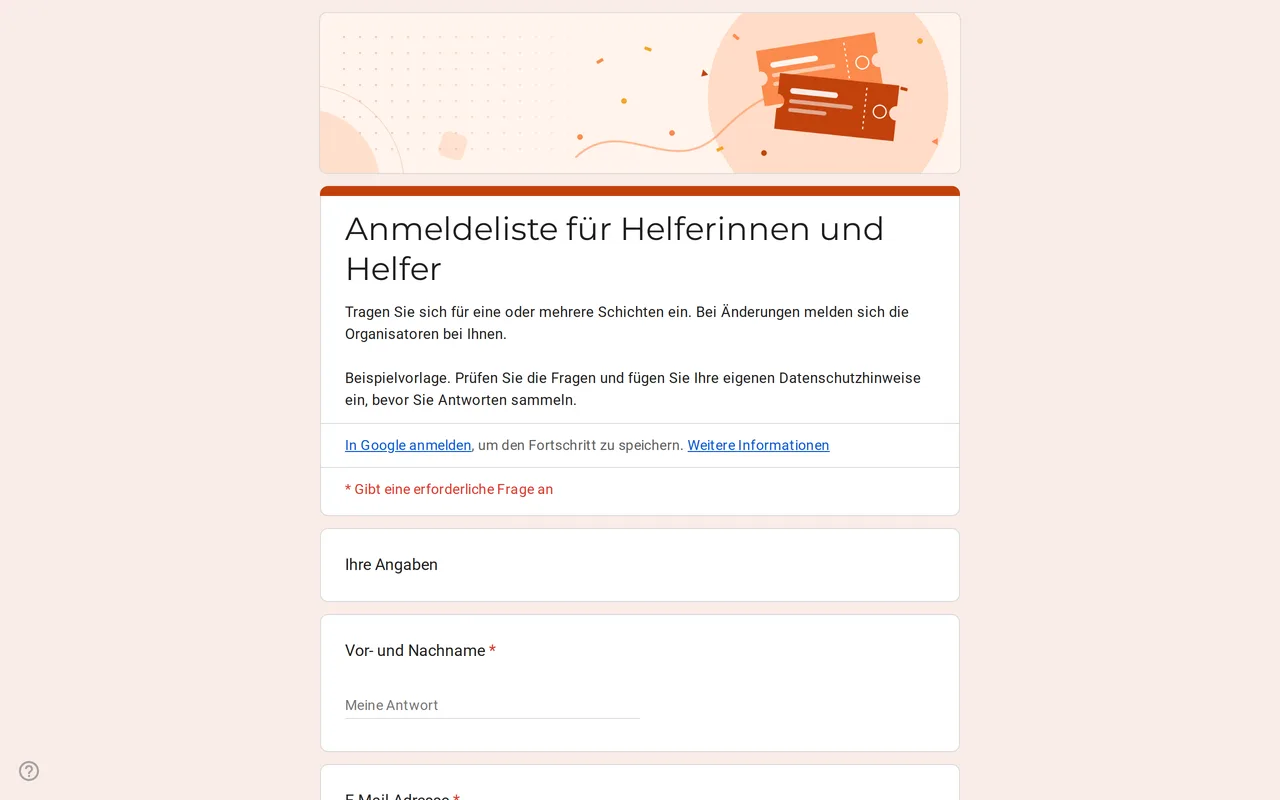 Veranstaltungen Slotly: Helferliste als Google Forms Vorlage Google Forms Eintragungsliste für Helfer mit Zeitfenstern, Aufgaben und Kontaktdaten. Ansehen, kostenlos kopieren und die Beispielschichten durch Ihre ersetzen. Vorlage ansehen →
 -
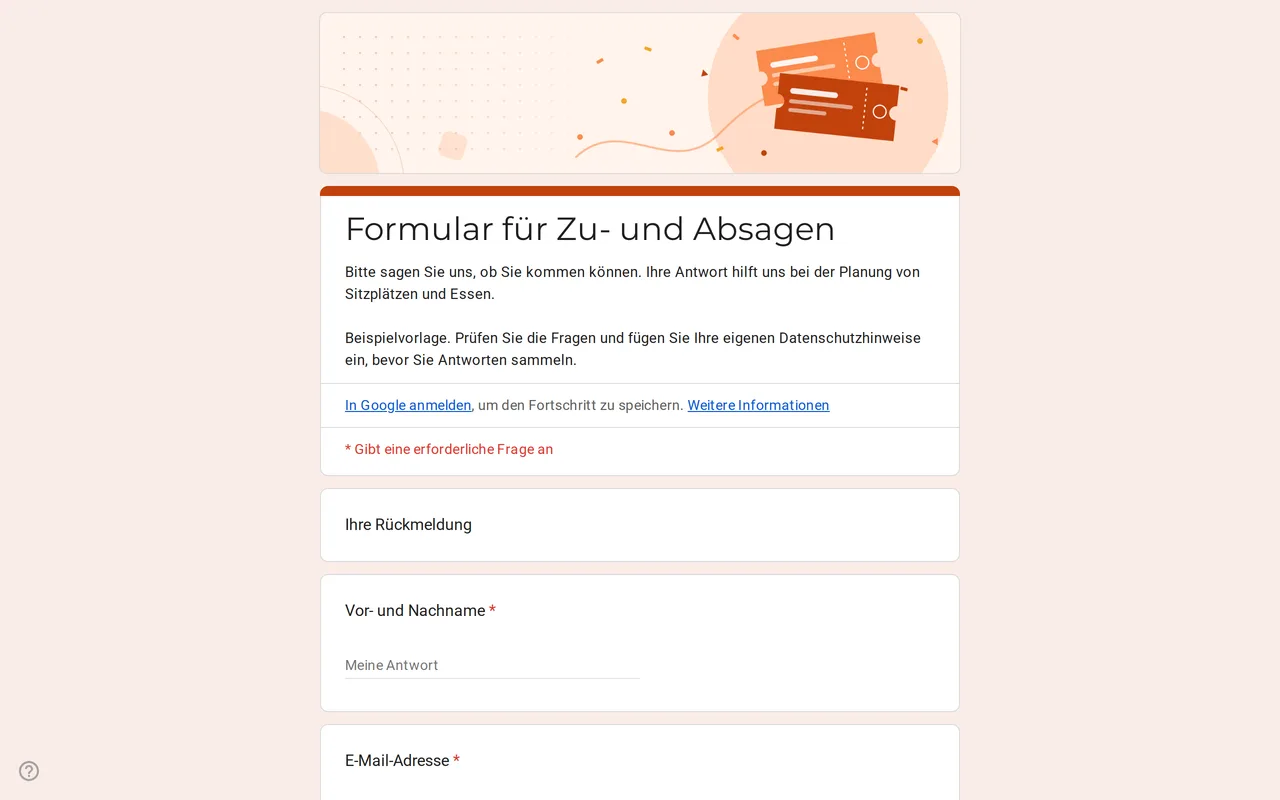 Veranstaltungen Replya: Google Forms Vorlage für Zu- und Absagen Google Forms Vorlage für Zu- und Absagen, die nach der Antwort verzweigt: Wer zusagt, gibt Personenzahl, Namen und Menüwahl an. Ansehen und kostenlos kopieren. Vorlage ansehen →
 -
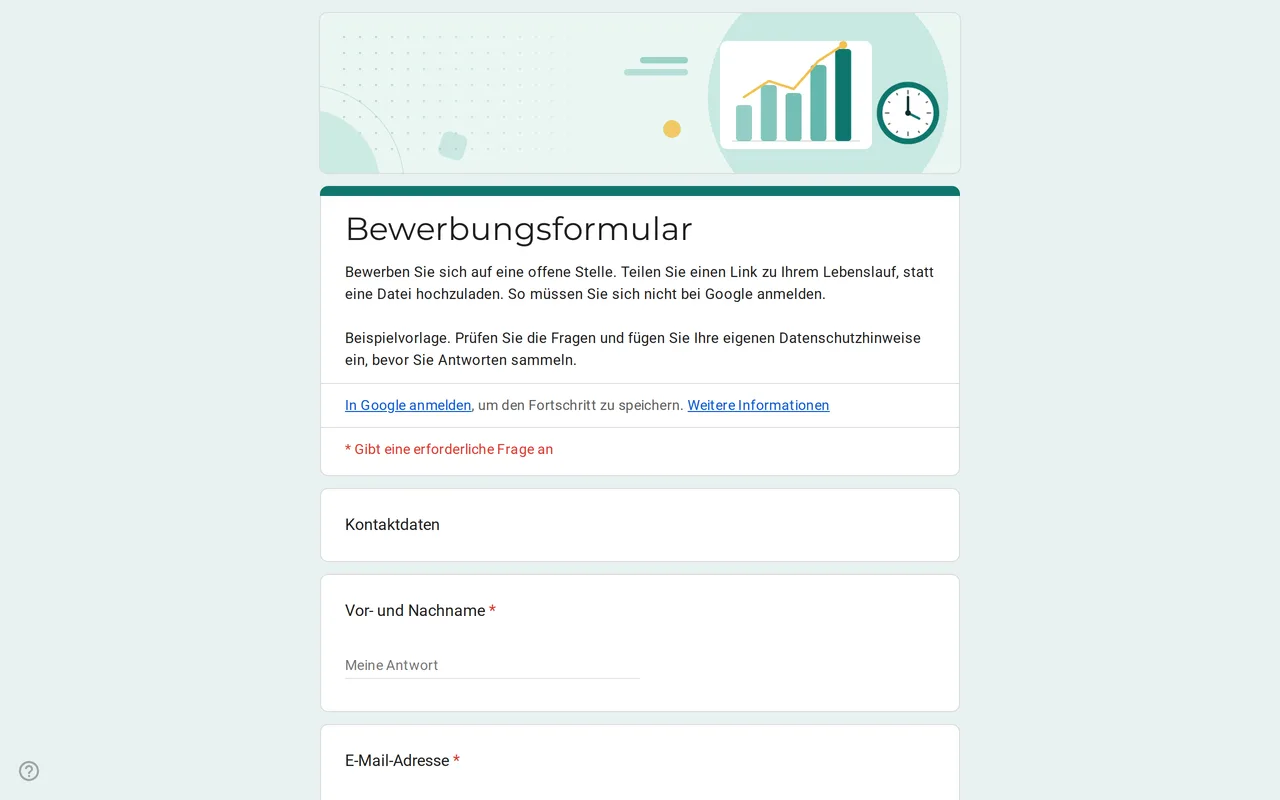 Unternehmen Hirova: Google Forms Vorlage für Bewerbungen Bewerbungsformular in Google Forms mit Stellenauswahl, Eintrittstermin, Berufserfahrung und Link zum Lebenslauf statt Upload, ganz ohne Anmeldung. Kostenlos. Vorlage ansehen →
 -
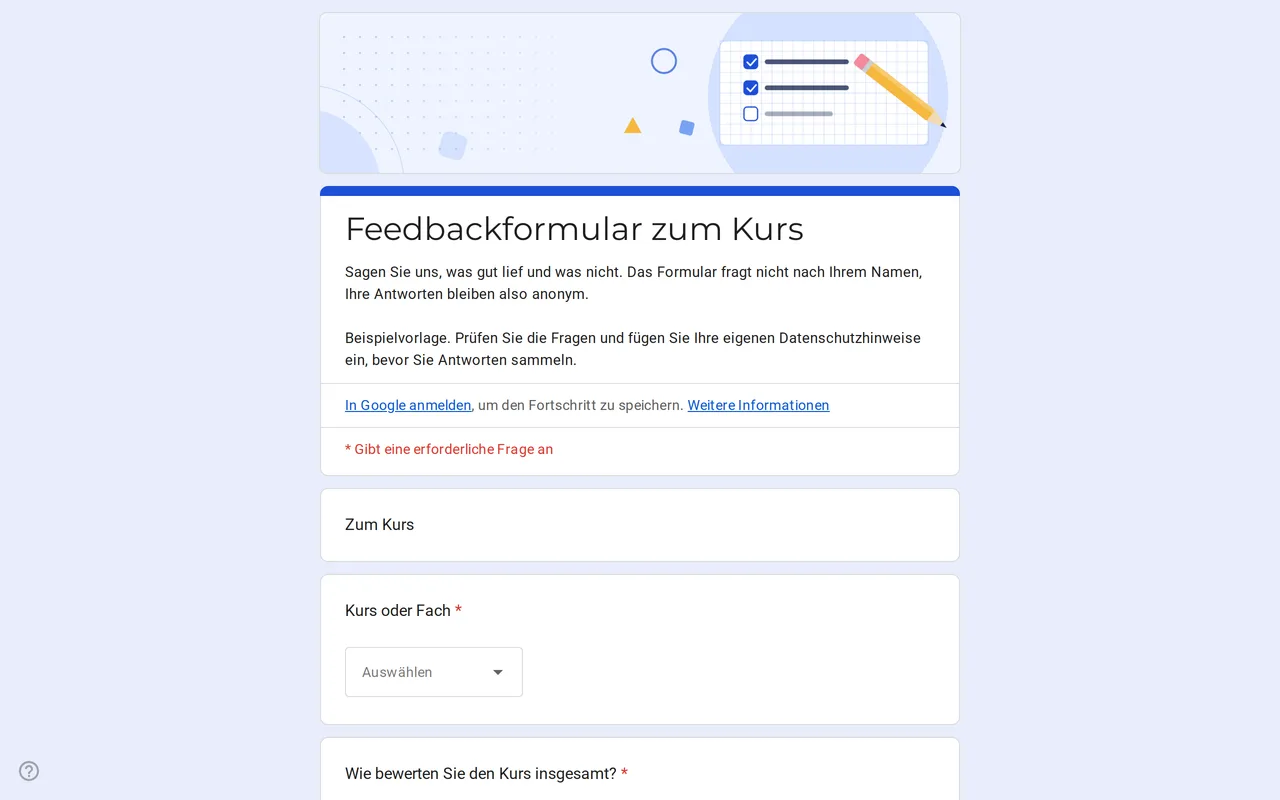 Schule Klasso: Google Forms Vorlage zur Kursbewertung Ein Feedbackbogen in Google Forms, der anonym bleibt: Gesamtbewertung, ein Raster für Tempo, Unterlagen und Aufgaben sowie zwei offene Fragen. Gratis kopieren. Vorlage ansehen →