
Eventra: Google Formulieren sjabloon voor inschrijving op evenementen
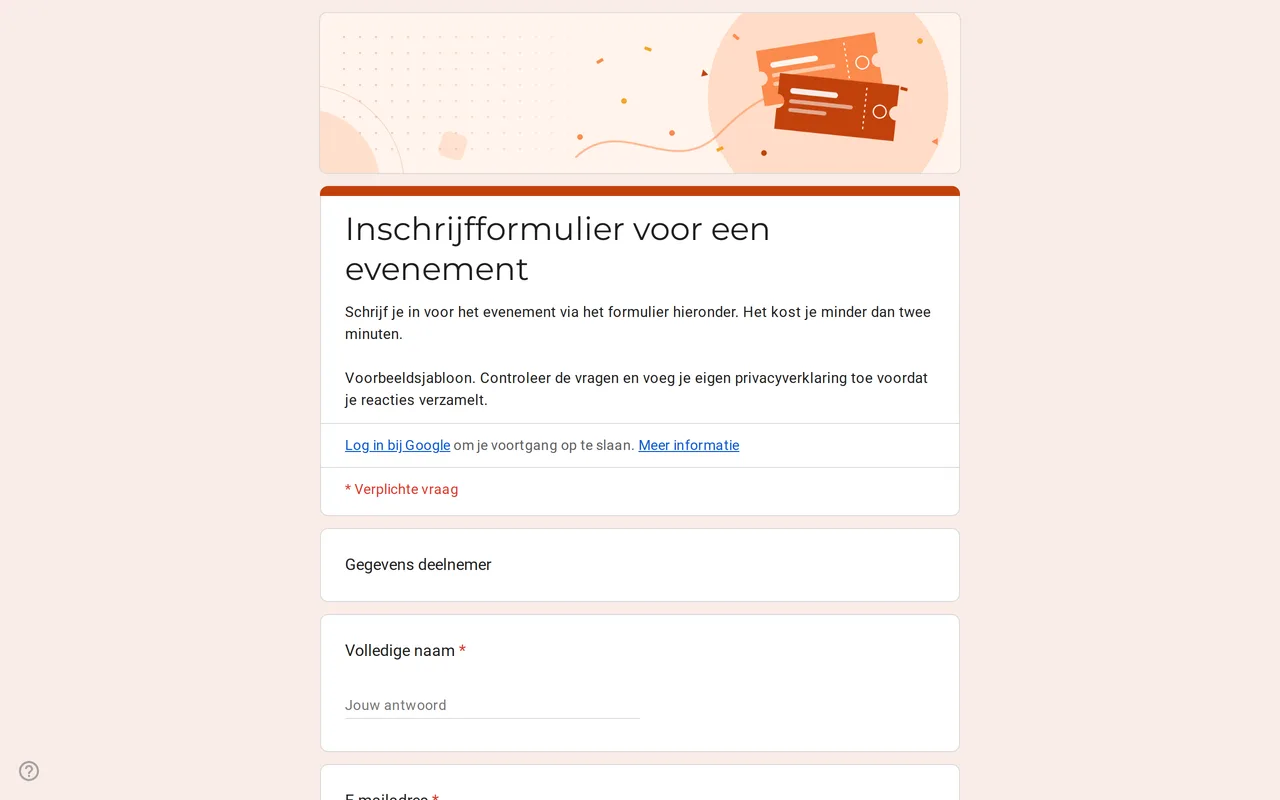
Zo werkt het: 'Dit sjabloon gebruiken' opent het kopieerscherm van Google. Log in op je Google-account en het formulier wordt naar je eigen Drive gekopieerd, waar je elke vraag kunt aanpassen. Hulp nodig bij het kopiëren van het formulier?
Vragen in dit inschrijfformulier in Google Formulieren
Drie pagina's in een vaste volgorde, gevolgd door de privacysectie.
-
Gegevens deelnemer
- Volledige naam * Kort antwoord
- E-mailadres * Kort antwoord
- Telefoonnummer Kort antwoord
- Bedrijf of organisatie Kort antwoord
- Functie Kort antwoord
-
Inschrijving
- Type ticket * Meerkeuze
- Hoe neem je deel? * Meerkeuze
- Welke onderdelen woon je bij? Selectievakjes
- Hoeveel gasten neem je mee? Lineaire schaal
-
Voorkeuren
- Menuvoorkeur Meerkeuze
- Hoe heb je over dit evenement gehoord? Drop-down
- Vragen of opmerkingen voor de organisatie Alinea
-
Privacy
- Ik heb de privacyverklaring gelezen * Selectievakje
- Ik wil per e-mail nieuws over toekomstige evenementen ontvangen Selectievakje · optioneel
Eventra is een sjabloon voor Google Formulieren voor inschrijvingen op congressen, workshops, bijeenkomsten en trainingsdagen: eerst de gegevens van de deelnemer, dan tickettype, manier van deelnemen en onderdelen, daarna een paar praktische vragen en een privacysectie. Klik in het voorbeeld door de drie pagina's, kopieer het formulier dan naar je Drive en vervang de voorbeeldtickets en onderdelen door je eigen.
Inschrijven met Google Formulieren voor congressen en workshops
Een inschrijfformulier heeft een andere taak dan een RSVP. Een RSVP vraagt een gast alleen of hij komt. Een inschrijving verzamelt wat je nodig hebt om elke deelnemer te organiseren: wie het is, welk ticket hij heeft, of hij in de zaal of online meedoet en welke onderdelen hij wil bijwonen. Heb je alleen een ja of nee en een aantal personen nodig, dan is het RSVP-formulier korter. Moeten mensen diensten of taken op zich nemen in plaats van deelnemen, gebruik dan de inschrijflijst voor vrijwilligers.
Zo is dit inschrijfsjabloon voor Google Formulieren opgebouwd
Het formulier loopt over drie pagina's met een voortgangsbalk, zodat niemand tegen één lange pagina aankijkt. Gegevens deelnemer vraagt naar naam en e-mail (allebei verplicht), een optioneel telefoonnummer, het bedrijf en de functie. Inschrijving bevat de keuzes: een verplicht tickettype, een verplichte keuze tussen op locatie of online, een lijst met onderdelen als selectievakjes en een schaal van 0 tot 5 voor het aantal gasten. Voorkeuren gaat over het menu (standaard, vegetarisch of veganistisch), hoe de persoon over het evenement heeft gehoord en een open veld voor vragen. Er is geen vertakking: iedereen ziet elke pagina, zodat de kolommen in je spreadsheet met reacties voor iedereen in dezelfde volgorde staan.
De menuvraag blijft bewust bij een voorkeur. Vragen over allergieën en dieet kunnen gezondheidsgegevens prijsgeven. Heb je ze nodig, verzamel ze dan apart en met een duidelijke reden.
Het sjabloon voor Google Formulieren aanpassen aan je inschrijving
- Wijzig de bestandsnaam en de titel van het formulier, en zet datum, locatie en begintijd in de beschrijving.
- Vervang de vier voorbeeldtickettypen en de vijf voorbeeldonderdelen door je eigen. Verwijder Online als het evenement alleen op locatie is, en verwijder de schaal voor gasten als tickets persoonlijk zijn.
- Laat Bedrijf en Functie weg bij een openbaar of buurtevenement, waar ze niets toevoegen.
- Voeg de bronnen toe die passen bij de kanalen waarop je het evenement echt promoot.
- Vervang de privacytekst tussen vierkante haken door wie de gegevens verzamelt en waarom, en een link naar je privacybeleid.
Instellingen van je inschrijving in Google Formulieren om vóór het delen te controleren
Google Formulieren mailt deelnemers niet uit zichzelf. Wil je dat elke persoon een kopie van zijn antwoorden krijgt, zet dan op het tabblad Instellingen het verzamelen van e-mailadressen aan en verwijder de vraag naar het e-mailadres, zodat niemand het twee keer typt. Laat 'Beperken tot 1 reactie' uit staan, tenzij elke deelnemer een Google-account heeft, want die instelling dwingt respondenten om in te loggen.
Twee beperkingen zijn goed om vooraf te weten. Een Google-formulier neemt geen betalingen aan: stuur bij betaalde tickets na de inschrijving de betaalgegevens per e-mail. Het kan ook geen limiet zetten op één tickettype of één onderdeel. De huidige editor kan het hele formulier sluiten op een datum of na een aantal reacties, maar een vol onderdeel moet je met de hand weghalen of regelen met een add-on uit de Marketplace. Koppel het formulier vanaf het tabblad Reacties aan Google Spreadsheets, dan krijg je één rij per deelnemer, klaar om te filteren op ticket of onderdeel.
Meer formulieren voor organisatoren vind je bij de sjablonen voor Google Formulieren voor evenementen, en de handleiding voor het kopiëren legt uit hoe je de naam wijzigt, reacties koppelt en het formulier deelt.
Meer sjablonen
-
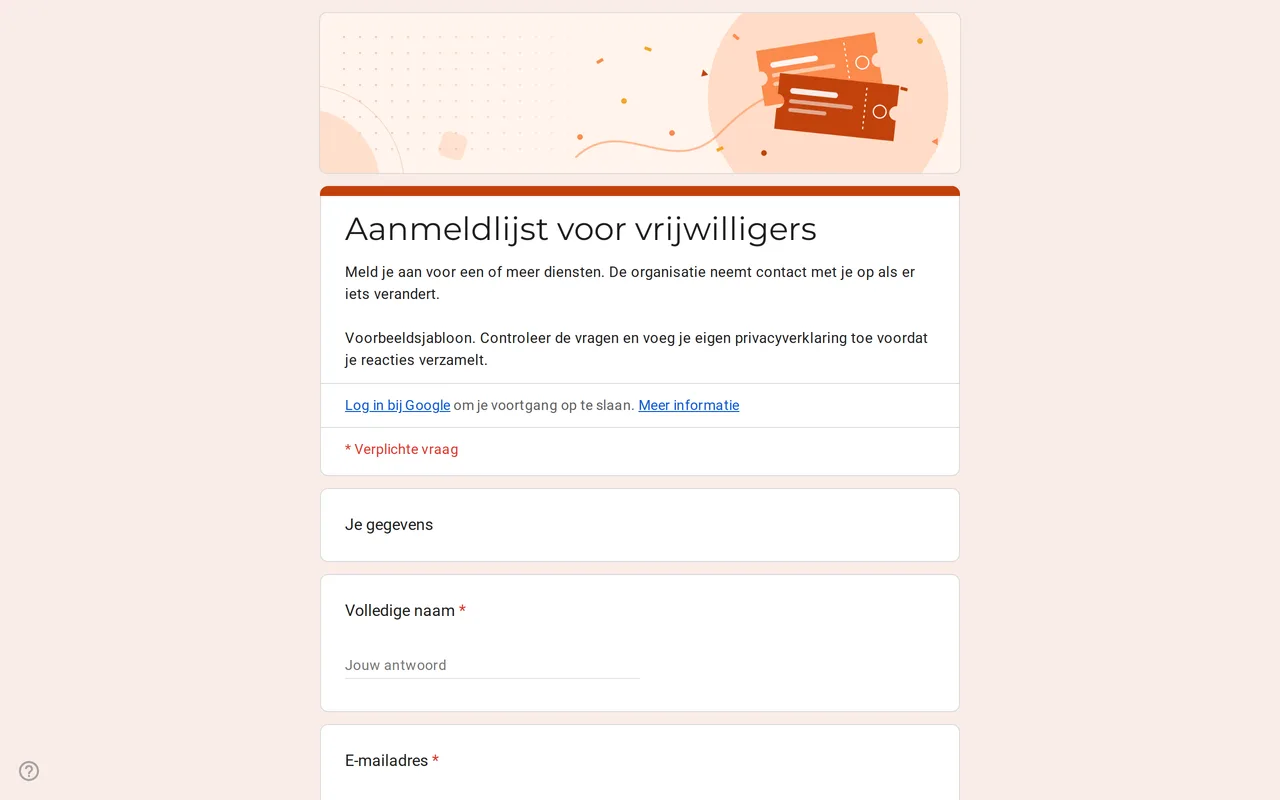 Evenementen Slotly: inschrijflijst voor vrijwilligers in Google Formulieren Inschrijflijst in Google Formulieren met tijdvakken, taken en contactgegevens voor vrijwilligers. Bekijk het, kopieer het gratis, vervang de voorbeelddiensten. Sjabloon bekijken →
 -
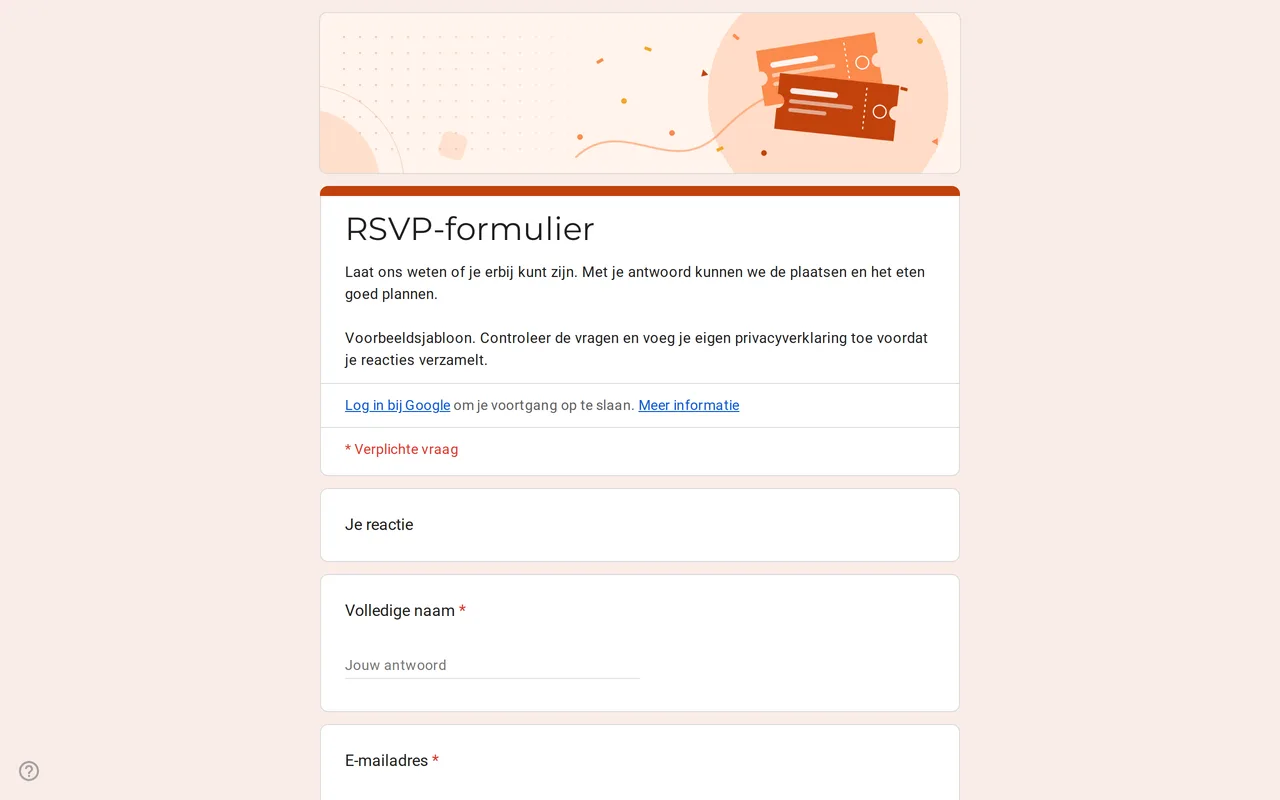 Evenementen Replya: Google Formulieren sjabloon voor een RSVP RSVP-sjabloon voor Google Formulieren dat vertakt op het antwoord: gasten die ja zeggen, geven aantal personen, namen en menukeuze op. Gratis te kopiëren. Sjabloon bekijken →
 -
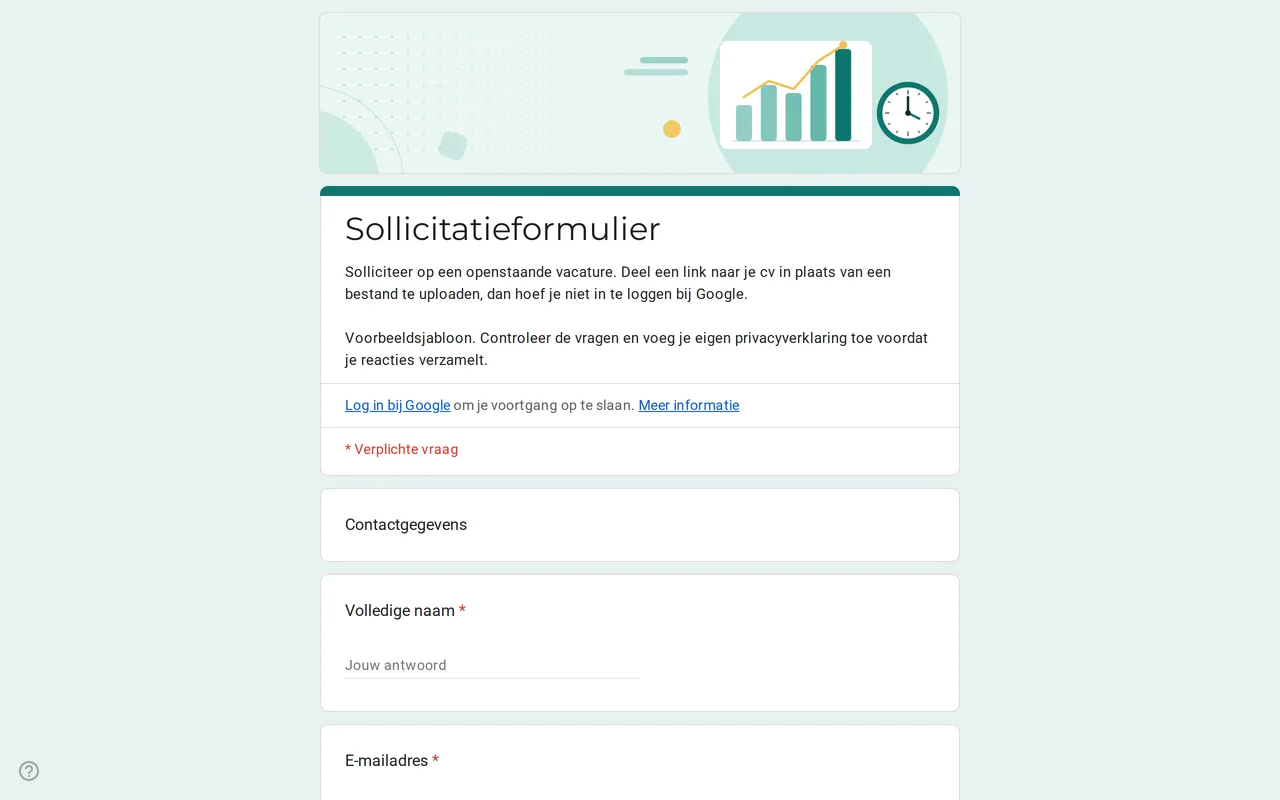 Zakelijk Hirova: sollicitatieformulier als Google Formulieren sjabloon Sollicitatieformulier in Google Formulieren met functiekeuze, startdatum, ervaring en een cv-link in plaats van een upload, dus zonder inloggen. Gratis. Sjabloon bekijken →
 -
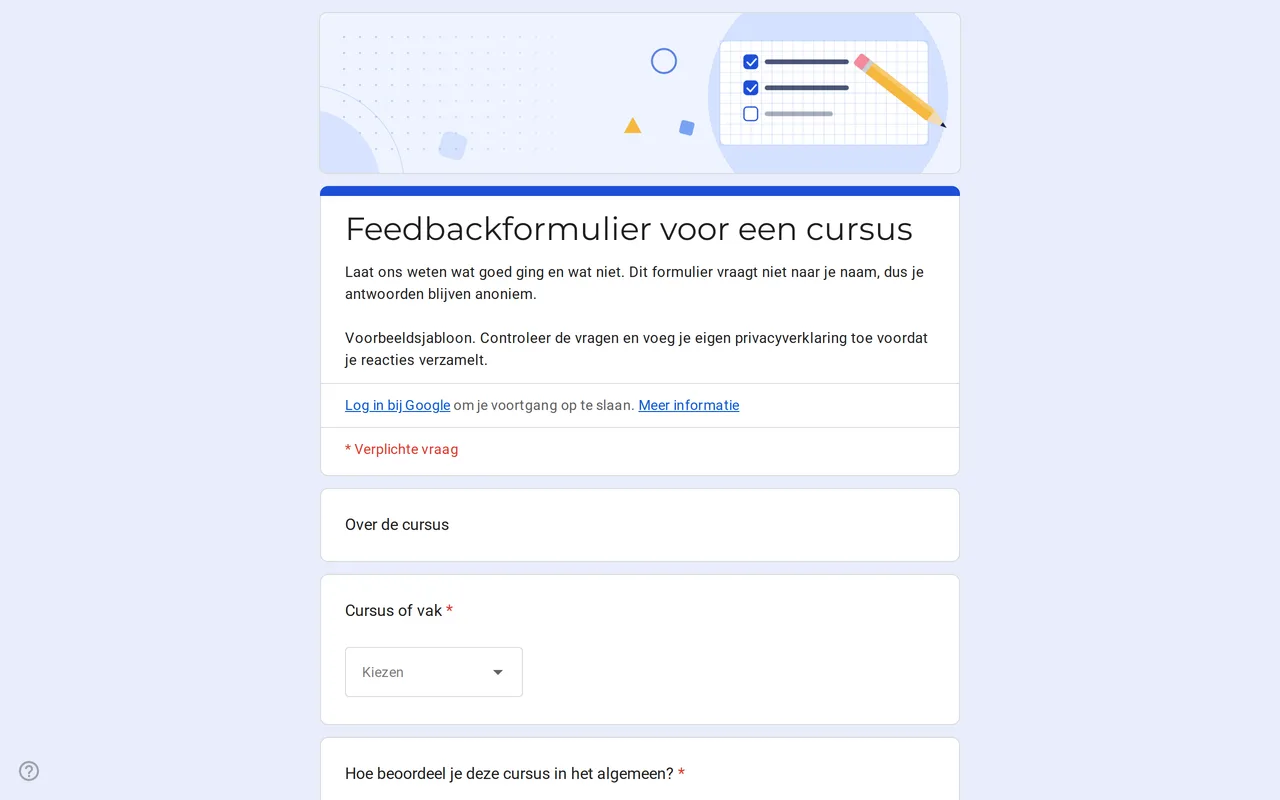 Onderwijs Klasso: cursusevaluatie in Google Formulieren Een evaluatieformulier in Google Formulieren dat anoniem blijft: totaaloordeel, een raster voor tempo, lesmateriaal en opdrachten, en twee open vragen. Gratis. Sjabloon bekijken →