
Eventra: szablon Formularzy Google do rejestracji na wydarzenie
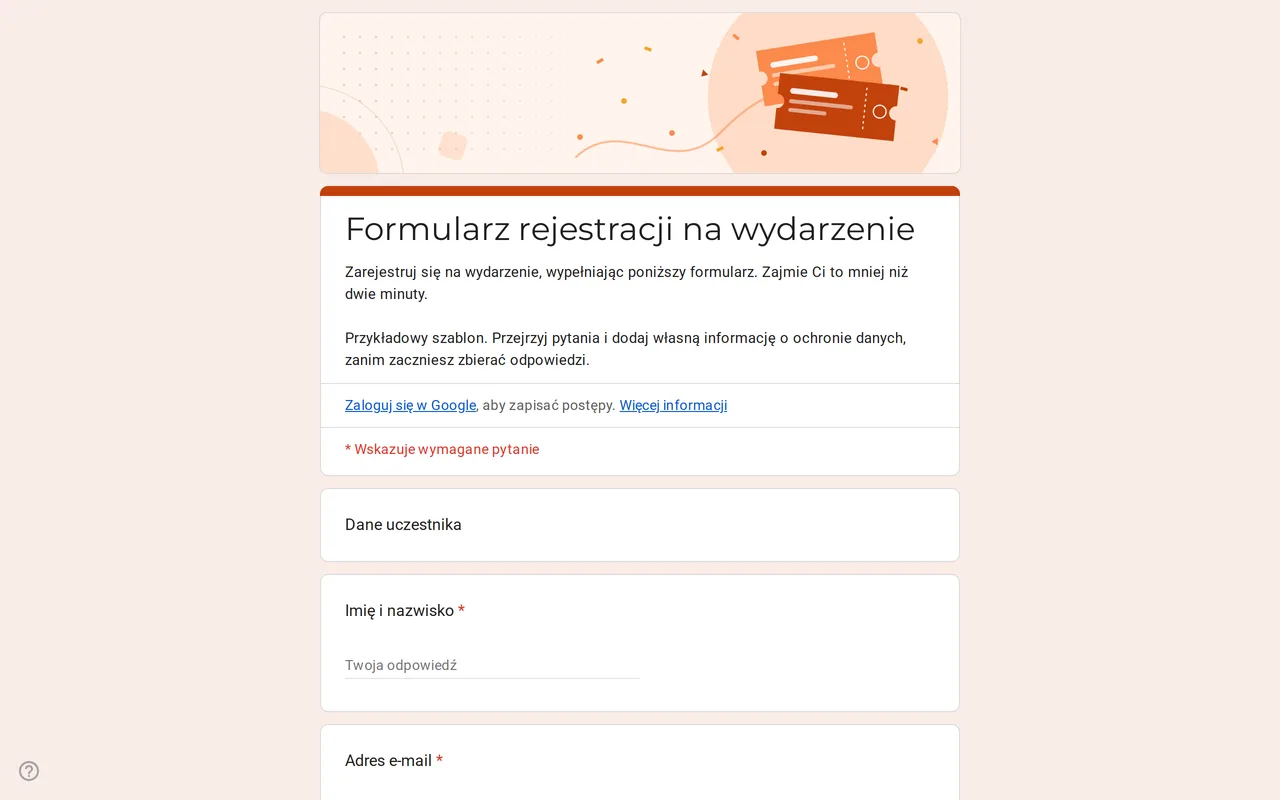
Jak to działa: „Użyj tego szablonu” otwiera ekran kopiowania Google. Zaloguj się na konto Google, a formularz zostanie skopiowany na twój Dysk, gdzie możesz edytować każde pytanie. Potrzebujesz pomocy z kopiowaniem formularza?
Pytania w tym formularzu Google do rejestracji na wydarzenie
Trzy strony w stałej kolejności, a po nich sekcja ochrony danych.
-
Dane uczestnika
- Imię i nazwisko * Krótka odpowiedź
- Adres e-mail * Krótka odpowiedź
- Numer telefonu Krótka odpowiedź
- Firma lub organizacja Krótka odpowiedź
- Stanowisko Krótka odpowiedź
-
Rejestracja
- Rodzaj biletu * Jednokrotny wybór
- W jakiej formie weźmiesz udział? * Jednokrotny wybór
- W których sesjach weźmiesz udział? Pola wyboru
- Ile osób towarzyszących przyprowadzisz? Skala liniowa
-
Preferencje
- Preferowane menu Jednokrotny wybór
- Skąd wiesz o tym wydarzeniu? Lista rozwijana
- Pytania lub uwagi do organizatorów Akapit
-
Ochrona danych
- Zapoznałem(-am) się z informacją o ochronie danych * Pole wyboru
- Chcę otrzymywać e-mailem informacje o kolejnych wydarzeniach Pole wyboru · opcjonalne
Eventra to szablon Formularzy Google do rejestracji na konferencje, warsztaty, meetupy i dni szkoleniowe. Najpierw dane uczestnika, potem rodzaj biletu, forma udziału i sesje, na końcu kilka pytań organizacyjnych i sekcja ochrony danych. Otwórz podgląd, przejdź przez wszystkie trzy strony, a potem skopiuj formularz na swój Dysk i zamień przykładowe bilety i nazwy sesji na własne.
Rejestracja na konferencję lub warsztaty w Formularzach Google
Formularz rejestracyjny ma inne zadanie niż potwierdzenie obecności. Przy potwierdzeniu pytasz gościa, czy przyjdzie. Rejestracja zbiera to, czego potrzebujesz do obsługi każdego uczestnika: kim jest, jaki ma bilet, czy będzie na sali czy online i w których sesjach chce wziąć udział. Jeśli wystarczy ci odpowiedź tak lub nie i liczba osób, krótszy będzie formularz potwierdzenia obecności. Jeśli ludzie mają obsadzić dyżury lub zadania, a nie przyjść jako goście, sięgnij po listę zapisów wolontariuszy.
Jak zbudowany jest ten szablon formularza rejestracyjnego
Formularz ma trzy strony z paskiem postępu, więc nikt nie przewija jednej długiej listy pytań. Dane uczestnika to imię i nazwisko oraz e-mail (oba obowiązkowe), opcjonalny numer telefonu, firma i stanowisko. Rejestracja zawiera decyzje: obowiązkowy rodzaj biletu, obowiązkowy wybór między udziałem na miejscu a online, listę sesji z polami wyboru i skalę od 0 do 5 na liczbę osób towarzyszących. Preferencje obejmują menu (standardowe, wegetariańskie lub wegańskie), źródło informacji o wydarzeniu i otwarte pole na pytania. Nie ma tu rozgałęzień: każdy widzi wszystkie strony, dzięki czemu kolumny w arkuszu z odpowiedziami mają u wszystkich tę samą kolejność.
Pytanie o menu celowo kończy się na preferencji. Pytania o alergie i dietę mogą ujawniać informacje o zdrowiu, więc jeśli ich potrzebujesz, zbierz je osobno i z jasno podanym celem.
Dostosowanie szablonu Formularzy Google do rejestracji na wydarzenie
- Zmień nazwę pliku i tytuł formularza, a w opisie wpisz datę, miejsce i godzinę rozpoczęcia.
- Zamień cztery przykładowe rodzaje biletów i pięć przykładowych sesji na własne. Usuń opcję Online, jeśli wydarzenie odbywa się tylko na miejscu, i skasuj skalę osób towarzyszących, jeśli bilety są imienne.
- Przy wydarzeniu otwartym lub lokalnym usuń pola Firma i Stanowisko, bo nic tam nie wnoszą.
- Dopisz źródła informacji odpowiadające miejscom, w których faktycznie promujesz wydarzenie.
- Zastąp tekst w nawiasach kwadratowych w sekcji ochrony danych informacją, kto zbiera dane i po co, oraz linkiem do swojej polityki prywatności.
Ustawienia formularza rejestracyjnego Google do sprawdzenia przed udostępnieniem
Formularze Google same nie wysyłają uczestnikom e-maili. Jeśli każda osoba ma dostać kopię swoich odpowiedzi, włącz zbieranie adresów e-mail na karcie Ustawienia i usuń pytanie o adres e-mail, żeby nikt nie wpisywał go dwa razy. Opcję „Ogranicz do 1 odpowiedzi” zostaw wyłączoną, chyba że wszyscy uczestnicy mają konto Google, bo wymusza ona logowanie.
Warto wcześniej znać dwa ograniczenia. Formularz Google nie przyjmuje płatności: przy płatnych biletach wyślij dane do przelewu e-mailem po rejestracji. Nie da się też ustawić limitu dla jednego rodzaju biletu ani jednej sesji. Obecny edytor potrafi zamknąć cały formularz w określonym dniu albo po określonej liczbie odpowiedzi, a pełną sesję trzeba usunąć ręcznie lub obsłużyć dodatkiem z Google Workspace Marketplace. Na karcie Odpowiedzi połącz formularz z Arkuszami Google, a dostaniesz jeden wiersz na uczestnika, gotowy do filtrowania według biletu lub sesji.
Więcej układów dla organizatorów znajdziesz w szablonach Formularzy Google na wydarzenia, a poradnik kopiowania opisuje zmianę nazwy, łączenie odpowiedzi i udostępnianie formularza.
Więcej szablonów
-
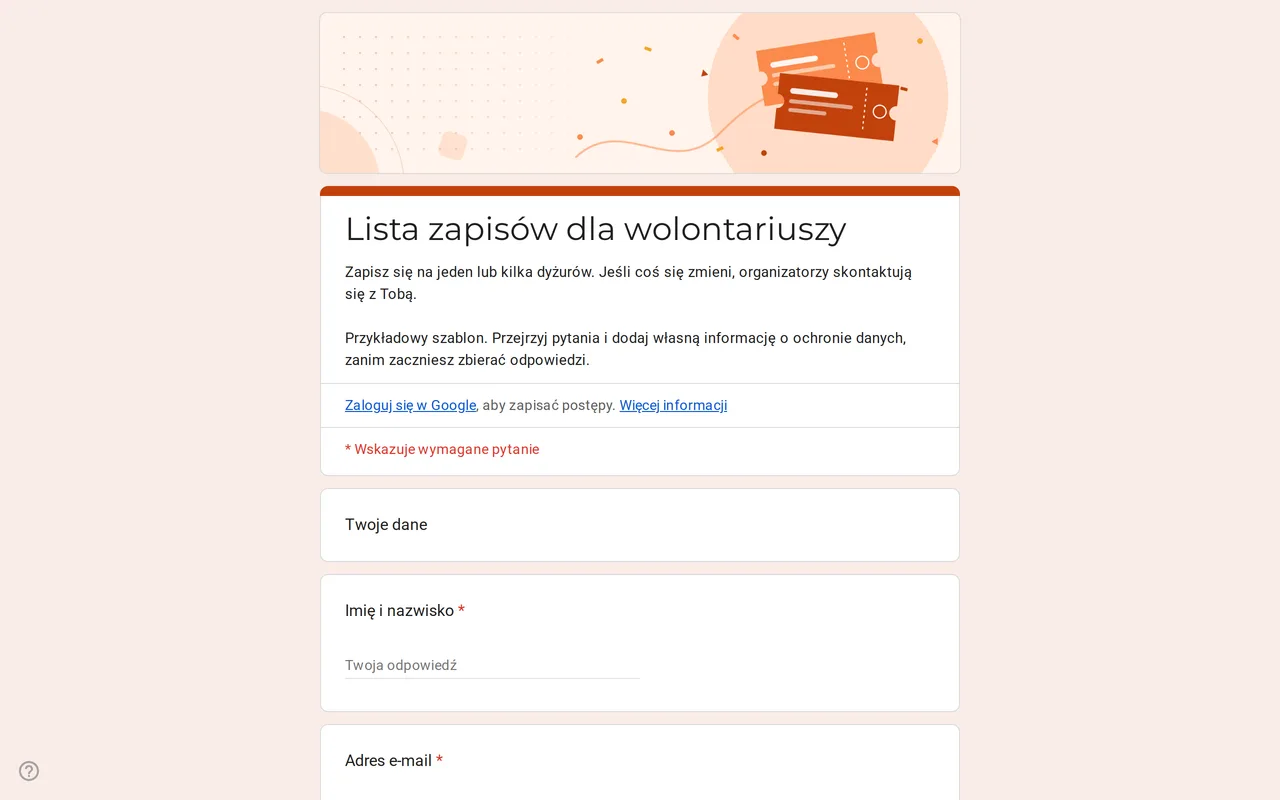 Wydarzenia Slotly: lista zapisów wolontariuszy w Formularzach Google Formularz Google do zapisów z dyżurami, zadaniami i danymi kontaktowymi wolontariuszy. Zobacz podgląd, skopiuj go za darmo i wpisz własne dyżury. Zobacz szablon →
 -
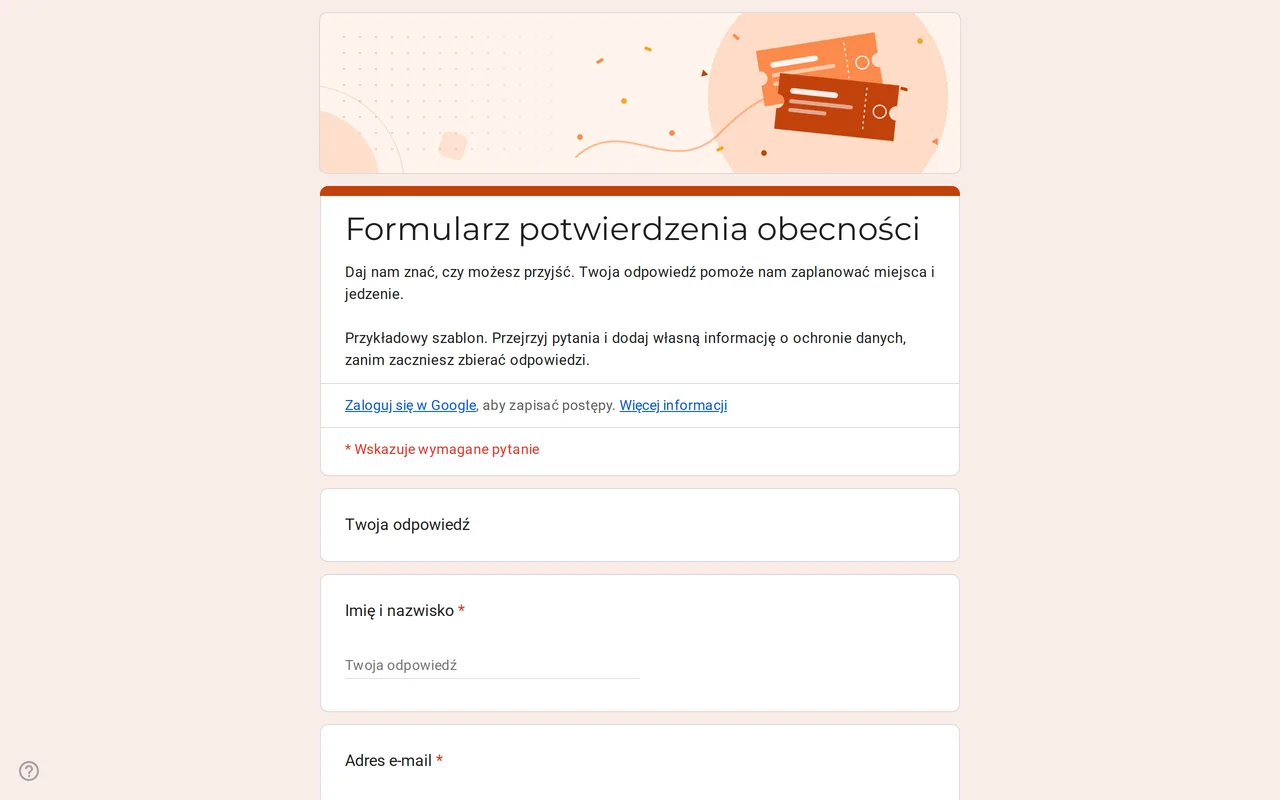 Wydarzenia Replya: szablon Formularzy Google do potwierdzenia obecności Szablon Formularzy Google do potwierdzenia obecności, który rozgałęzia się po odpowiedzi: kto przyjdzie, podaje liczbę osób, imiona i menu. Skopiuj go za darmo. Zobacz szablon →
 -
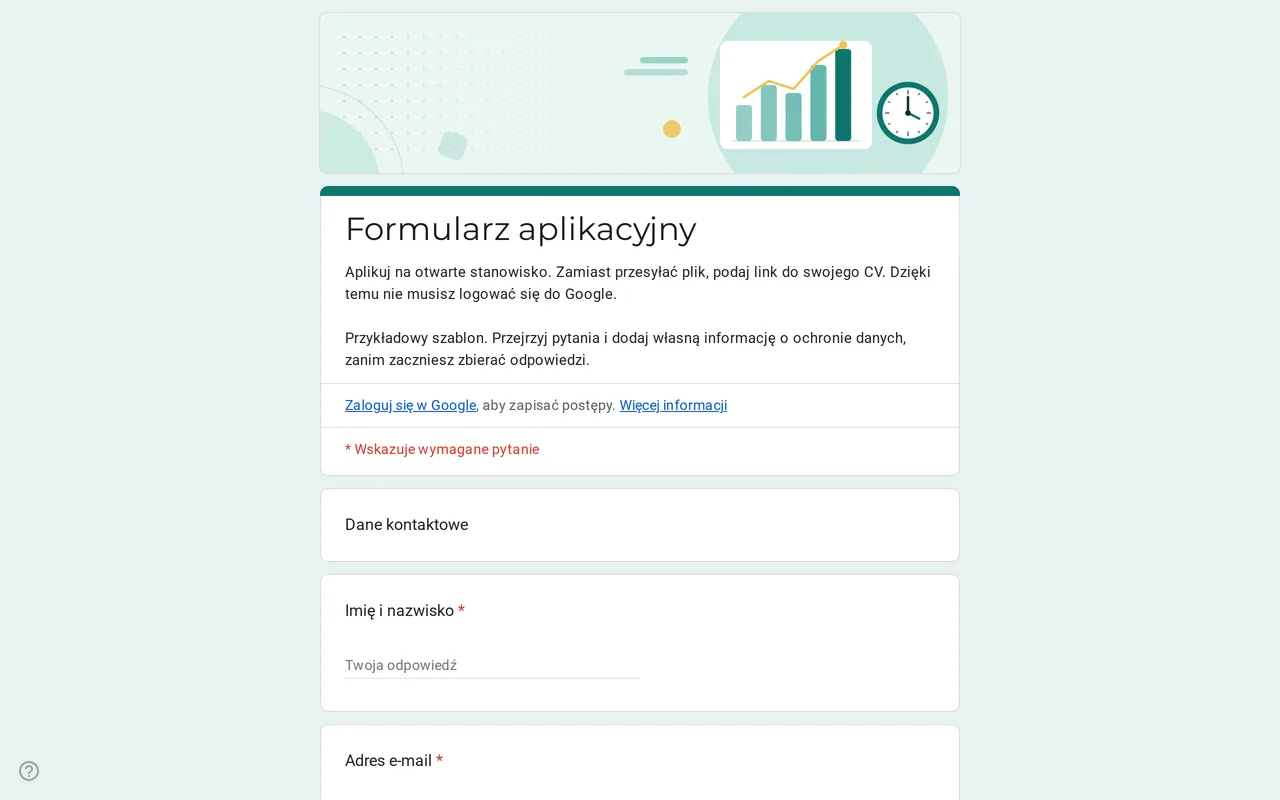 Biznes Hirova: formularz rekrutacyjny w Formularzach Google Formularz rekrutacyjny Google z listą stanowisk, datą rozpoczęcia, doświadczeniem i linkiem do CV zamiast pliku, więc nie wymaga logowania. Za darmo. Zobacz szablon →
 -
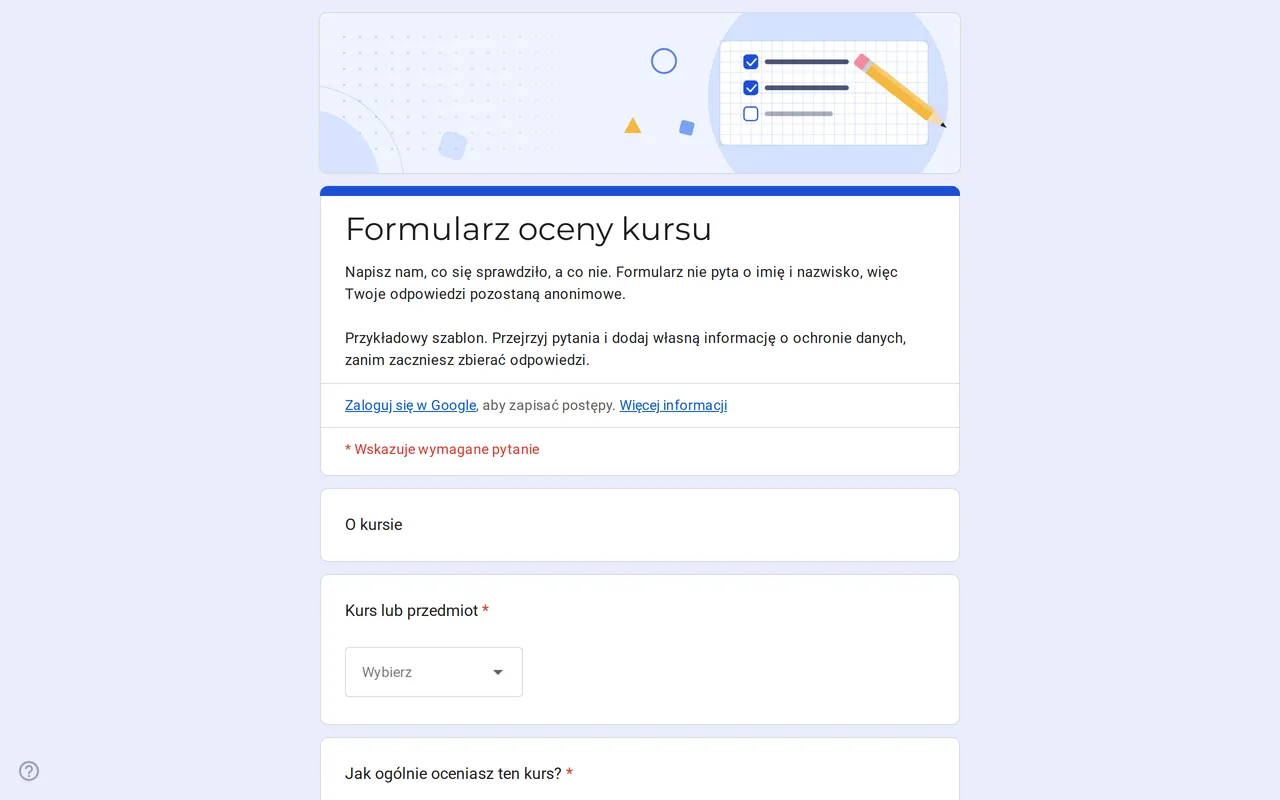 Edukacja Klasso: ankieta oceny kursu w Formularzach Google Anonimowa ankieta oceny kursu w Formularzach Google: ocena ogólna, siatka dla tempa, materiałów i zadań oraz dwa pytania otwarte. Do skopiowania za darmo. Zobacz szablon →