
Eventra:イベント参加申込のGoogleフォーム テンプレート
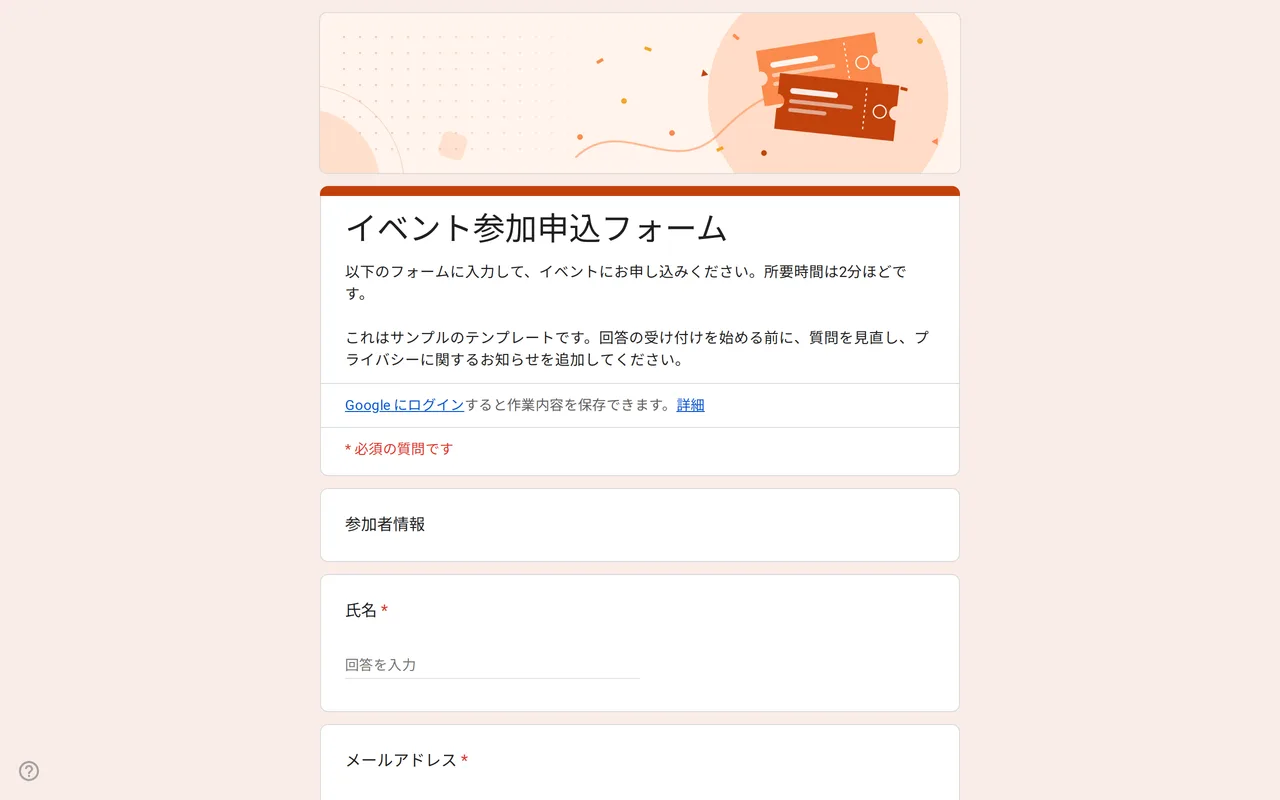
使い方:「このテンプレートを使う」を押すと、Googleのコピー画面が開きます。Googleアカウントにログインすると、フォームがご自身のドライブにコピーされ、すべての質問を編集できます。 フォームのコピーでお困りですか?
このイベント参加申込Googleフォームの質問
決まった順番で進む3ページのあとに、プライバシーのセクションがあります。
-
参加者情報
- 氏名 * 記述式
- メールアドレス * 記述式
- 電話番号 記述式
- 会社名・団体名 記述式
- 役職 記述式
-
お申し込み内容
- チケットの種類 * ラジオボタン
- 参加方法 * ラジオボタン
- 参加するセッション チェックボックス
- 同伴者の人数 均等目盛
-
ご希望
- お食事のご希望 ラジオボタン
- このイベントを何で知りましたか? プルダウン
- 主催者へのご質問・ご意見 段落
-
プライバシー
- 個人情報の取り扱いについて確認しました * チェックボックス
- 今後のイベントのお知らせをメールで受け取る チェックボックス · 任意
Eventraは、カンファレンス、ワークショップ、交流会、研修会のためのイベント参加申込用Googleフォーム テンプレートです。最初に参加者情報、次にチケットの種類、参加方法、セッション、そのあとに運営上の質問をいくつかとプライバシーのセクションが続きます。プレビューで3ページを順に確認したら、ドライブにコピーして、サンプルのチケットとセッション名をご自身のものに差し替えてください。
カンファレンスやワークショップのためのGoogleフォームの参加申込
参加申込フォームと出欠確認フォームでは役割が違います。出欠確認は来るかどうかをゲストに尋ねるもの。参加申込は、参加者一人ひとりの対応に必要な情報を集めるものです。誰なのか、どのチケットなのか、会場に来るのかオンラインなのか、どのセッションに参加するつもりなのか。出席・欠席と人数だけわかればよいなら、出欠確認フォームのほうが短く済みます。参加ではなくシフトや作業を担当してもらいたいなら、ボランティア参加登録シートを使ってください。
参加申込用Googleフォーム テンプレートの構成
フォームは進行状況バーつきの3ページに分かれているので、長い画面をスクロールし続ける必要がありません。参加者情報では氏名とメールアドレス(どちらも必須)、任意の電話番号、会社名・団体名、役職を尋ねます。お申し込み内容には判断にかかわる質問をまとめました。必須のチケットの種類、必須の対面かオンラインかの選択、セッションのチェックボックス、同伴者の人数を0〜5で選ぶ目盛です。ご希望では食事(通常メニュー、ベジタリアン、ヴィーガン)、イベントを知ったきっかけ、質問用の自由記述欄を扱います。分岐はありません。申込者全員が全ページを見るので、回答のスプレッドシートは誰の分も同じ列の順番になります。
食事の質問を希望の確認にとどめているのは意図的です。アレルギーや食事制限の質問からは健康に関する情報がわかることがあるため、必要な場合ははっきりした理由を示して別に集めてください。
イベント参加申込に合わせたGoogleフォーム テンプレートの編集
- ファイル名とフォームのタイトルを変更し、説明欄に日付、会場、開始時刻を書きます。
- 4種類のサンプルチケットと5つのサンプルセッションを実際のものに置き換えます。会場のみのイベントならオンラインを削除し、チケットが本人限りなら同伴者の目盛を削除します。
- 一般向けや地域のイベントでは、意味のない会社名と役職の質問を外します。
- イベントを実際に告知している媒体に合わせて、きっかけの選択肢を追加します。
- 角かっこで囲まれたプライバシーの文章を、誰がどんな目的で情報を集めるのかを示す文章とプライバシーポリシーへのリンクに置き換えます。
共有前に確認したいGoogleフォームの申込設定
Googleフォームは、それだけでは参加者にメールを送りません。各参加者に回答の控えを届けたい場合は、設定タブでメールアドレスの収集をオンにし、二重入力にならないようメールアドレスの質問を削除してください。「回答を1回に制限する」は、参加者全員がGoogleアカウントを持っている場合を除いてオフのままにします。オンにすると回答者にログインが求められるためです。
あらかじめ知っておきたい制限が2つあります。Googleフォームでは支払いを受け付けられません。有料チケットの場合は、申し込みのあとに支払い方法の詳細をメールで送ってください。また、チケットの種類やセッションごとに定員を設けることもできません。現在のエディタではフォーム全体を指定日や一定の回答数で締め切ることはできますが、満席になったセッションは手作業で選択肢から外すか、Marketplaceのアドオンで対応する必要があります。回答タブからフォームをGoogle スプレッドシートにリンクすれば、参加者ごとに1行のデータになり、チケットやセッションで絞り込めます。
主催者向けのほかのフォームはイベント用Googleフォームのテンプレートにあります。名前の変更、回答のリンク、フォームの共有についてはコピーのガイドで説明しています。
他のテンプレート
-
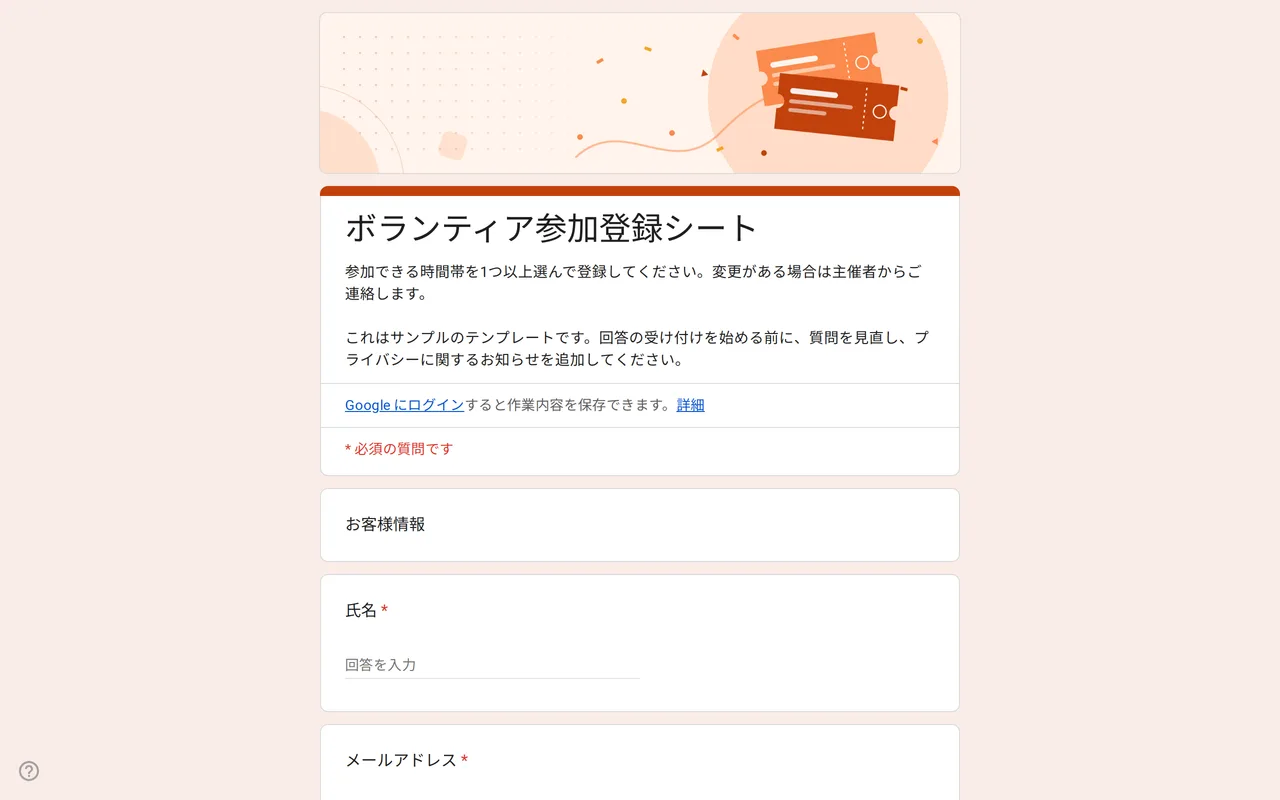 イベント Slotly:ボランティア募集用のGoogleフォーム参加登録シート 時間帯、役割、連絡先を集めるボランティア向けのGoogleフォーム参加登録シート。プレビューで確認して無料でコピーし、サンプルのシフトを差し替えるだけです。 テンプレートを見る →
 -
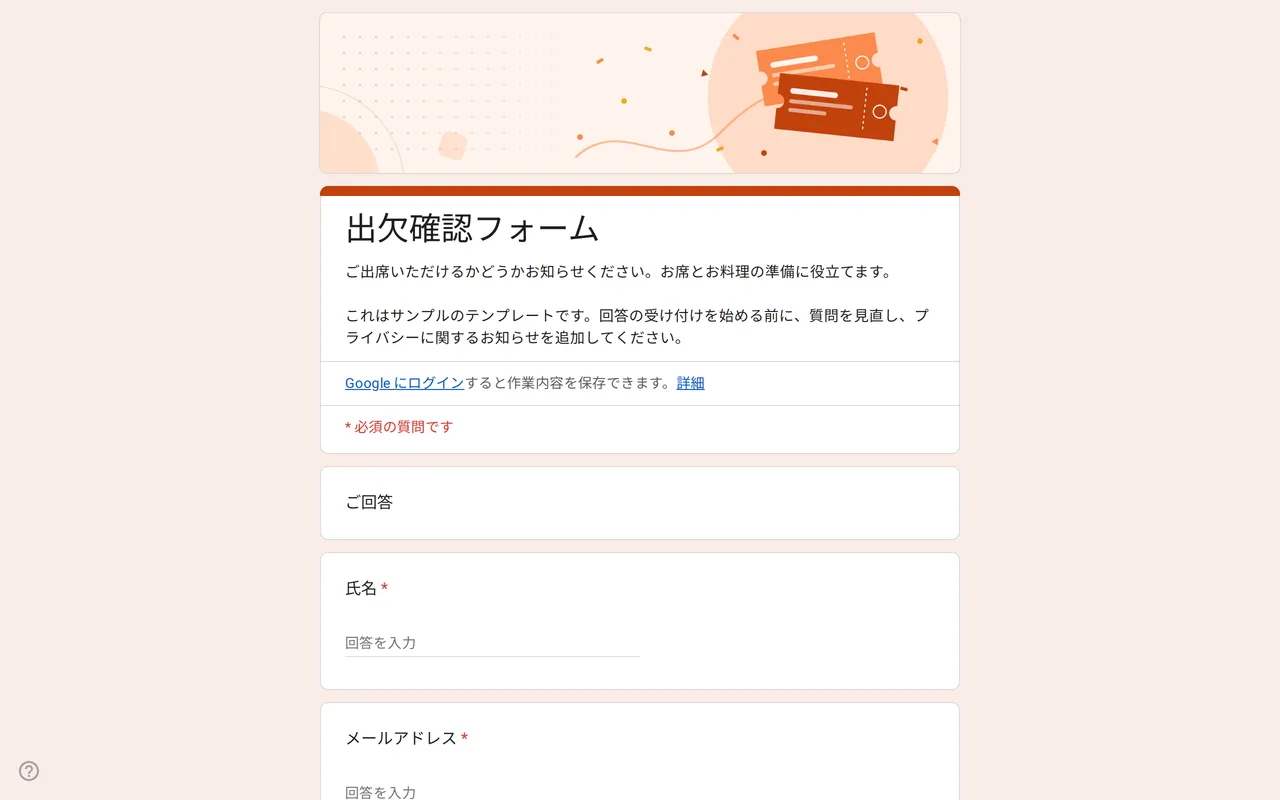 イベント Replya:出欠確認用のGoogleフォーム テンプレート 回答によって分岐する出欠確認のGoogleフォーム テンプレート。出席と答えた人だけが人数、同伴者の名前、料理を選びます。プレビューして無料でコピーできます。 テンプレートを見る →
 -
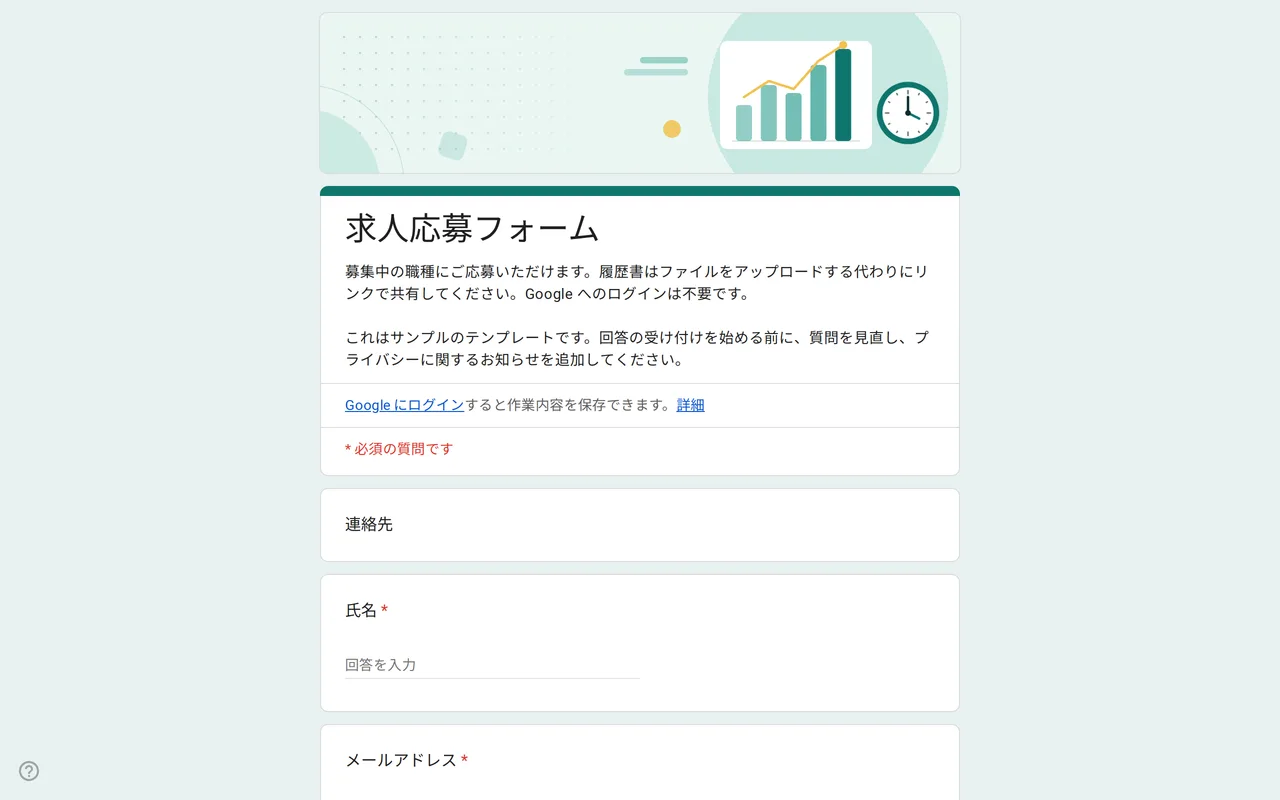 ビジネス Hirova:求人応募のGoogleフォーム テンプレート 職種のプルダウン、勤務開始日、経験年数、履歴書はアップロードではなくリンクで受け取るので、ログイン不要で応募できる求人応募のGoogleフォーム。無料です。 テンプレートを見る →
 -
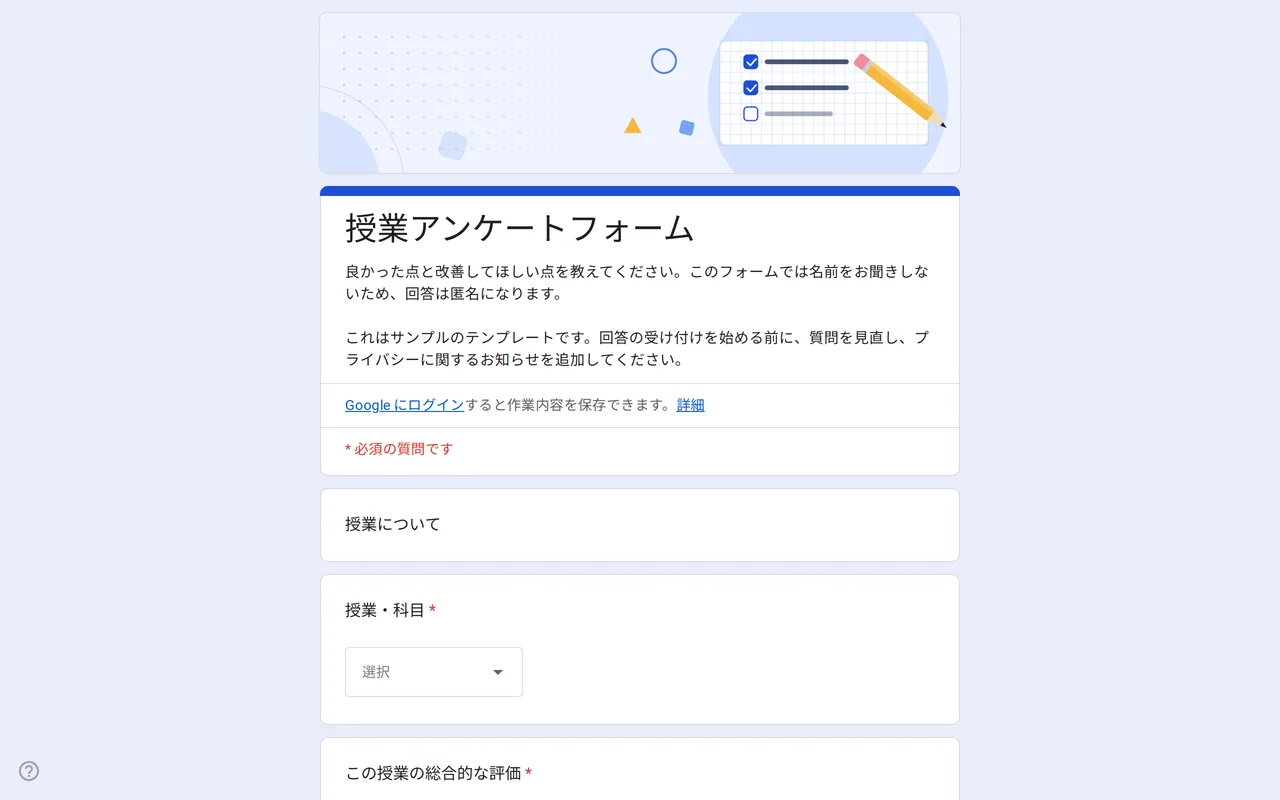 教育 Klasso:授業評価のGoogleフォーム 匿名のまま使える授業アンケートのGoogleフォーム。全体の評価、進み方・教材・課題のグリッド、2つの自由記述で構成。無料でコピーできます。 テンプレートを見る →