
Eventra: modello Google Moduli per l'iscrizione a un evento
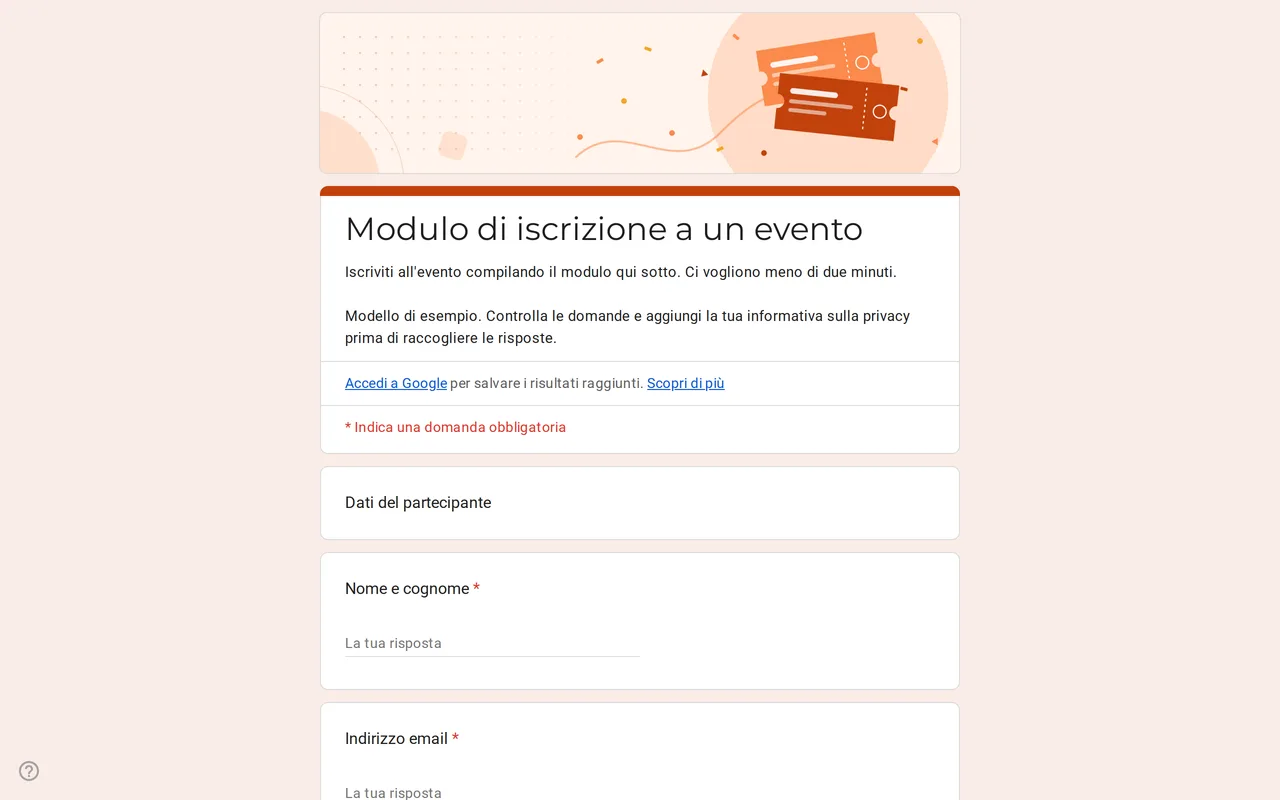
Come funziona: «Usa questo modello» apre la schermata di copia di Google. Accedi al tuo account Google e il modulo viene copiato nel tuo Drive, dove puoi modificare ogni domanda. Hai bisogno di aiuto per copiare il modulo?
Domande di questo modulo Google di iscrizione a un evento
Tre pagine in ordine fisso, seguite dalla sezione sulla privacy.
-
Dati del partecipante
- Nome e cognome * Risposta breve
- Indirizzo email * Risposta breve
- Numero di telefono Risposta breve
- Azienda o organizzazione Risposta breve
- Ruolo Risposta breve
-
Iscrizione
- Tipo di biglietto * Scelta multipla
- Come parteciperai? * Scelta multipla
- A quali sessioni parteciperai? Caselle di controllo
- Quanti accompagnatori porterai? Scala lineare
-
Preferenze
- Preferenza per il menù Scelta multipla
- Come hai saputo di questo evento? Elenco a discesa
- Domande o commenti per gli organizzatori Paragrafo
-
Privacy
- Ho letto l'informativa sulla privacy * Casella di controllo
- Voglio ricevere via email notizie sui prossimi eventi Casella di controllo · facoltativa
Eventra è un modello Google Moduli per l'iscrizione a eventi come convegni, workshop, incontri e giornate di formazione: prima i dati del partecipante, poi il tipo di biglietto, la modalità di partecipazione e le sessioni, infine qualche domanda organizzativa e una sezione sulla privacy. Aprilo in anteprima per scorrere le tre pagine, poi copialo nel tuo Drive e sostituisci i biglietti e le sessioni di esempio con i tuoi.
Modulo di iscrizione Google Forms per convegni e workshop
Un modulo di iscrizione ha un compito diverso da un RSVP. L'RSVP chiede a un invitato se verrà; l'iscrizione raccoglie quello che ti serve per organizzare ogni partecipante: chi è, che biglietto ha, se sarà in sala o online e a quali sessioni intende partecipare. Se ti bastano un sì o un no e il numero di persone, il modulo RSVP è più breve. Se cerchi persone che coprano turni o compiti invece di partecipare, usa il modulo di iscrizione per volontari.
Come è organizzato questo modello di modulo Google di iscrizione
Il modulo si sviluppa su tre pagine con una barra di avanzamento, così nessuno si trova davanti a uno scorrimento infinito. Dati del partecipante chiede nome ed email (entrambi obbligatori), un numero di telefono facoltativo, l'azienda e il ruolo. Iscrizione raccoglie le scelte: un tipo di biglietto obbligatorio, la scelta obbligatoria tra presenza e online, un elenco di sessioni con caselle di controllo e una scala da 0 a 5 per il numero di accompagnatori. Preferenze riguarda il menù (standard, vegetariano o vegano), il modo in cui la persona ha saputo dell'evento e un campo libero per le domande. Non ci sono diramazioni: ogni iscritto vede tutte le pagine, e così il foglio delle risposte mantiene lo stesso ordine di colonne per tutti.
La domanda sul menù si ferma di proposito a una preferenza. Le domande su allergie e regimi alimentari possono rivelare informazioni sulla salute: se ti servono, raccoglile a parte e con una finalità chiara.
Personalizzare il modello Google Forms per l'iscrizione all'evento
- Rinomina il file e il titolo del modulo, e scrivi nella descrizione la data, il luogo e l'orario di inizio.
- Sostituisci i quattro tipi di biglietto e le cinque sessioni di esempio con i tuoi. Elimina Online se l'evento è solo in presenza, ed elimina la scala degli accompagnatori se i biglietti sono nominativi.
- Togli Azienda e Ruolo per un evento pubblico o di comunità, dove non aggiungono nulla.
- Aggiungi le opzioni che corrispondono ai canali in cui promuovi davvero l'evento.
- Sostituisci il testo tra parentesi quadre della sezione privacy con chi raccoglie i dati e perché, più un link alla tua privacy policy.
Impostazioni del modulo Google di iscrizione da controllare prima di condividerlo
Google Moduli non invia nulla ai partecipanti di sua iniziativa. Se vuoi che ognuno riceva una copia delle proprie risposte, attiva la raccolta degli indirizzi email nella scheda Impostazioni ed elimina la domanda Indirizzo email, così nessuno lo scrive due volte. Lascia disattivato «Limita a 1 risposta», a meno che tutti i partecipanti abbiano un account Google, perché questa opzione obbliga chi risponde ad accedere.
Ci sono due limiti che conviene conoscere in anticipo. Un modulo Google non riceve pagamenti: per i biglietti a pagamento, invia le istruzioni di pagamento via email dopo l'iscrizione. Inoltre non può fissare un tetto per un singolo tipo di biglietto o per una sessione: l'editor attuale può chiudere l'intero modulo a una certa data o dopo un certo numero di risposte, ma una sessione al completo va tolta a mano o gestita con un componente aggiuntivo del Marketplace. Collega il modulo a Fogli Google dalla scheda Risposte per avere una riga per partecipante, pronta da filtrare per biglietto o sessione.
Altri modelli per chi organizza sono nei modelli Google Moduli per eventi, e la guida alla copia spiega come rinominare il modulo, collegare le risposte e condividerlo.
Altri modelli
-
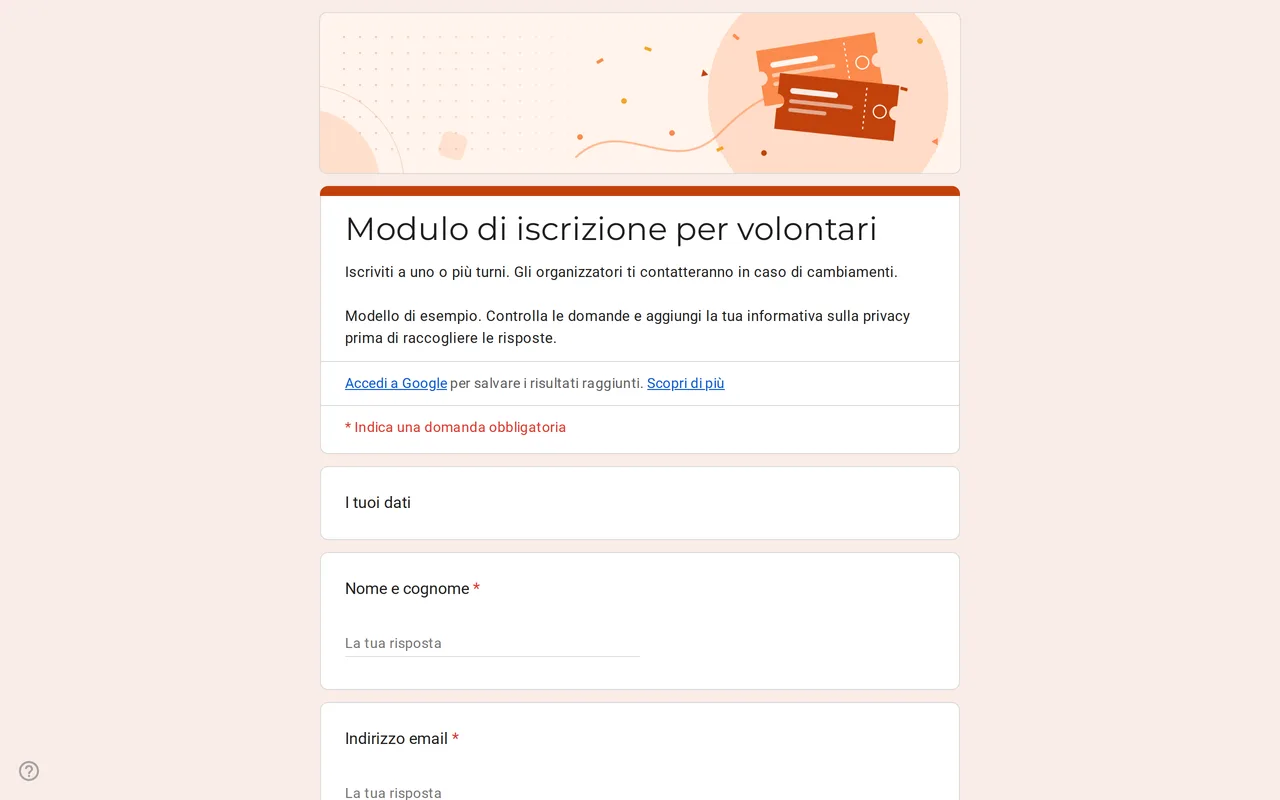 Eventi Slotly: modulo di iscrizione Google Moduli per volontari Modulo Google per l'iscrizione dei volontari con turni orari, ruoli e dati di contatto. Guardalo in anteprima, copialo gratis e sostituisci i turni di esempio. Visualizza modello →
 -
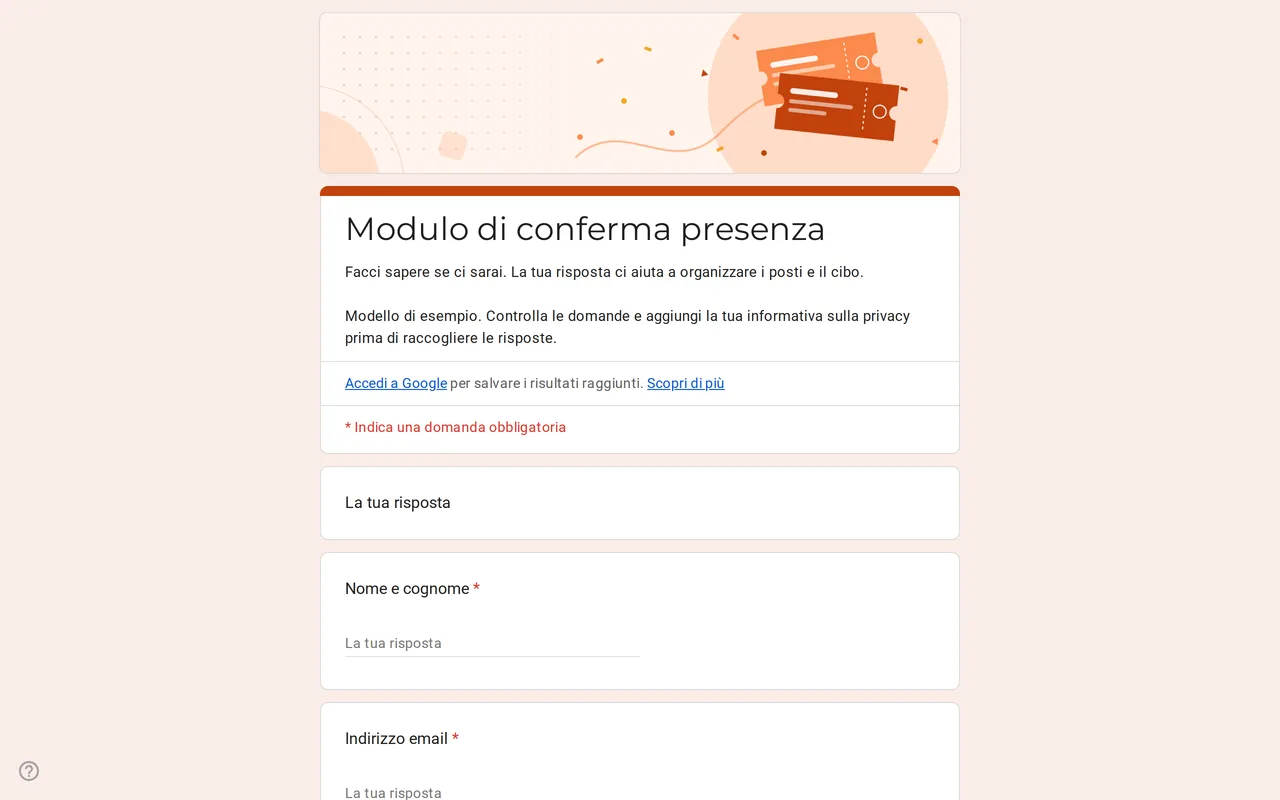 Eventi Replya: modello Google Moduli per gli RSVP Modello RSVP per Google Moduli che cambia in base alla risposta: chi dice sì indica numero di persone, nomi e scelta del menù. Guardalo in anteprima e copialo. Visualizza modello →
 -
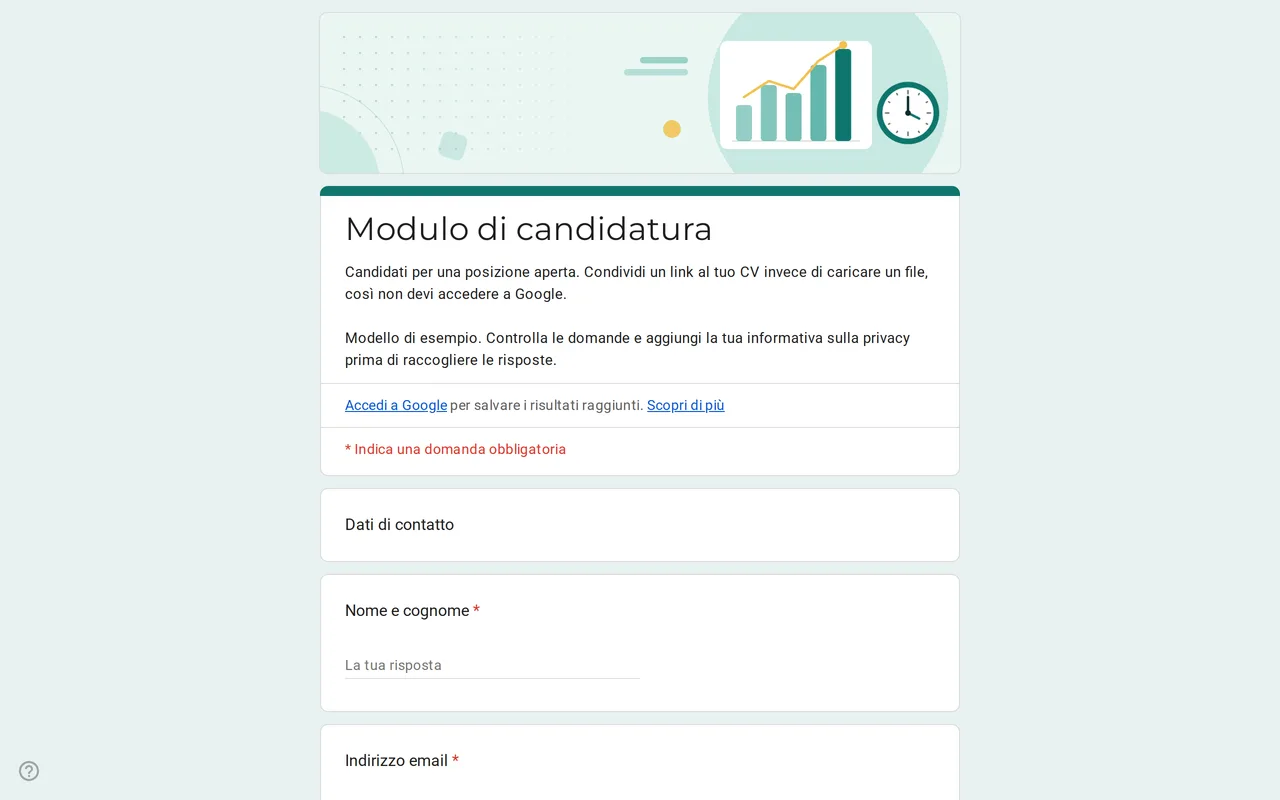 Lavoro Hirova: modello Google Moduli per candidature di lavoro Modulo Google per candidature con elenco delle posizioni, data di inizio, esperienza e link al CV invece del caricamento, così non serve accedere. Gratis. Visualizza modello →
 -
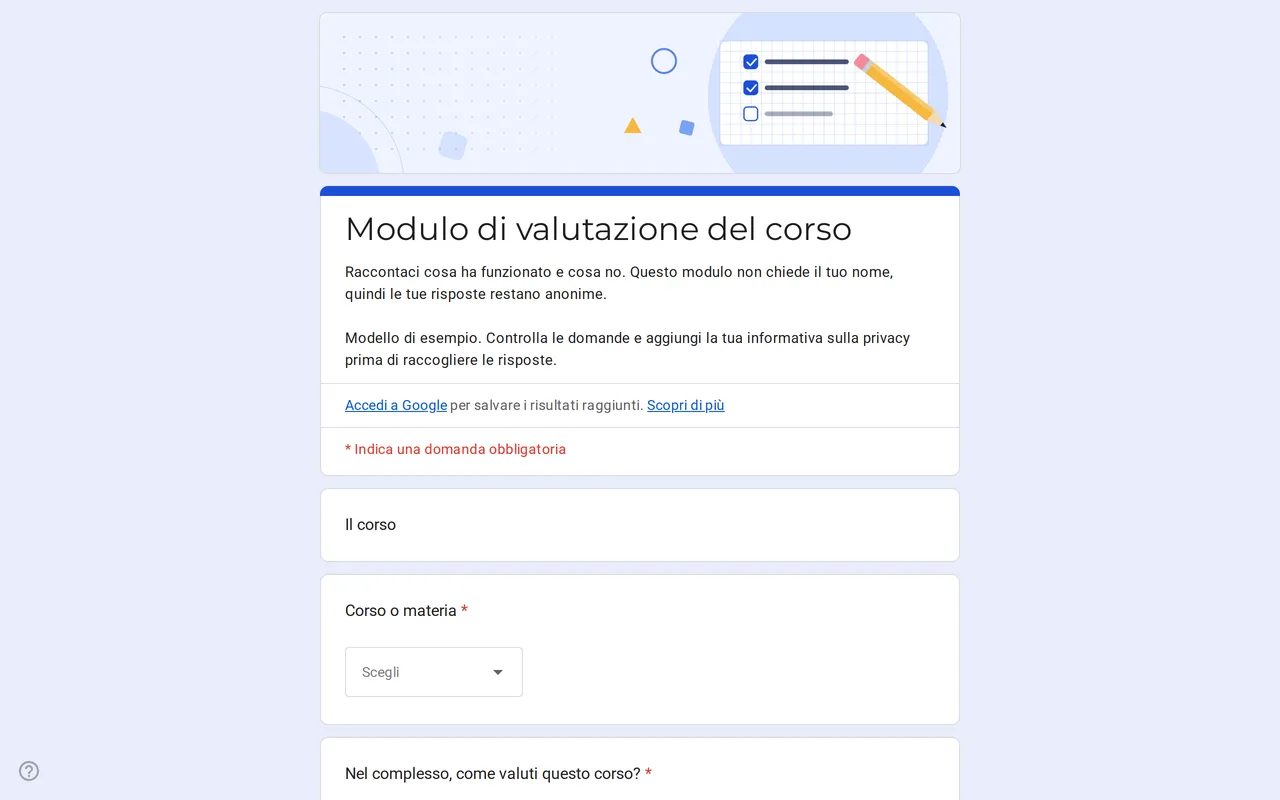 Istruzione Klasso: modulo Google per la valutazione del corso Un modulo Google di feedback degli studenti che resta anonimo: voto complessivo, griglia per ritmo, materiali e compiti, e due domande aperte. Da copiare. Visualizza modello →