
Slotly: hoja de inscripción de voluntarios en Google Forms
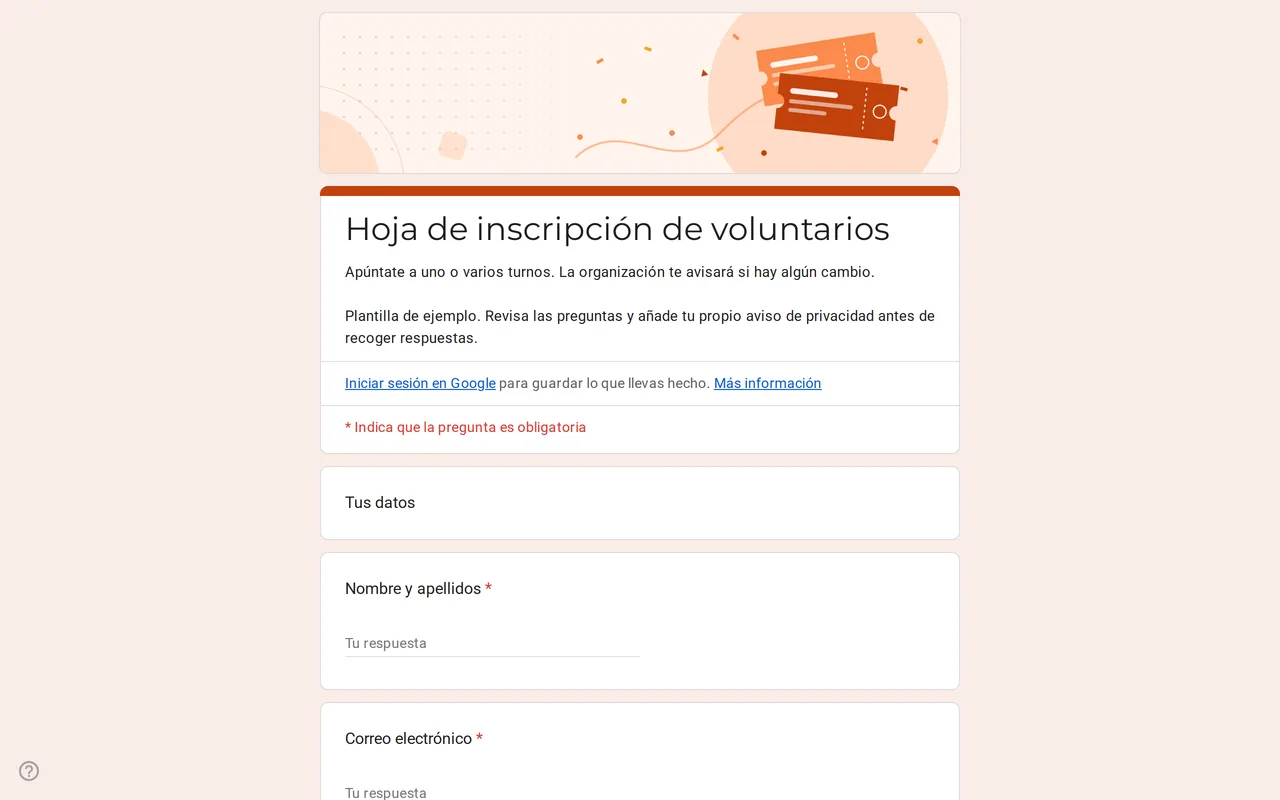
Cómo funciona: «Usar esta plantilla» abre la pantalla de copia de Google. Inicia sesión en tu cuenta de Google y el formulario se copiará en tu propio Drive, donde puedes editar cada pregunta. ¿Necesitas ayuda para copiar el formulario?
Preguntas de esta hoja de inscripción en Google Forms
Dos páginas: datos de contacto, y después turnos y tarea.
-
Tus datos
- Nombre y apellidos * Respuesta corta
- Correo electrónico * Respuesta corta
- Teléfono Respuesta corta
-
Elige tus turnos
- ¿Qué turnos puedes cubrir? * Casillas
- Tarea en la que puedes ayudar Varias opciones
- ¿Hay algo que la organización deba saber? Párrafo
-
Privacidad
- He leído el aviso de privacidad * Casilla
- Quiero recibir por correo electrónico nuevas oportunidades de voluntariado Casilla · opcional
Slotly es una hoja de inscripción de voluntarios en Google Forms: cada persona deja sus datos de contacto, marca los turnos que puede cubrir y elige la tarea que prefiere. Encaja en fiestas escolares, eventos solidarios, jornadas de limpieza vecinales y puertas abiertas de clubes. Ábrela en vista previa, cópiala a tu Drive y cambia los turnos de ejemplo por tus fechas y horas.
Una hoja de inscripción en Google Forms con turnos
El formulario tiene dos páginas. Tus datos pide nombre y correo electrónico (los dos obligatorios) y un teléfono opcional para cambios de última hora. Elige tus turnos muestra cinco turnos de ejemplo repartidos entre sábado y domingo como casillas, para que una persona pueda apuntarse a varios. Una pregunta de varias opciones pregunta qué tarea le encaja (montaje, recepción, comida y bebida, limpieza o donde haga falta), y un cuadro de párrafo recoge lo que la organización deba saber. La sección de privacidad cierra el formulario.
Si cada voluntario debe coger un solo turno, cambia la pregunta de turnos de casillas a varias opciones. Para una lista larga de fechas, un desplegable mantiene la página corta.
¿Puede una hoja de inscripción de Google Forms limitar cada turno?
No, y es mejor saberlo antes de compartir el enlace. Google Forms no tiene aforo por opción: cuando el turno del sábado por la mañana ya tiene gente suficiente, esa opción sigue en la lista hasta que la cambies. El editor actual puede cerrar el formulario entero en una fecha o al llegar a un número de respuestas, pero ese tope se aplica al formulario, no a cada turno. Hay tres formas prácticas de sortearlo:
- Vigila las respuestas y edita la etiqueta de un turno lleno para indicar que está completo, o borra la opción.
- Haz una copia del formulario por turno y cierra cada copia cuando se llene.
- Instala desde el Google Workspace Marketplace un complemento que limite opciones y oculte una opción cuando llegue al número que fijes. Pruébalo antes en un formulario de prueba.
Cómo adaptar la plantilla de hoja de inscripción
- Sustituye los turnos de ejemplo por tus días y horas, una opción por turno.
- Cambia el nombre de las tareas por las que tu evento necesita de verdad.
- Planifica los recordatorios. Google Forms no los envía, así que escribe tú a los voluntarios desde la hoja de respuestas uno o dos días antes de su turno.
- Sustituye el texto de privacidad entre corchetes por tu propio aviso y un enlace a tu política de privacidad.
Usar un formulario de Google para inscribir voluntarios
Deja desactivado "Limitar a 1 respuesta" salvo que todos tus voluntarios usen cuenta de Google, porque obliga a todo el mundo a iniciar sesión. Vincula el formulario con Hojas de cálculo de Google desde la pestaña Respuestas: cada inscripción se convierte en una fila que puedes filtrar por turno o por tarea, y ahí ves qué turnos van todavía cortos de gente. Si alguien necesita cambiar de turno, activa la edición de respuestas en Configuración antes de compartirlo.
Cuando el evento también necesita asistentes, combina la hoja con el formulario de inscripción a eventos o con el formulario de confirmación de asistencia. El resto del conjunto está en las plantillas de Google Forms para eventos, y la guía para copiar un formulario muestra cómo conseguir tu propia copia editable.
Más plantillas
-
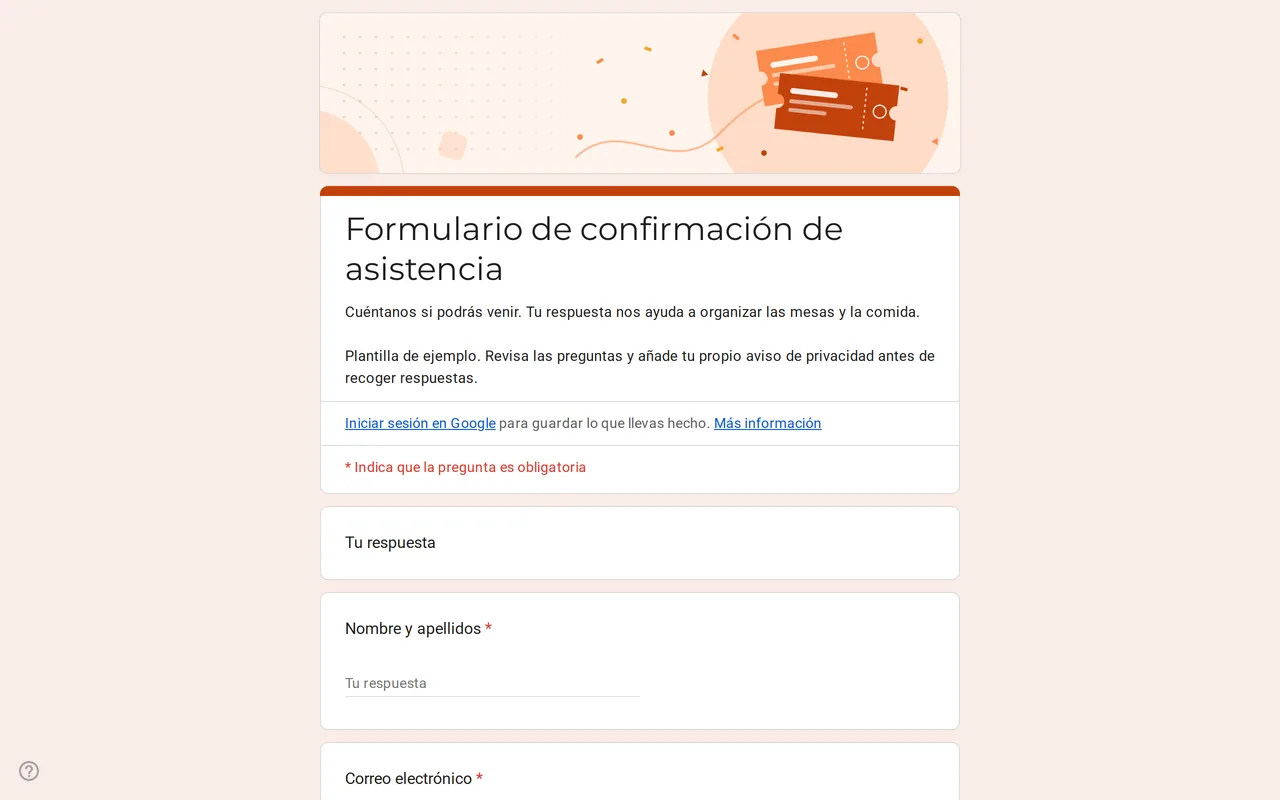 Eventos Replya: plantilla de Google Forms para confirmar asistencia Plantilla de Google Forms para confirmar asistencia que se ramifica según la respuesta: quien dice que sí indica acompañantes, nombres y menú. Gratis. Ver plantilla →
 -
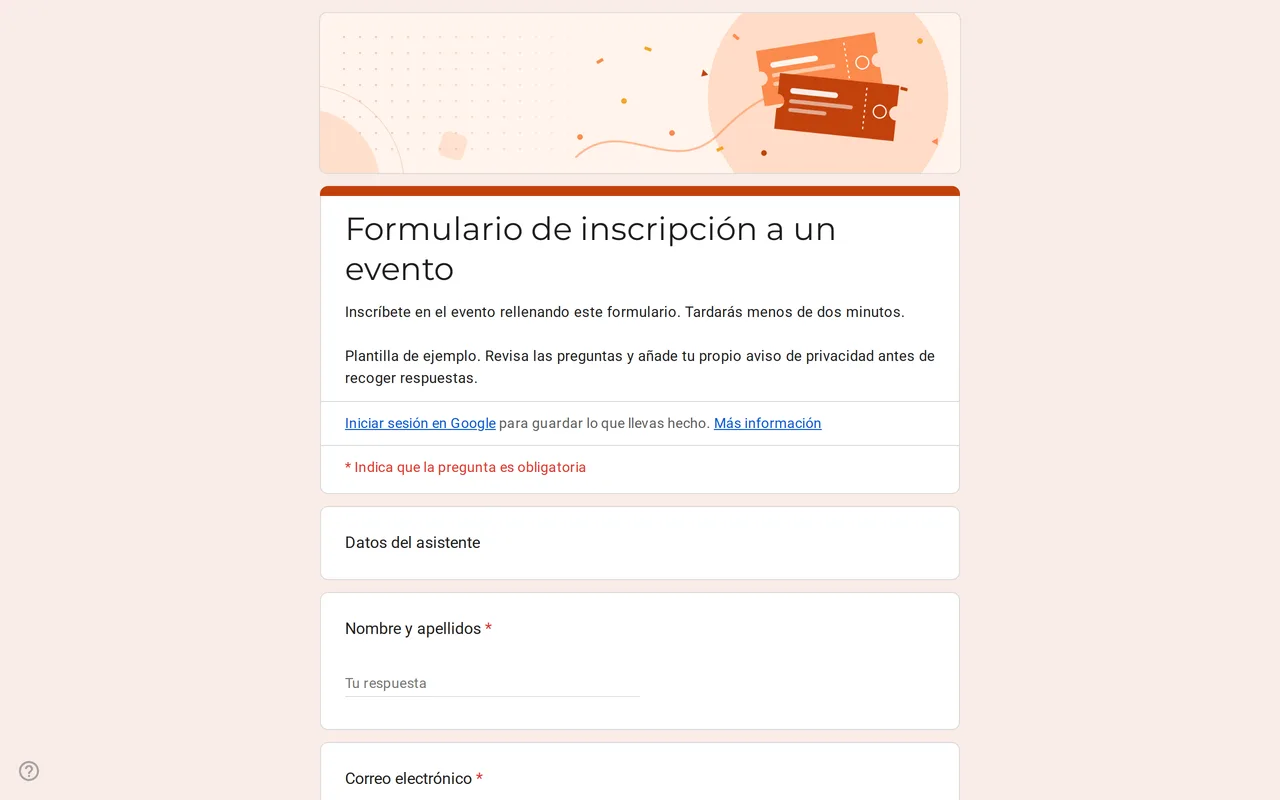 Eventos Eventra: plantilla de Google Forms para inscripción a eventos Plantilla de Google Forms para inscripción a eventos con tipos de entrada, asistencia presencial o en línea y elección de sesiones. Cópiala gratis a tu Drive. Ver plantilla →
 -
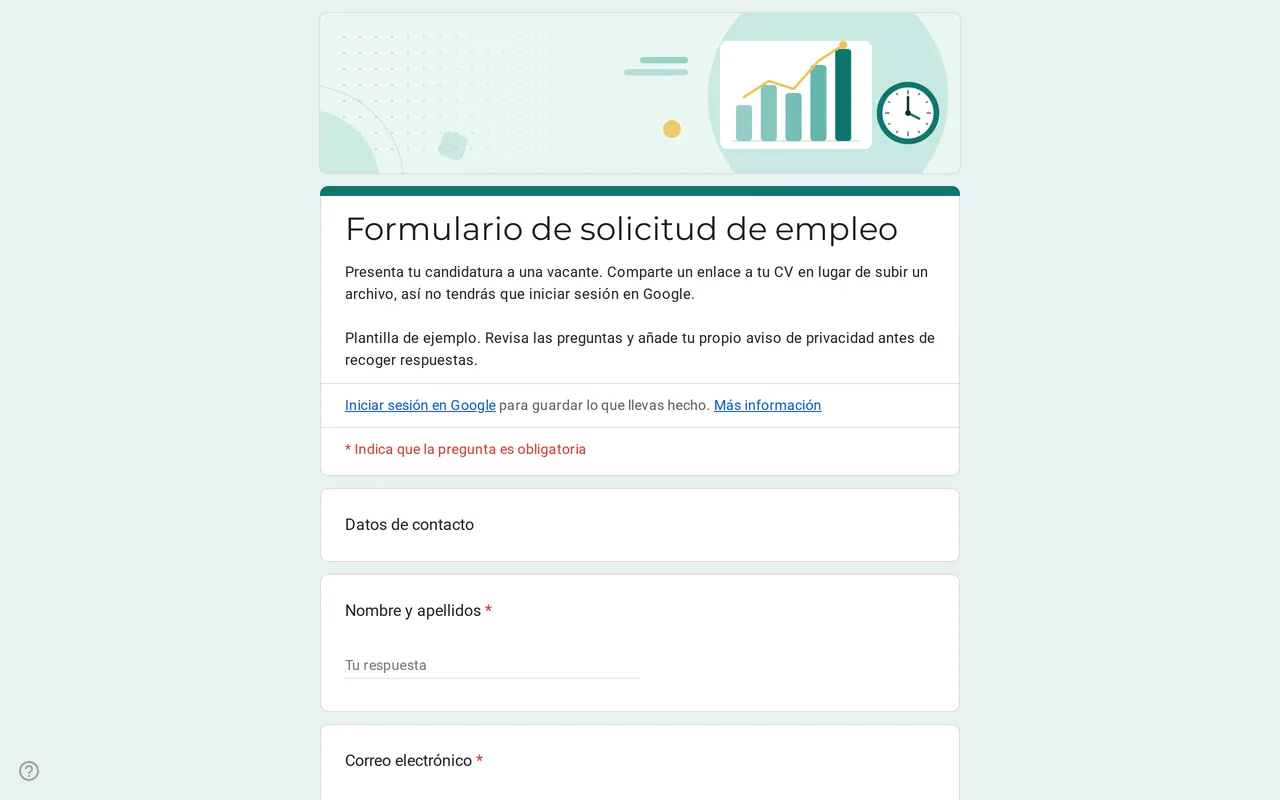 Empresas Hirova: plantilla de Google Forms para solicitud de empleo Solicitud de empleo en Google Forms con desplegable de puestos, incorporación, experiencia y enlace al CV en lugar de subirlo, sin iniciar sesión. Gratis. Ver plantilla →
 -
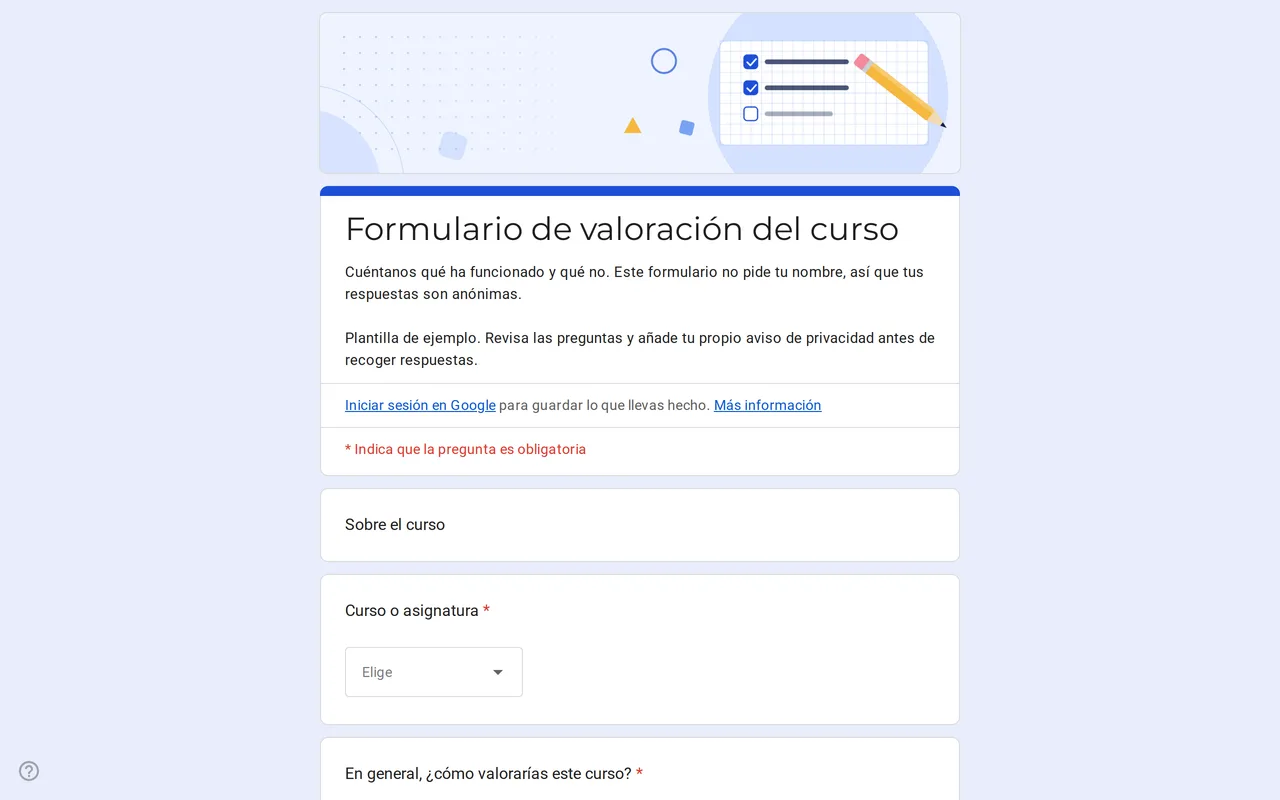 Educación Klasso: formulario de Google para evaluar un curso Formulario de Google para la opinión del alumnado que sigue siendo anónimo: valoración general, cuadrícula de ritmo, materiales y tareas, y preguntas abiertas. Ver plantilla →