
Slotly: Helferliste als Google Forms Vorlage
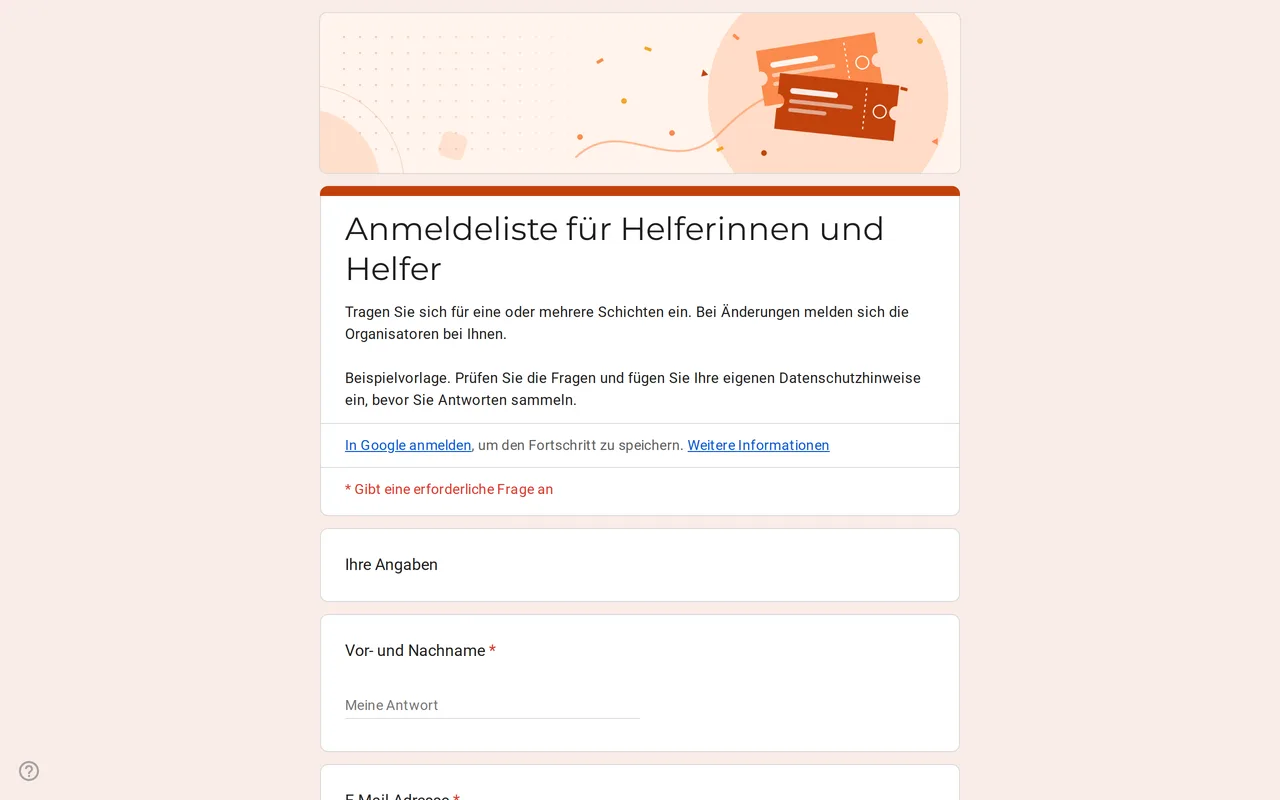
So funktioniert es: „Vorlage verwenden“ öffnet den Kopierbildschirm von Google. Melden Sie sich bei Ihrem Google-Konto an, und das Formular wird in Ihr eigenes Drive kopiert, wo Sie jede Frage bearbeiten können. Hilfe beim Kopieren des Formulars?
Fragen in dieser Google Forms Helferliste
Zwei Seiten: Kontaktdaten, dann Schichten und Aufgabe.
-
Ihre Angaben
- Vor- und Nachname * Kurzantwort
- E-Mail-Adresse * Kurzantwort
- Telefonnummer Kurzantwort
-
Schichten auswählen
- Welche Schichten können Sie übernehmen? * Kästchen
- Aufgabe, bei der Sie helfen können Multiple Choice
- Gibt es etwas, das die Organisatoren wissen sollten? Absatz
-
Datenschutz
- Ich habe die Datenschutzhinweise gelesen * Kästchen
- Ich möchte per E-Mail über künftige Helfereinsätze informiert werden Kästchen · optional
Slotly ist eine Helferliste in Google Forms: Freiwillige hinterlassen ihre Kontaktdaten, kreuzen die Zeitfenster an, die sie übernehmen können, und wählen die Aufgabe, die sie am liebsten machen. Sie eignet sich für Schulfeste, Benefizveranstaltungen, Aufräumaktionen im Viertel und Tage der offenen Tür im Verein. Sehen Sie sich das Formular in der Vorschau an, kopieren Sie es dann in Ihr Drive und tauschen Sie die Beispielschichten gegen Ihre eigenen Tage und Uhrzeiten.
Eine Eintragungsliste mit Zeitfenstern in Google Forms
Das Formular hat zwei Seiten. Ihre Angaben fragt nach Name und E-Mail (beides Pflicht) und nach einer optionalen Telefonnummer für kurzfristige Änderungen. Schichten auswählen listet fünf Beispielschichten an einem Samstag und einem Sonntag als Kästchen auf, sodass eine Person mehrere übernehmen kann. Eine Multiple-Choice-Frage fragt, welche Aufgabe passt (Aufbau, Empfang, Essen und Getränke, Aufräumen oder wo ich gebraucht werde), und ein Absatzfeld sammelt alles, was die Organisatoren wissen sollten. Der Abschnitt zum Datenschutz schließt das Formular ab.
Soll jede helfende Person nur eine Schicht übernehmen, ändern Sie die Schichtfrage von Kästchen auf Multiple Choice. Bei einer langen Liste von Terminen hält ein Drop-down die Seite kurz.
Kann eine Helferliste in Google Forms jedes Zeitfenster begrenzen?
Nein, und das sollten Sie wissen, bevor Sie den Link teilen. Google Forms kennt keine Kapazität pro Option: Hat die Schicht am Samstagvormittag genug Leute, bleibt die Option in der Liste, bis Sie sie ändern. Der aktuelle Editor kann das ganze Formular zu einem Datum oder nach einer festgelegten Zahl von Antworten schließen, diese Grenze gilt aber für das Formular, nicht für die einzelne Schicht. Es gibt drei praktische Auswege:
- Die Antworten im Blick behalten und die Beschriftung einer vollen Schicht so ändern, dass sie als voll gekennzeichnet ist, oder die Option löschen.
- Eine Kopie des Formulars pro Schicht erstellen und jede Kopie schließen, sobald sie voll ist.
- Ein Add-on zur Begrenzung von Auswahlmöglichkeiten aus dem Google Workspace Marketplace installieren, das eine Option ausblendet, sobald sie die festgelegte Zahl erreicht. Testen Sie es zuerst an einem Ersatzformular.
Die Google Forms Vorlage für die Helferliste anpassen
- Ersetzen Sie die Beispielschichten durch Ihre eigenen Tage und Uhrzeiten, eine Option pro Schicht.
- Benennen Sie die Aufgaben nach dem, was Ihre Veranstaltung wirklich braucht.
- Planen Sie Ihre Erinnerungen. Google Forms verschickt keine, schreiben Sie den Helfern also selbst aus der Antworttabelle, ein oder zwei Tage vor ihrer Schicht.
- Ersetzen Sie den Datenschutztext in eckigen Klammern durch Ihren eigenen Hinweis und einen Link zu Ihrer Datenschutzerklärung.
Ein Google Formular für die Helfersuche nutzen
Lassen Sie „Auf 1 Antwort beschränken“ ausgeschaltet, es sei denn, alle Ihre Helfer nutzen ein Google-Konto, denn die Option verlangt von allen eine Anmeldung. Verknüpfen Sie das Formular im Tab Antworten mit Google Sheets: Jede Eintragung wird zu einer Zeile, die Sie nach Schicht oder Aufgabe filtern können, und dort sehen Sie, welche Schichten noch unterbesetzt sind. Wenn Leute ihre Schicht ändern können sollen, aktivieren Sie vor dem Teilen in den Einstellungen das Bearbeiten von Antworten.
Braucht die Veranstaltung auch Teilnehmende, kombinieren Sie die Liste mit dem Anmeldeformular für Veranstaltungen oder dem RSVP-Formular. Die übrigen Vorlagen finden Sie bei den Google Forms Vorlagen für Veranstaltungen, und die Anleitung zum Kopieren zeigt, wie Sie Ihre eigene bearbeitbare Kopie bekommen.
Weitere Vorlagen
-
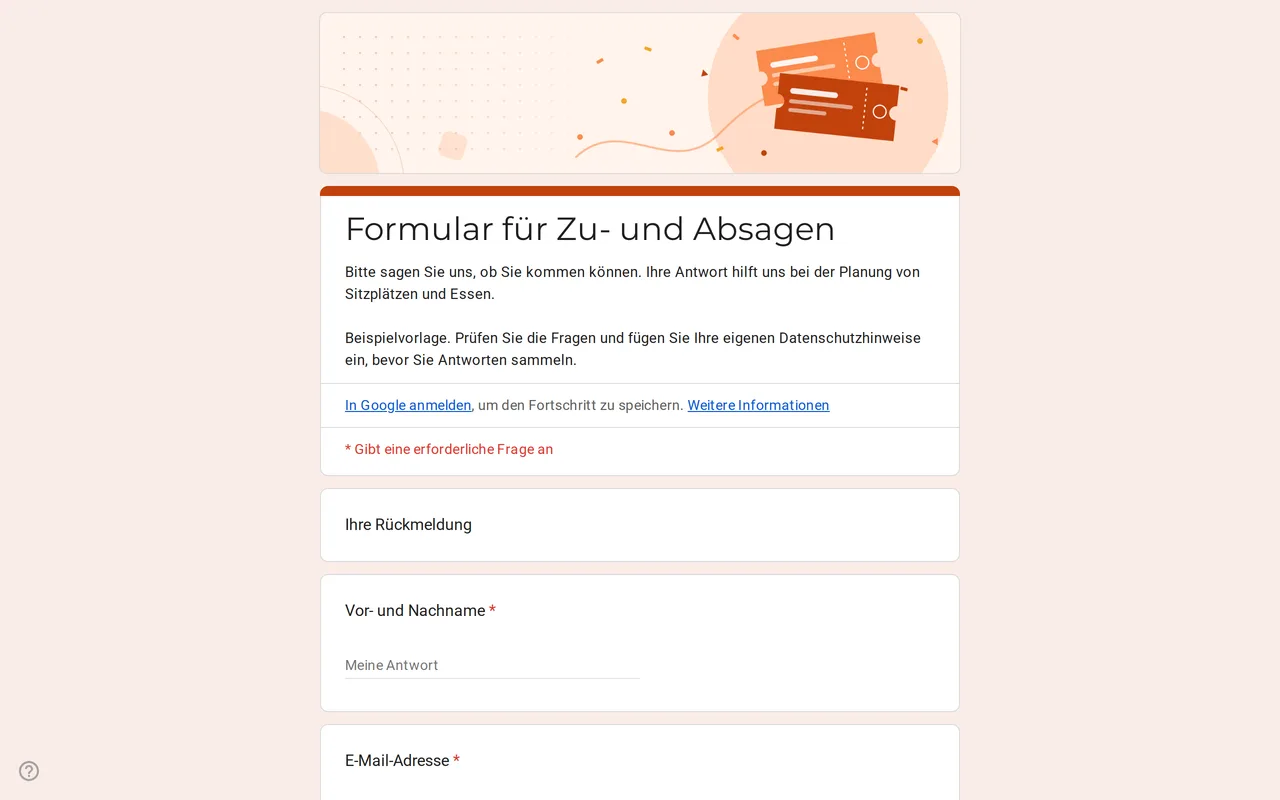 Veranstaltungen Replya: Google Forms Vorlage für Zu- und Absagen Google Forms Vorlage für Zu- und Absagen, die nach der Antwort verzweigt: Wer zusagt, gibt Personenzahl, Namen und Menüwahl an. Ansehen und kostenlos kopieren. Vorlage ansehen →
 -
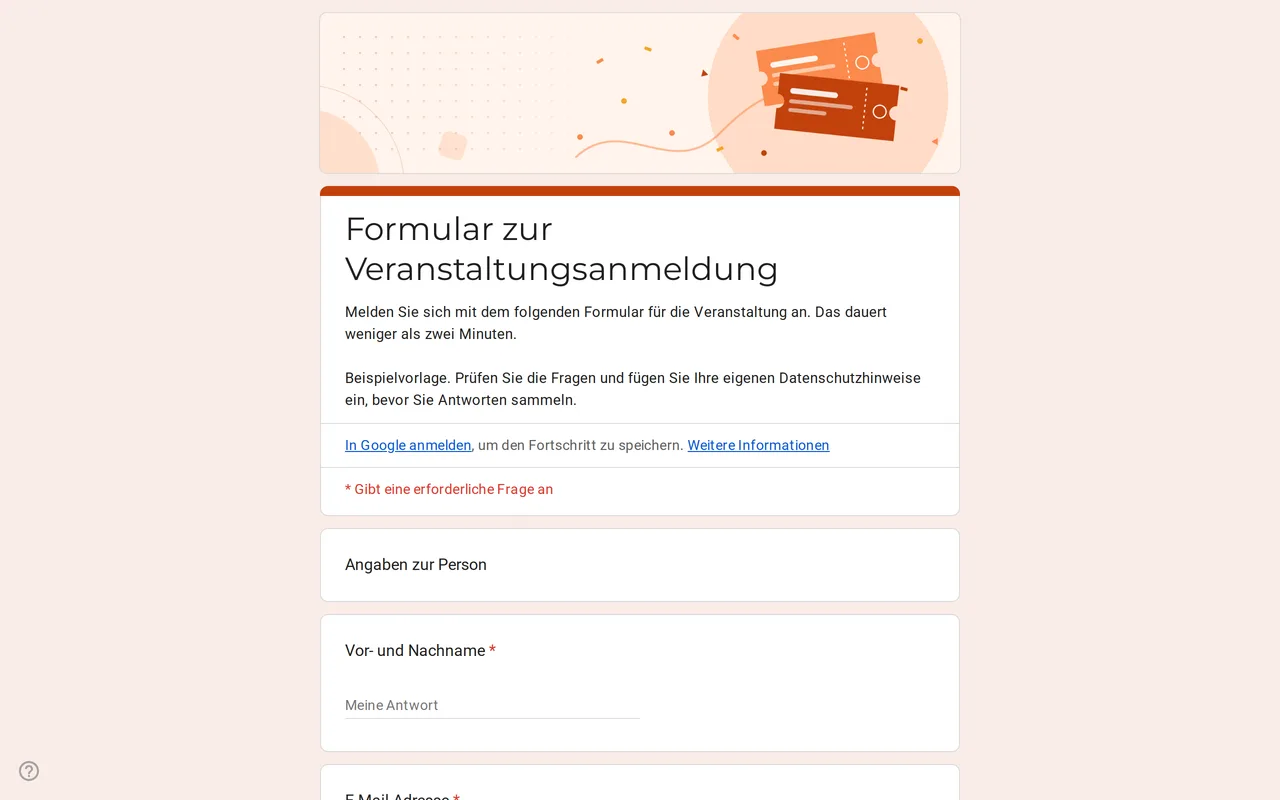 Veranstaltungen Eventra: Google Forms Vorlage für Veranstaltungsanmeldungen Google Forms Anmeldeformular für Veranstaltungen mit Ticketarten, Teilnahme vor Ort oder online und Programmauswahl. Erst ansehen, dann gratis kopieren. Vorlage ansehen →
 -
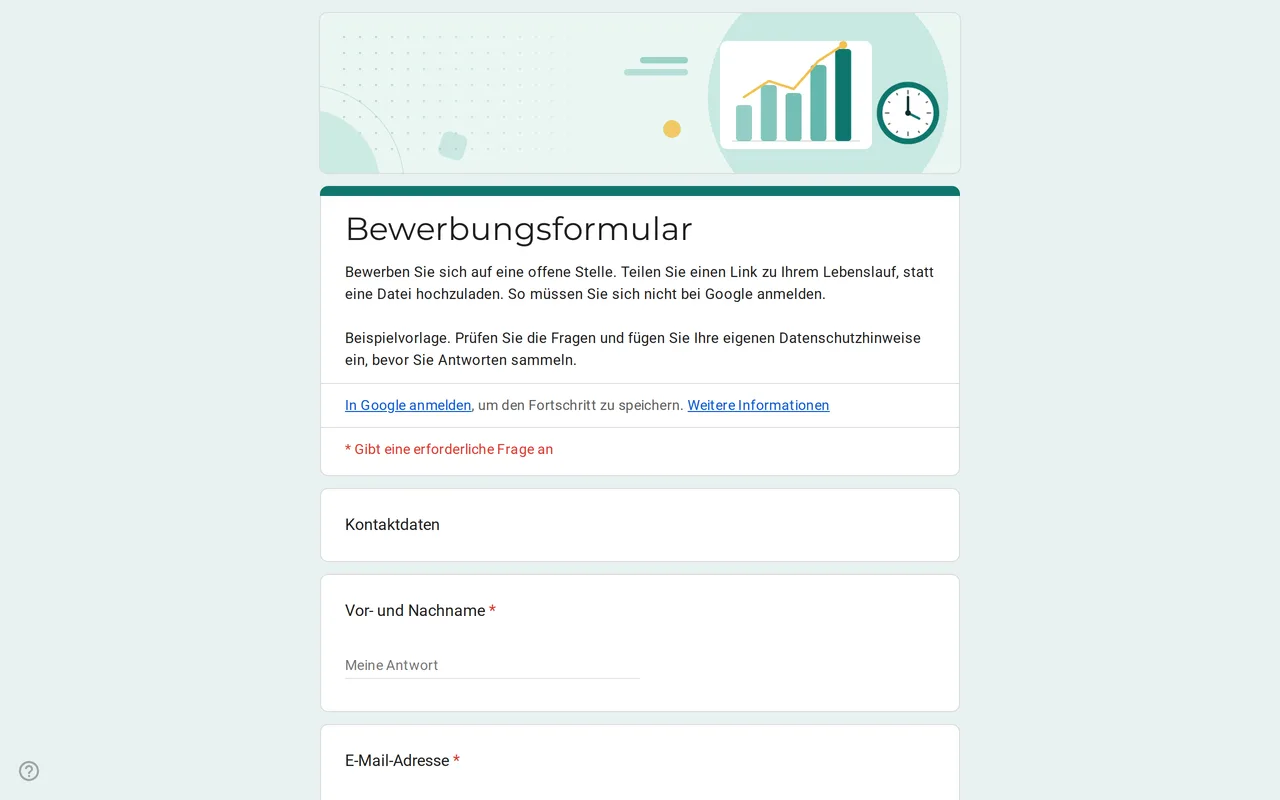 Unternehmen Hirova: Google Forms Vorlage für Bewerbungen Bewerbungsformular in Google Forms mit Stellenauswahl, Eintrittstermin, Berufserfahrung und Link zum Lebenslauf statt Upload, ganz ohne Anmeldung. Kostenlos. Vorlage ansehen →
 -
 Schule Klasso: Google Forms Vorlage zur Kursbewertung Ein Feedbackbogen in Google Forms, der anonym bleibt: Gesamtbewertung, ein Raster für Tempo, Unterlagen und Aufgaben sowie zwei offene Fragen. Gratis kopieren. Vorlage ansehen →