
Slotly:ボランティア募集用のGoogleフォーム参加登録シート
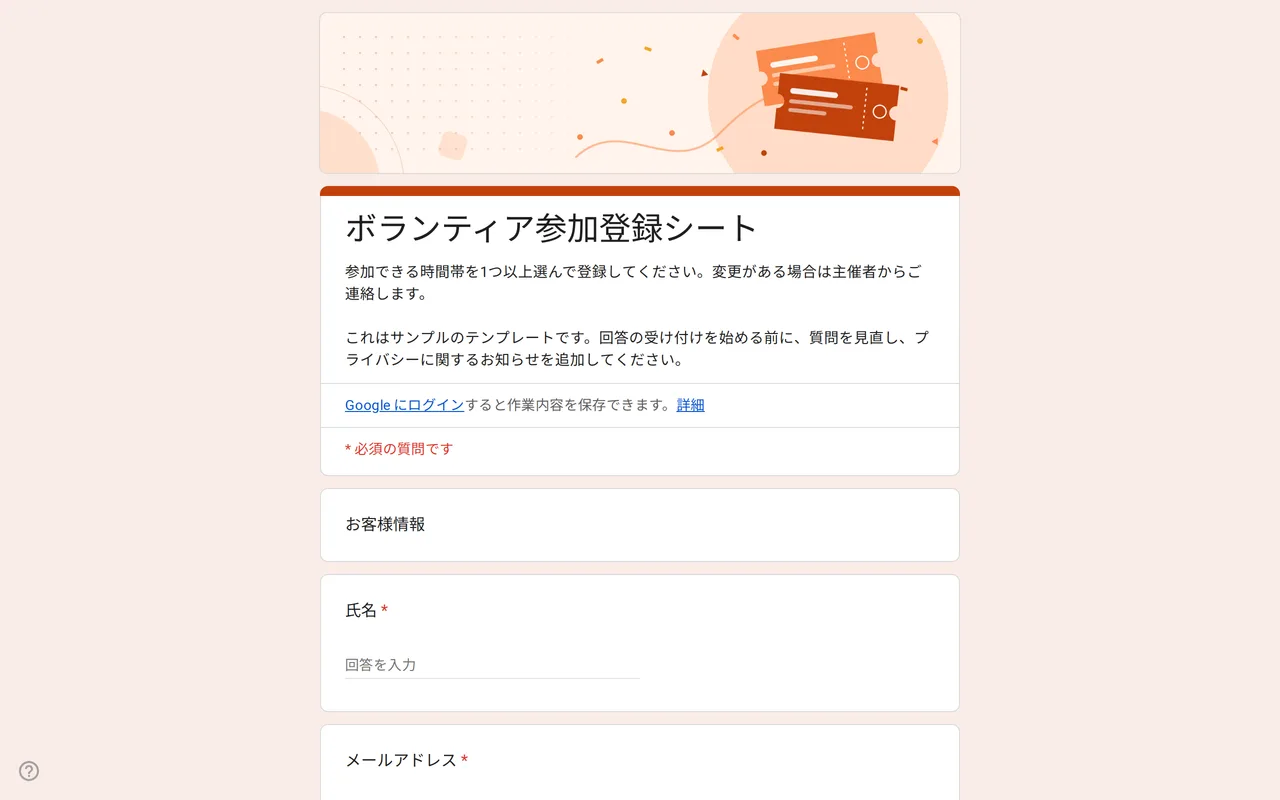
使い方:「このテンプレートを使う」を押すと、Googleのコピー画面が開きます。Googleアカウントにログインすると、フォームがご自身のドライブにコピーされ、すべての質問を編集できます。 フォームのコピーでお困りですか?
このGoogleフォーム参加登録シートの質問
2ページ構成で、連絡先のあとに時間帯と役割を選びます。
-
お客様情報
- 氏名 * 記述式
- メールアドレス * 記述式
- 電話番号 記述式
-
時間帯の選択
- 参加できる時間帯 * チェックボックス
- 担当できる役割・作業 ラジオボタン
- 主催者に伝えておきたいこと 段落
-
プライバシー
- 個人情報の取り扱いについて確認しました * チェックボックス
- 今後のボランティア募集のお知らせをメールで受け取る チェックボックス · 任意
Slotlyは、ボランティア募集のためのGoogleフォーム参加登録シートです。参加者は連絡先を入力し、担当できる時間帯にチェックを入れ、希望する役割を選びます。学校のバザー、チャリティイベント、地域の清掃活動、クラブのオープンデーに向いています。フォームをプレビューしてからドライブにコピーし、サンプルのシフトを実際の日付と時刻に差し替えてください。
時間帯を選べるGoogleフォームの参加登録シート
フォームは2ページです。連絡先では名前とメールアドレス(どちらも必須)、直前の変更連絡に使う任意の電話番号を尋ねます。時間帯の選択には、土曜日と日曜日にまたがる5つのサンプルシフトがチェックボックスで並んでいるので、1人で複数のシフトを選べます。ラジオボタンの質問で希望の役割(会場の設営、受付、飲食の担当、片付け、どこでも可)を尋ね、段落の欄で主催者に伝えたいことを集めます。最後はプライバシーのセクションです。
1人1シフトにしたい場合は、時間帯の質問をチェックボックスからラジオボタンに変えます。日付が多いときはプルダウンにするとページが短くなります。
Googleフォームの参加登録シートで時間帯ごとの人数を制限できるか
できません。リンクを共有する前に知っておくほうがよい点です。Googleフォームには選択肢ごとの定員がありません。土曜日の午前のシフトが埋まっても、変更するまでその選択肢は表示されたままです。現在のエディタでは、指定日や一定の回答数でフォーム全体を締め切れますが、その上限はフォーム全体にかかるもので、時間帯ごとではありません。実際的な対処法は3つあります。
- 回答を見ながら、埋まった時間帯の表示を「満員」に書き換えるか、選択肢を削除する。
- 時間帯ごとにフォームをコピーし、埋まったものから締め切る。
- Google Workspace Marketplaceから選択肢の数を制限するアドオンを入れ、設定した人数に達した選択肢を非表示にする。先に予備のフォームで試してください。
Googleフォームの参加登録シート テンプレートを編集する
- サンプルの時間帯を実際の曜日と時刻に置き換えます。1シフトにつき1つの選択肢です。
- 役割の名前を、イベントで本当に必要な作業に合わせて変えます。
- リマインダーの段取りを決めておきます。Googleフォームはリマインダーを送らないので、シフトの1〜2日前に回答のスプレッドシートからご自身でボランティアにメールを送ります。
- 角かっこで囲まれたプライバシーの文章を、ご自身のお知らせとプライバシーポリシーへのリンクに置き換えます。
ボランティアの参加登録にGoogleフォームを使う
ボランティア全員がGoogleアカウントを使っている場合を除き、「回答を1回に制限する」はオフのままにします。全員にログインが求められるためです。回答タブからフォームをGoogle スプレッドシートにリンクすると、登録ごとに1行のデータになり、時間帯や役割で絞り込めます。どのシフトが人手不足かはそこで確認できます。あとから時間帯を変更できるようにしたいなら、共有する前に設定で回答の編集をオンにしてください。
参加者の受け付けも必要なイベントなら、この登録シートをイベント参加申込フォームや出欠確認フォームと組み合わせてください。ほかのテンプレートはイベント用Googleフォームのテンプレートにあり、編集できるコピーの作り方はコピーのガイドで紹介しています。
他のテンプレート
-
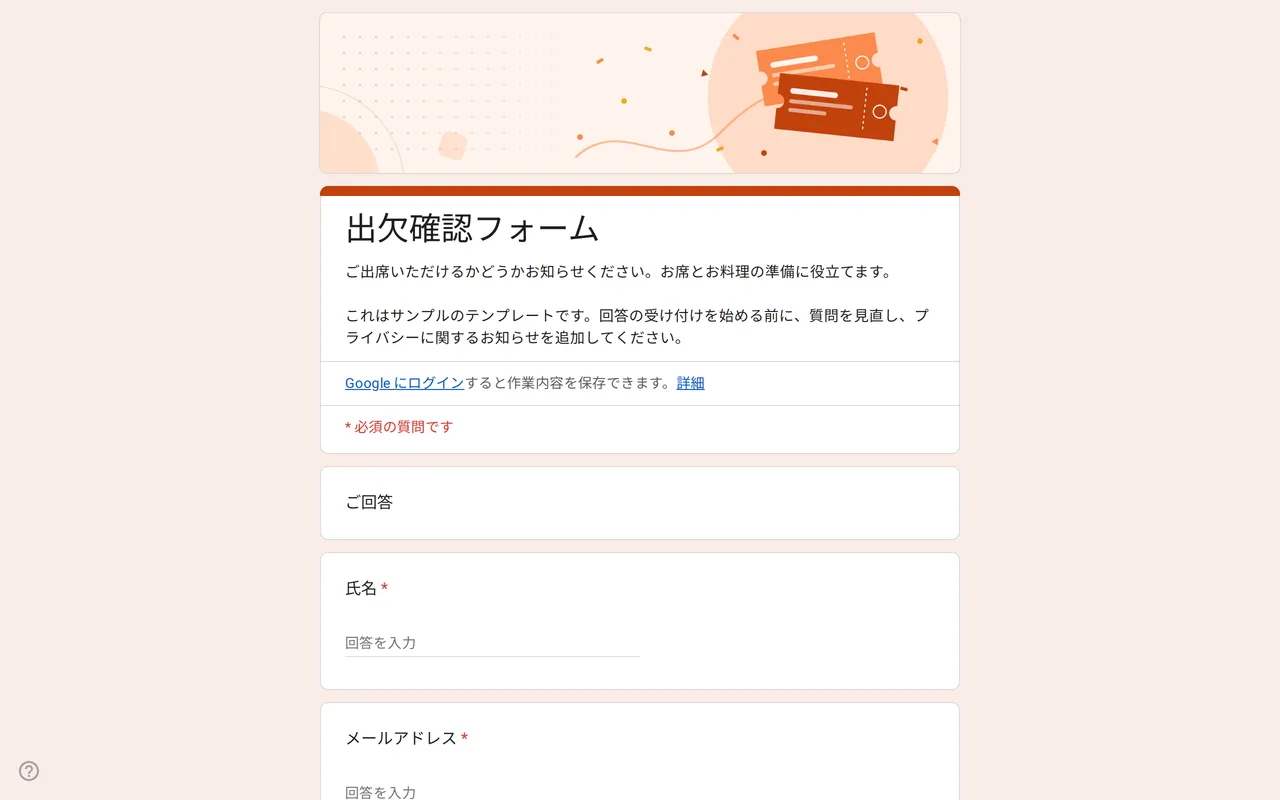 イベント Replya:出欠確認用のGoogleフォーム テンプレート 回答によって分岐する出欠確認のGoogleフォーム テンプレート。出席と答えた人だけが人数、同伴者の名前、料理を選びます。プレビューして無料でコピーできます。 テンプレートを見る →
 -
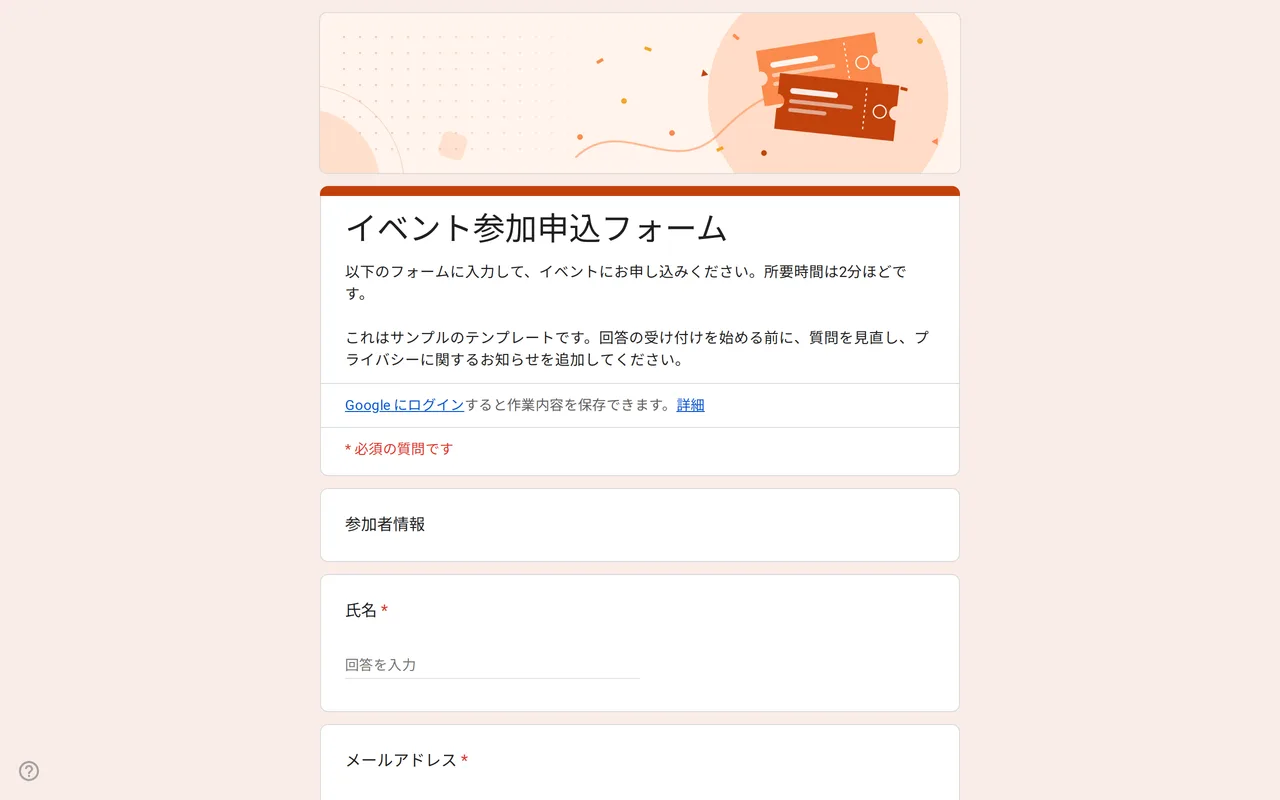 イベント Eventra:イベント参加申込のGoogleフォーム テンプレート チケットの種類、会場参加かオンラインか、参加セッションを聞けるイベント参加申込のGoogleフォーム。プレビューで確認して、無料でドライブにコピーできます。 テンプレートを見る →
 -
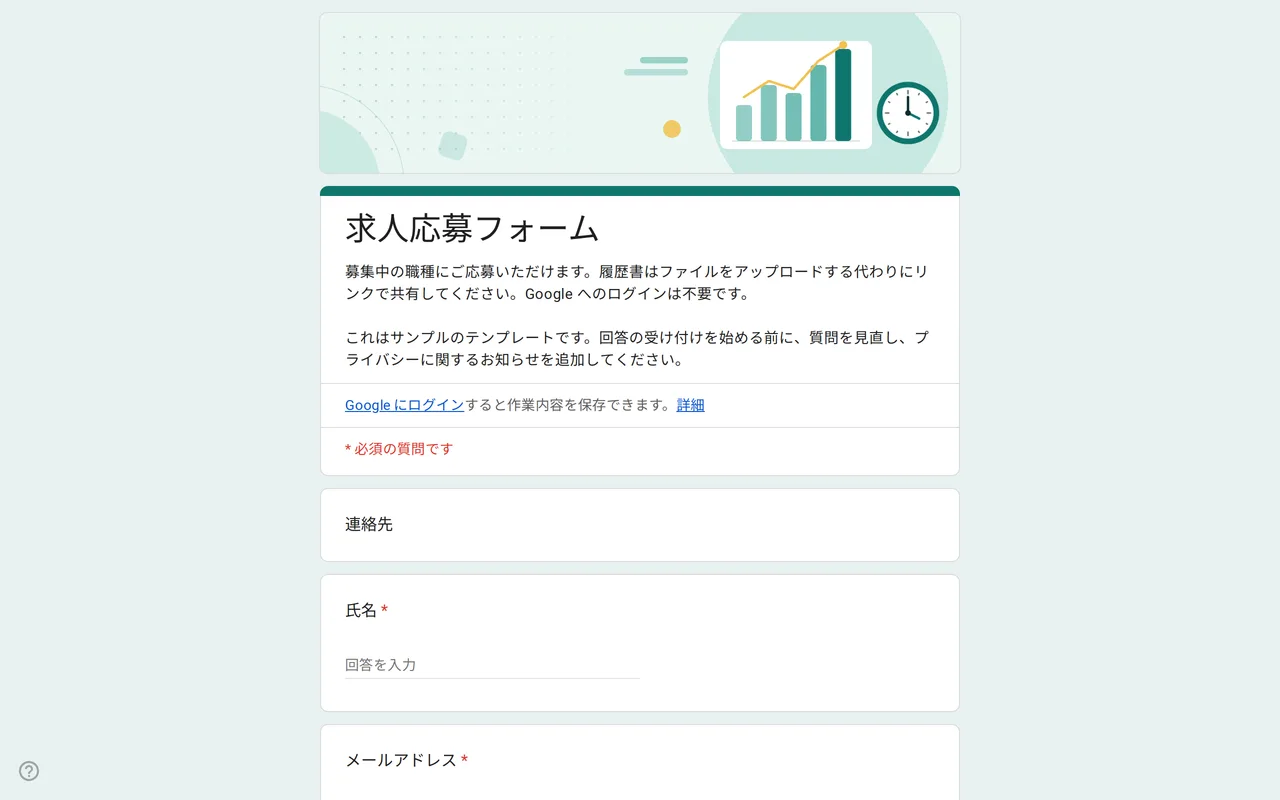 ビジネス Hirova:求人応募のGoogleフォーム テンプレート 職種のプルダウン、勤務開始日、経験年数、履歴書はアップロードではなくリンクで受け取るので、ログイン不要で応募できる求人応募のGoogleフォーム。無料です。 テンプレートを見る →
 -
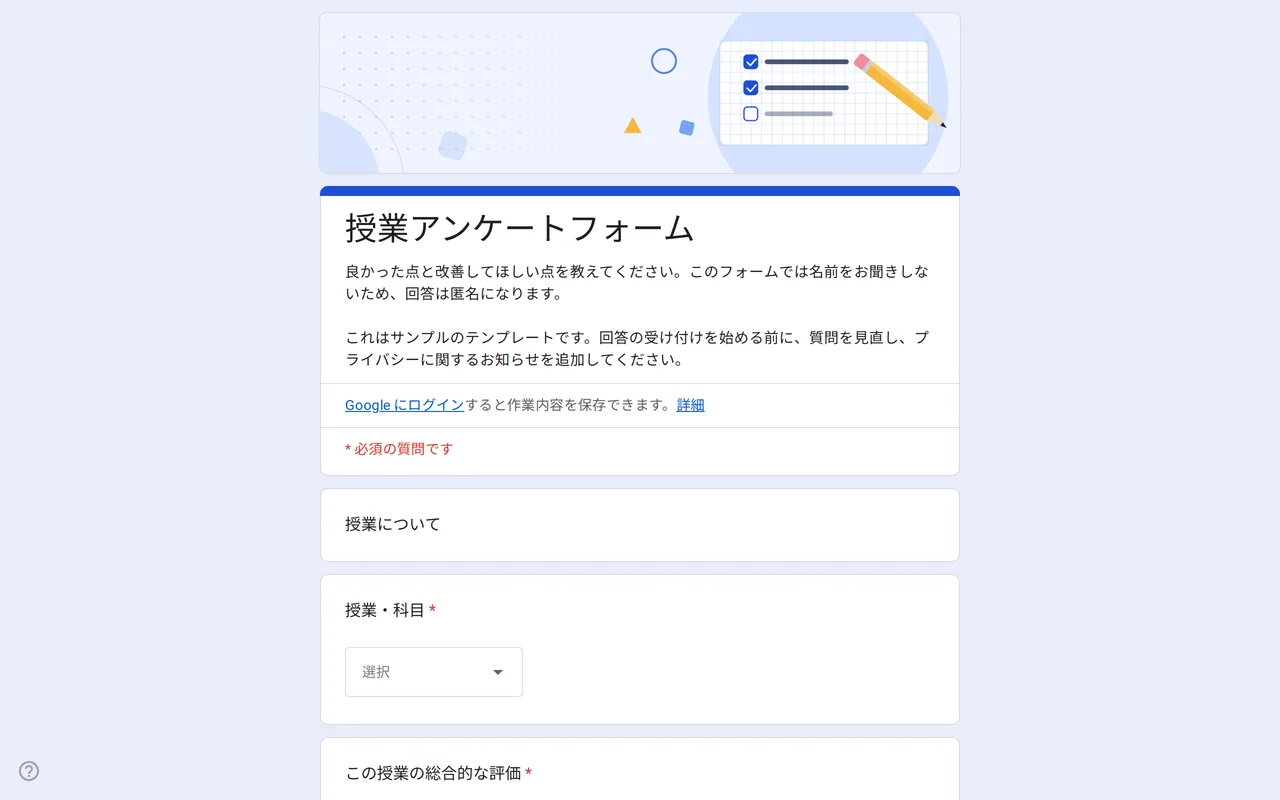 教育 Klasso:授業評価のGoogleフォーム 匿名のまま使える授業アンケートのGoogleフォーム。全体の評価、進み方・教材・課題のグリッド、2つの自由記述で構成。無料でコピーできます。 テンプレートを見る →