
Slotly: lista de inscrição de voluntários no Google Forms
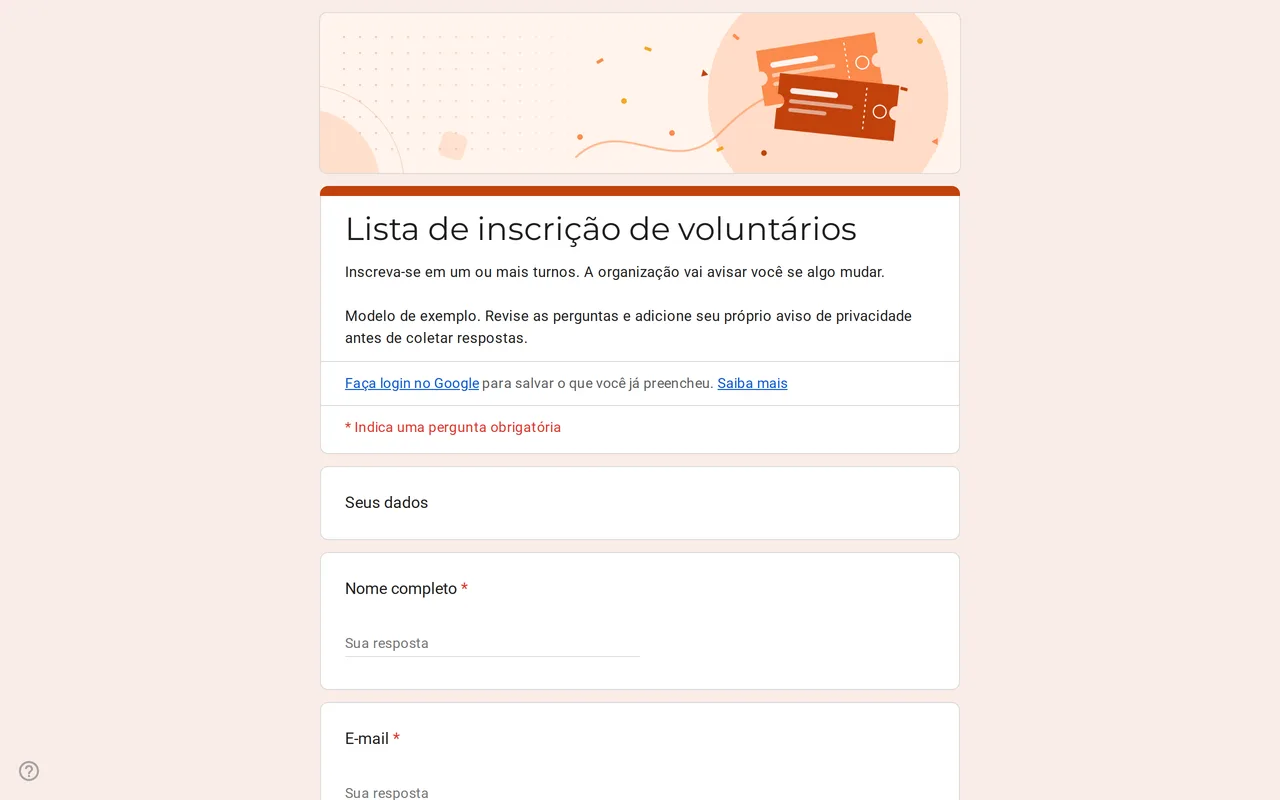
Como funciona: “Usar este modelo” abre a tela de cópia do Google. Faça login na sua conta do Google e o formulário será copiado para o seu próprio Drive, onde você pode editar todas as perguntas. Precisa de ajuda para copiar o formulário?
Perguntas desta lista de inscrição no Google Forms
Duas páginas: dados de contato, depois turnos e função.
-
Seus dados
- Nome completo * Resposta curta
- E-mail * Resposta curta
- Telefone Resposta curta
-
Escolha seus turnos
- Quais turnos você pode assumir? * Caixas de seleção
- Função ou tarefa em que você pode ajudar Múltipla escolha
- Algo que a organização precisa saber? Parágrafo
-
Privacidade
- Li o aviso de privacidade * Caixa de seleção
- Quero receber por e-mail novas oportunidades de voluntariado Caixa de seleção · opcional
Slotly é uma lista de inscrição de voluntários no Google Forms: cada pessoa deixa os dados de contato, marca os turnos que pode cobrir e escolhe a função que prefere. Ela serve para feiras escolares, eventos beneficentes, mutirões de limpeza e dias de portas abertas de clubes. Visualize o formulário, copie para o seu Drive e troque os turnos de exemplo pelas suas datas e horários.
Uma lista de inscrição no Google Forms com horários
O formulário tem duas páginas. Seus dados pede nome e e-mail (os dois obrigatórios) e um telefone opcional para mudanças de última hora. Escolha seus turnos lista cinco turnos de exemplo entre sábado e domingo como caixas de seleção, para que uma pessoa possa pegar vários. Uma pergunta de múltipla escolha pergunta qual função combina com ela (montagem, recepção, comida e bebida, limpeza ou onde for preciso), e um campo de parágrafo recolhe o que a organização precisa saber. A seção de privacidade fecha o formulário.
Se cada voluntário deve pegar só um turno, mude a pergunta de turnos de caixas de seleção para múltipla escolha. Para uma lista longa de datas, uma lista suspensa mantém a página curta.
Uma lista de inscrição do Google Forms consegue limitar cada turno?
Não, e é melhor saber disso antes de compartilhar o link. O Google Forms não tem limite de vagas por opção: quando o turno de sábado de manhã já tem gente suficiente, essa opção continua na lista até você mudá-la. O editor atual pode encerrar o formulário inteiro numa data ou depois de um número definido de respostas, mas esse limite vale para o formulário, não para cada turno. Há três jeitos práticos de contornar isso:
- Acompanhe as respostas e edite o rótulo de um turno cheio para dizer que está lotado, ou apague a opção.
- Faça uma cópia do formulário por turno e encerre cada cópia quando ela lotar.
- Instale pelo Google Workspace Marketplace um complemento que limita escolhas e esconde uma opção quando ela atinge o número que você definir. Teste antes num formulário reserva.
Como personalizar o modelo de lista de inscrição no Google Forms
- Substitua os turnos de exemplo pelos seus dias e horários, uma opção por turno.
- Renomeie as funções com as tarefas de que o seu evento realmente precisa.
- Planeje os lembretes. O Google Forms não os envia, então escreva você mesmo aos voluntários a partir da planilha de respostas um ou dois dias antes do turno.
- Substitua o texto de privacidade entre colchetes pelo seu próprio aviso e por um link para a sua política de privacidade.
Usando um formulário do Google para inscrição de voluntários
Deixe "Limitar a 1 resposta" desativado, a não ser que todos os seus voluntários usem conta do Google, porque essa opção obriga todo mundo a fazer login. Vincule o formulário ao Google Sheets na guia Respostas: cada inscrição vira uma linha que você pode filtrar por turno ou por função, e é ali que você vê quais turnos ainda estão com pouca gente. Se as pessoas precisarem trocar de turno, ative a edição de respostas em Configurações antes de compartilhar.
Quando o evento também precisa de participantes, combine a lista com o formulário de inscrição em evento ou com o formulário de confirmação de presença. O restante do conjunto está nos modelos Google Forms para eventos, e o guia para copiar um formulário mostra como conseguir a sua própria cópia editável.
Mais modelos
-
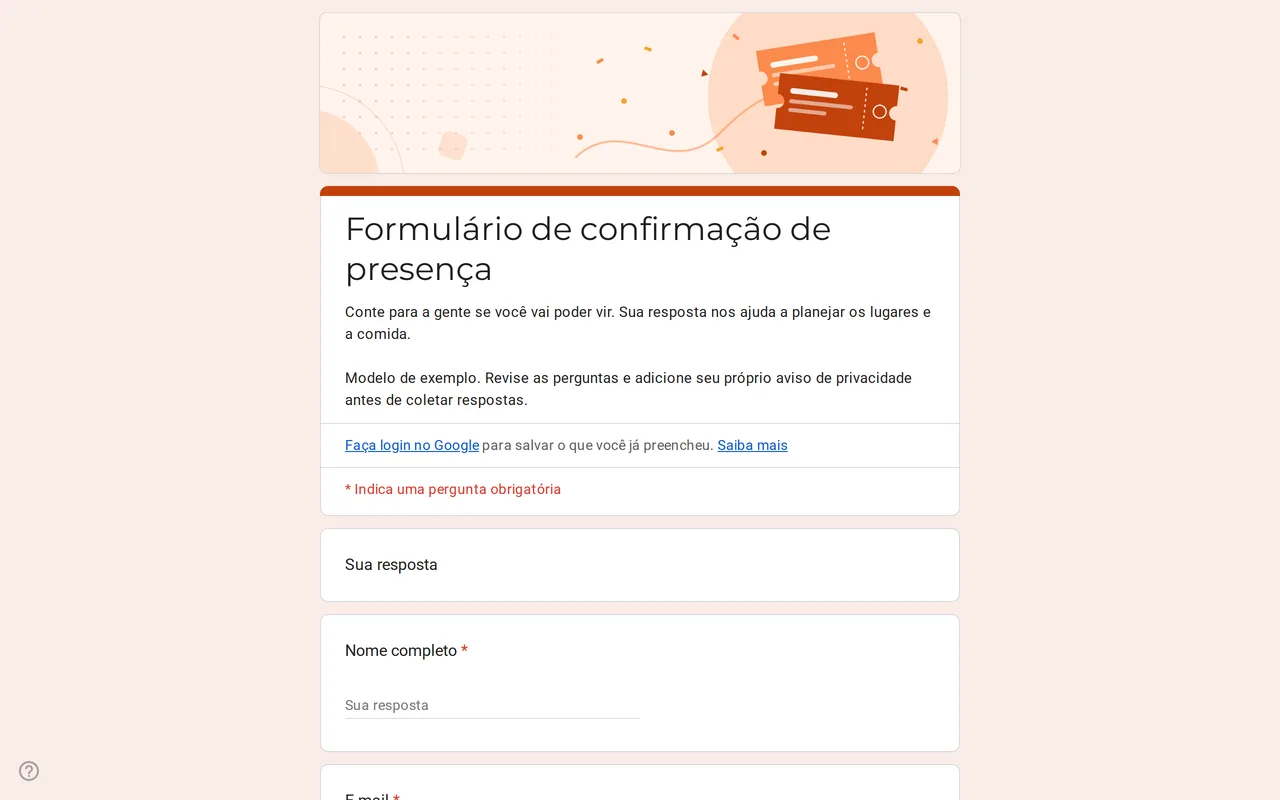 Eventos Replya: modelo Google Forms de confirmação de presença Modelo Google Forms de confirmação de presença que se ramifica conforme a resposta: quem diz sim informa acompanhantes, nomes e cardápio. Copie grátis. Ver modelo →
 -
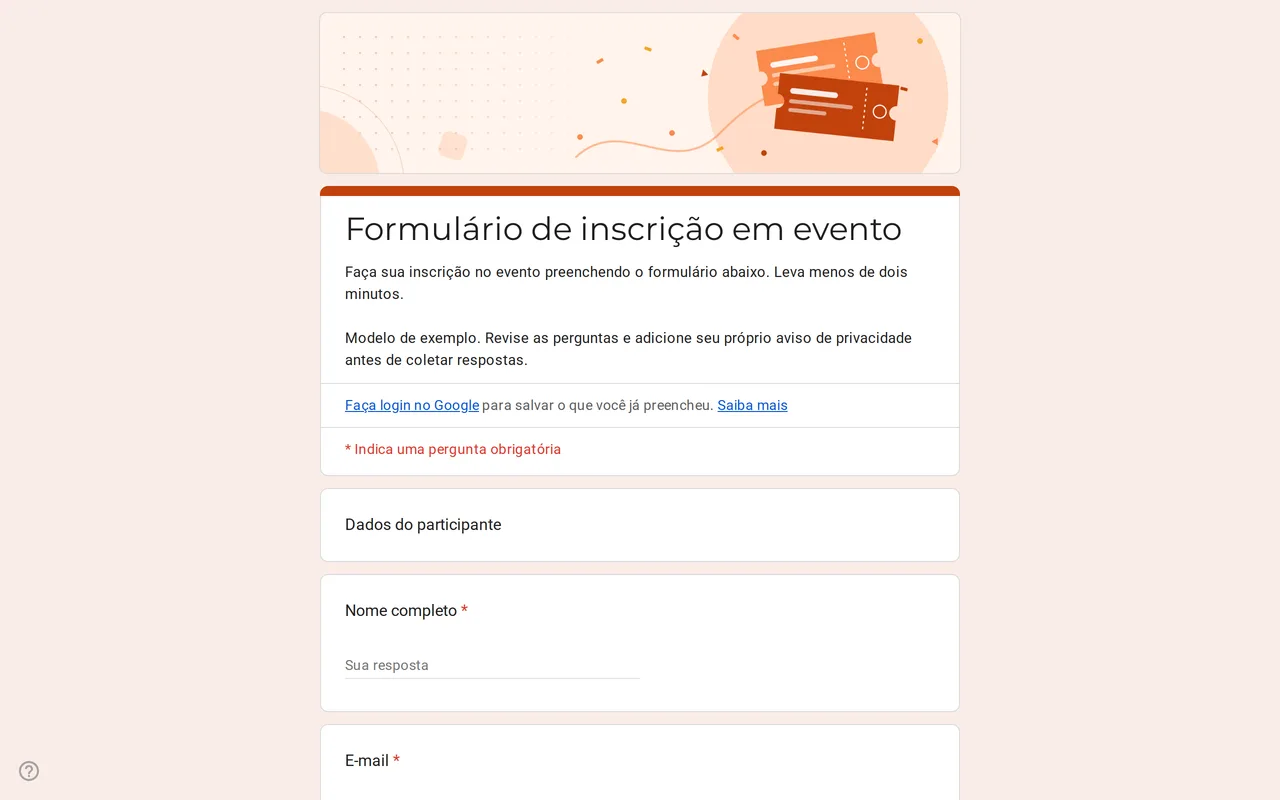 Eventos Eventra: modelo Google Forms de inscrição em eventos Modelo Google Forms de inscrição em eventos com tipos de ingresso, participação presencial ou on-line e escolha de sessões. Copie grátis para o seu Drive. Ver modelo →
 -
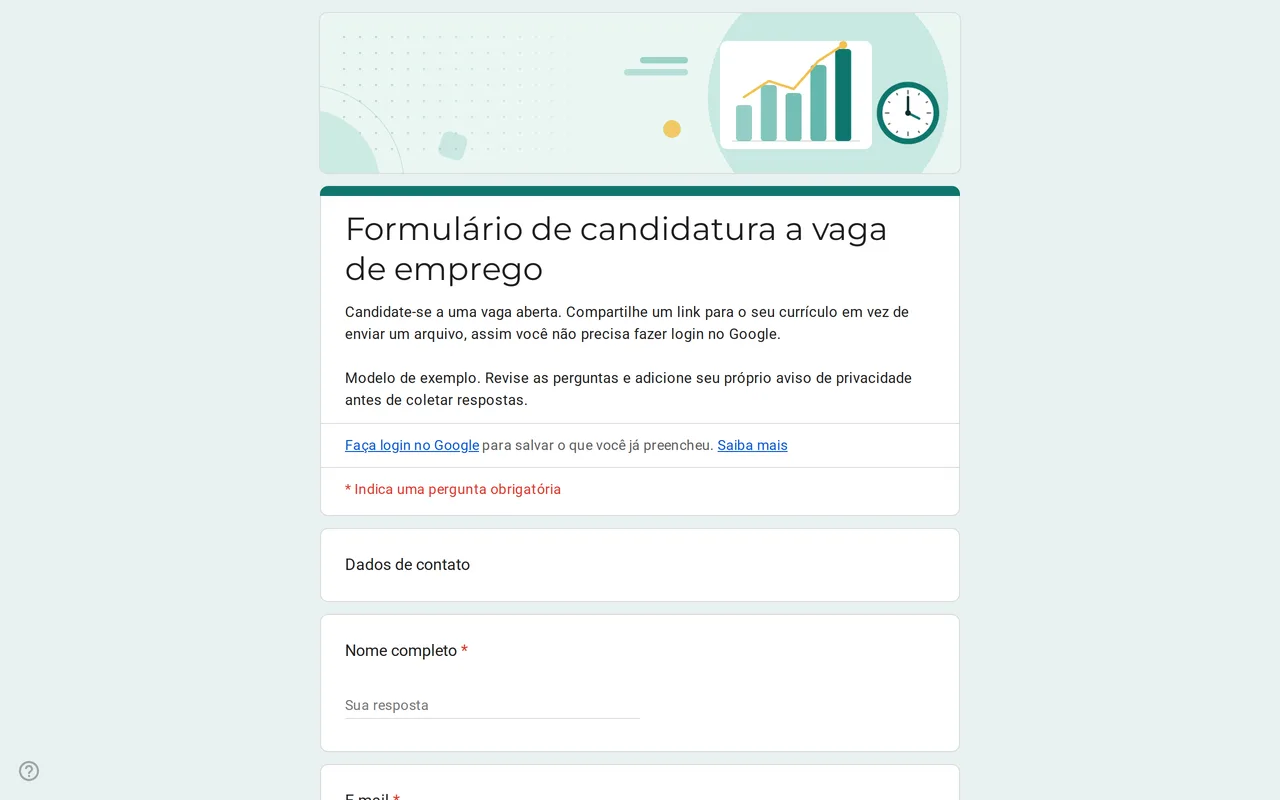 Negócios Hirova: modelo Google Forms de candidatura a emprego Candidatura a emprego no Google Forms com lista de vagas, data de início, experiência e link para o currículo em vez de upload, sem precisar de login. Grátis. Ver modelo →
 -
 Educação Klasso: formulário Google de avaliação do curso Um formulário Google de avaliação feita pelos alunos que continua anônimo: nota geral, grade de ritmo, materiais e atividades e duas perguntas abertas. Grátis. Ver modelo →