
Slotly: lista zapisów wolontariuszy w Formularzach Google
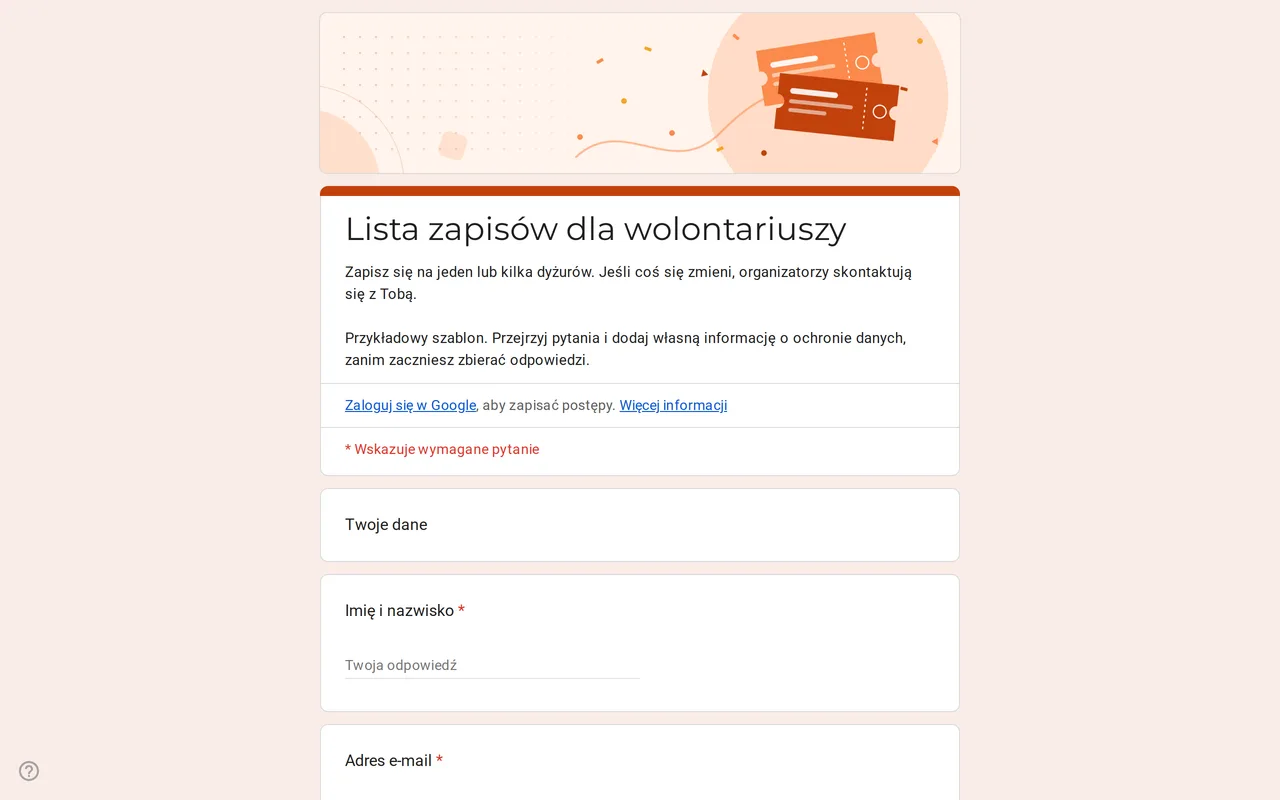
Jak to działa: „Użyj tego szablonu” otwiera ekran kopiowania Google. Zaloguj się na konto Google, a formularz zostanie skopiowany na twój Dysk, gdzie możesz edytować każde pytanie. Potrzebujesz pomocy z kopiowaniem formularza?
Pytania w tej liście zapisów w Formularzach Google
Dwie strony: dane kontaktowe, potem dyżury i zadanie.
-
Twoje dane
- Imię i nazwisko * Krótka odpowiedź
- Adres e-mail * Krótka odpowiedź
- Numer telefonu Krótka odpowiedź
-
Wybierz dyżury
- Które dyżury możesz wziąć? * Pola wyboru
- Zadanie, w którym możesz pomóc Jednokrotny wybór
- Czy organizatorzy powinni o czymś wiedzieć? Akapit
-
Ochrona danych
- Zapoznałem(-am) się z informacją o ochronie danych * Pole wyboru
- Chcę otrzymywać e-mailem informacje o kolejnych okazjach do wolontariatu Pole wyboru · opcjonalne
Slotly to lista zapisów dla wolontariuszy w Formularzach Google: ludzie zostawiają dane kontaktowe, zaznaczają dyżury, które mogą wziąć, i wybierają zadanie, które im odpowiada. Sprawdzi się przy szkolnych festynach, wydarzeniach charytatywnych, sprzątaniu okolicy i dniach otwartych w klubach. Otwórz podgląd, a potem skopiuj formularz na swój Dysk i zamień przykładowe dyżury na własne dni i godziny.
Lista zapisów w Formularzach Google z wyborem terminów
Formularz ma dwie strony. Twoje dane to imię i nazwisko oraz e-mail (oba obowiązkowe) i opcjonalny numer telefonu na wypadek zmian w ostatniej chwili. Wybierz dyżury pokazuje pięć przykładowych dyżurów w sobotę i niedzielę jako pola wyboru, więc jedna osoba może wziąć kilka. Pytanie jednokrotnego wyboru dotyczy zadania (przygotowanie, punkt powitalny, jedzenie i napoje, sprzątanie lub tam, gdzie trzeba), a pole akapitu zbiera wszystko, o czym organizatorzy powinni wiedzieć. Formularz zamyka sekcja ochrony danych.
Jeśli każdy wolontariusz ma wziąć tylko jeden dyżur, zmień pytanie z pól wyboru na jednokrotny wybór. Przy długiej liście dat lista rozwijana skróci stronę.
Czy lista zapisów w Formularzu Google może ograniczyć liczbę osób na dyżur?
Nie, i lepiej wiedzieć o tym przed udostępnieniem linku. Formularze Google nie mają limitu dla pojedynczej opcji: gdy na sobotni poranny dyżur zgłosi się dość osób, ta opcja zostaje na liście, dopóki jej nie zmienisz. Obecny edytor potrafi zamknąć cały formularz w określonym dniu lub po określonej liczbie odpowiedzi, ale ten limit dotyczy formularza, a nie każdego dyżuru. W praktyce masz trzy wyjścia:
- Śledź odpowiedzi i dopisz do pełnego dyżuru, że jest już obsadzony, albo usuń tę opcję.
- Zrób osobną kopię formularza dla każdego dyżuru i zamykaj kolejne kopie, gdy się zapełnią.
- Zainstaluj z Google Workspace Marketplace dodatek ograniczający wybory, który ukrywa opcję po osiągnięciu ustawionej liczby. Najpierw przetestuj go na zapasowym formularzu.
Dostosowanie szablonu listy zapisów w Formularzach Google
- Zamień przykładowe dyżury na własne dni i godziny, jedna opcja na dyżur.
- Nazwij zadania tak, jak naprawdę wyglądają potrzeby twojego wydarzenia.
- Zaplanuj przypomnienia. Formularze Google ich nie wysyłają, więc dzień lub dwa przed dyżurem napisz do wolontariuszy samodzielnie, korzystając z arkusza odpowiedzi.
- Zastąp tekst w nawiasach kwadratowych w sekcji ochrony danych własną informacją i linkiem do polityki prywatności.
Zapisy wolontariuszy przez Formularz Google
Zostaw wyłączoną opcję „Ogranicz do 1 odpowiedzi”, chyba że wszyscy wolontariusze mają konta Google, bo wymaga ona logowania. Na karcie Odpowiedzi połącz formularz z Arkuszami Google: każde zgłoszenie staje się wierszem, który możesz filtrować według dyżuru lub zadania, i właśnie tam widać, gdzie wciąż brakuje ludzi. Jeśli wolontariusze mają móc zmienić dyżur, przed udostępnieniem włącz edycję odpowiedzi w Ustawieniach.
Gdy na wydarzenie przychodzą też uczestnicy, połącz listę z formularzem rejestracji na wydarzenie albo z formularzem potwierdzenia obecności. Pozostałe szablony są w szablonach Formularzy Google na wydarzenia, a poradnik kopiowania pokazuje, jak zrobić własną edytowalną kopię.
Więcej szablonów
-
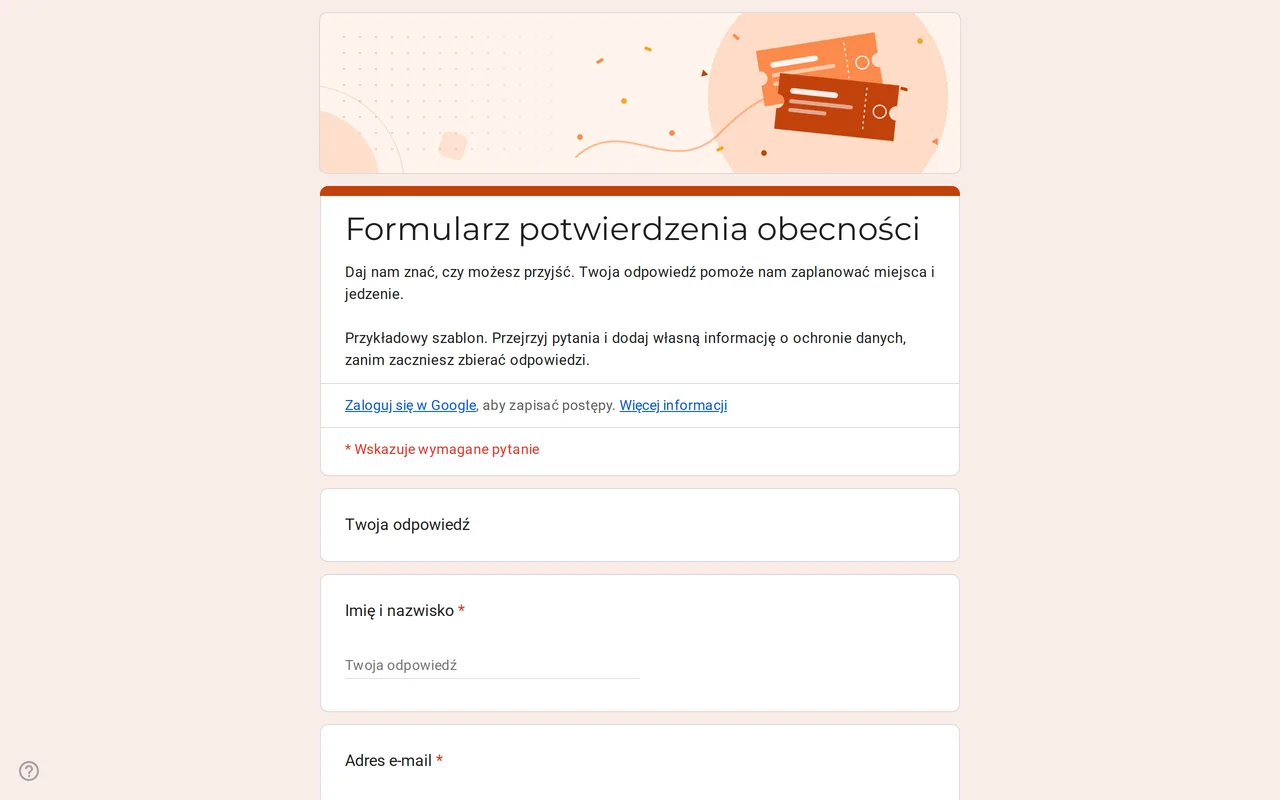 Wydarzenia Replya: szablon Formularzy Google do potwierdzenia obecności Szablon Formularzy Google do potwierdzenia obecności, który rozgałęzia się po odpowiedzi: kto przyjdzie, podaje liczbę osób, imiona i menu. Skopiuj go za darmo. Zobacz szablon →
 -
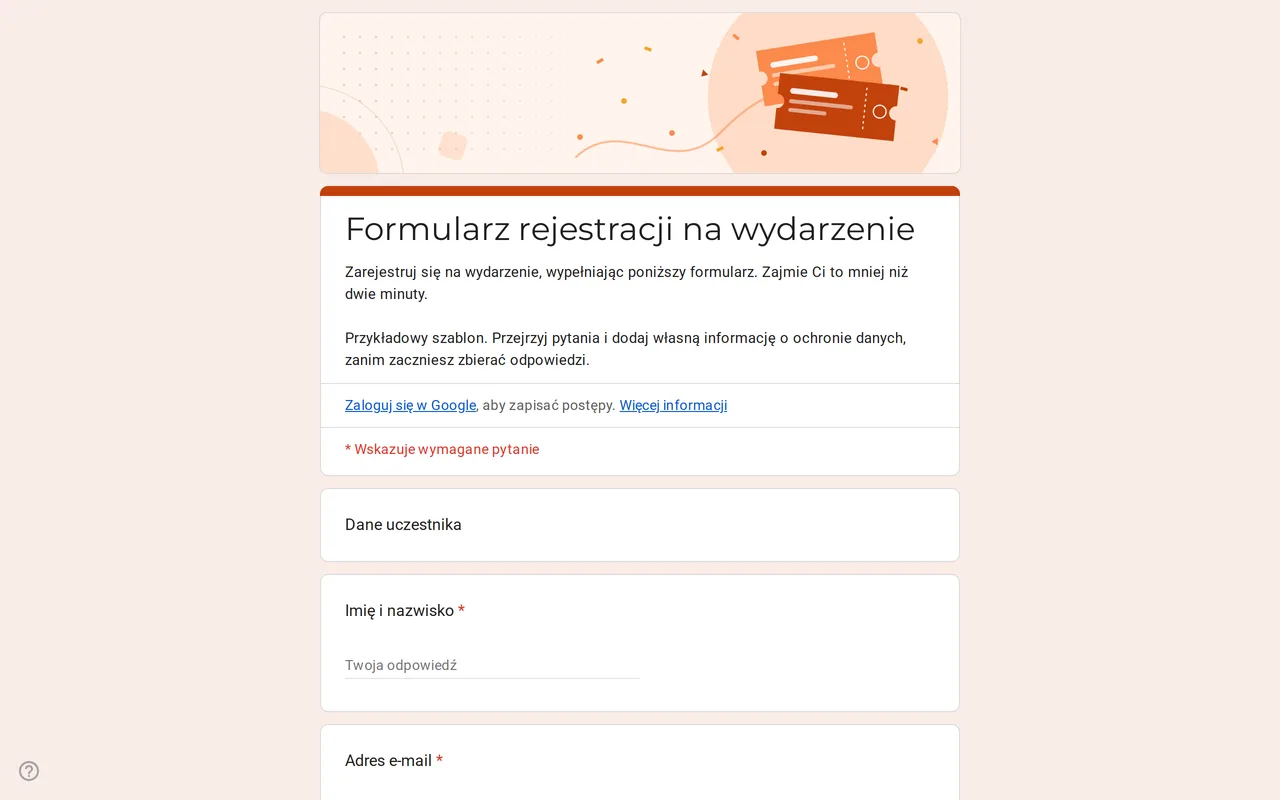 Wydarzenia Eventra: szablon Formularzy Google do rejestracji na wydarzenie Formularz rejestracji na wydarzenie w Formularzach Google: rodzaje biletów, udział na miejscu lub online i wybór sesji. Zobacz podgląd i skopiuj go za darmo. Zobacz szablon →
 -
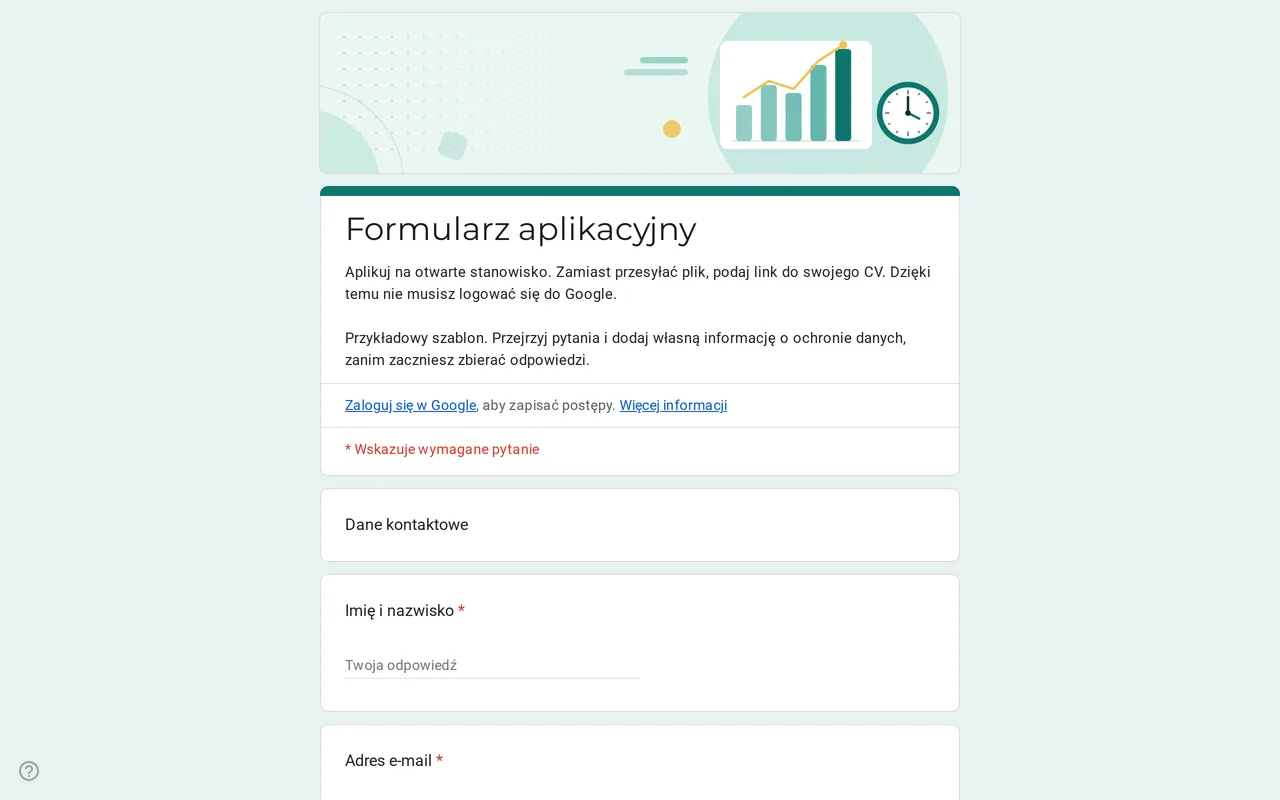 Biznes Hirova: formularz rekrutacyjny w Formularzach Google Formularz rekrutacyjny Google z listą stanowisk, datą rozpoczęcia, doświadczeniem i linkiem do CV zamiast pliku, więc nie wymaga logowania. Za darmo. Zobacz szablon →
 -
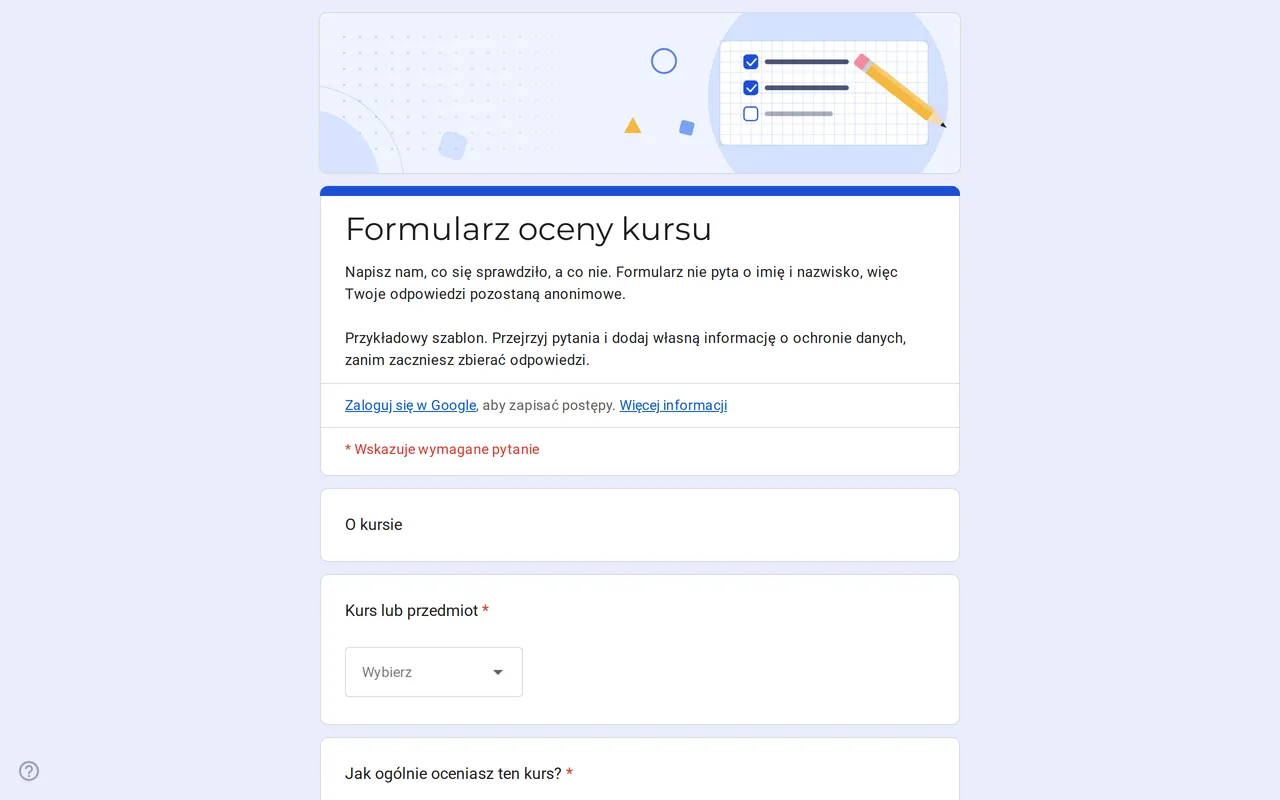 Edukacja Klasso: ankieta oceny kursu w Formularzach Google Anonimowa ankieta oceny kursu w Formularzach Google: ocena ogólna, siatka dla tempa, materiałów i zadań oraz dwa pytania otwarte. Do skopiowania za darmo. Zobacz szablon →