
Slotly: inschrijflijst voor vrijwilligers in Google Formulieren
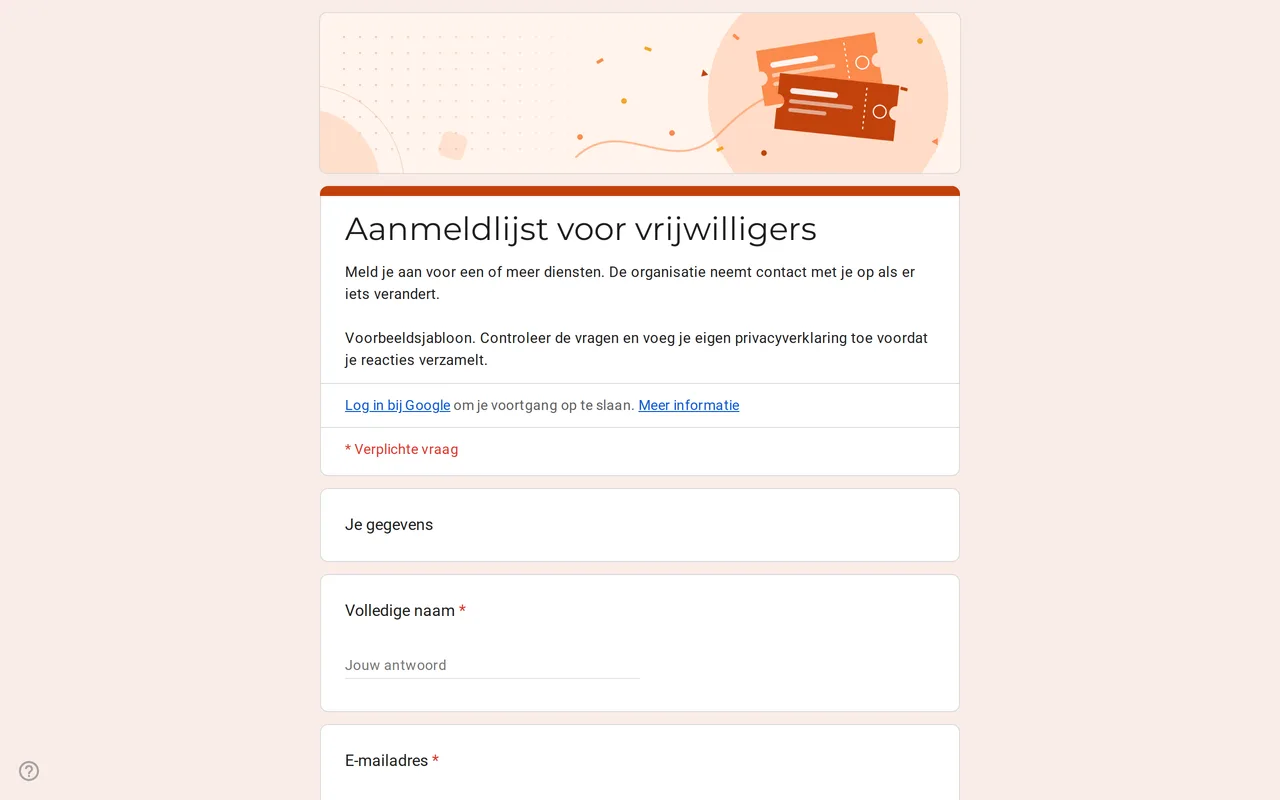
Zo werkt het: 'Dit sjabloon gebruiken' opent het kopieerscherm van Google. Log in op je Google-account en het formulier wordt naar je eigen Drive gekopieerd, waar je elke vraag kunt aanpassen. Hulp nodig bij het kopiëren van het formulier?
Vragen in deze inschrijflijst in Google Formulieren
Twee pagina's: contactgegevens, dan diensten en taak.
-
Je gegevens
- Volledige naam * Kort antwoord
- E-mailadres * Kort antwoord
- Telefoonnummer Kort antwoord
-
Kies je diensten
- Welke diensten kun je doen? * Selectievakjes
- Taak waarbij je kunt helpen Meerkeuze
- Is er iets wat de organisatie moet weten? Alinea
-
Privacy
- Ik heb de privacyverklaring gelezen * Selectievakje
- Ik wil per e-mail horen over nieuwe kansen om vrijwilligerswerk te doen Selectievakje · optioneel
Slotly is een inschrijflijst voor vrijwilligers in Google Formulieren: mensen laten hun contactgegevens achter, vinken de tijdvakken aan die ze kunnen doen en kiezen de taak die ze het liefst willen. Het past bij schoolfeesten, goede-doelenevenementen, opruimacties in de buurt en open dagen van een vereniging. Bekijk het formulier, kopieer het daarna naar je Drive en vervang de voorbeelddiensten door je eigen dagen en tijden.
Een inschrijflijst met tijdvakken in Google Formulieren
Het formulier heeft twee pagina's. Je gegevens vraagt naar naam en e-mail (allebei verplicht) en een optioneel telefoonnummer voor wijzigingen op het laatste moment. Kies je diensten toont vijf voorbeelddiensten op een zaterdag en een zondag als selectievakjes, zodat één persoon er meerdere kan nemen. Een meerkeuzevraag vraagt welke taak iemand ligt (opbouw, ontvangstbalie, eten en drinken, opruimen of waar nodig), en een alineaveld verzamelt alles wat de organisatie moet weten. De privacysectie sluit het formulier af.
Mag elke vrijwilliger maar één dienst nemen, verander de vraag over de diensten dan van selectievakjes in meerkeuze. Bij een lange lijst met data houdt een drop-down de pagina kort.
Kan een inschrijflijst in Google Formulieren elk tijdvak begrenzen?
Nee, en dat weet je beter voordat je de link deelt. Google Formulieren heeft geen capaciteit per optie: heeft de dienst op zaterdagochtend genoeg mensen, dan blijft die optie in de lijst staan tot je haar wijzigt. De huidige editor kan het hele formulier sluiten op een datum of na een ingesteld aantal reacties, maar die limiet geldt voor het formulier, niet voor elke dienst. Er zijn drie praktische oplossingen:
- De reacties in de gaten houden en het label van een volle dienst aanpassen zodat er staat dat die vol is, of de optie verwijderen.
- Per dienst een kopie van het formulier maken en elke kopie sluiten zodra die vol is.
- Een add-on uit de Google Workspace Marketplace installeren die keuzes beperkt en een optie verbergt zodra het ingestelde aantal is bereikt. Test die eerst op een reserveformulier.
Het sjabloon voor de inschrijflijst in Google Formulieren aanpassen
- Vervang de voorbeelddiensten door je eigen dagen en tijden, één optie per dienst.
- Geef de taken de namen van wat je evenement echt nodig heeft.
- Plan je herinneringen. Google Formulieren stuurt ze niet, dus mail vrijwilligers zelf vanuit de spreadsheet met reacties, een of twee dagen voor hun dienst.
- Vervang de privacytekst tussen vierkante haken door je eigen verklaring en een link naar je privacybeleid.
Een Google-formulier gebruiken om vrijwilligers te laten inschrijven
Laat 'Beperken tot 1 reactie' uit staan, tenzij al je vrijwilligers een Google-account gebruiken, want die instelling vereist dat iedereen inlogt. Koppel het formulier vanaf het tabblad Reacties aan Google Spreadsheets: elke inschrijving wordt een rij die je kunt filteren op dienst of taak, en daar zie je welke diensten nog mensen tekortkomen. Moeten mensen hun dienst kunnen wijzigen, zet dan vóór het delen in Instellingen het bewerken van reacties aan.
Heeft het evenement ook deelnemers nodig, combineer de lijst dan met het inschrijfformulier voor evenementen of het RSVP-formulier. De rest van de reeks staat bij de sjablonen voor Google Formulieren voor evenementen, en de handleiding voor het kopiëren laat zien hoe je je eigen bewerkbare kopie krijgt.
Meer sjablonen
-
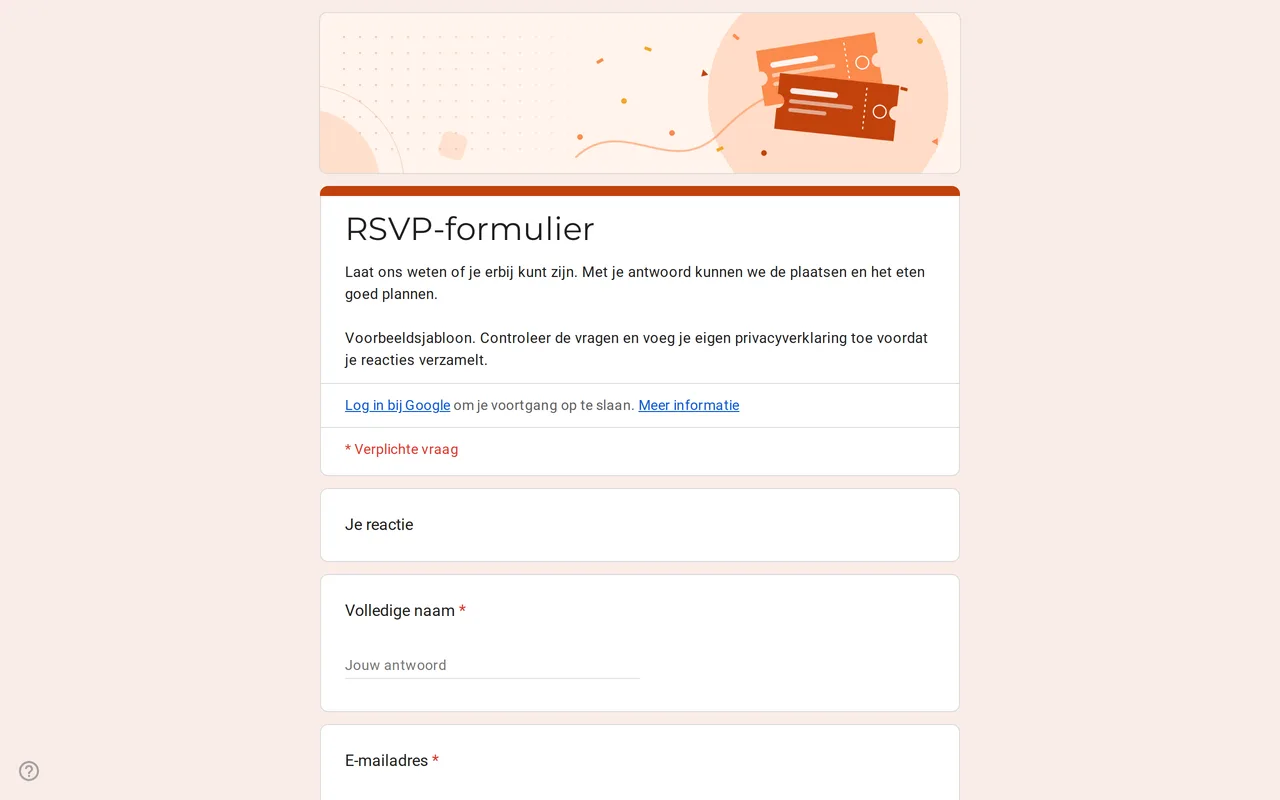 Evenementen Replya: Google Formulieren sjabloon voor een RSVP RSVP-sjabloon voor Google Formulieren dat vertakt op het antwoord: gasten die ja zeggen, geven aantal personen, namen en menukeuze op. Gratis te kopiëren. Sjabloon bekijken →
 -
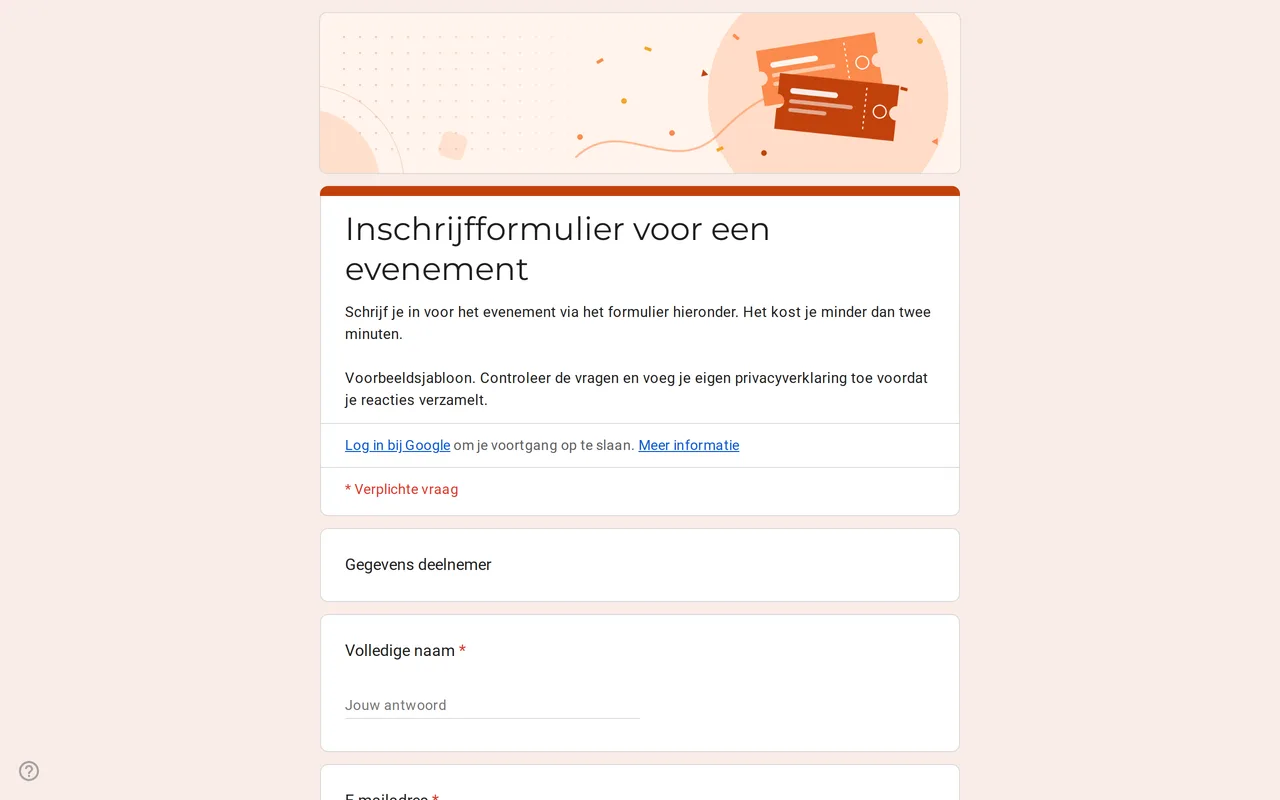 Evenementen Eventra: Google Formulieren sjabloon voor inschrijving op evenementen Inschrijfformulier voor evenementen in Google Formulieren met tickettypen, deelname op locatie of online en keuze van onderdelen. Bekijk en kopieer het gratis. Sjabloon bekijken →
 -
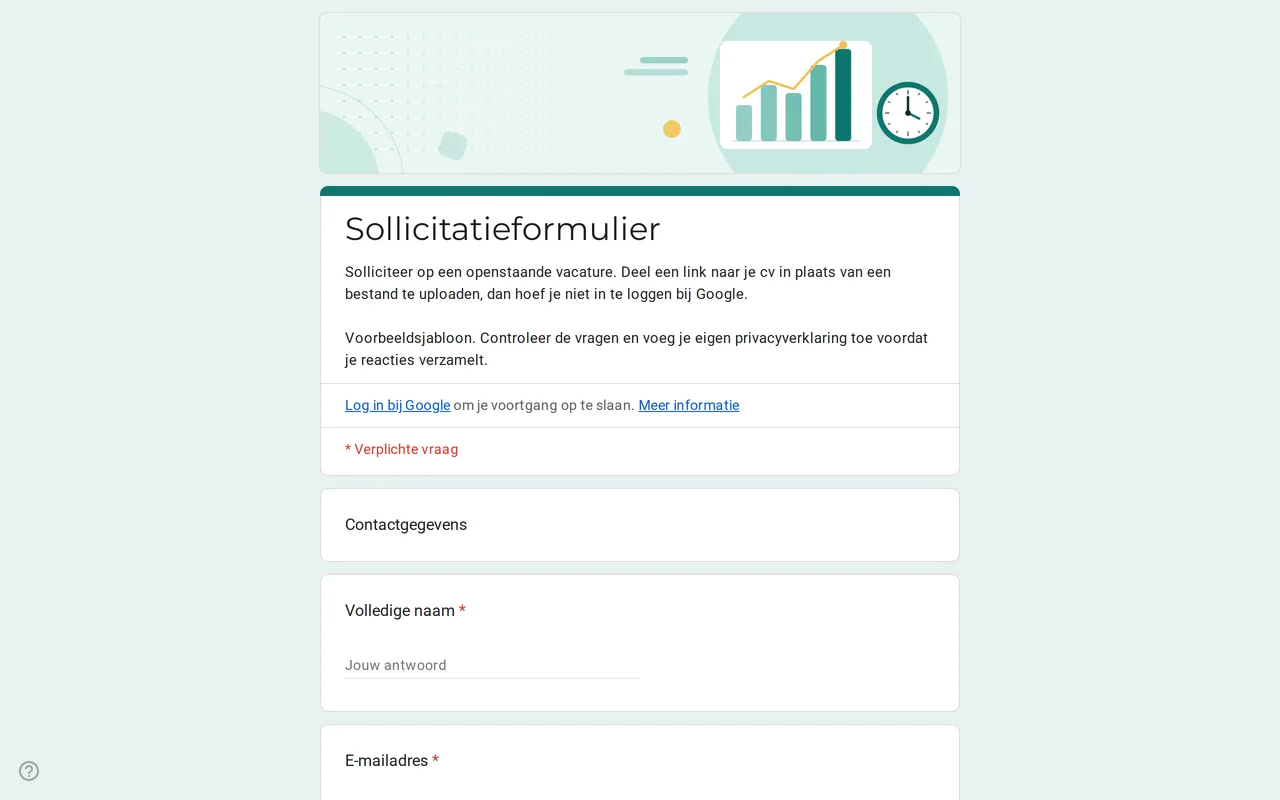 Zakelijk Hirova: sollicitatieformulier als Google Formulieren sjabloon Sollicitatieformulier in Google Formulieren met functiekeuze, startdatum, ervaring en een cv-link in plaats van een upload, dus zonder inloggen. Gratis. Sjabloon bekijken →
 -
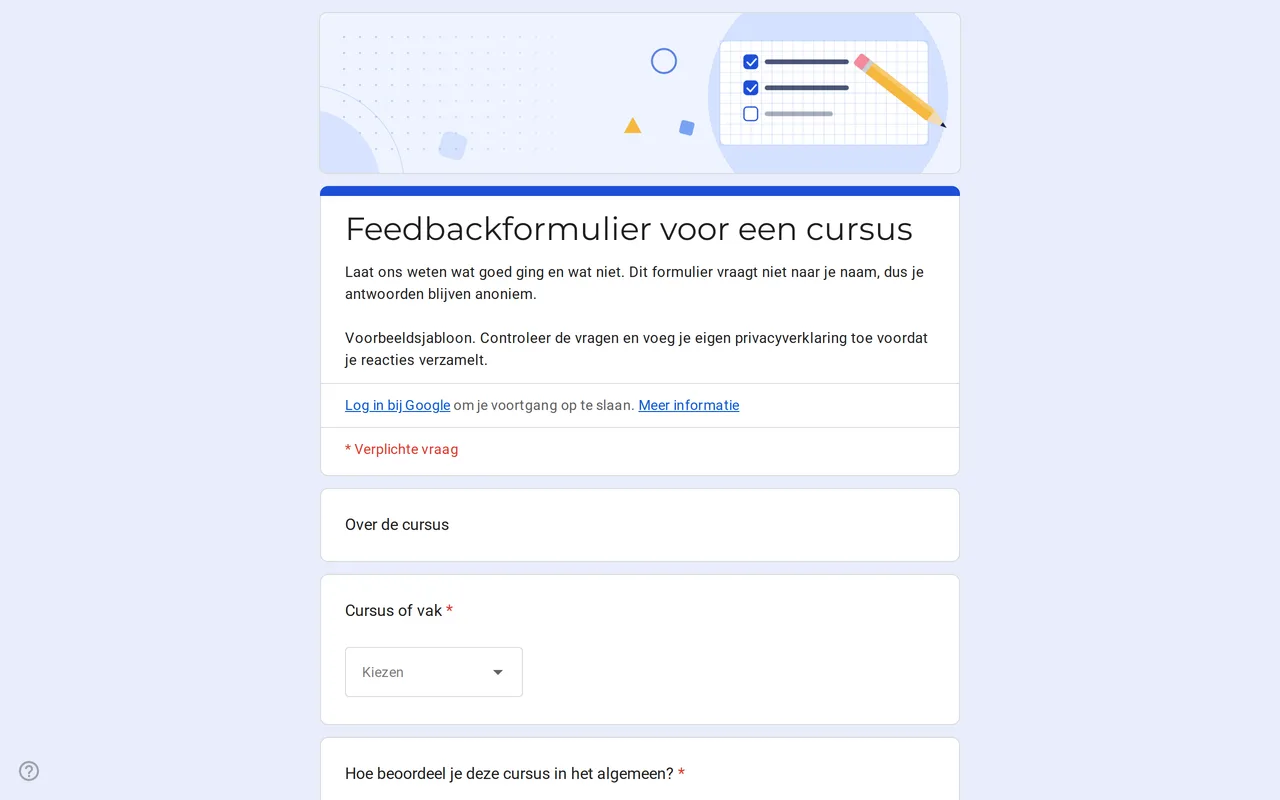 Onderwijs Klasso: cursusevaluatie in Google Formulieren Een evaluatieformulier in Google Formulieren dat anoniem blijft: totaaloordeel, een raster voor tempo, lesmateriaal en opdrachten, en twee open vragen. Gratis. Sjabloon bekijken →