
Como copiar ou duplicar um formulário do Google
Há duas maneiras de ter a sua própria cópia editável de um formulário do Google: abrir o link de cópia de um modelo que alguém compartilha ou fazer uma cópia de um formulário que já é seu. As duas deixam um formulário independente no seu Google Drive. Este guia explica as duas e, depois, as etapas que deixam a cópia pronta para compartilhar: renomear, editar as perguntas, vincular as respostas a uma planilha, substituir o texto de privacidade e publicar.
Copie um modelo Google Forms com um link de cópia
Todo modelo do Formtorial tem dois botões. Visualizar abre o formulário publicado, a mesma página que quem responde vai ver, para você percorrê-lo sem copiar nada. Usar este modelo abre um link de cópia: um link para o formulário que termina em "/copy" em vez de "/edit" ou "/viewform".
- Clique em Usar este modelo na página do modelo.
- Faça login na sua conta do Google, se for pedido. A cópia é salva no Drive da conta que estiver conectada, então confira o seletor de contas se você usa mais de uma.
- O Google pergunta se você quer fazer uma cópia do formulário. Confirme.
- A cópia abre no editor do Google Forms, geralmente com o nome "Cópia de" seguido do nome do modelo.
Esse tipo de link às vezes é chamado de link de cópia forçada. Ele só funciona quando o dono compartilhou o formulário de modo que outras pessoas possam ver o arquivo. O link que você recebe para responder ao formulário de outra pessoa, o que termina em "/viewform", não permite copiá-lo: para reaproveitar um formulário que não é seu, peça ao dono um link de cópia ou acesso de editor.
Como fazer uma cópia de um formulário do Google que é seu
Para duplicar um dos seus formulários, por exemplo para reaproveitar o formulário de inscrição do ano passado:
- Abra o formulário no editor do Google Forms.
- Abra o menu de três pontos no canto superior direito e escolha Fazer uma cópia.
- Dê um nome à cópia, escolha uma pasta do Drive se quiser e confirme.
Você também pode clicar com o botão direito no formulário no Google Drive e escolher Fazer uma cópia. Para copiar um formulário do Google para outra conta, compartilhe o formulário com essa conta como editor, faça login nela e faça a cópia por lá; a cópia passa a pertencer à segunda conta.
O que um formulário do Google duplicado mantém
Uma cópia mantém as perguntas, as opções de resposta, as seções, a ramificação, os gabaritos dos testes, o tema e a maioria das configurações. Ela não leva as respostas: a cópia começa vazia, e o original fica com as suas respostas e a sua planilha vinculada, então você vai vincular a cópia a uma planilha de novo.
Renomeie a cópia e edite as perguntas
Um formulário do Google tem dois nomes: o nome do arquivo que aparece no Drive e o título que quem responde vê no topo do formulário. Mude os dois, para não acabar com um formulário público chamado "Cópia de Formulário de confirmação de presença". Depois revise as perguntas. Os modelos usam opções de exemplo, como Produto 1, Vaga A ou Sábado, 9h–11h, feitas para serem substituídas. Confira quais perguntas estão marcadas como obrigatórias e, se o formulário tem ramificação, clique na opção "após a seção" de cada seção para garantir que as respostas continuam levando ao lugar certo depois das suas edições.
Confira a guia Configurações do Google Forms
As configurações decidem quem pode responder e o que você coleta. Ative a coleta de e-mails só se precisar dela. Limitar as pessoas a uma resposta exige login no Google, e as perguntas de envio de arquivos também. Num teste, escolha quando as notas são liberadas.
Vincule a cópia do formulário ao Google Sheets
Abra a guia Respostas e escolha Vincular ao Planilhas. Você pode criar uma planilha nova ou escolher uma existente, onde as respostas vão para uma nova guia. A partir daí, cada envio aparece como uma linha. Num registro de horas ou num formulário de pedido, é ali que acontece o trabalho útil: totais, filtros e gráficos ficam na planilha, não no formulário.
Substitua o texto de privacidade do seu formulário Google
Todo modelo do Formtorial termina com uma seção de privacidade. O parágrafo dela é um texto provisório com um nome entre colchetes, como [Nome do organizador] ou [Nome da empresa]. Substitua-o por quem coleta os dados, para que eles são usados e por quanto tempo você os guarda, e acrescente um link para a sua política de privacidade. Mantenha a caixa obrigatória "Li o aviso de privacidade" e deixe a caixa de comunicações opcional e separada, para que aceitar novidades nunca seja condição para enviar o formulário. Se você não envia newsletters nem novidades, apague essa caixa.
Publique a cópia e compartilhe o link do formulário Google
Visualize o formulário uma última vez com o ícone de olho e envie uma resposta de teste; depois apague-a na guia Respostas. Se o seu editor mostra um botão Publicar, publique o formulário para que ele aceite respostas. Use Enviar ou a opção de link para compartilhar por e-mail, como link ou como código para incorporar num site. Compartilhe o link de resposta, nunca o link do editor que aparece na barra de endereços do navegador: o link do editor só funciona para as pessoas que você adicionou como colaboradoras. Para parar de receber respostas mais tarde, desative a opção de aceitar respostas na guia Respostas.
Precisa de um ponto de partida? Veja os modelos para eventos, os modelos para professores, os modelos para negócios ou os modelos de pesquisa.
Ver modelos
-
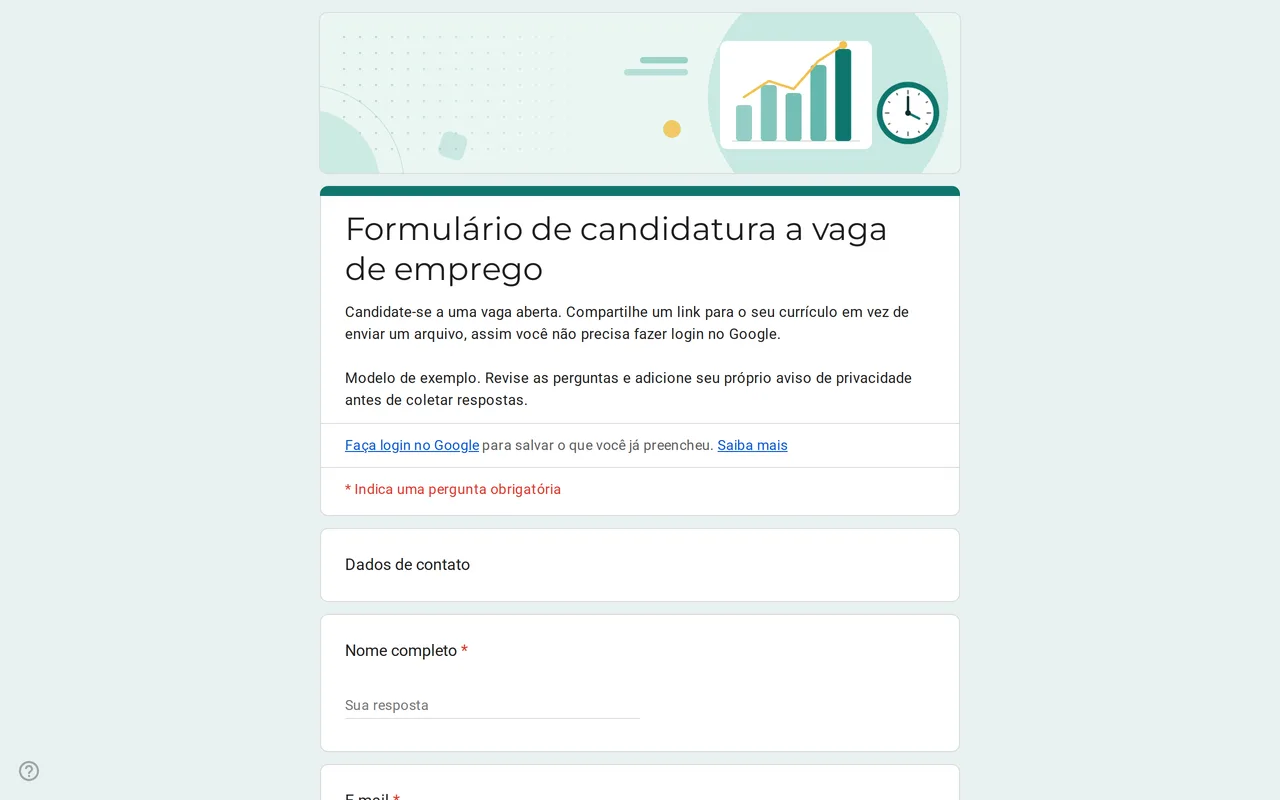 Negócios Hirova: modelo Google Forms de candidatura a emprego Candidatura a emprego no Google Forms com lista de vagas, data de início, experiência e link para o currículo em vez de upload, sem precisar de login. Grátis. Ver modelo →
 -
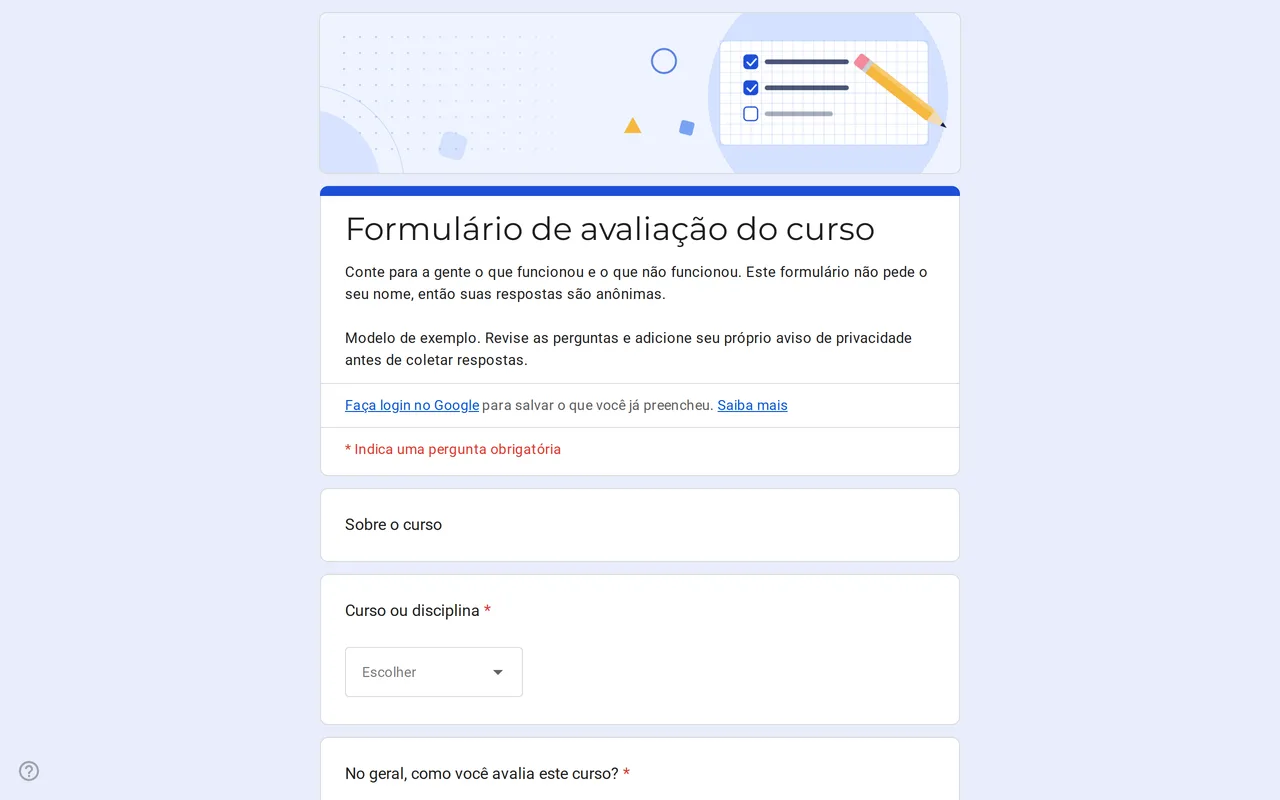 Educação Klasso: formulário Google de avaliação do curso Um formulário Google de avaliação feita pelos alunos que continua anônimo: nota geral, grade de ritmo, materiais e atividades e duas perguntas abertas. Grátis. Ver modelo →
 -
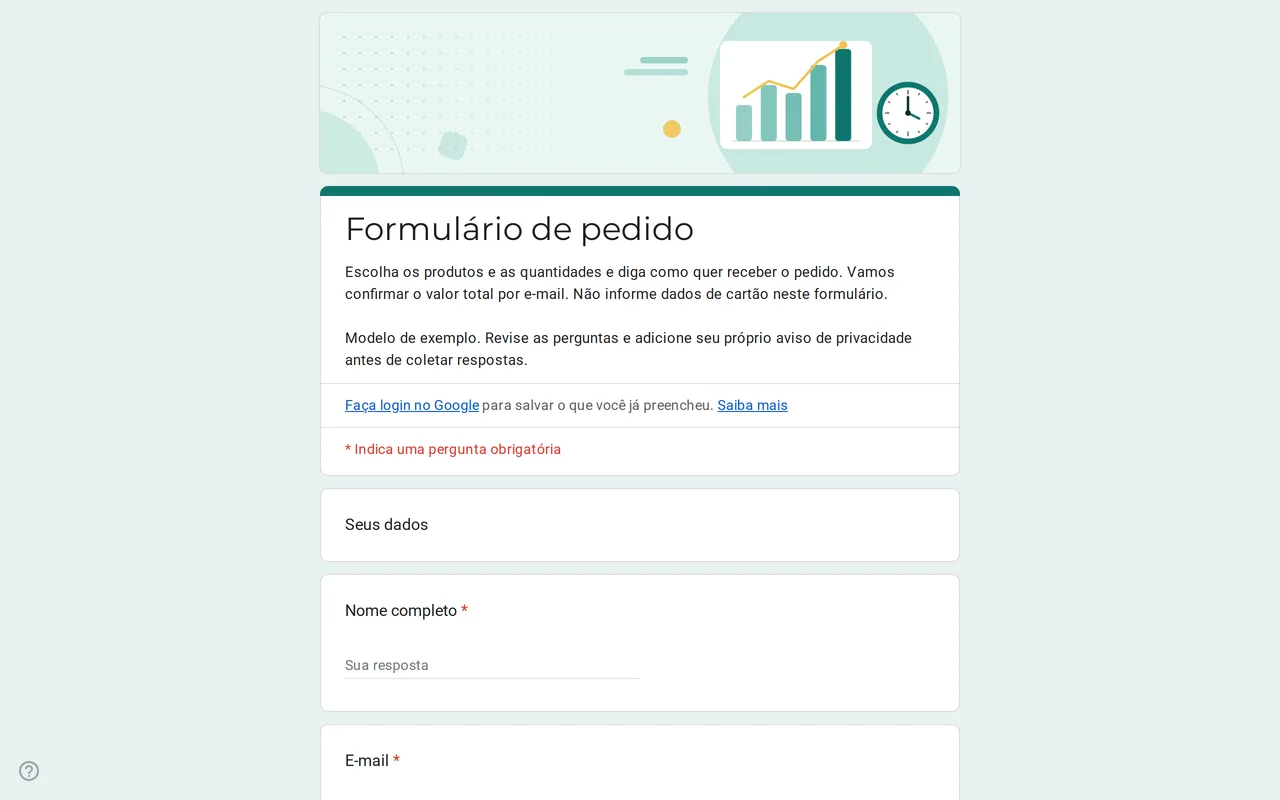 Negócios Ordix: modelo de formulário de pedido no Google Forms Formulário de pedido no Google Forms com grade de quantidades, tamanhos, retirada ou entrega e forma de pagamento. Não pede dados de cartão. Grátis para copiar. Ver modelo →
 -
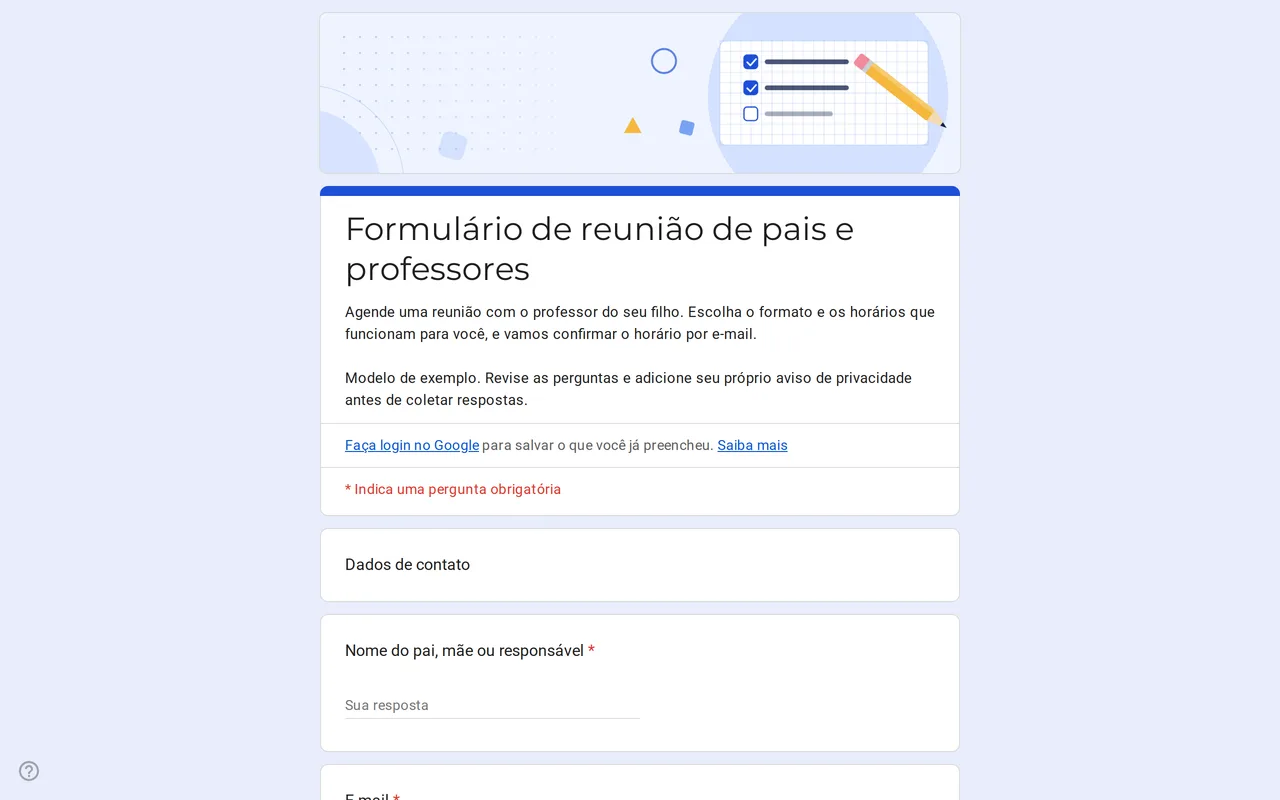 Educação Meetrix: modelo Google Forms de reunião de pais e professores Formulário editável de reunião de pais e professores no Google Forms: as famílias escolhem formato, horários e assuntos, e você confirma a reunião por e-mail. Ver modelo →