
Jak skopiować lub zduplikować Formularz Google
Własną, edytowalną kopię Formularza Google można zdobyć na dwa sposoby: otworzyć link do kopiowania szablonu, który ktoś udostępnia, albo utworzyć kopię formularza, który już masz. Oba dają osobny formularz na twoim Dysku Google. Ten poradnik opisuje oba sposoby, a potem kroki, które przygotowują kopię do udostępnienia: zmianę nazwy, edycję pytań, połączenie odpowiedzi z arkuszem, podmianę tekstu o ochronie danych i publikację.
Kopiowanie szablonu Formularza Google przez link do kopiowania
Każdy szablon na Formtorial ma dwa przyciski. Podgląd otwiera opublikowany formularz, czyli tę samą stronę, którą zobaczą twoi respondenci, więc możesz go przejrzeć bez kopiowania czegokolwiek. Użyj tego szablonu otwiera link do kopiowania: link do formularza, który kończy się na „/copy” zamiast „/edit” lub „/viewform”.
- Kliknij Użyj tego szablonu na stronie szablonu.
- Zaloguj się na konto Google, jeśli pojawi się taka prośba. Kopia zapisuje się na Dysku konta, na którym jesteś zalogowany, więc jeśli używasz kilku kont, sprawdź wybór konta.
- Google zapyta, czy chcesz utworzyć kopię formularza. Potwierdź.
- Kopia otworzy się w edytorze Formularzy Google, zwykle pod nazwą „Kopia” z nazwą szablonu.
Taki link bywa nazywany linkiem wymuszającym kopię. Działa tylko wtedy, gdy właściciel udostępnił formularz tak, że inni mogą wyświetlić plik. Link, który dostajesz, wypełniając cudzy formularz, ten kończący się na „/viewform”, nie pozwala go skopiować. Aby ponownie użyć formularza, którego nie jesteś właścicielem, poproś właściciela o link do kopiowania albo o uprawnienia edytora.
Jak utworzyć kopię własnego Formularza Google
Aby zduplikować jeden ze swoich formularzy, na przykład zeszłoroczny formularz rejestracyjny:
- Otwórz formularz w edytorze Formularzy Google.
- Otwórz menu z trzema kropkami w prawym górnym rogu i wybierz Utwórz kopię.
- Nadaj kopii nazwę, w razie potrzeby wybierz folder na Dysku i potwierdź.
Możesz też kliknąć formularz prawym przyciskiem myszy na Dysku Google i wybrać Utwórz kopię. Aby skopiować Formularz Google na inne konto, udostępnij formularz temu kontu jako edytorowi, zaloguj się na nie i utwórz kopię tam. Kopia należy wtedy do drugiego konta.
Co zachowuje zduplikowany Formularz Google
Kopia zachowuje pytania, opcje odpowiedzi, sekcje, rozgałęzienia, klucze odpowiedzi testu, motyw i większość ustawień. Nie przenosi odpowiedzi: kopia zaczyna pusta, a oryginał zachowuje własne odpowiedzi i połączony arkusz, więc kopię trzeba połączyć z arkuszem od nowa.
Zmiana nazwy kopii i edycja pytań
Formularz Google ma dwie nazwy: nazwę pliku widoczną na Dysku i tytuł, który respondenci widzą na górze formularza. Zmień obie, żeby nie skończyć z formularzem dla respondentów zatytułowanym „Kopia Formularz RSVP”. Potem przejrzyj pytania. Szablony używają przykładowych opcji, takich jak Produkt 1, Stanowisko A czy Sobota 9:00–11:00, które są przeznaczone do podmiany. Sprawdź, które pytania są oznaczone jako obowiązkowe, a jeśli formularz się rozgałęzia, kliknij ustawienie „Po sekcji…” w każdej sekcji, żeby upewnić się, że po twoich zmianach odpowiedzi nadal prowadzą we właściwe miejsce.
Sprawdź kartę ustawień Formularzy Google
Ustawienia decydują o tym, kto może odpowiadać i co zbierasz. Zbieranie adresów e-mail włącz tylko wtedy, gdy go potrzebujesz. Ograniczenie do jednej odpowiedzi na osobę wymaga od respondentów logowania w Google, podobnie jak pytania z przesyłaniem plików. W teście wybierz, kiedy publikowane są wyniki.
Połączenie kopii Formularza Google z Arkuszami Google
Otwórz kartę Odpowiedzi i wybierz Połącz z Arkuszami. Możesz utworzyć nowy arkusz albo wybrać istniejący, w którym odpowiedzi trafią do nowej karty. Od tej chwili każde zgłoszenie pojawia się jako wiersz. Przy ewidencji czasu pracy czy formularzu zamówienia to tu dzieje się właściwa praca: sumy, filtry i wykresy są w arkuszu, nie w formularzu.
Podmiana tekstu o ochronie danych w Formularzu Google
Każdy szablon Formtorial kończy się sekcją ochrony danych. Akapit w niej to tekst zastępczy z nazwą w nawiasach kwadratowych, na przykład [Nazwa organizatora] lub [Nazwa firmy]. Zastąp go informacją, kto zbiera dane, w jakim celu i jak długo je przechowuje, oraz dodaj link do swojej polityki prywatności. Zachowaj obowiązkowe pole „Zapoznałem(-am) się z informacją o ochronie danych”, a pole zgody na wiadomości zostaw opcjonalne i osobne, żeby zgoda na aktualności nigdy nie była warunkiem wysłania formularza. Jeśli nie wysyłasz newsletterów ani aktualności, usuń to pole.
Publikacja kopii i udostępnianie linku do Formularza Google
Ostatni raz obejrzyj formularz w podglądzie ikoną oka i prześlij odpowiedź testową, a potem usuń ją na karcie Odpowiedzi. Jeśli twój edytor ma przycisk Opublikuj, opublikuj formularz, żeby przyjmował odpowiedzi. Użyj przycisku Wyślij lub opcji linku, aby udostępnić go e-mailem, jako link albo jako kod do umieszczenia na stronie. Udostępniaj link dla respondentów, nigdy link edytora z paska adresu przeglądarki: link edytora działa tylko dla osób dodanych jako współpracownicy. Aby później przestać zbierać odpowiedzi, wyłącz akceptowanie odpowiedzi na karcie Odpowiedzi.
Potrzebujesz punktu wyjścia? Przejrzyj szablony na wydarzenia, szablony dla nauczycieli, szablony dla firm albo szablony ankiet.
Przeglądaj szablony
-
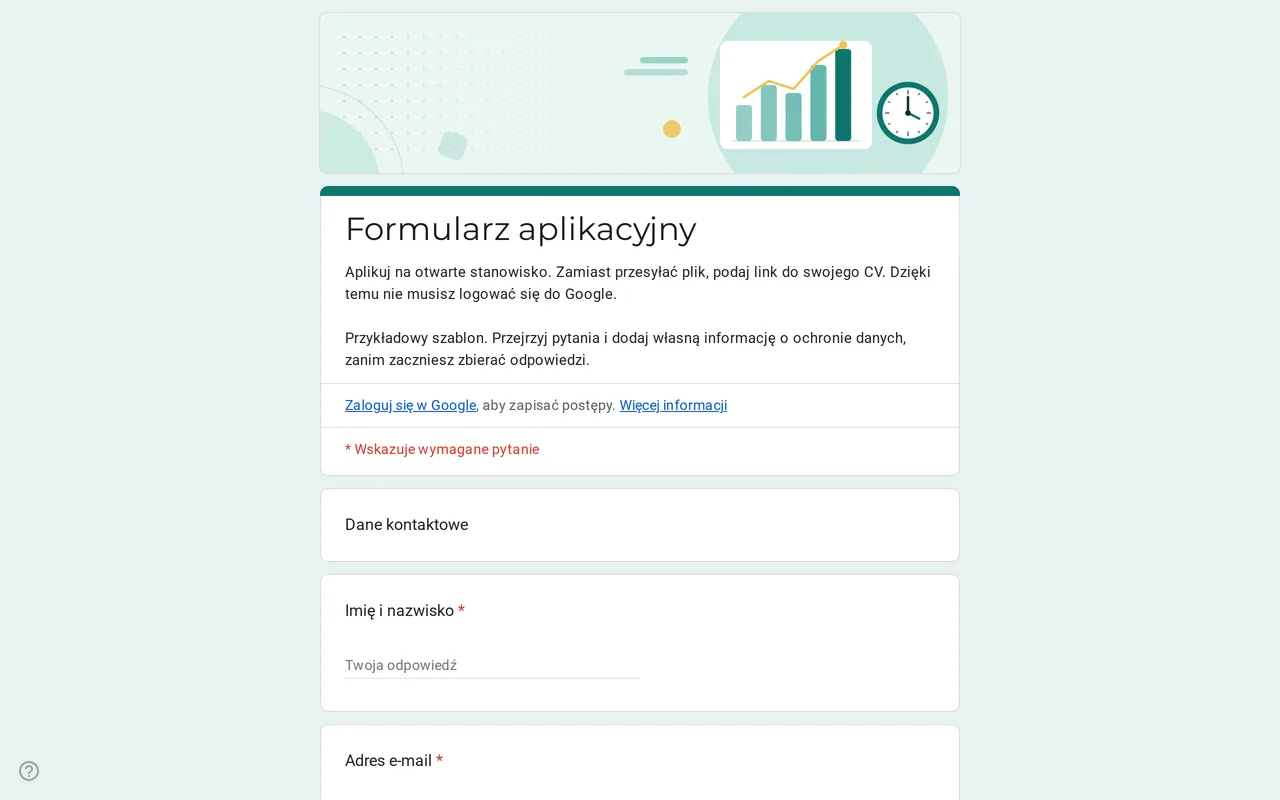 Biznes Hirova: formularz rekrutacyjny w Formularzach Google Formularz rekrutacyjny Google z listą stanowisk, datą rozpoczęcia, doświadczeniem i linkiem do CV zamiast pliku, więc nie wymaga logowania. Za darmo. Zobacz szablon →
 -
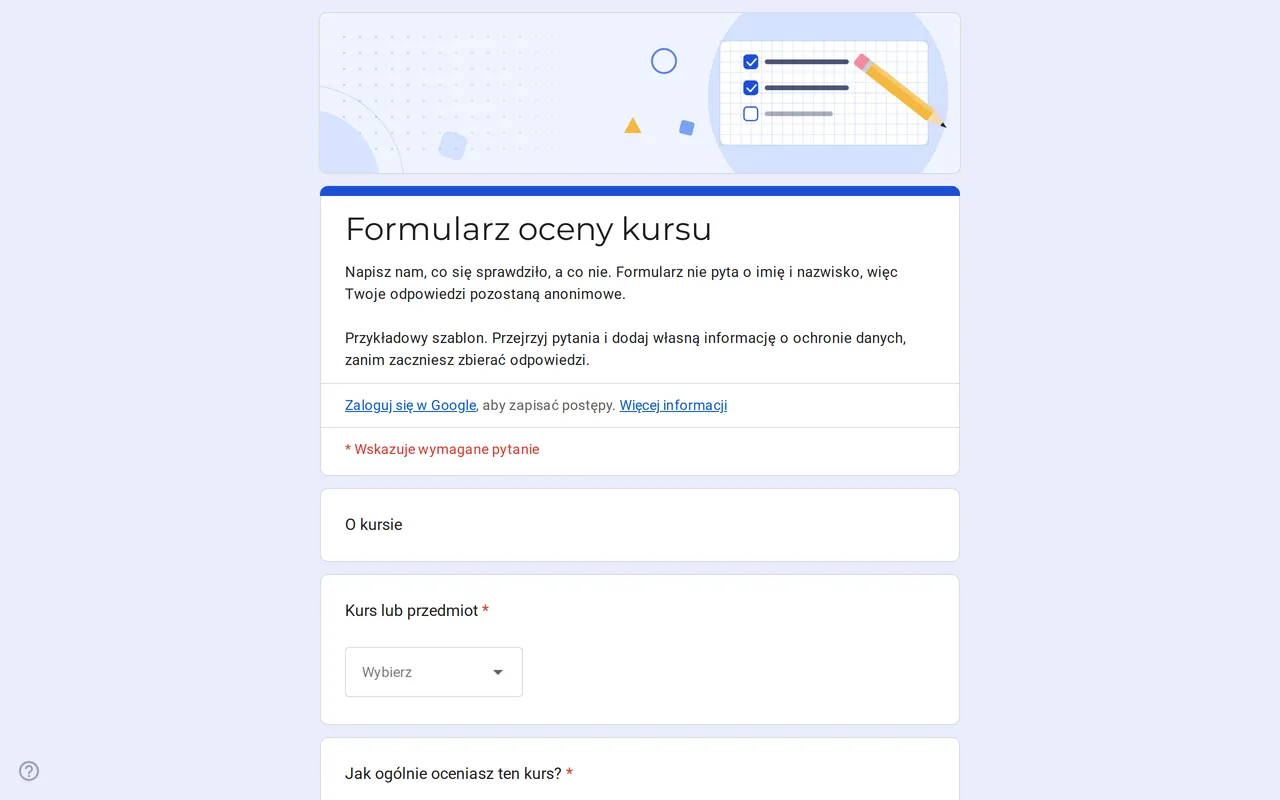 Edukacja Klasso: ankieta oceny kursu w Formularzach Google Anonimowa ankieta oceny kursu w Formularzach Google: ocena ogólna, siatka dla tempa, materiałów i zadań oraz dwa pytania otwarte. Do skopiowania za darmo. Zobacz szablon →
 -
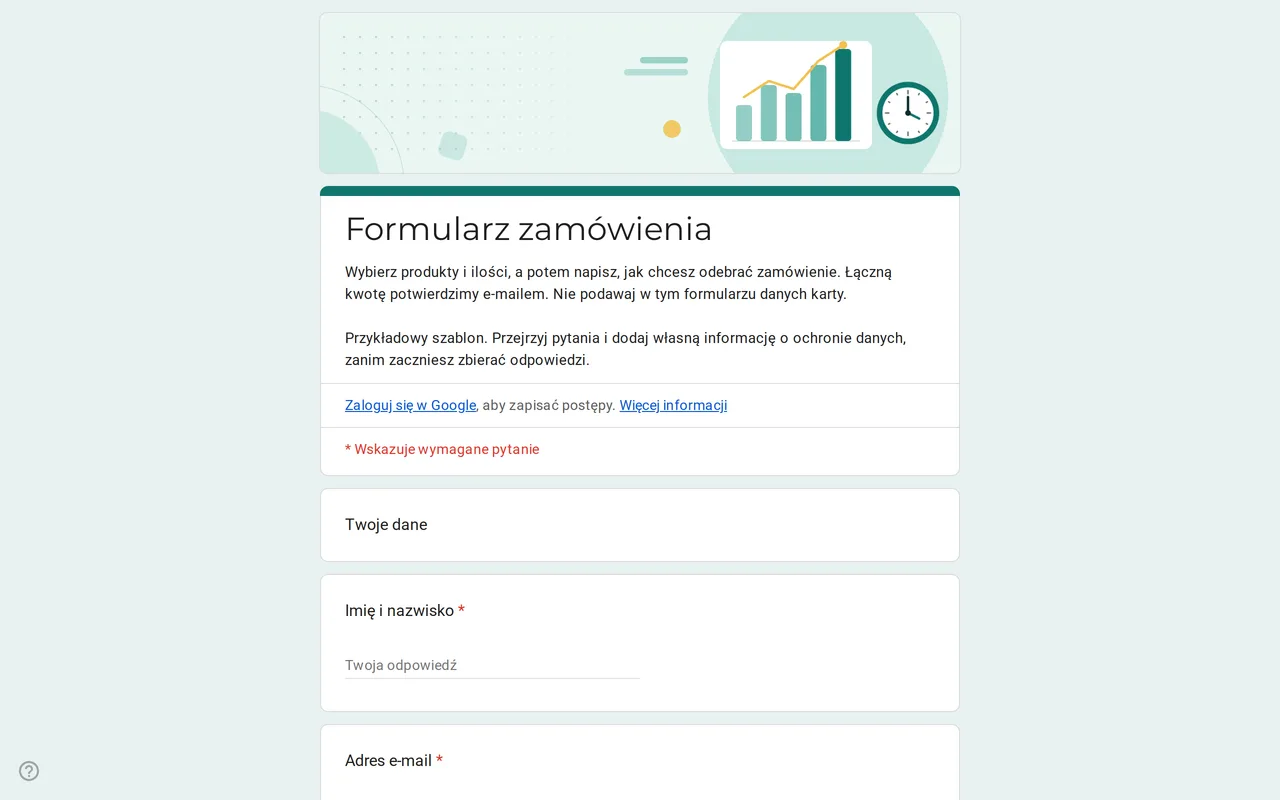 Biznes Ordix: szablon formularza zamówienia w Formularzach Google Formularz zamówienia Google z siatką ilości, rozmiarami, odbiorem lub dostawą i preferowaną płatnością. Nigdy nie pyta o dane karty. Podgląd i kopia za darmo. Zobacz szablon →
 -
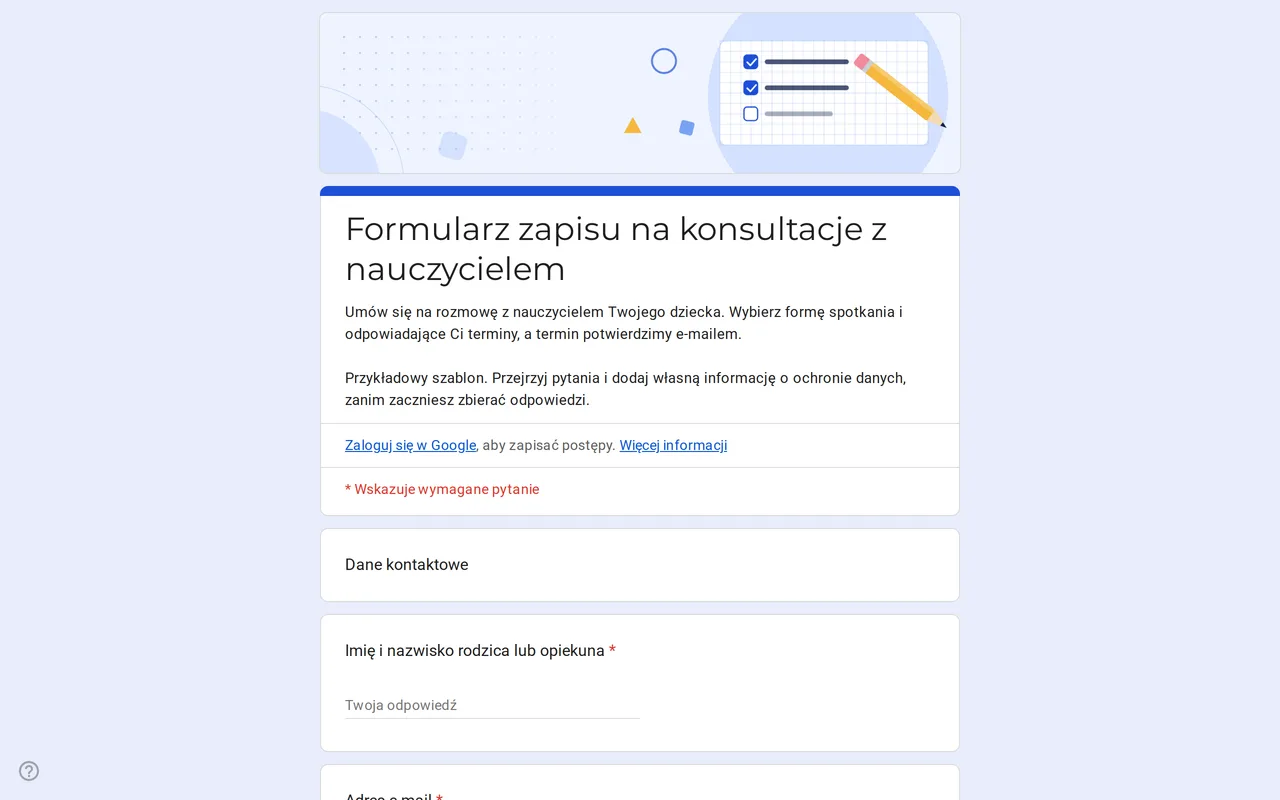 Edukacja Meetrix: formularz Google do zapisów na konsultacje z rodzicami Edytowalny formularz konsultacji z rodzicami w Formularzach Google: rodziny wybierają formę, terminy i tematy spotkania, a ty potwierdzasz spotkanie e-mailem. Zobacz szablon →