
Een Google-formulier kopiëren of dupliceren
Er zijn twee manieren om een eigen, bewerkbare kopie van een Google-formulier te krijgen: een kopieerlink openen van een sjabloon dat iemand deelt, of een kopie maken van een formulier dat al van jou is. Beide leveren een apart formulier in je Google Drive op. Deze handleiding behandelt beide manieren en daarna de stappen die de kopie klaar maken om te delen: de naam wijzigen, de vragen aanpassen, de reacties aan een spreadsheet koppelen, de privacytekst vervangen en het formulier publiceren.
Een sjabloon voor Google Formulieren kopiëren met een kopieerlink
Elk sjabloon op Formtorial heeft twee knoppen. Voorbeeld opent het gepubliceerde formulier, dezelfde pagina die je respondenten zien, zodat je erdoorheen kunt klikken zonder iets te kopiëren. Dit sjabloon gebruiken opent een kopieerlink: een link naar het formulier die eindigt op '/copy' in plaats van '/edit' of '/viewform'.
- Klik op de sjabloonpagina op Dit sjabloon gebruiken.
- Log in op je Google-account als daarom wordt gevraagd. De kopie wordt opgeslagen in de Drive van het account waarmee je bent ingelogd. Gebruik je er meer dan één, controleer dan de accountkiezer.
- Google vraagt of je een kopie van het formulier wilt maken. Bevestig.
- De kopie opent in de editor van Google Formulieren, meestal met de naam 'Kopie van' gevolgd door de naam van het sjabloon.
Zo'n link wordt soms een force copy link genoemd. Hij werkt alleen als de eigenaar het formulier zo heeft gedeeld dat anderen het bestand kunnen bekijken. De link die je krijgt als je het formulier van iemand anders invult, de link die eindigt op '/viewform', laat je niet kopiëren: wil je een formulier hergebruiken dat niet van jou is, vraag de eigenaar dan om een kopieerlink of om bewerkrechten.
Zo maak je een kopie van een eigen Google-formulier
Om een van je eigen formulieren te dupliceren, bijvoorbeeld om het inschrijfformulier van vorig jaar opnieuw te gebruiken:
- Open het formulier in de editor van Google Formulieren.
- Open rechtsboven het menu met de drie puntjes en kies Een kopie maken.
- Geef de kopie een naam, kies eventueel een map in Drive en bevestig.
Je kunt ook in Google Drive met de rechtermuisknop op het formulier klikken en Een kopie maken kiezen. Om een Google-formulier naar een ander account te kopiëren, deel je het formulier met dat account als bewerker, log je daarop in en maak je daar de kopie. De kopie is dan van het tweede account.
Wat een gedupliceerd Google-formulier meeneemt
Een kopie neemt de vragen, antwoordopties, secties, vertakkingen, antwoordsleutels van quizzen, het thema en de meeste instellingen mee. De reacties neemt ze niet mee: de kopie begint leeg en het origineel houdt zijn eigen reacties en gekoppelde spreadsheet, dus je koppelt de kopie opnieuw aan een spreadsheet.
De naam van de kopie wijzigen en de vragen aanpassen
Een Google-formulier heeft twee namen: de bestandsnaam in Drive en de titel die respondenten bovenaan het formulier zien. Wijzig ze allebei, zodat je respondenten geen formulier krijgen met de titel 'Kopie van RSVP-formulier'. Loop daarna de vragen door. De sjablonen gebruiken voorbeeldkeuzes, zoals Product 1, Functie A of zaterdag 9.00–11.00 uur, die bedoeld zijn om te vervangen. Controleer welke vragen verplicht zijn, en als het formulier vertakt, klik dan bij elke sectie op de instelling 'Na sectie' om zeker te weten dat antwoorden na je wijzigingen nog op de juiste plek uitkomen.
Het tabblad Instellingen van Google Formulieren controleren
De instellingen bepalen wie mag antwoorden en wat je verzamelt. Zet het verzamelen van e-mailadressen alleen aan als je het nodig hebt. Mensen beperken tot één reactie vereist dat respondenten inloggen bij Google, en dat geldt ook voor vragen met een bestandsupload. Kies bij een quiz wanneer de scores worden vrijgegeven.
Je kopie van het Google-formulier koppelen aan Google Spreadsheets
Open het tabblad Reacties en kies Koppelen aan Spreadsheets. Je kunt een nieuwe spreadsheet maken of een bestaande kiezen, waarin de reacties op een nieuw tabblad komen. Vanaf dat moment verschijnt elke inzending als rij. Bij een urenregistratie of een bestelformulier gebeurt hier het nuttige werk: totalen, filters en grafieken staan in de spreadsheet, niet in het formulier.
De privacytekst in je Google-formulier vervangen
Elk sjabloon van Formtorial eindigt met een privacysectie. De alinea daarin is tijdelijke tekst met een naam tussen vierkante haken, zoals die van de organisator of het bedrijf. Vervang die door wie de gegevens verzamelt, waarvoor ze worden gebruikt en hoe lang je ze bewaart, en voeg een link naar je privacybeleid toe. Houd het verplichte selectievakje 'Ik heb de privacyverklaring gelezen' en houd het selectievakje voor berichten optioneel en apart, zodat instemmen met updates nooit een voorwaarde is om het formulier te versturen. Stuur je geen nieuwsbrieven of updates, verwijder dat selectievakje dan.
De kopie publiceren en de link naar het Google-formulier delen
Bekijk het formulier nog één keer via het oogpictogram en verstuur een testreactie, en verwijder die daarna op het tabblad Reacties. Toont je editor een knop Publiceren, publiceer het formulier dan zodat het reacties accepteert. Gebruik Verzenden of de linkoptie om het te delen per e-mail, als link of als insluitcode voor een website. Deel de link voor respondenten, nooit de bewerkingslink uit de adresbalk van je browser: die werkt alleen voor mensen die je als bijdrager hebt toegevoegd. Wil je later geen antwoorden meer verzamelen, zet dan op het tabblad Reacties het accepteren van reacties uit.
Zoek je een vertrekpunt? Bekijk de sjablonen voor evenementen, de sjablonen voor leraren, de zakelijke sjablonen of de enquêtesjablonen.
Sjablonen bekijken
-
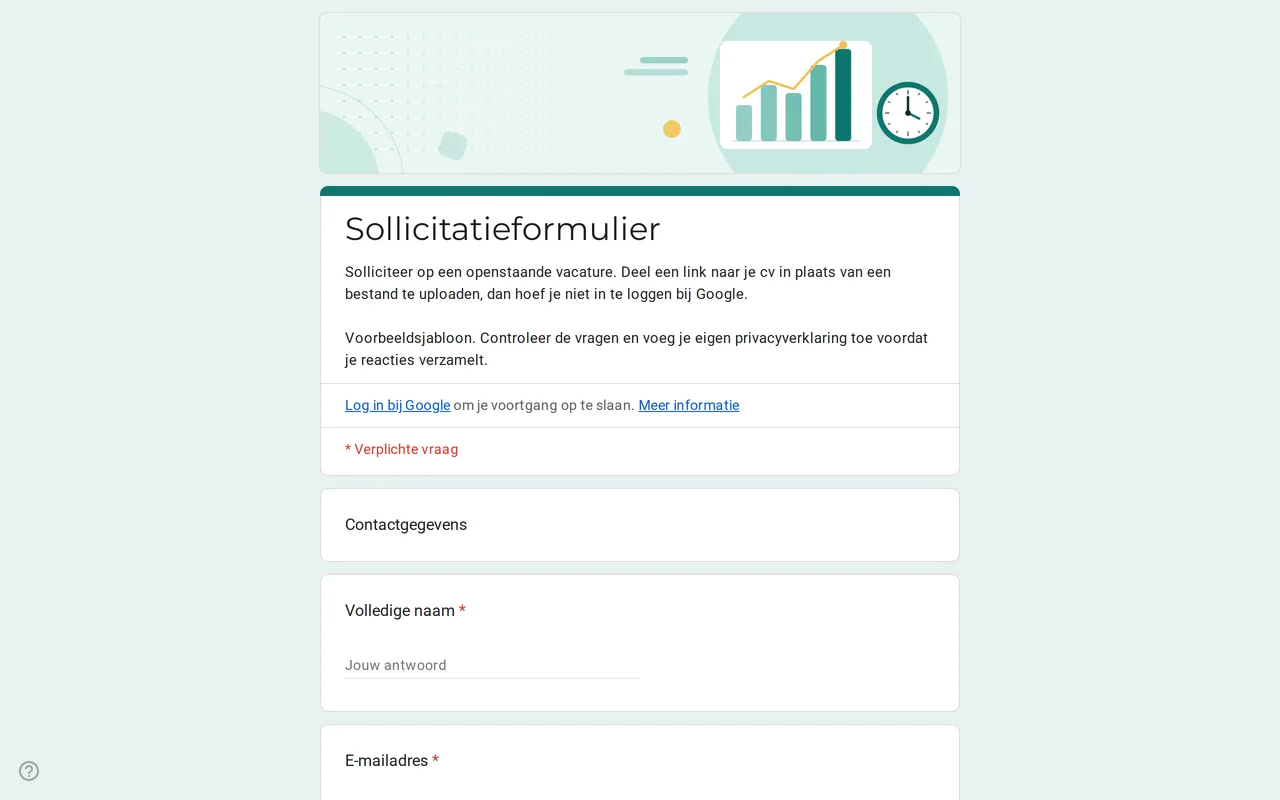 Zakelijk Hirova: sollicitatieformulier als Google Formulieren sjabloon Sollicitatieformulier in Google Formulieren met functiekeuze, startdatum, ervaring en een cv-link in plaats van een upload, dus zonder inloggen. Gratis. Sjabloon bekijken →
 -
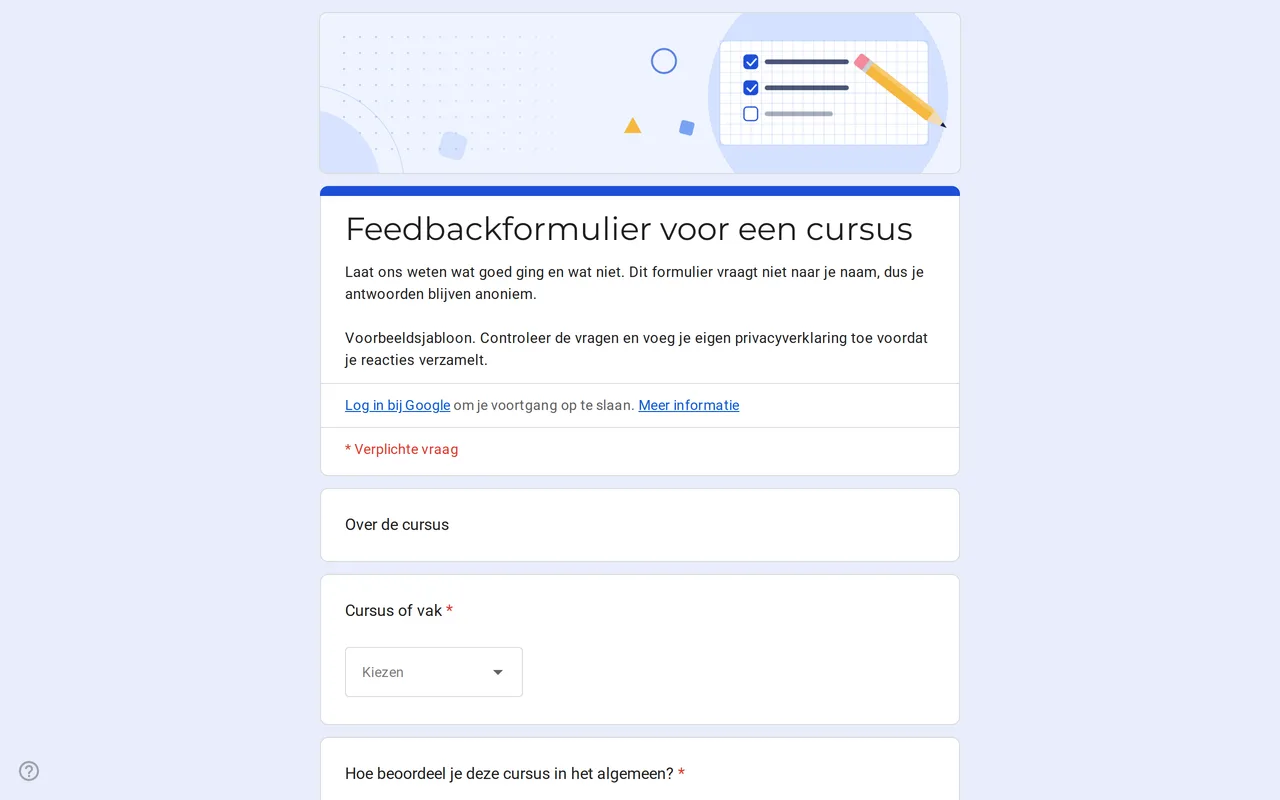 Onderwijs Klasso: cursusevaluatie in Google Formulieren Een evaluatieformulier in Google Formulieren dat anoniem blijft: totaaloordeel, een raster voor tempo, lesmateriaal en opdrachten, en twee open vragen. Gratis. Sjabloon bekijken →
 -
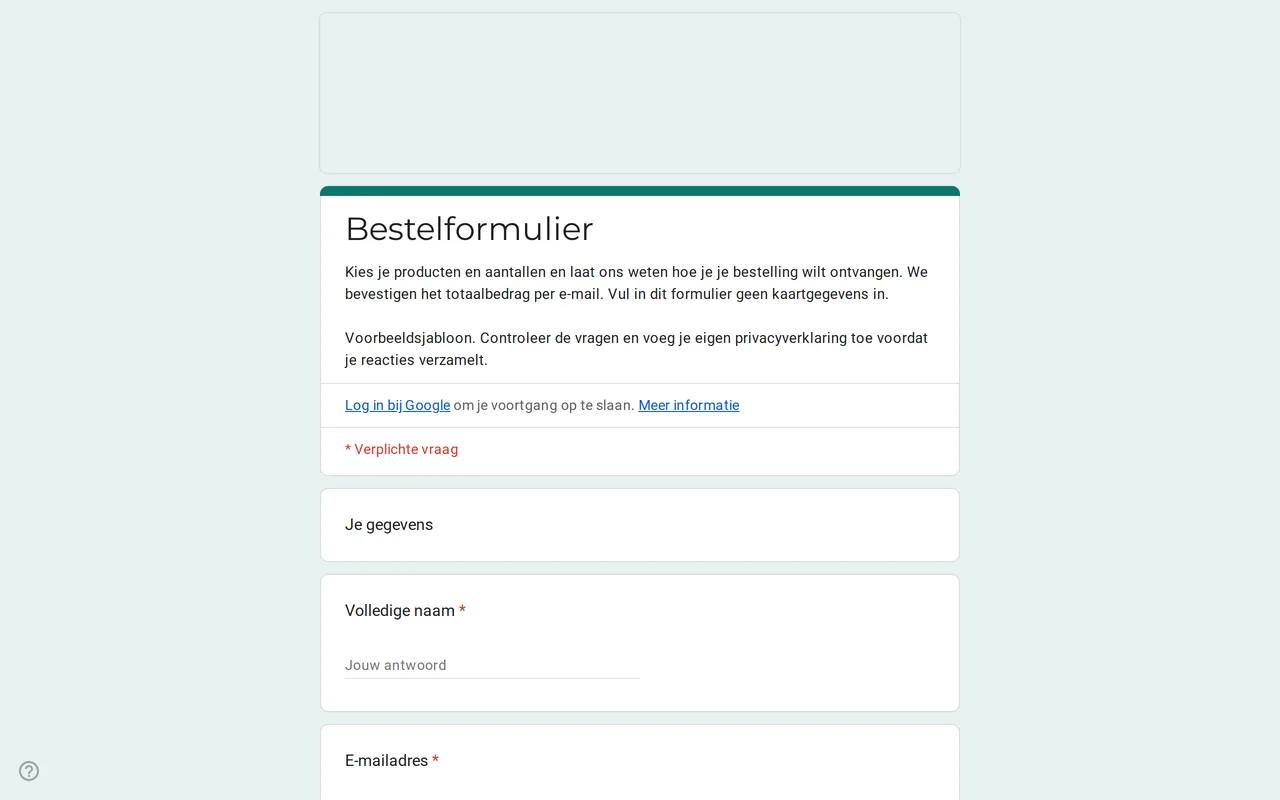 Zakelijk Ordix: bestelformulier als Google Formulieren sjabloon Bestelformulier in Google Formulieren met een raster voor aantallen, maten, afhalen of bezorgen en een betaalvoorkeur. Nooit kaartgegevens. Gratis te kopiëren. Sjabloon bekijken →
 -
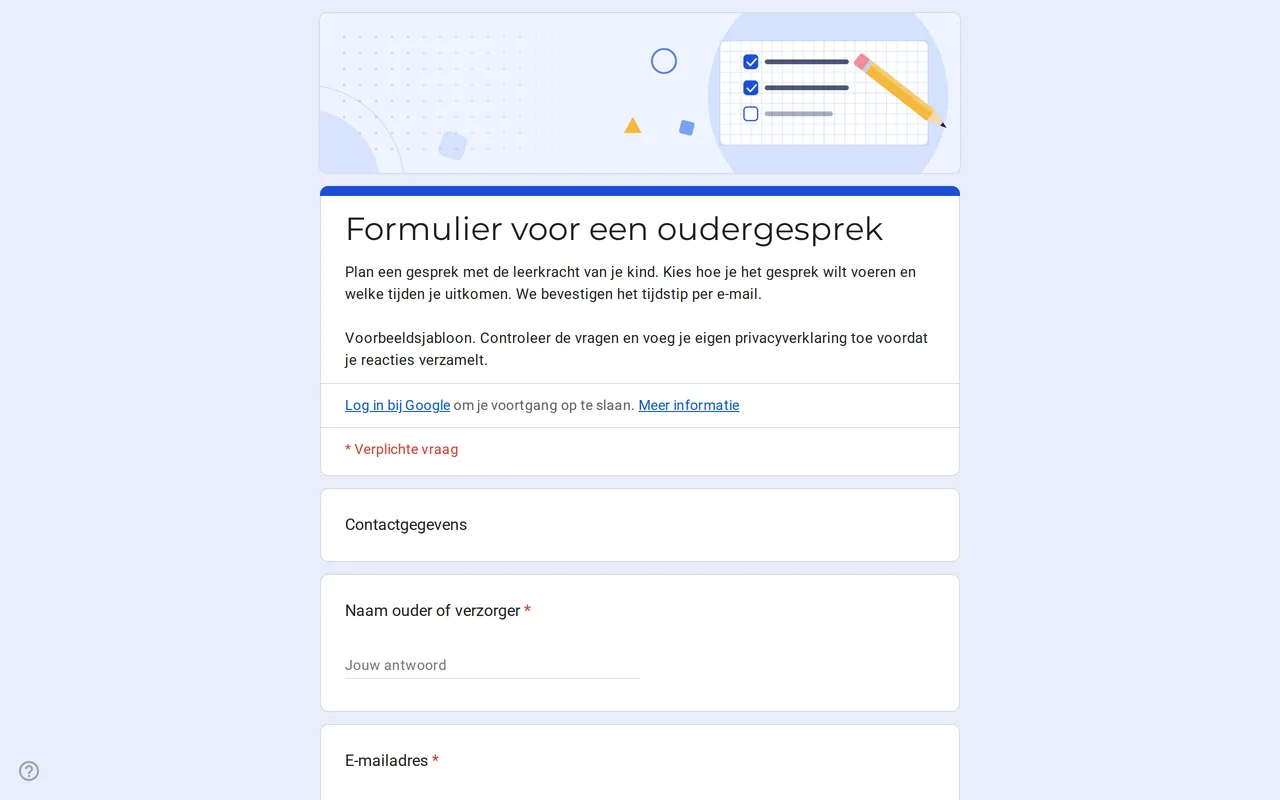 Onderwijs Meetrix: Google Formulieren sjabloon voor oudergesprekken Een bewerkbaar formulier voor oudergesprekken in Google Formulieren: ouders kiezen vorm, gewenste tijden en onderwerpen, jij bevestigt het gesprek per e-mail. Sjabloon bekijken →