
Googleフォームをコピー・複製する方法
編集できる自分用のGoogleフォームを手に入れる方法は2つあります。誰かが共有しているテンプレートのコピー用リンクを開くか、自分がすでに持っているフォームのコピーを作成するかです。どちらでも、Google ドライブに別のフォームができます。このガイドでは両方の方法を説明し、そのあと、コピーを共有できる状態にする手順を紹介します。名前の変更、質問の編集、回答のスプレッドシートへのリンク、プライバシーの文章の差し替え、公開です。
コピー用リンクでGoogleフォームのテンプレートをコピーする
Formtorialのテンプレートには、どれもボタンが2つあります。プレビューは公開されたフォーム、つまり回答者が見るのと同じページを開くので、何もコピーせずに中身を確認できます。このテンプレートを使うはコピー用リンクを開きます。末尾が「/edit」や「/viewform」ではなく「/copy」になっているフォームへのリンクです。
- テンプレートのページでこのテンプレートを使うをクリックします。
- 求められたらGoogleアカウントにログインします。コピーはログインしているアカウントのドライブに保存されるので、複数のアカウントを使っている場合はアカウントの選択画面を確認してください。
- フォームのコピーを作成するかどうかをGoogleが尋ねるので、確定します。
- コピーがGoogleフォームのエディタで開きます。名前はふつう「コピー 〜」のようにテンプレート名の前に「コピー」がつきます。
このようなリンクは「強制コピーリンク」と呼ばれることもあります。所有者が、他の人がファイルを閲覧できるようにフォームを共有している場合にのみ機能します。他の人のフォームに回答するときのリンク、つまり末尾が「/viewform」のリンクでは、コピーはできません。自分のものではないフォームを再利用したい場合は、所有者にコピー用リンクか編集権限を頼んでください。
自分のGoogleフォームのコピーを作成する方法
自分のフォームを複製するには、たとえば昨年の参加申込フォームを再利用する場合、次のようにします。
- Googleフォームのエディタでフォームを開きます。
- 右上の3点メニューを開き、コピーを作成を選びます。
- コピーに名前をつけ、必要ならドライブのフォルダを選んで確定します。
Google ドライブでフォームを右クリックしてコピーを作成を選ぶこともできます。Googleフォームを別のアカウントにコピーするには、そのアカウントにフォームを編集者として共有し、そのアカウントでログインしてそこでコピーを作成します。コピーは2つめのアカウントのものになります。
複製したGoogleフォームに引き継がれるもの
コピーには、質問、回答の選択肢、セクション、分岐、テストの解答集、テーマ、ほとんどの設定が引き継がれます。回答は引き継がれません。コピーは空の状態から始まり、元のフォームは自分の回答とリンクしたスプレッドシートを保持するので、コピーはあらためてスプレッドシートにリンクすることになります。
コピーの名前を変更して質問を編集する
Googleフォームには名前が2つあります。ドライブに表示されるファイル名と、回答者がフォームの上部で見るタイトルです。回答者向けのフォームのタイトルが「コピー 出欠確認フォーム」のままにならないよう、両方を変更してください。次に質問を見直します。テンプレートでは商品1、職種A、土曜日 9:00〜11:00のようなサンプルの選択肢を使っていて、これらは置き換える前提です。どの質問が必須になっているかを確認し、フォームに分岐がある場合は、各セクションの「セクション以降」の設定をクリックして、編集後も回答が正しい行き先につながっているか確かめてください。
Googleフォームの設定タブを確認する
誰が回答できるか、何を集めるかは設定で決まります。メールアドレスの収集は、必要な場合だけオンにします。回答を1回に制限すると回答者にGoogleへのログインが求められ、ファイルのアップロードの質問も同じです。テストでは、点数を表示するタイミングを選びます。
コピーしたGoogleフォームをGoogle スプレッドシートにリンクする
回答タブを開き、スプレッドシートにリンクを選びます。新しいスプレッドシートを作成するか、既存のスプレッドシートを選びます。既存のものを選んだ場合は、新しいシートに回答が入ります。それ以降、送信されるたびに1行のデータとして表示されます。タイムシートや注文フォームでは、ここで本当に役立つ作業が行われます。合計、フィルタ、グラフはフォームではなくスプレッドシートで扱います。
Googleフォームのプライバシーの文章を差し替える
Formtorialのテンプレートは、どれもプライバシーのセクションで終わります。そこにある段落は、[主催者名]や[会社名]のような角かっこの名前が入った仮の文章です。誰が情報を集めるのか、何に使うのか、どのくらいの期間保管するのかを書いた文章に置き換え、プライバシーポリシーへのリンクを追加してください。「個人情報の取り扱いについて確認しました」の必須のチェックボックスは残し、お知らせの受け取りのチェックボックスは任意のまま別にしておきます。お知らせへの同意が送信の条件にならないようにするためです。ニュースレターやお知らせを送らないなら、そのチェックボックスは削除してください。
コピーを公開してGoogleフォームのリンクを共有する
目のアイコンで最後にもう一度フォームをプレビューし、テスト送信をしてから、回答タブでその回答を削除します。エディタに公開ボタンが表示されている場合は、フォームを公開して回答を受け付けられるようにします。送信またはリンクのオプションを使って、メール、リンク、ウェブサイト用の埋め込みコードで共有します。共有するのは回答者用のリンクで、ブラウザのアドレスバーにある編集用のリンクではありません。編集用のリンクは、共同編集者として追加した人しか使えません。あとで回答の受け付けをやめるには、回答タブで回答の受け付けをオフにします。
出発点になるフォームをお探しなら、イベントのテンプレート、教員向けのテンプレート、ビジネス向けテンプレート、アンケートのテンプレートをご覧ください。
テンプレートを見る
-
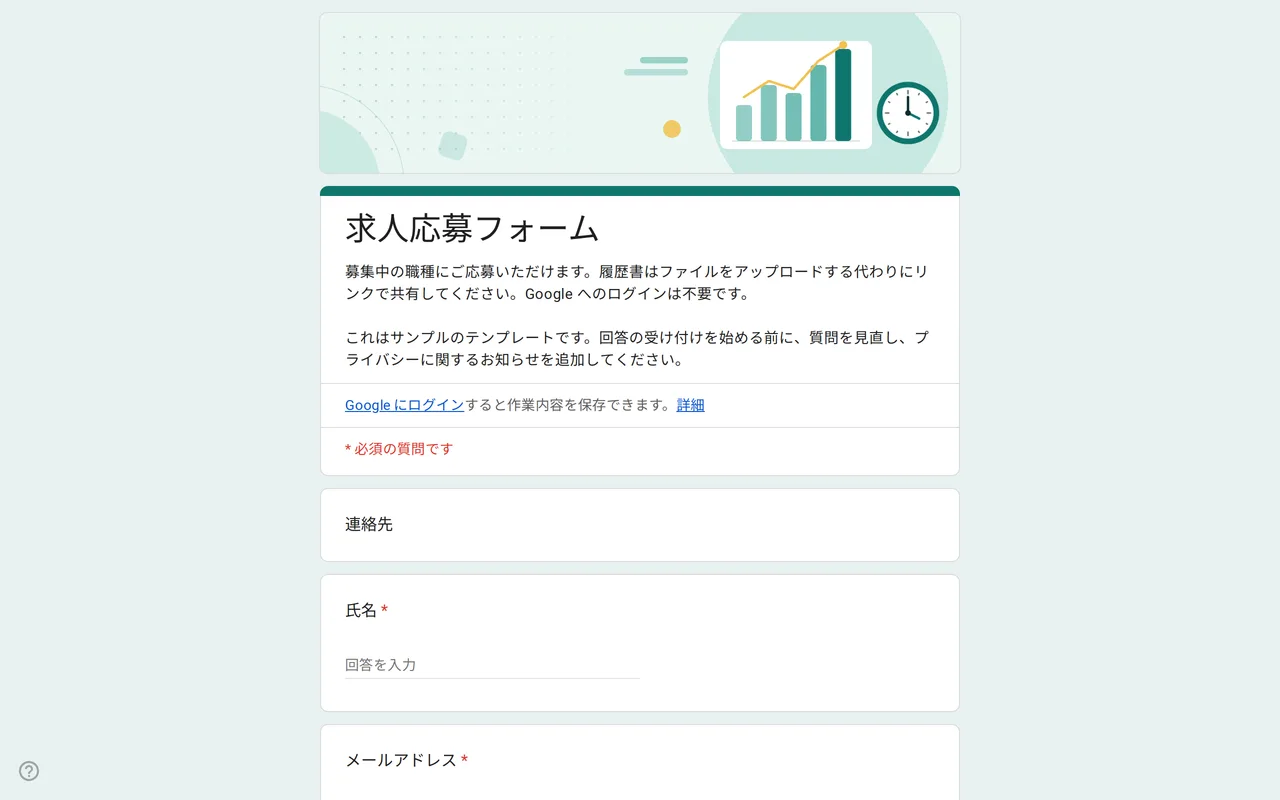 ビジネス Hirova:求人応募のGoogleフォーム テンプレート 職種のプルダウン、勤務開始日、経験年数、履歴書はアップロードではなくリンクで受け取るので、ログイン不要で応募できる求人応募のGoogleフォーム。無料です。 テンプレートを見る →
 -
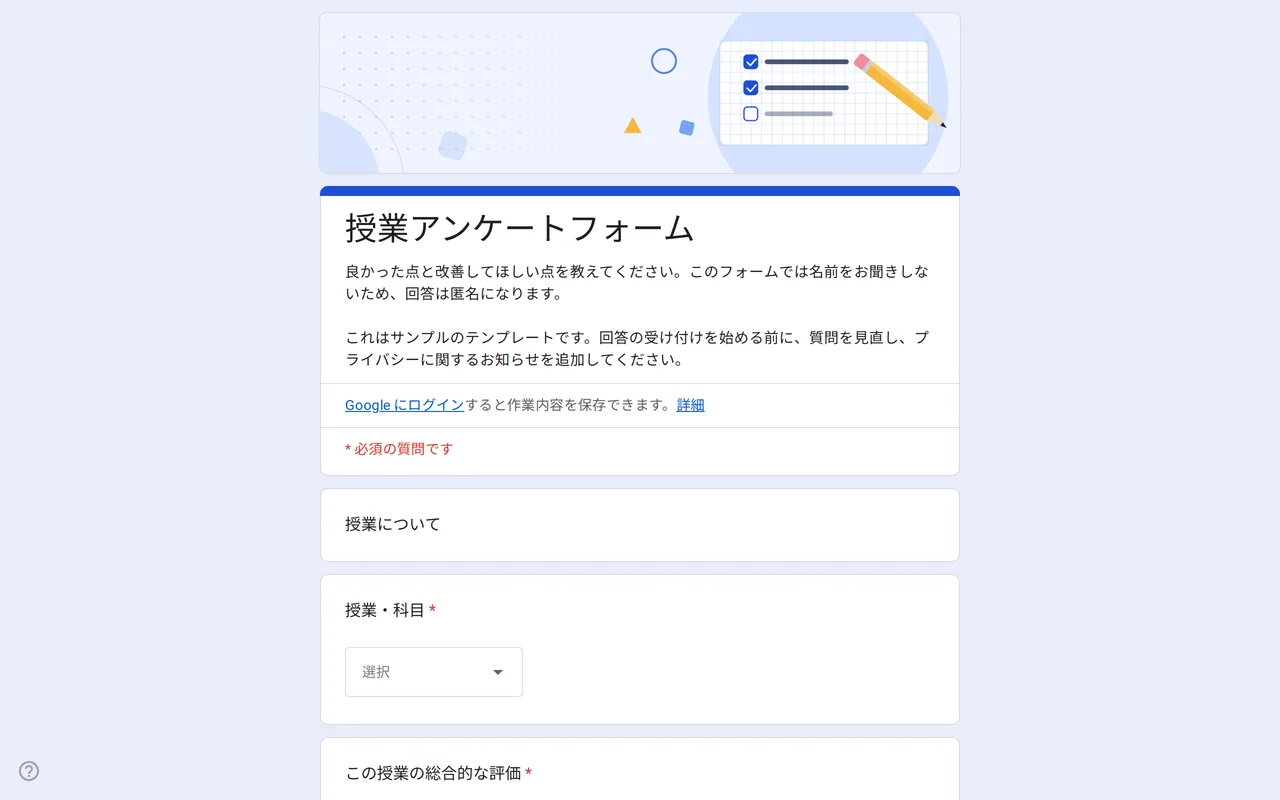 教育 Klasso:授業評価のGoogleフォーム 匿名のまま使える授業アンケートのGoogleフォーム。全体の評価、進み方・教材・課題のグリッド、2つの自由記述で構成。無料でコピーできます。 テンプレートを見る →
 -
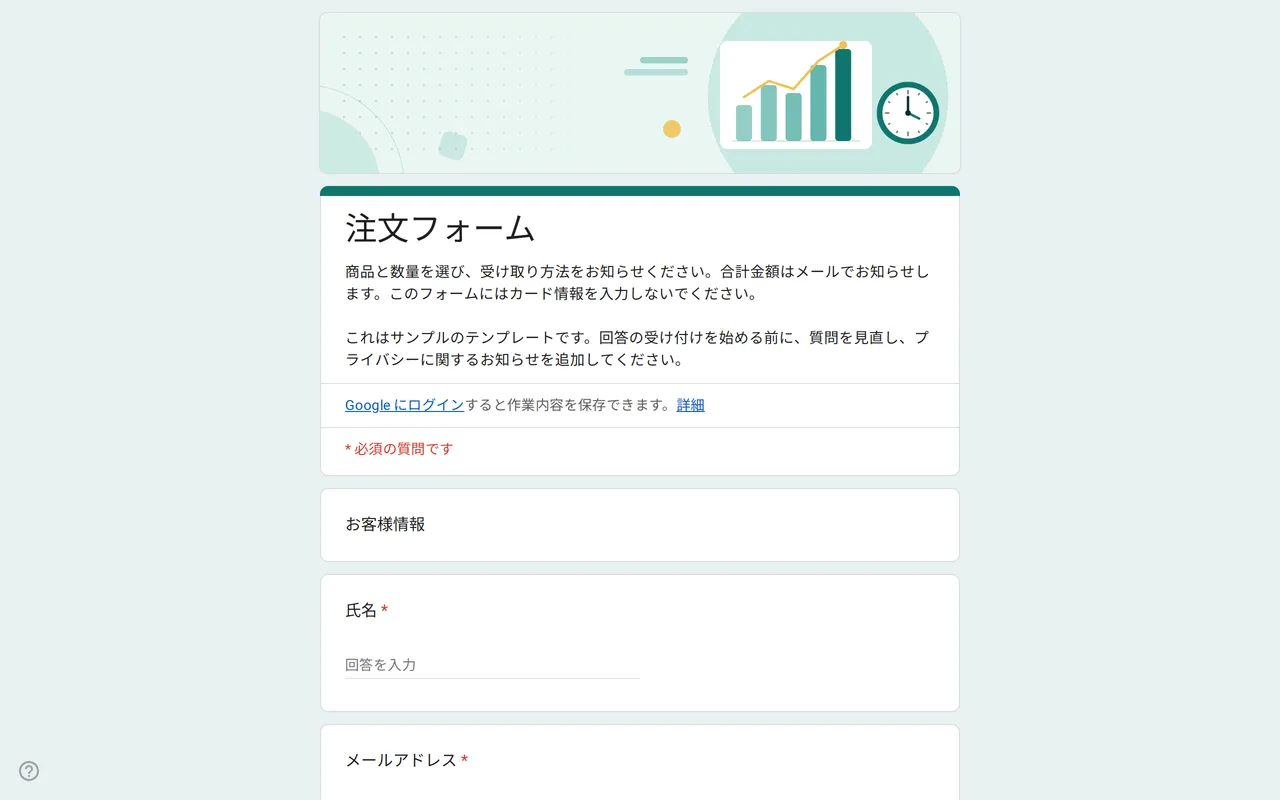 ビジネス Ordix:Googleフォームの注文フォーム テンプレート 数量グリッド、サイズ、店頭受け取りか配送か、希望の支払い方法を聞くGoogleフォームの注文フォーム。カード情報は尋ねません。無料でプレビューしてコピーできます。 テンプレートを見る →
 -
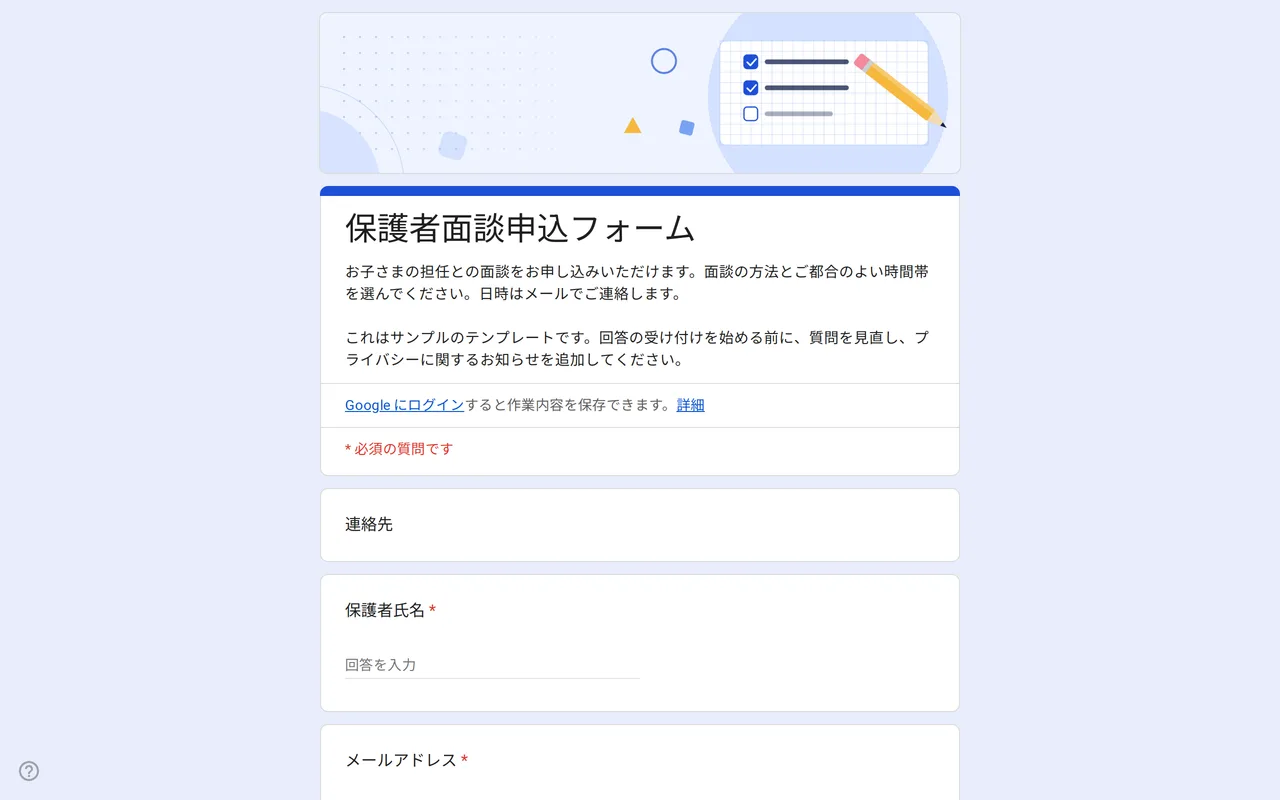 教育 Meetrix:保護者面談の申込Googleフォーム テンプレート 編集できる保護者面談の申込フォーム(Googleフォーム)。保護者が面談の方法、希望の時間帯、相談したい内容を選び、先生がメールで日時を確定します。 テンプレートを見る →