
Klasso:授業評価のGoogleフォーム
使い方:「このテンプレートを使う」を押すと、Googleのコピー画面が開きます。Googleアカウントにログインすると、フォームがご自身のドライブにコピーされ、すべての質問を編集できます。 フォームのコピーでお困りですか?
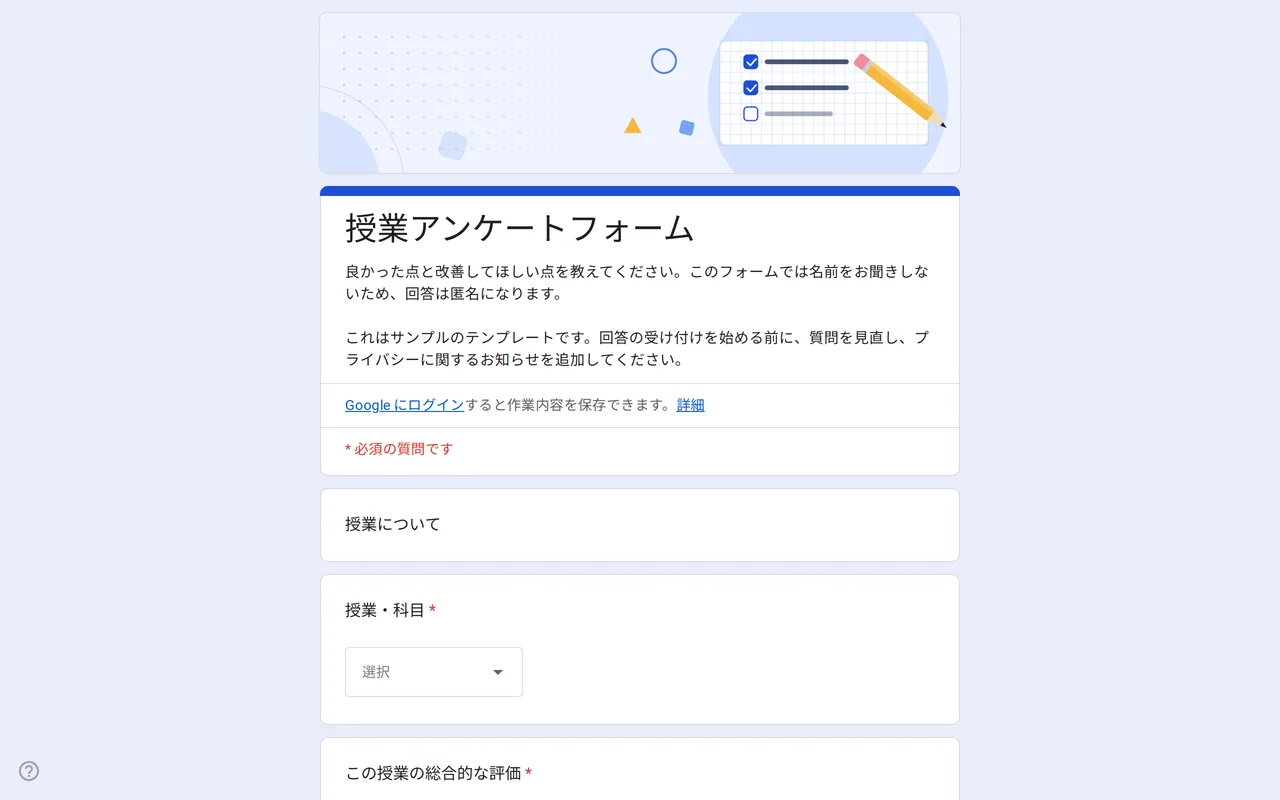
この授業評価Googleフォームの質問
授業に関する質問のセクションが1つと、そのあとにプライバシーのセクションがあります。
-
授業について
- 授業・科目 * プルダウン
- この授業の総合的な評価 * 均等目盛
- 授業の各項目の評価 選択式(グリッド)
- 特に役に立ったこと 段落
- 改善してほしいこと 段落
- この授業をクラスメートにすすめたいと思いますか? ラジオボタン
-
プライバシー
- 個人情報の取り扱いについて確認しました * チェックボックス
- 今後の授業・講座のお知らせを受け取る チェックボックス · 任意
- お知らせ用のメールアドレス(上のチェックボックスを選んだ場合のみ) 記述式 · 任意
Klassoは匿名で使うことを前提にした授業評価のGoogleフォームです。名前もメールアドレスも尋ねず、説明欄でもそのことを生徒に伝えています。生徒は授業を選び、全体を評価し、4つの項目に点をつけ、役に立ったことと変えてほしいことを書きます。率直な回答が集まり、概要のグラフは数分で読めます。
どんな授業にも使える匿名の授業アンケート用Googleフォーム
単元の終わりの小中高の先生、学期末の大学の講師、短期講座の講師に向いたテンプレートです。冒頭のプルダウンで授業や科目を選べるので、1つのフォームで複数の授業をカバーでき、クラスごとにコピーを作る必要はありません。全体の評価は「不十分」から「非常に良い」までの1〜5の目盛で、グリッドでは進み方の速さ、教材、説明のわかりやすさ、課題を同じ5段階の言葉で評価してもらいます。続いて、いちばん役に立ったことと変えてほしいことを聞く2つの自由記述があり、最後にこの授業をクラスメートにすすめたいかを尋ねます。
このGoogleフォームのアンケートを匿名に保つ設定
質問から名前を外すだけでは半分です。設定でメールアドレスを収集するはオフのままにしてください。オンにすると、アカウントで確認されたアドレスであれ生徒が入力したアドレスであれ、Googleフォームはすべての回答にメールアドレスを記録します。回答を1回に制限するもオフのままにします。生徒にGoogleへのログインを求めることになるためです。プライバシーのセクションには、今後の講座のお知らせを希望するボックスにチェックを入れた生徒向けの任意のメール欄があります。そこに記入した生徒は匿名ではなくなるので、厳密に匿名の評価にしたい場合はそのチェックボックスとメール欄を削除し、プライバシーの文章を調整してください。
人数がとても少ないクラスでは、短いコメントや珍しい授業の選択から特定の1人がわかってしまうこともあります。結果は全体として読むことを生徒に伝え、コメントをクラスで引用するのは避けましょう。
授業アンケートフォームの質問を調整する
まず授業のプルダウンで、科目A、B、Cを実際の名前に置き換えます。次にグリッドの行を確認します。課題のない授業なら、その行を実験やオンライン教材など、授業に実際にあるものに替えてください。評価の質問は学期ごとに比べられる数字になるので、使い始めたら言い回しはできるだけ変えないようにします。プライバシーのセクションにある角かっこの学校名または教員名を、ご自身のお知らせに置き換えます。名前の変更、共有、スプレッドシートへのリンクはコピーのガイドで説明しています。
授業終了時のアンケート結果の読み方
回答タブには、評価の質問ごとのグラフと記述回答の一覧が表示されます。フォームをGoogle スプレッドシートにリンクすれば、授業ごとに絞り込んだり、学期どうしを並べて比べたりできます。自由記述はグリッドの点数と並べて読みましょう。進み方の点が低くても、その理由を書いたコメントがあれば意味がよくわかります。
Klassoは自動採点のテストのテンプレートと並んで、教員向けGoogleフォームのコレクションに入っています。生徒ではなくお客様の声を集めたい場合は、顧客満足度アンケートをご覧ください。
他のテンプレート
-
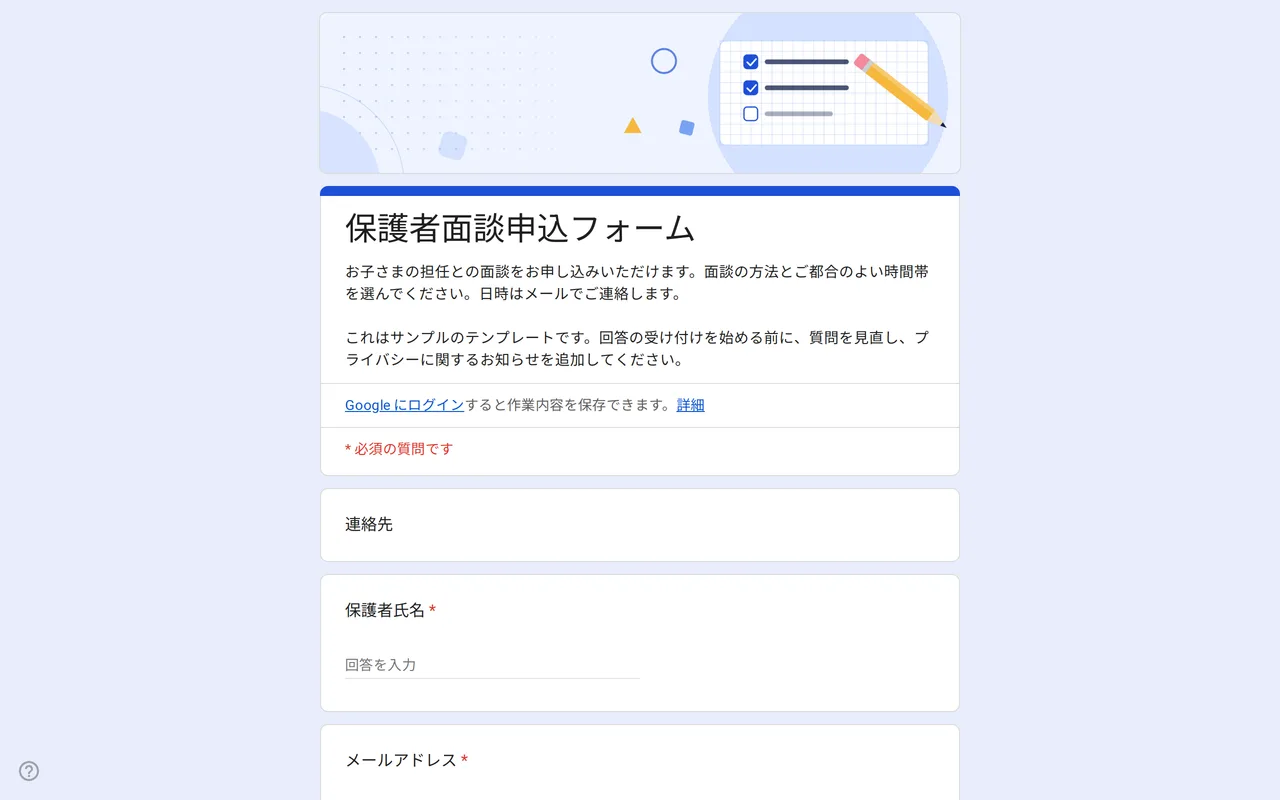 教育 Meetrix:保護者面談の申込Googleフォーム テンプレート 編集できる保護者面談の申込フォーム(Googleフォーム)。保護者が面談の方法、希望の時間帯、相談したい内容を選び、先生がメールで日時を確定します。 テンプレートを見る →
 -
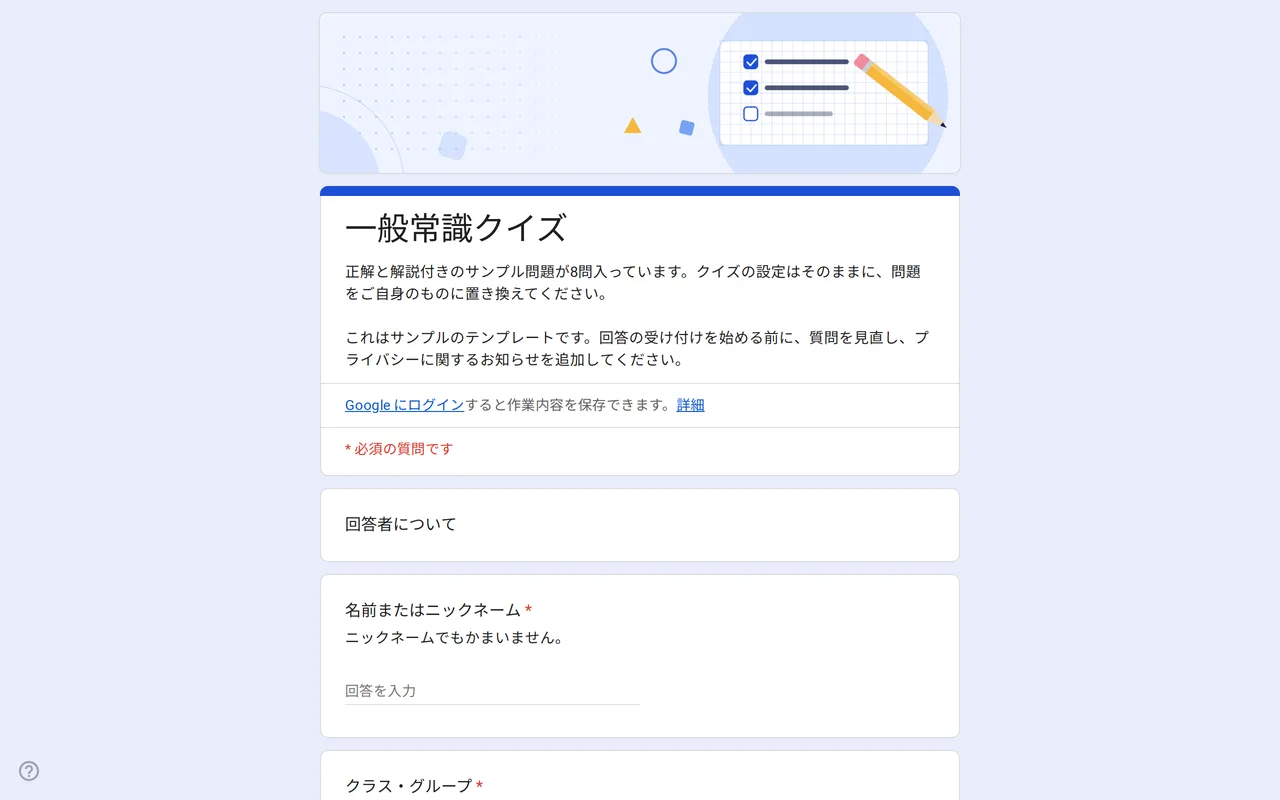 教育 Quizora:テスト作成に使える無料のGoogleフォーム 正解、配点、フィードバックを設定済みのGoogleフォームのテスト用テンプレート。ラジオボタンとチェックボックスのサンプル問題8問を自分の問題に置き換えるだけです。 テンプレートを見る →
 -
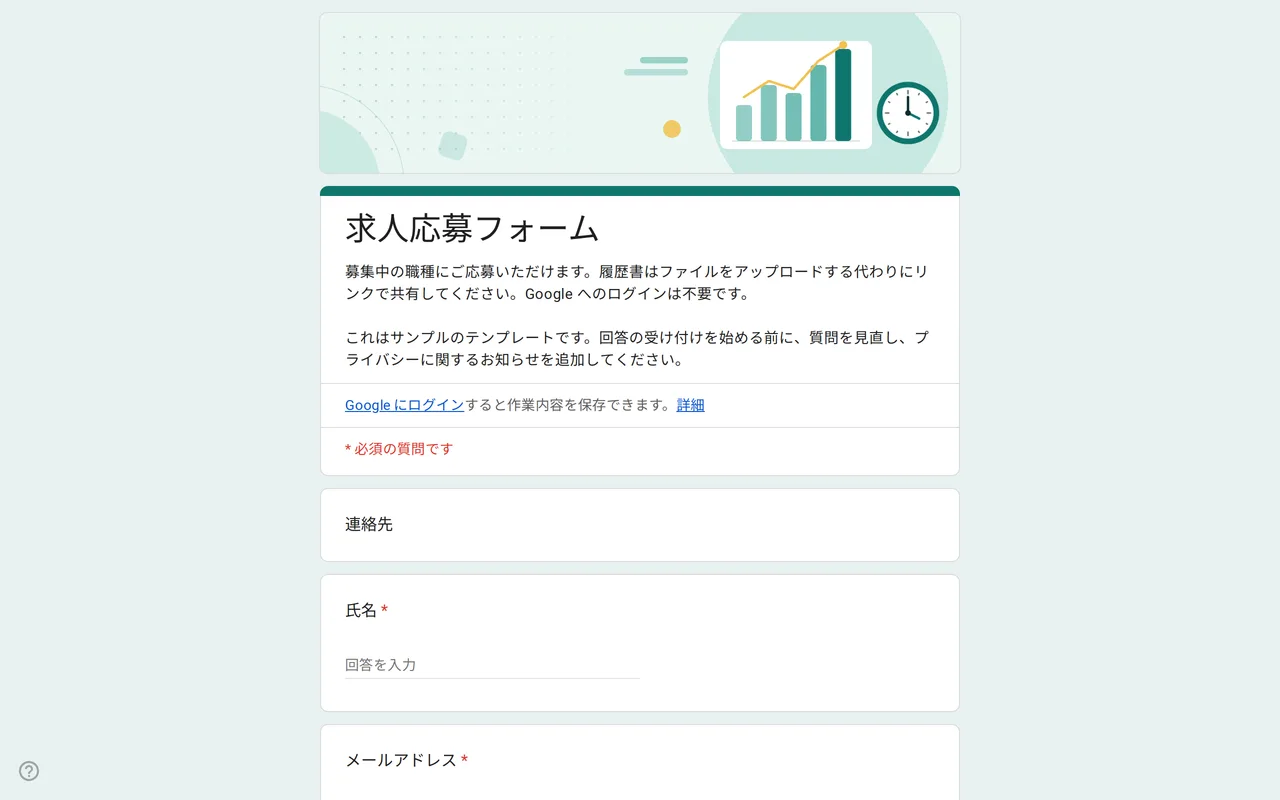 ビジネス Hirova:求人応募のGoogleフォーム テンプレート 職種のプルダウン、勤務開始日、経験年数、履歴書はアップロードではなくリンクで受け取るので、ログイン不要で応募できる求人応募のGoogleフォーム。無料です。 テンプレートを見る →
 -
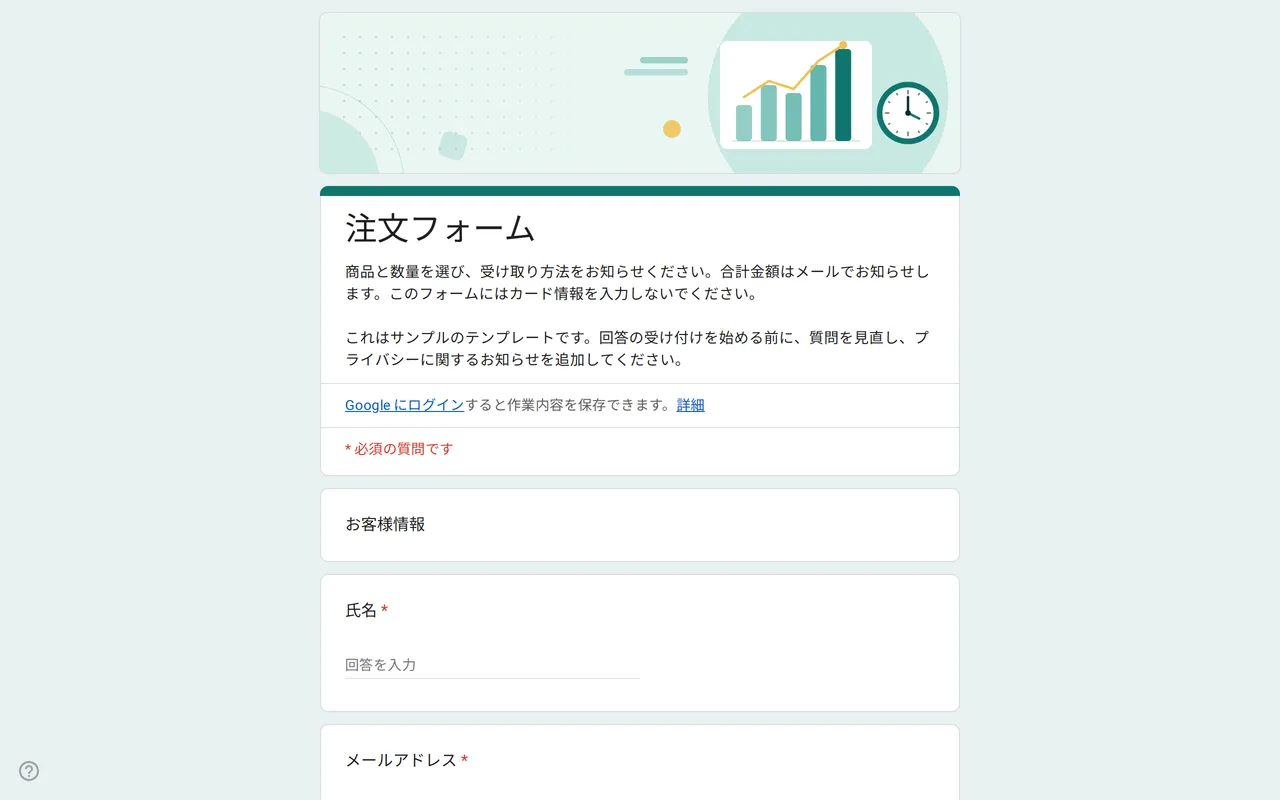 ビジネス Ordix:Googleフォームの注文フォーム テンプレート 数量グリッド、サイズ、店頭受け取りか配送か、希望の支払い方法を聞くGoogleフォームの注文フォーム。カード情報は尋ねません。無料でプレビューしてコピーできます。 テンプレートを見る →