
Quizora : un formulaire Google gratuit pour créer un quiz
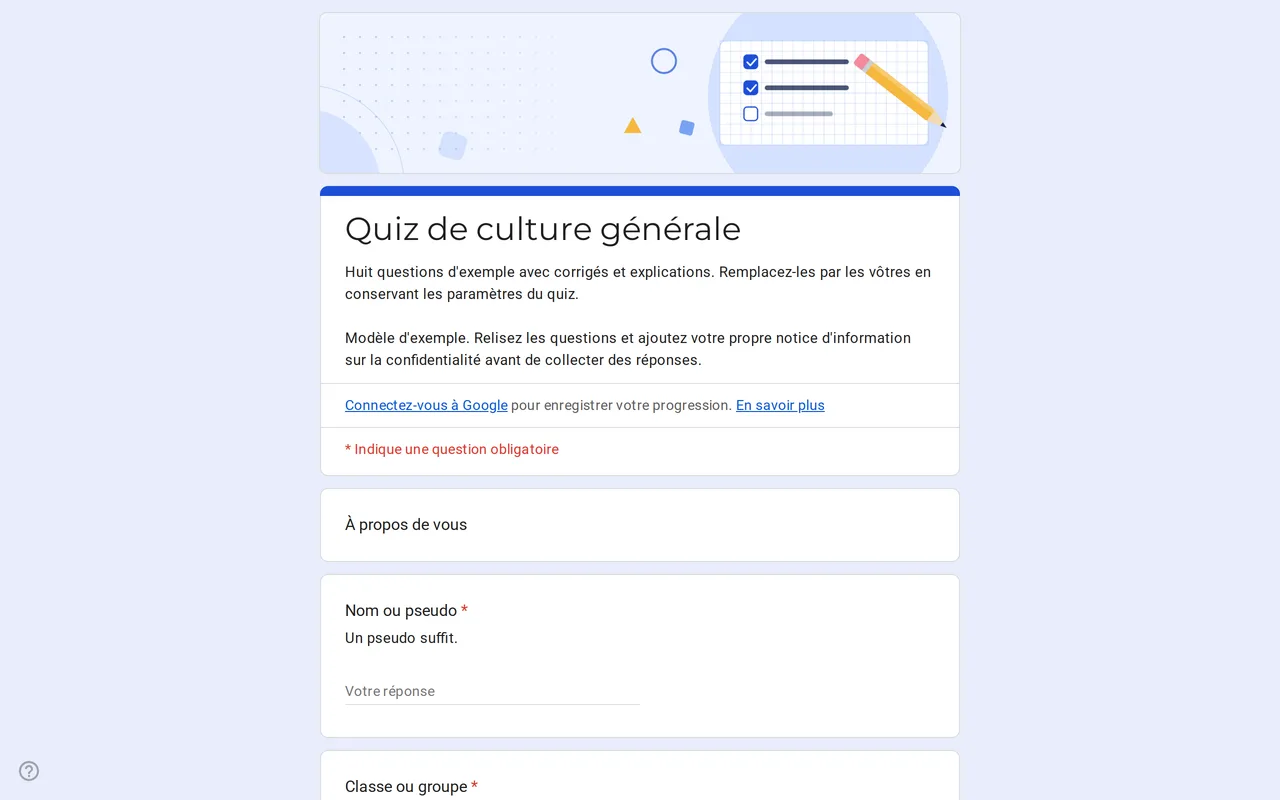
Comment ça marche : « Utiliser ce modèle » ouvre l'écran de copie de Google. Connectez-vous à votre compte Google et le formulaire est copié dans votre propre Drive, où vous pouvez modifier chaque question. Besoin d'aide pour copier le formulaire ?
Questions de ce modèle de quiz Google Forms
Deux sections courtes : qui répond, puis huit questions d'exemple à remplacer par les vôtres.
-
À propos de vous
- Nom ou pseudo * Réponse courte
- Classe ou groupe * Liste déroulante
-
Questions
- Quelle planète est surnommée la planète rouge ? * Choix multiples · quiz
- Quel est le plus grand océan de la Terre ? * Choix multiples · quiz
- Au niveau de la mer, l'eau bout à * Choix multiples · quiz
- Cochez tous les nombres premiers * Cases à cocher · quiz
- Vrai ou faux : la lumière se déplace plus vite que le son. * Choix multiples · quiz
- Qui a écrit Roméo et Juliette ? * Choix multiples · quiz
- Combien font 7 × 8 ? * Choix multiples · quiz
- Parmi ces animaux, lesquels sont des mammifères ? * Cases à cocher · quiz
-
Données personnelles
- J'ai lu la notice d'information * Case à cocher
- Je souhaite être informé des prochains quiz Case à cocher · facultatif
Quizora est un formulaire Google déjà configuré comme un quiz. Le mode quiz est activé dans les paramètres, et chacune des huit questions d'exemple a une bonne réponse indiquée, un point et une ligne de commentaire qui explique la réponse. Vous copiez le formulaire, remplacez les questions de culture générale par vos propres contenus, et la correction continue de fonctionner, parce que la structure est déjà en place.
Un quiz Google Forms à correction automatique pour la classe et les groupes de travail
Le modèle convient aux enseignants qui font de courtes vérifications en classe, aux professeurs particuliers qui donnent des exercices entre deux séances et à tous ceux qui veulent un quiz rapide pour un club ou un groupe de révision. Il commence par une section qui demande un nom ou un pseudo et une classe ou un groupe dans une liste déroulante, pour distinguer les résultats sans collecter d'adresse e-mail. Un pseudo suffit, ce qui réduit au minimum les données que vous détenez sur des élèves, souvent mineurs. La liste des classes (Groupe A, B et C dans l'exemple) permet ensuite de filtrer les résultats par groupe, dans le résumé du formulaire ou dans une feuille de calcul associée.
Questions à choix multiples d'un quiz Google Forms avec corrigé
La deuxième section contient le quiz lui-même. La plupart des exemples sont des questions à choix multiples à réponse unique, dont un vrai-faux construit comme une question à deux options. Deux sont des questions à cases à cocher avec plusieurs bonnes réponses, ce qui montre comment se règle le corrigé d'une question « cochez toutes les bonnes réponses ». Quand vous rédigez vos propres questions, ouvrez Corrigé en bas à gauche de chacune, indiquez la ou les bonnes réponses, fixez les points en haut à droite et utilisez Ajouter des commentaires sur les réponses pour expliquer la réponse. L'aide de Google précise qu'un commentaire peut contenir un lien vers une vidéo YouTube, pratique quand une mauvaise réponse mérite une courte explication.
Paramètres du quiz Google Forms à vérifier avant de le partager
Ouvrez Paramètres et regardez Publier la note. Google Forms propose deux options : Immédiatement après chaque envoi ou Plus tard, après examen manuel. Comme ce modèle ne collecte pas d'adresses e-mail, les élèves ne voient leur résultat que si vous gardez la publication immédiate ; l'aide de Google explique que la publication différée d'une note se fait par réponse, pour les réponses qui comportent une adresse e-mail. Si vous préférez corriger d'abord et envoyer les résultats par e-mail, activez la collecte des adresses e-mail dans la partie Réponses et mettez à jour le texte sur les données personnelles, puisque vous conservez alors davantage de données. Dans les paramètres destinés aux répondants, vous décidez aussi s'ils voient les questions manquées, les bonnes réponses et le barème. Les réglages par défaut des quiz, dans Paramètres, permettent également de fixer une valeur en points par défaut au lieu de modifier chaque question.
Si votre établissement utilise Google Workspace, le formulaire peut être limité aux comptes de votre domaine. Pour partager le quiz avec des personnes extérieures, désactivez la restriction aux utilisateurs de votre organisation dans la partie Réponses.
Transformer l'exemple en votre propre modèle de quiz Google Forms
- Copiez le formulaire avec le bouton Utiliser ce modèle et renommez-le. Le guide de copie détaille chaque étape.
- Remplacez les noms de groupes dans la liste des classes.
- Réécrivez ou supprimez les questions d'exemple, en réglant un corrigé et des points pour chaque nouvelle question.
- Remplacez le nom de l'enseignant ou de l'établissement entre crochets, dans la section sur les données personnelles, par votre propre notice.
- Envoyez une réponse de test, vérifiez que la note est celle attendue, puis supprimez-la.
Quizora fait partie des Google Forms pour les enseignants. À la fin du cours, le formulaire anonyme d'évaluation de cours recueille l'avis des élèves, et le formulaire de rendez-vous parents-professeurs gère les demandes d'entretien des familles.
Plus de modèles
-
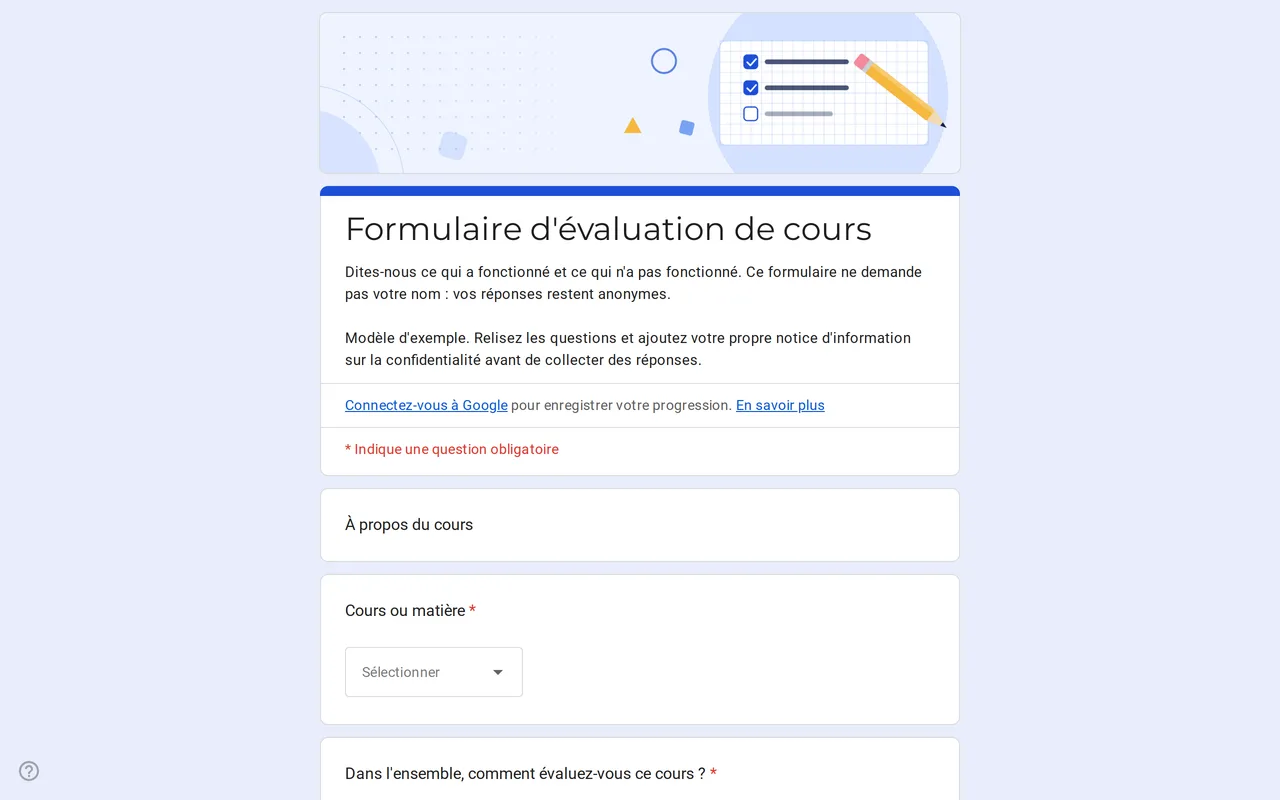 Éducation Klasso : formulaire Google d'évaluation de cours Un formulaire Google d'avis des élèves qui reste anonyme : note globale, grille pour le rythme, les supports et les devoirs, deux questions ouvertes. Voir le modèle →
 -
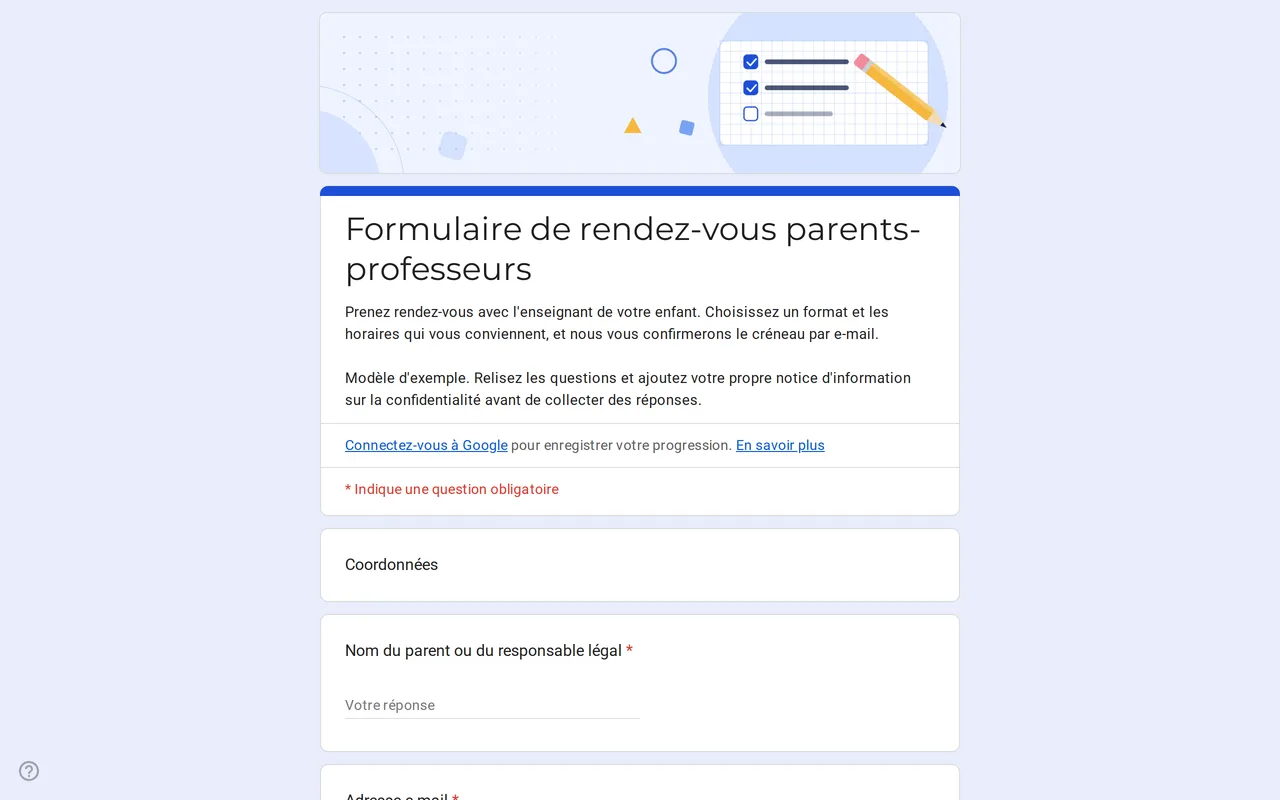 Éducation Meetrix : modèle Google Forms de rendez-vous parents-professeurs Formulaire de rendez-vous parents-professeurs modifiable sur Google Forms : les familles choisissent format, créneaux et sujets, vous confirmez par e-mail. Voir le modèle →
 -
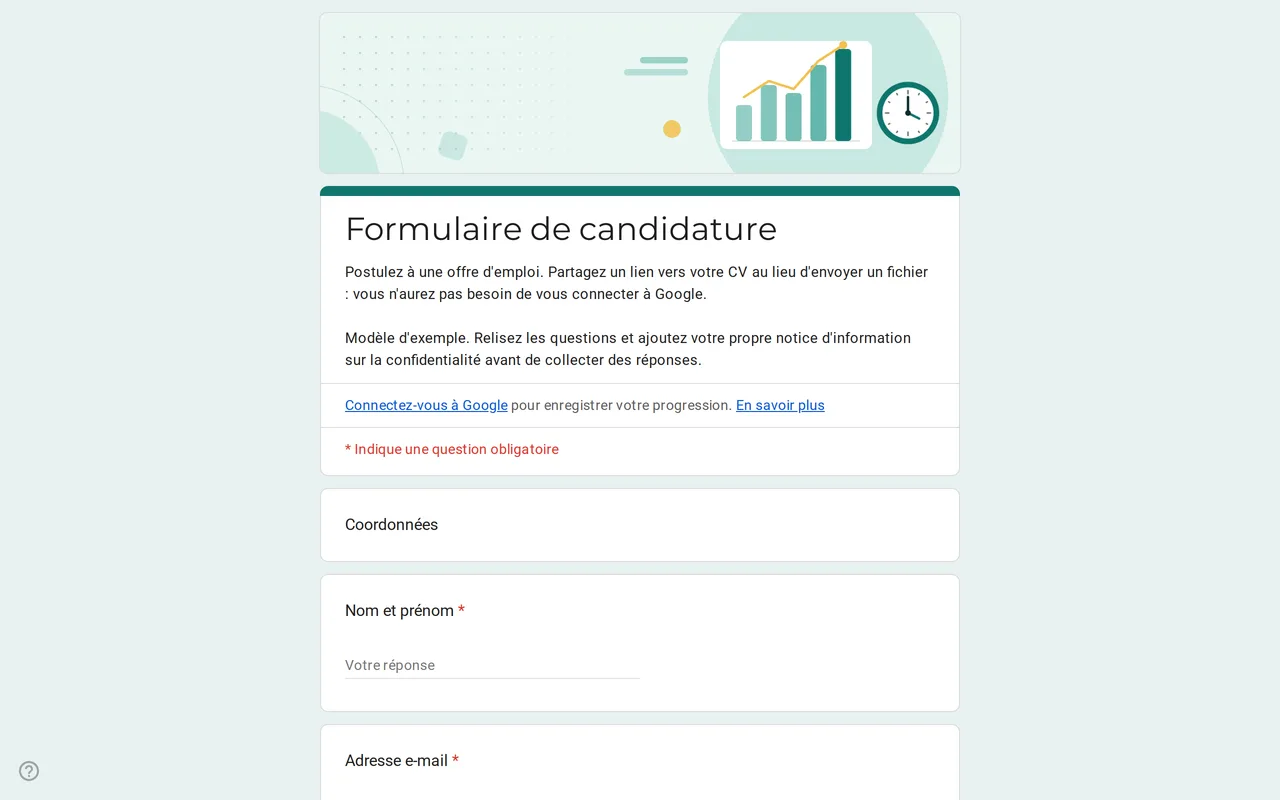 Entreprise Hirova : modèle Google Forms de formulaire de candidature Formulaire de candidature Google Forms avec liste de postes, disponibilité, expérience et lien vers le CV au lieu d'un fichier : aucune connexion requise. Voir le modèle →
 -
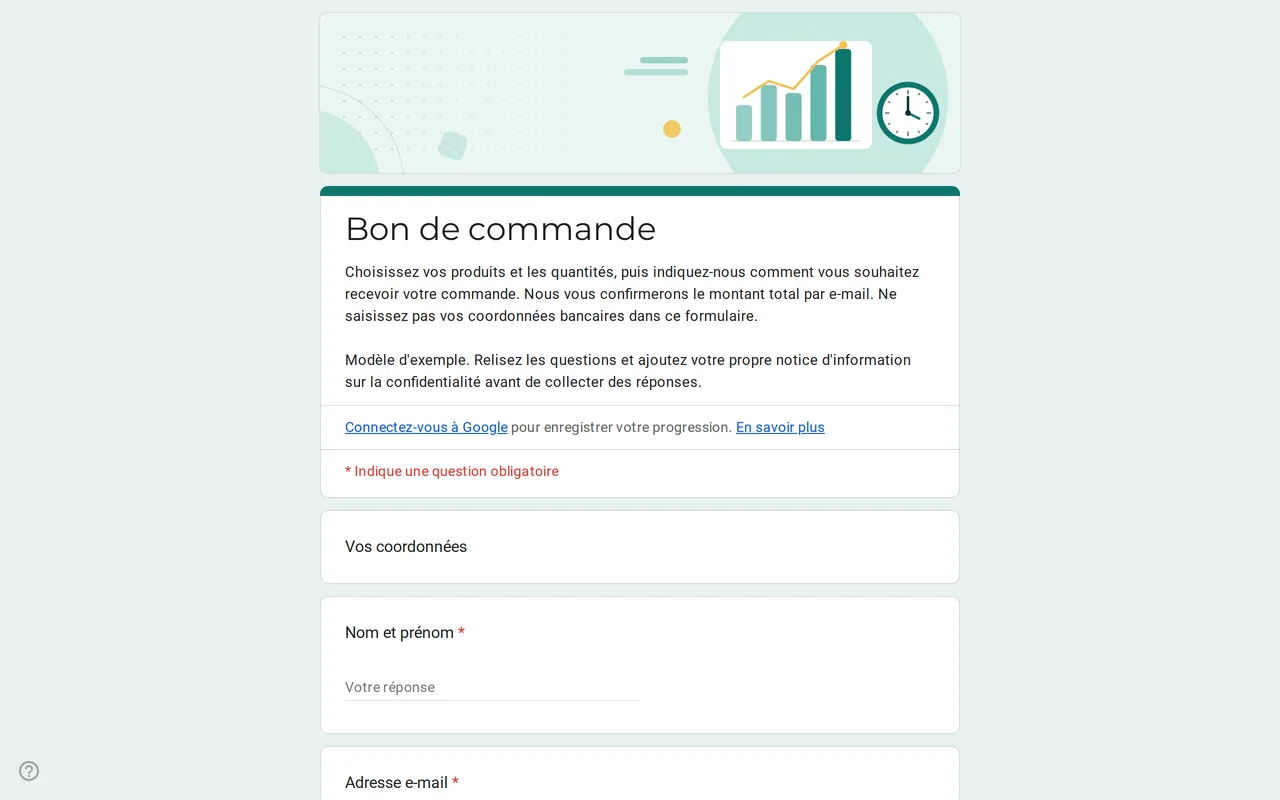 Entreprise Ordix : modèle Google Forms de bon de commande Bon de commande Google Forms avec grille de quantités, tailles, retrait ou livraison et moyen de paiement souhaité. Il ne demande jamais de carte bancaire. Voir le modèle →