
Quizora: darmowy quiz w Formularzach Google
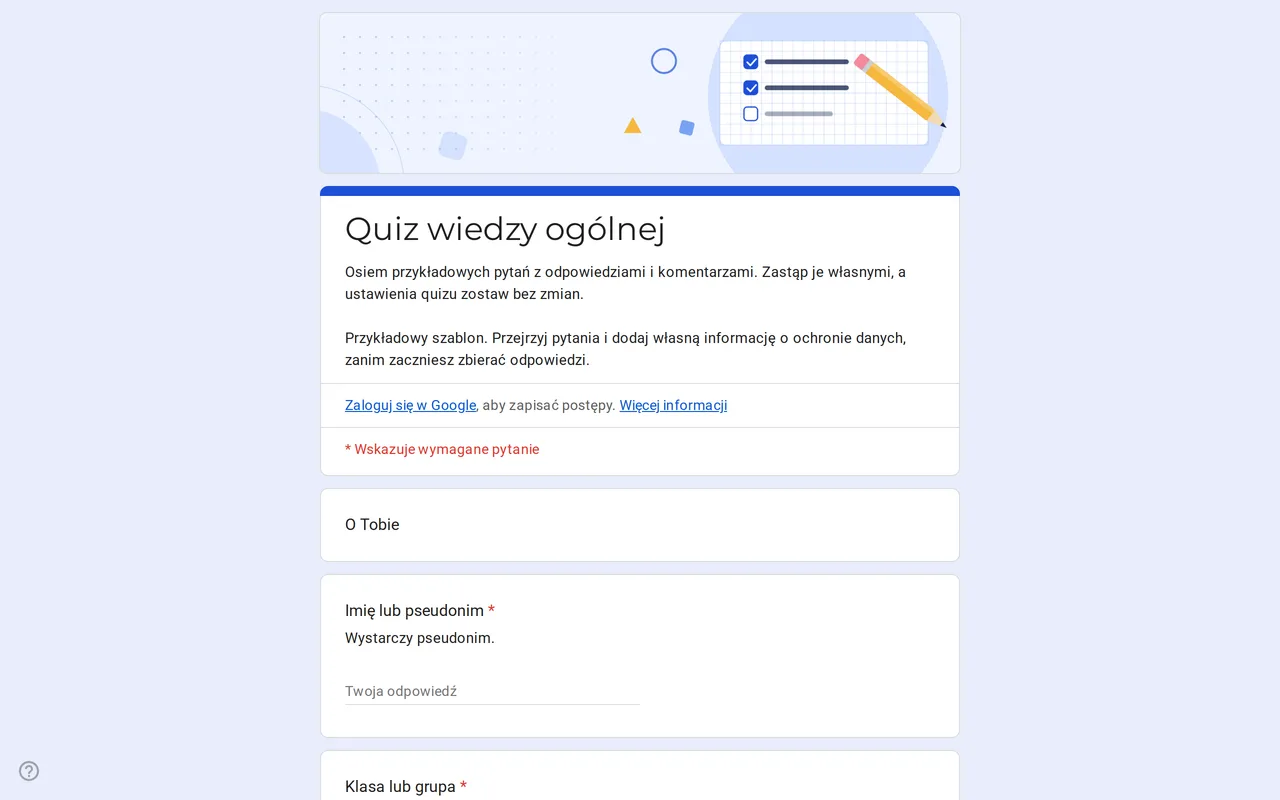
Jak to działa: „Użyj tego szablonu” otwiera ekran kopiowania Google. Zaloguj się na konto Google, a formularz zostanie skopiowany na twój Dysk, gdzie możesz edytować każde pytanie. Potrzebujesz pomocy z kopiowaniem formularza?
Pytania w tym szablonie quizu w Formularzach Google
Dwie krótkie sekcje: kto odpowiada, a potem osiem przykładowych pytań do zastąpienia własnymi.
-
O Tobie
- Imię lub pseudonim * Krótka odpowiedź
- Klasa lub grupa * Lista rozwijana
-
Pytania
- Którą planetę nazywa się Czerwoną Planetą? * Jednokrotny wybór · test
- Który ocean jest największy na Ziemi? * Jednokrotny wybór · test
- Na poziomie morza woda wrze w temperaturze * Jednokrotny wybór · test
- Zaznacz wszystkie liczby pierwsze * Pola wyboru · test
- Prawda czy fałsz: światło rozchodzi się szybciej niż dźwięk. * Jednokrotny wybór · test
- Kto napisał Romea i Julię? * Jednokrotny wybór · test
- Ile to jest 7 × 8? * Jednokrotny wybór · test
- Które z tych zwierząt są ssakami? * Pola wyboru · test
-
Ochrona danych
- Zapoznałem(-am) się z informacją o ochronie danych * Pole wyboru
- Chcę otrzymywać informacje o kolejnych quizach Pole wyboru · opcjonalne
Quizora to formularz Google do quizów, który jest już skonfigurowany jako test. Tryb testu jest włączony w ustawieniach, a każde z ośmiu przykładowych pytań ma zaznaczoną poprawną odpowiedź, jeden punkt i zdanie komentarza wyjaśniające odpowiedź. Kopiujesz formularz, zamieniasz przykładowe pytania z wiedzy ogólnej na własny materiał, a ocenianie dalej działa, bo cała struktura jest już na miejscu.
Quiz w Formularzach Google, który sam się ocenia
Szablon przyda się nauczycielom robiącym krótkie sprawdziany na lekcji, korepetytorom, którzy zadają ćwiczenia między zajęciami, i każdemu, kto chce szybko przygotować quiz dla klubu lub grupy nauki. Zaczyna się od sekcji z imieniem lub pseudonimem i klasą lub grupą wybieraną z listy rozwijanej, więc wyniki da się rozróżnić bez zbierania adresów e-mail. Pseudonim wystarczy, co ogranicza do minimum dane o uczniach, często niepełnoletnich. Lista klas (w przykładzie Grupa A, B i C) pozwala później filtrować wyniki według grupy w podsumowaniu formularza lub w połączonym arkuszu.
Pytania jednokrotnego wyboru z kluczem odpowiedzi
Druga sekcja to sam quiz. Większość przykładów to pytania jednokrotnego wyboru, w tym pytanie prawda czy fałsz zbudowane jako pytanie z dwiema opcjami. Dwa to pytania z polami wyboru, w których poprawnych jest kilka opcji, co pokazuje, jak ustawić klucz dla pytania „zaznacz wszystkie poprawne”. Pisząc własne pytania, kliknij Klucz odpowiedzi w lewym dolnym rogu każdego z nich, zaznacz poprawną odpowiedź lub odpowiedzi, ustaw punkty w prawym górnym rogu i użyj opcji Dodaj informacje zwrotne do odpowiedzi, żeby wyjaśnić odpowiedź. Strony pomocy Google podają, że komentarz może zawierać link do filmu w YouTube, co przydaje się, gdy błędna odpowiedź wymaga krótkiego wyjaśnienia.
Ustawienia quizu w Formularzach Google do sprawdzenia przed udostępnieniem
Otwórz Ustawienia i znajdź Publikowanie ocen. Formularze Google dają dwie opcje: Natychmiast po przesłaniu albo Później, po ręcznym sprawdzeniu. Ten szablon nie zbiera adresów e-mail, więc uczniowie zobaczą wynik tylko wtedy, gdy zostawisz publikowanie natychmiastowe. Pomoc Google wyjaśnia, że późniejsze udostępnienie wyniku odbywa się dla każdej odpowiedzi z adresem e-mail. Jeśli wolisz najpierw sprawdzić odpowiedzi i wysłać wyniki e-mailem, włącz zbieranie adresów e-mail w sekcji Odpowiedzi i zaktualizuj tekst o ochronie danych, bo przechowujesz wtedy więcej danych. W ustawieniach dla respondentów decydujesz też, czy uczniowie widzą pominięte pytania, poprawne odpowiedzi i wartości punktowe. Domyślne ustawienia testu pozwalają też ustalić domyślną liczbę punktów zamiast edytować każde pytanie.
Jeśli twoja szkoła korzysta z Google Workspace, formularz może być ograniczony do kont w twojej domenie. Aby udostępnić quiz osobom spoza niej, wyłącz w sekcji Odpowiedzi ograniczenie do użytkowników z organizacji.
Jak zrobić z przykładu własny szablon quizu w Formularzu Google
- Skopiuj formularz przyciskiem Użyj tego szablonu i zmień jego nazwę. Poradnik kopiowania opisuje każdy krok.
- Zamień nazwy grup na liście klas.
- Przepisz lub usuń przykładowe pytania, ustawiając w każdym nowym klucz odpowiedzi i punkty.
- Zastąp nazwę nauczyciela lub szkoły w nawiasach kwadratowych w sekcji ochrony danych własną informacją.
- Prześlij odpowiedź testową, sprawdź, czy wynik jest zgodny z oczekiwaniami, a potem ją usuń.
Quizora należy do kolekcji Formularzy Google dla nauczycieli. Po zakończeniu kursu anonimowa ankieta oceny kursu zbierze opinie uczniów, a formularz konsultacji z rodzicami obsłuży prośby rodzin o spotkanie.
Więcej szablonów
-
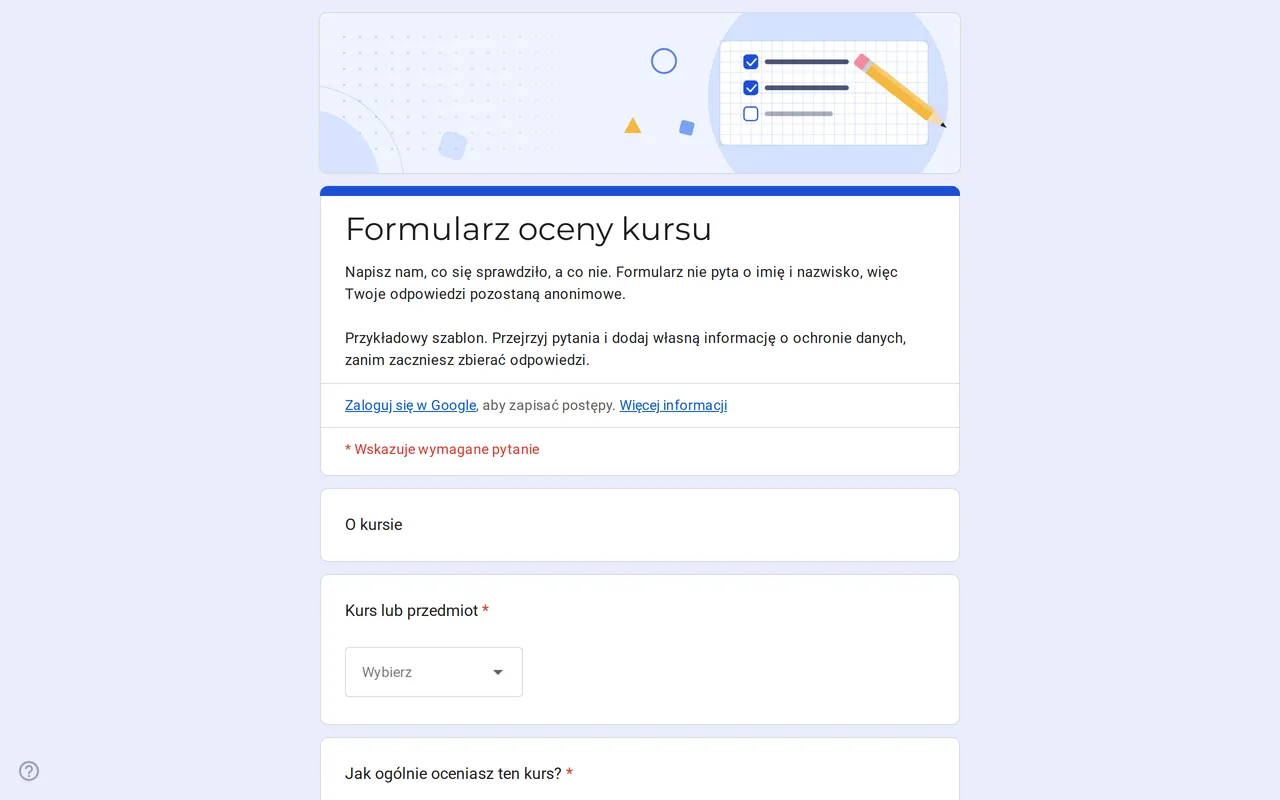 Edukacja Klasso: ankieta oceny kursu w Formularzach Google Anonimowa ankieta oceny kursu w Formularzach Google: ocena ogólna, siatka dla tempa, materiałów i zadań oraz dwa pytania otwarte. Do skopiowania za darmo. Zobacz szablon →
 -
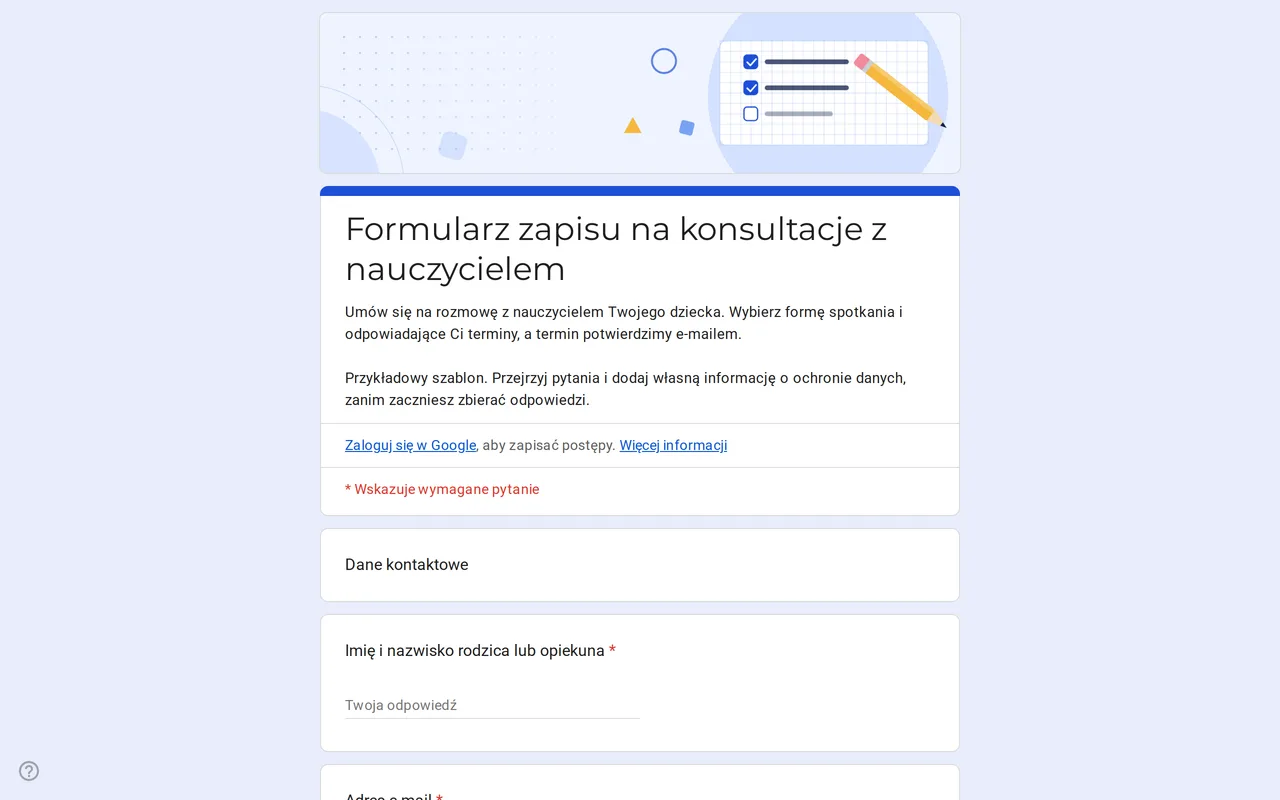 Edukacja Meetrix: formularz Google do zapisów na konsultacje z rodzicami Edytowalny formularz konsultacji z rodzicami w Formularzach Google: rodziny wybierają formę, terminy i tematy spotkania, a ty potwierdzasz spotkanie e-mailem. Zobacz szablon →
 -
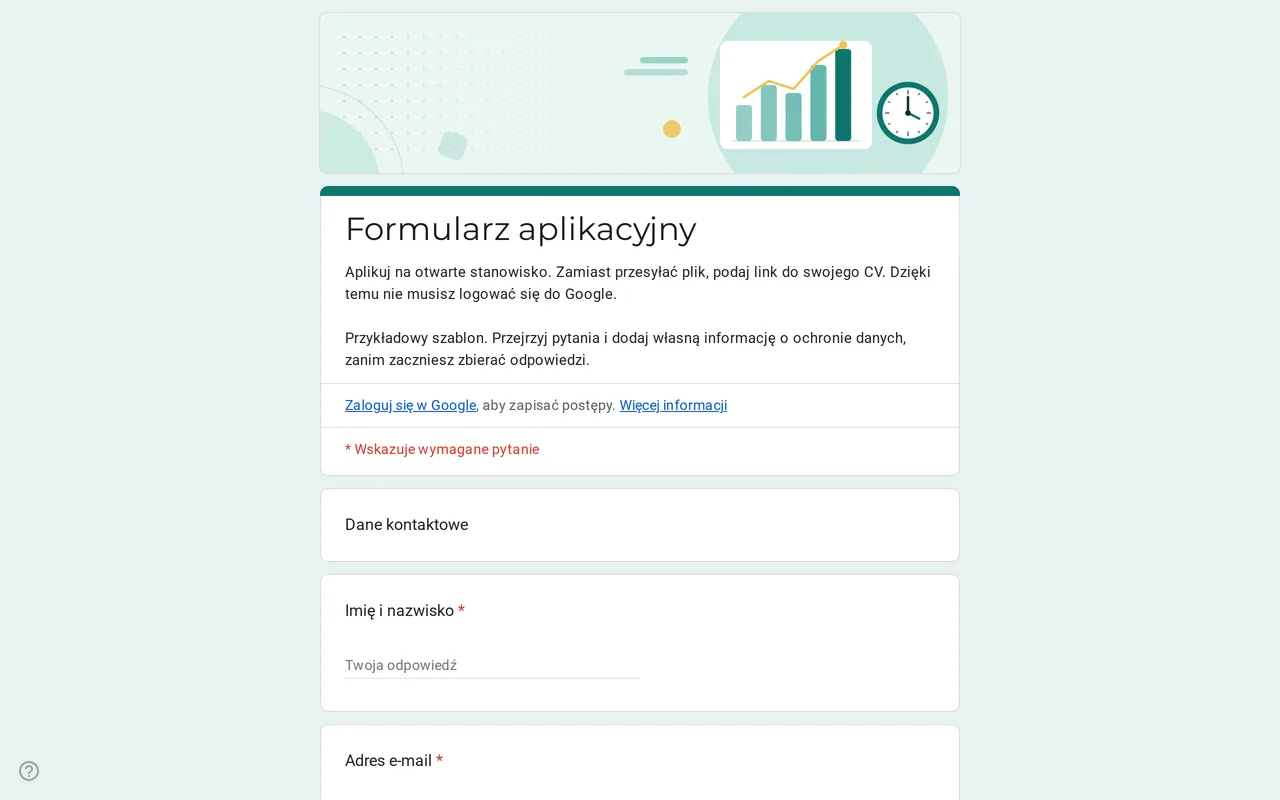 Biznes Hirova: formularz rekrutacyjny w Formularzach Google Formularz rekrutacyjny Google z listą stanowisk, datą rozpoczęcia, doświadczeniem i linkiem do CV zamiast pliku, więc nie wymaga logowania. Za darmo. Zobacz szablon →
 -
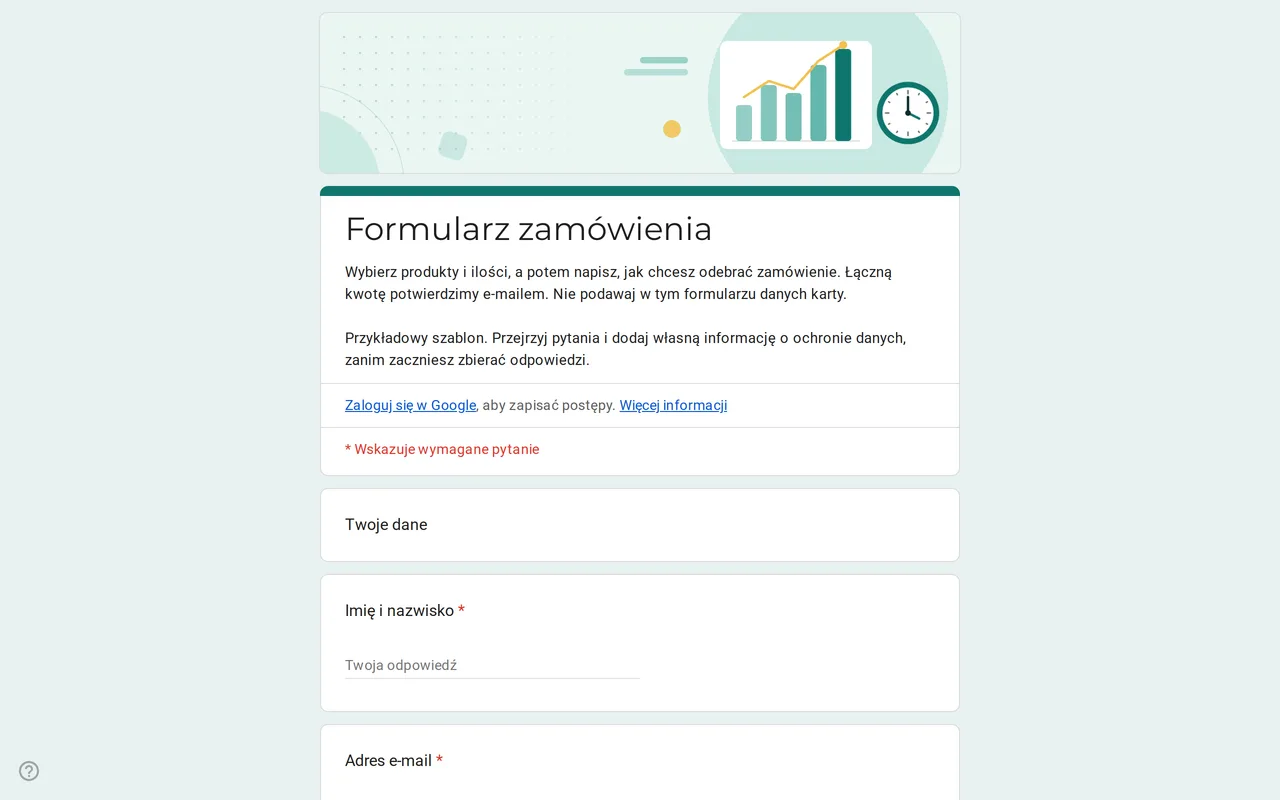 Biznes Ordix: szablon formularza zamówienia w Formularzach Google Formularz zamówienia Google z siatką ilości, rozmiarami, odbiorem lub dostawą i preferowaną płatnością. Nigdy nie pyta o dane karty. Podgląd i kopia za darmo. Zobacz szablon →