
Quizora: modulo Google gratuito per creare quiz
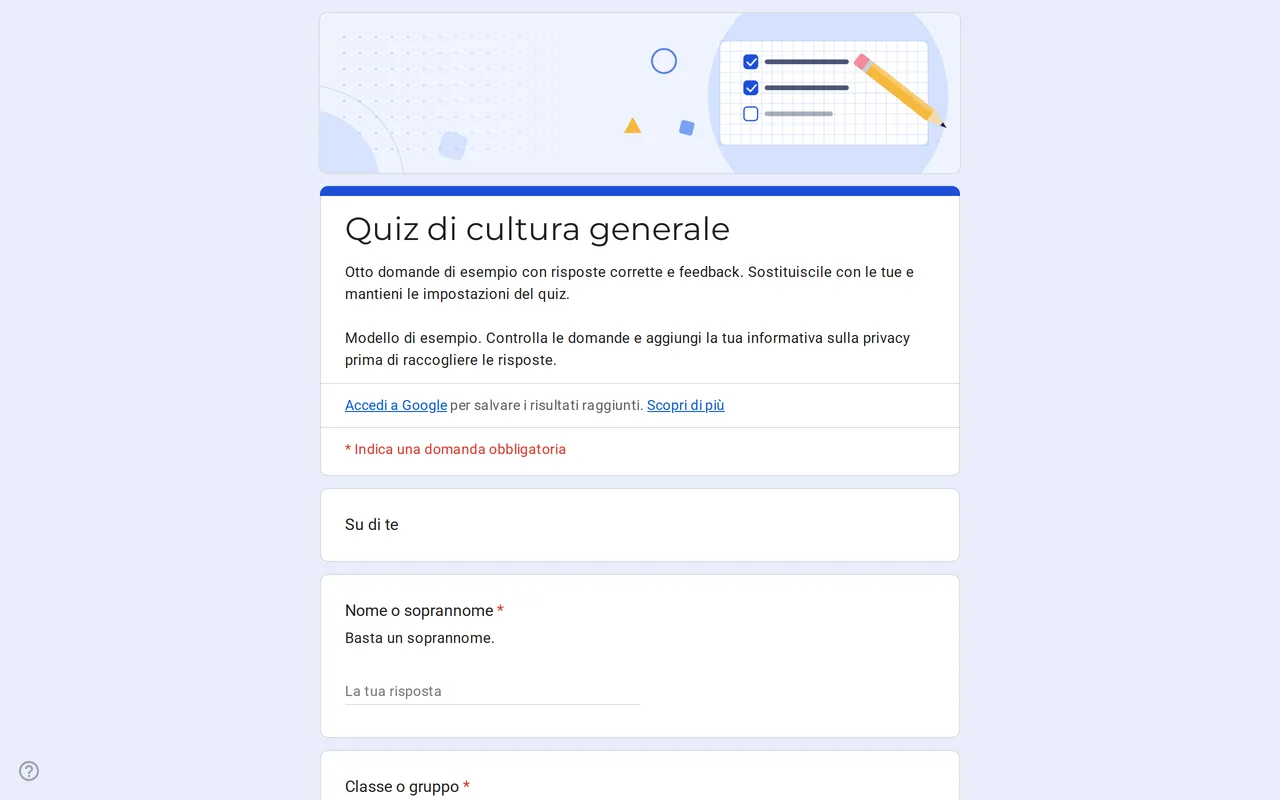
Come funziona: «Usa questo modello» apre la schermata di copia di Google. Accedi al tuo account Google e il modulo viene copiato nel tuo Drive, dove puoi modificare ogni domanda. Hai bisogno di aiuto per copiare il modulo?
Domande di questo modello di quiz per Google Moduli
Due brevi sezioni: chi risponde, poi otto domande di esempio da sostituire con le tue.
-
Su di te
- Nome o soprannome * Risposta breve
- Classe o gruppo * Elenco a discesa
-
Domande
- Quale pianeta è noto come il Pianeta rosso? * Scelta multipla · quiz
- Qual è l'oceano più grande della Terra? * Scelta multipla · quiz
- Al livello del mare, l'acqua bolle a * Scelta multipla · quiz
- Seleziona tutti i numeri primi * Caselle di controllo · quiz
- Vero o falso: la luce viaggia più veloce del suono. * Scelta multipla · quiz
- Chi ha scritto Romeo e Giulietta? * Scelta multipla · quiz
- Quanto fa 7 × 8? * Scelta multipla · quiz
- Quali di questi animali sono mammiferi? * Caselle di controllo · quiz
-
Privacy
- Ho letto l'informativa sulla privacy * Casella di controllo
- Voglio ricevere informazioni sui prossimi quiz Casella di controllo · facoltativa
Quizora è un modulo Google già configurato come quiz. La modalità quiz è attiva nelle impostazioni, e ognuna delle otto domande di esempio ha una risposta corretta indicata, un punto e una riga di feedback che spiega la risposta. Copi il modulo, sostituisci le domande di cultura generale con i tuoi contenuti e la correzione continua a funzionare, perché la struttura è già pronta.
Un quiz con Google Moduli a correzione automatica per classi e gruppi di studio
Il modello è adatto agli insegnanti che fanno brevi verifiche in classe, a chi dà ripetizioni e assegna esercizi tra una lezione e l'altra e a chiunque voglia un quiz veloce per un club o un gruppo di studio. Si apre con una sezione che chiede un nome o un soprannome e una classe o un gruppo da un elenco a discesa, così puoi distinguere i risultati senza raccogliere indirizzi email. Basta un soprannome, il che riduce al minimo i dati che conservi sugli studenti, spesso minorenni. L'elenco delle classi (Gruppo A, B e C nell'esempio) ti permette poi di filtrare i risultati per gruppo, nel riepilogo del modulo o in un foglio di calcolo collegato.
Domande a scelta multipla del quiz in Google Moduli con chiave di risposta
La seconda sezione contiene il quiz vero e proprio. La maggior parte degli esempi sono domande a scelta multipla con una sola risposta, compreso un vero o falso costruito come domanda a due opzioni. Due sono domande con caselle di controllo in cui più opzioni sono corrette, e mostrano come si imposta la chiave di una domanda «seleziona tutte le risposte corrette». Quando scrivi le tue domande, apri Chiave di risposta in basso a sinistra di ciascuna, indica la risposta o le risposte corrette, imposta i punti in alto a destra e usa Aggiungi feedback per le risposte per spiegare la risposta. Le pagine di assistenza di Google indicano che il feedback può includere il link a un video di YouTube, utile quando una risposta sbagliata merita una breve spiegazione.
Impostazioni del quiz in Google Moduli da controllare prima di condividerlo
Apri Impostazioni e guarda Rilascia il voto. Google Moduli offre due opzioni: Immediatamente dopo ogni invio oppure In seguito, dopo la revisione manuale. Poiché questo modello non raccoglie indirizzi email, gli studenti vedono il risultato solo se mantieni il rilascio immediato; l'assistenza di Google spiega che il rilascio successivo di un punteggio si fa risposta per risposta, per le risposte che hanno un indirizzo email. Se preferisci correggere prima e inviare i risultati via email, attiva la raccolta degli indirizzi email nella parte Risposte e aggiorna il testo sulla privacy, dato che in quel caso conservi più dati. Nelle impostazioni per chi risponde decidi anche se mostrare le domande sbagliate, le risposte corrette e i punteggi. Le impostazioni predefinite dei quiz, in Impostazioni, permettono inoltre di fissare un punteggio predefinito invece di modificare ogni domanda.
Se la tua scuola usa Google Workspace, il modulo può essere limitato agli account del tuo dominio. Per condividere il quiz con persone esterne, disattiva la limitazione agli utenti della tua organizzazione nella parte Risposte.
Trasformare l'esempio nel tuo modello di quiz per Google Moduli
- Copia il modulo con il pulsante Usa questo modello e rinominalo. La guida alla copia descrive ogni passaggio.
- Sostituisci i nomi dei gruppi nell'elenco delle classi.
- Riscrivi o elimina le domande di esempio, impostando chiave di risposta e punti per ogni nuova domanda.
- Sostituisci il nome del docente o della scuola tra parentesi quadre nella sezione sulla privacy con la tua informativa.
- Invia una risposta di prova, controlla che il punteggio sia quello atteso, poi eliminala.
Quizora fa parte dei Google Moduli per insegnanti. A fine corso, l'anonimo modulo di valutazione del corso raccoglie il parere degli studenti, e il modulo per i colloqui scuola-famiglia gestisce le richieste di incontro dei genitori.
Altri modelli
-
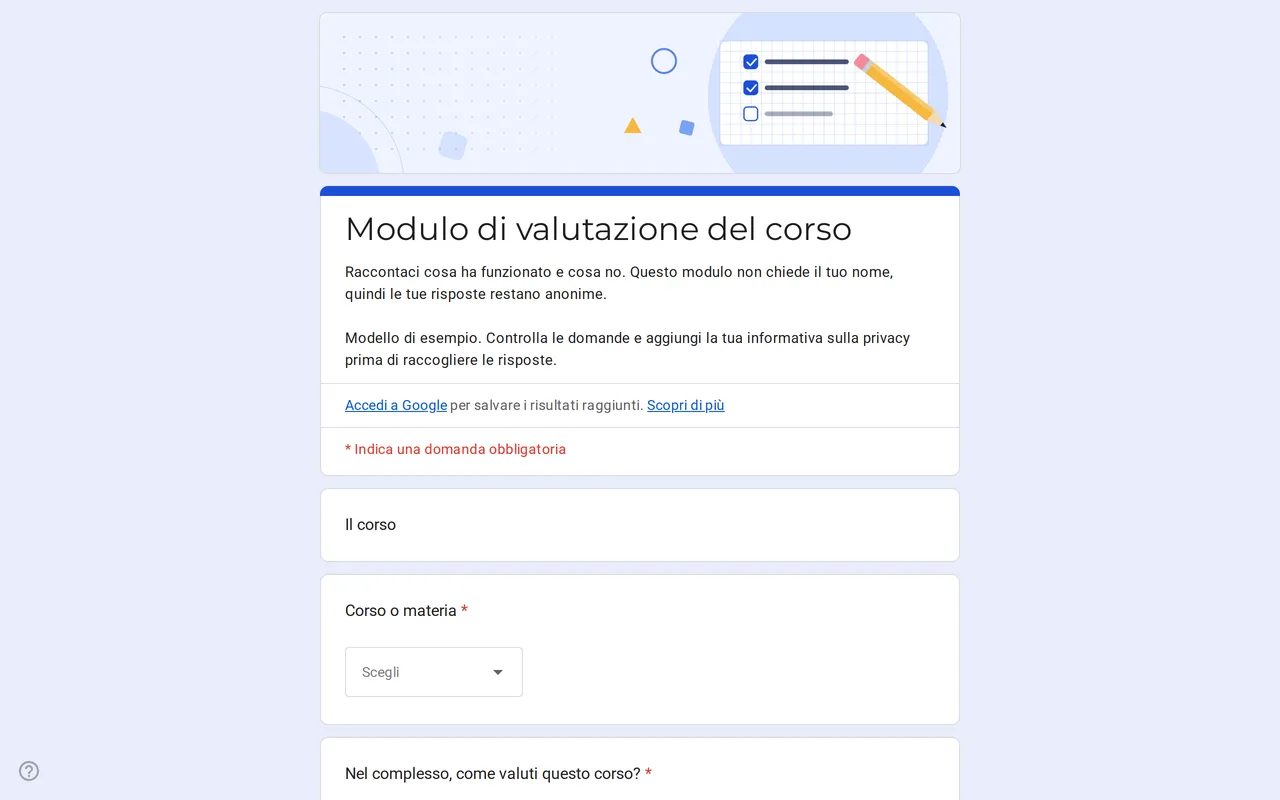 Istruzione Klasso: modulo Google per la valutazione del corso Un modulo Google di feedback degli studenti che resta anonimo: voto complessivo, griglia per ritmo, materiali e compiti, e due domande aperte. Da copiare. Visualizza modello →
 -
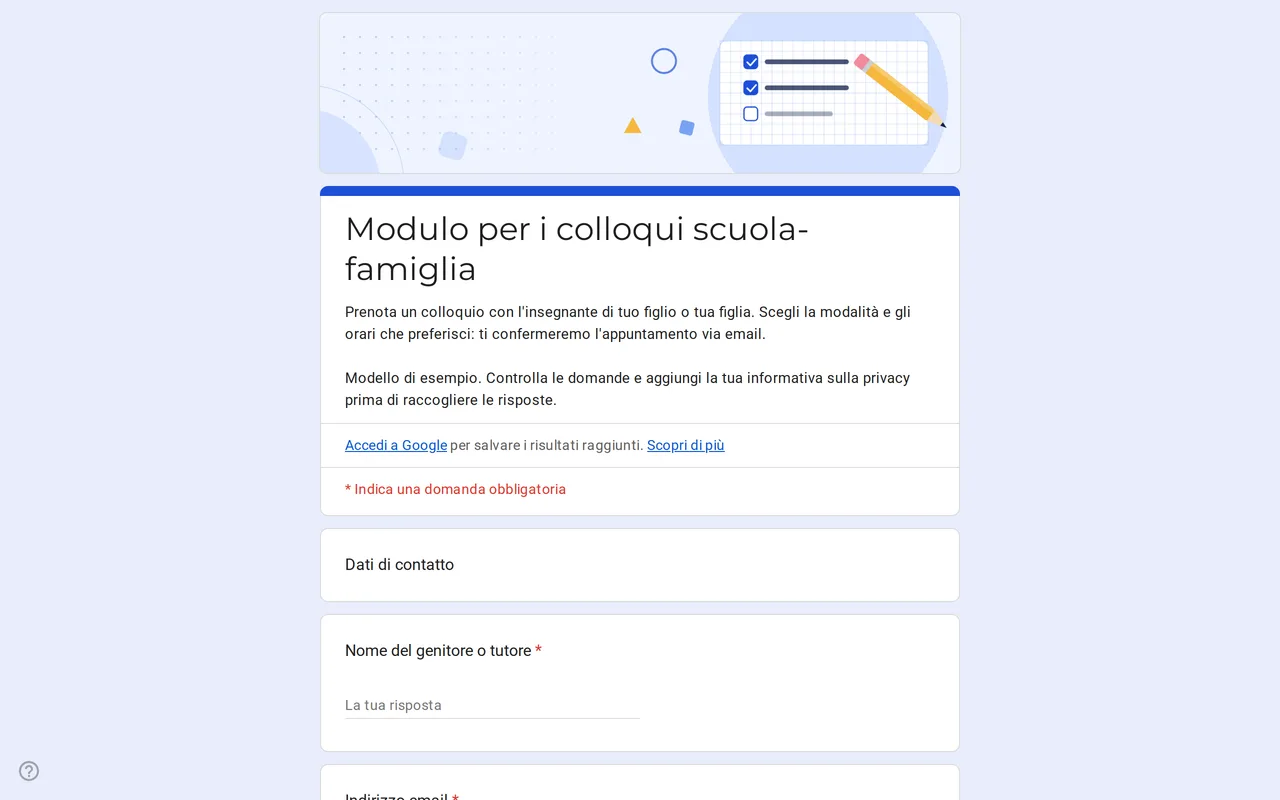 Istruzione Meetrix: modello Google Moduli per i colloqui scuola-famiglia Un modulo modificabile per i colloqui scuola-famiglia con Google Moduli: le famiglie scelgono modalità, orari e argomenti, tu confermi l'incontro via email. Visualizza modello →
 -
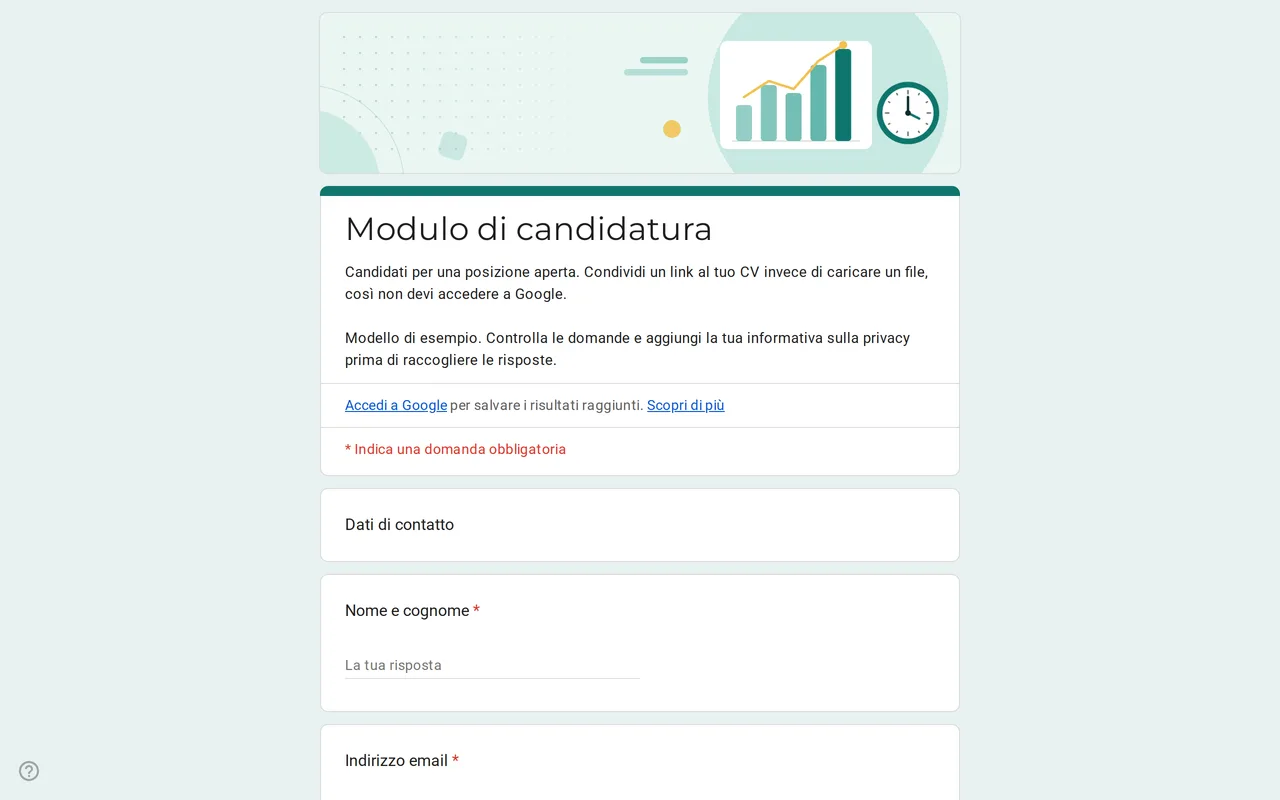 Lavoro Hirova: modello Google Moduli per candidature di lavoro Modulo Google per candidature con elenco delle posizioni, data di inizio, esperienza e link al CV invece del caricamento, così non serve accedere. Gratis. Visualizza modello →
 -
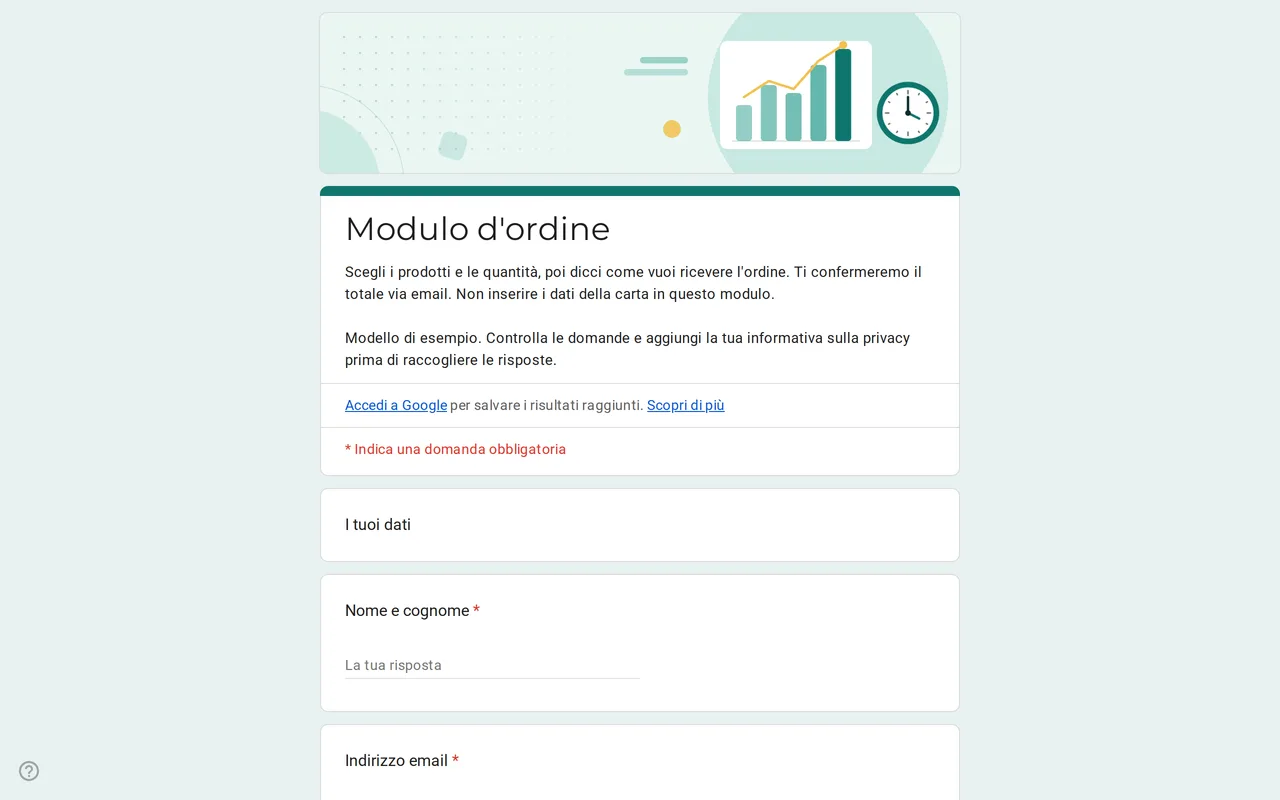 Lavoro Ordix: modello Google Moduli per il modulo d'ordine Modulo d'ordine Google con griglia delle quantità, taglie, ritiro o consegna e metodo di pagamento preferito. Non chiede mai i dati della carta. Gratis. Visualizza modello →