
Quizora: Google Form Gratis untuk Membuat Kuis
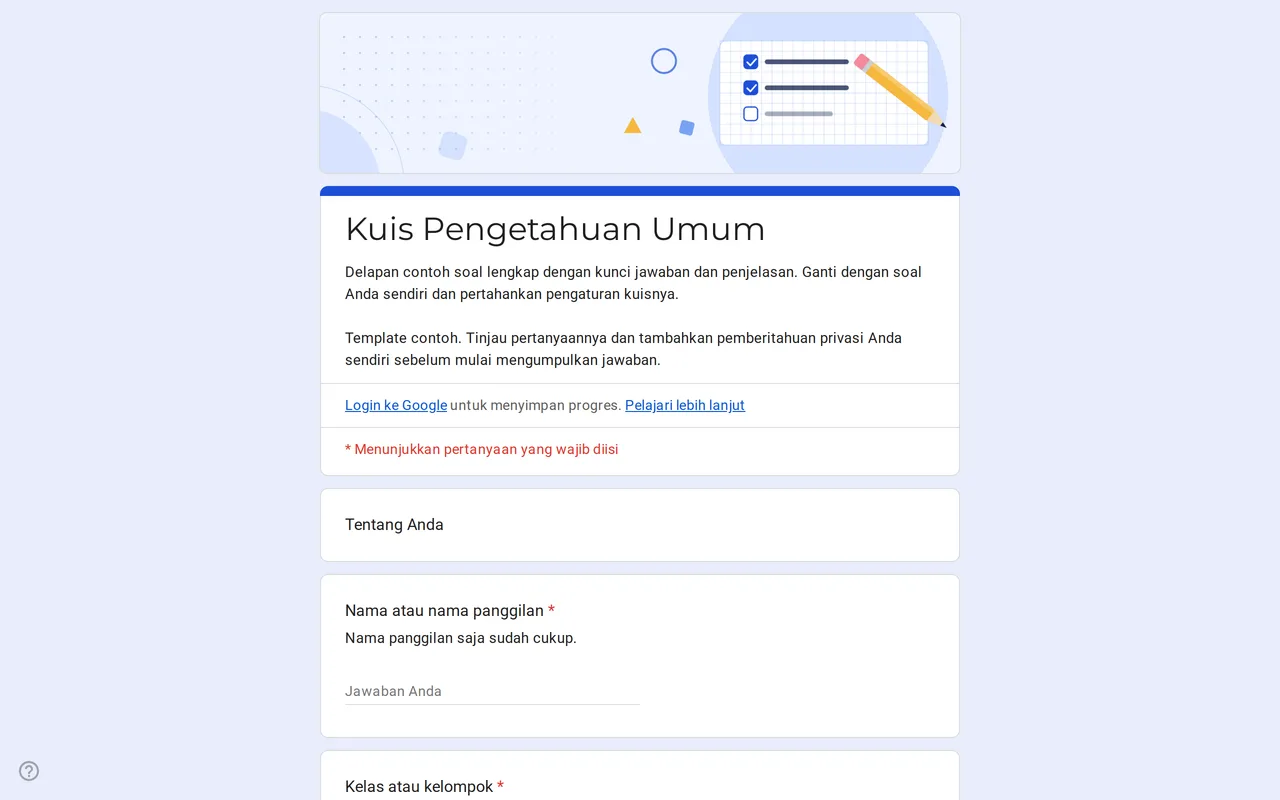
Cara kerjanya: “Gunakan template ini” membuka layar salin dari Google. Login ke akun Google Anda dan formulir akan tersalin ke Drive Anda sendiri, tempat Anda bisa mengedit setiap pertanyaan. Butuh bantuan menyalin formulir?
Pertanyaan dalam template kuis Google Form ini
Dua bagian singkat: siapa yang menjawab, lalu delapan contoh soal yang Anda ganti dengan soal sendiri.
-
Tentang Anda
- Nama atau nama panggilan * Jawaban singkat
- Kelas atau kelompok * Drop-down
-
Soal
- Planet mana yang dikenal sebagai Planet Merah? * Pilihan ganda · kuis
- Samudra apa yang terluas di Bumi? * Pilihan ganda · kuis
- Di permukaan laut, air mendidih pada suhu * Pilihan ganda · kuis
- Pilih semua bilangan prima * Kotak centang · kuis
- Benar atau salah: cahaya merambat lebih cepat daripada suara. * Pilihan ganda · kuis
- Siapa penulis Romeo dan Juliet? * Pilihan ganda · kuis
- Berapa hasil 7 × 8? * Pilihan ganda · kuis
- Manakah dari hewan berikut yang termasuk mamalia? * Kotak centang · kuis
-
Privasi
- Saya sudah membaca pemberitahuan privasi * Kotak centang
- Saya ingin menerima info tentang kuis berikutnya Kotak centang · opsional
Quizora adalah Google Form untuk kuis yang sudah dikonfigurasi sebagai kuis. Mode kuis sudah diaktifkan di setelan, dan setiap dari delapan contoh soalnya dilengkapi jawaban benar yang sudah ditandai, satu poin, dan satu baris masukan yang menjelaskan jawabannya. Anda menyalin formulirnya, mengganti contoh soal pengetahuan umum dengan materi Anda sendiri, dan penilaiannya tetap berfungsi karena strukturnya sudah siap.
Kuis Google Form dengan penilaian otomatis untuk kelas dan kelompok belajar
Template ini cocok untuk guru yang mengadakan ulangan singkat di kelas, tutor yang memberi latihan di antara sesi, dan siapa saja yang ingin membuat kuis cepat untuk klub atau kelompok belajar. Formulir dibuka dengan bagian yang menanyakan nama atau nama panggilan serta kelas atau kelompok dari drop-down, sehingga Anda bisa membedakan hasil tanpa mengumpulkan alamat email. Nama panggilan sudah cukup, dan itu menjaga data siswa (yang sering kali masih di bawah umur) seminimal mungkin. Drop-down kelas (Kelompok A, B, dan C dalam contoh) memungkinkan Anda memfilter hasil per kelompok nanti, di ringkasan formulir atau di spreadsheet yang ditautkan.
Soal kuis pilihan ganda Google Form dengan kunci jawaban
Bagian kedua berisi kuisnya. Sebagian besar contoh adalah soal pilihan ganda dengan satu jawaban, termasuk soal benar-salah yang dibuat sebagai pertanyaan dengan dua opsi. Dua soal berbentuk kotak centang dengan lebih dari satu opsi benar, yang menunjukkan cara memasang kunci untuk soal "pilih semua yang benar". Saat menulis soal sendiri, buka Kunci jawaban di kiri bawah setiap soal, tandai pilihan yang benar, atur poin di kanan atas, dan gunakan Tambahkan masukan jawaban untuk menjelaskan jawabannya. Halaman bantuan Google menyebutkan bahwa masukan bisa berisi tautan ke video YouTube, berguna saat jawaban yang salah perlu penjelasan singkat.
Setelan pembuat kuis Google Form yang perlu ditinjau sebelum dibagikan
Buka Setelan dan perhatikan Rilis nilai. Google Form menawarkan dua pilihan: Langsung setelah setiap pengiriman atau Nanti, setelah peninjauan manual. Karena template ini tidak mengumpulkan alamat email, siswa hanya bisa melihat hasilnya jika Anda tetap memakai rilis langsung. Bantuan Google sendiri menjelaskan bahwa rilis nilai belakangan dilakukan per respons yang memiliki alamat email. Jika Anda lebih suka meninjau dulu lalu mengirim hasil lewat email, aktifkan pengumpulan email di bagian Respons dan perbarui teks privasinya, karena Anda jadi menyimpan lebih banyak data. Di setelan responden, Anda juga menentukan apakah peserta melihat soal yang terlewat, jawaban yang benar, dan nilai poin. Pengaturan default kuis di Setelan juga memungkinkan Anda menetapkan nilai poin default tanpa mengedit soal satu per satu.
Jika sekolah Anda memakai Google Workspace, formulir mungkin dibatasi untuk akun di domain Anda. Untuk membagikan kuis kepada orang di luar domain, nonaktifkan pembatasan untuk pengguna di organisasi Anda di bagian Respons.
Jadikan contoh ini template kuis Google Form milik Anda
- Salin formulir dengan tombol Gunakan template ini dan ganti namanya. Panduan menyalin menjelaskan setiap langkahnya.
- Ganti nama kelompok di drop-down kelas.
- Tulis ulang atau hapus contoh soal, lalu atur kunci jawaban dan poin di setiap soal baru.
- Ganti nama guru atau sekolah dalam tanda kurung siku di bagian privasi dengan pemberitahuan Anda sendiri.
- Kirim respons uji coba, pastikan nilainya keluar sesuai harapan, lalu hapus respons itu.
Quizora berada bersama Google Form untuk guru lainnya. Setelah kursus selesai, formulir umpan balik kursus yang anonim mengumpulkan pendapat siswa tentangnya, dan formulir pertemuan orang tua dan guru menangani permintaan pertemuan dari keluarga.
Template lainnya
-
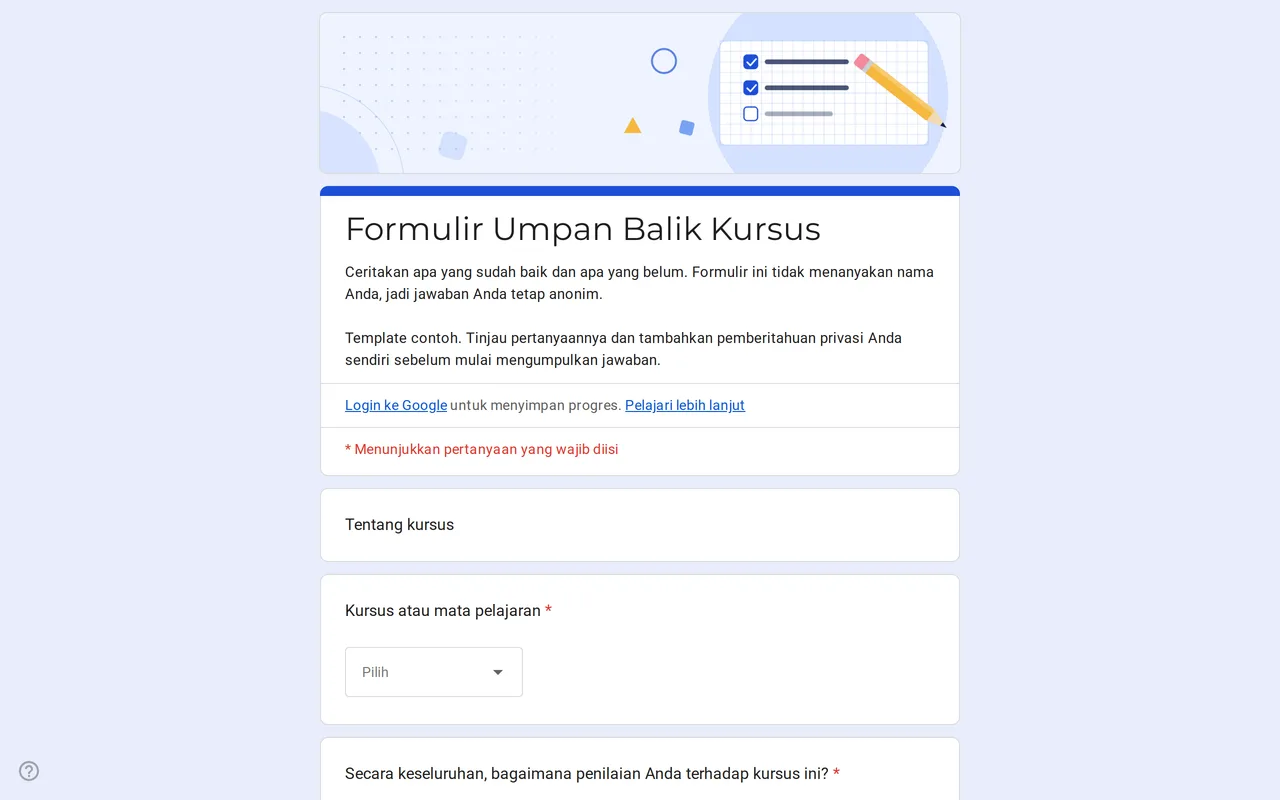 Pendidikan Klasso: Google Form Evaluasi Kursus Google Form umpan balik siswa yang tetap anonim: penilaian keseluruhan, petak untuk kecepatan materi, bahan ajar, dan tugas, serta dua pertanyaan terbuka. Lihat template →
 -
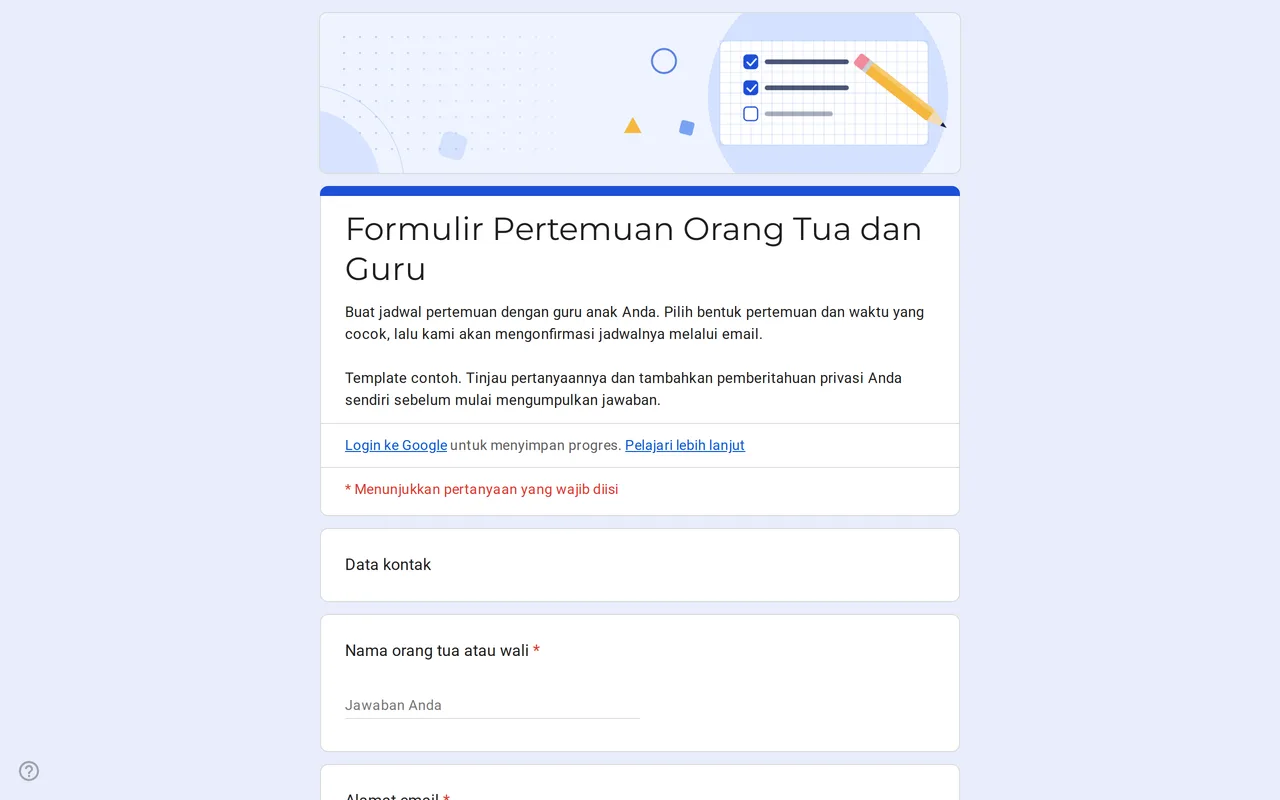 Pendidikan Meetrix: Template Google Form Pertemuan Orang Tua dan Guru Formulir pertemuan orang tua dan guru di Google Form yang bisa diedit: keluarga memilih bentuk pertemuan, waktu, dan topik, lalu Anda mengonfirmasi lewat email. Lihat template →
 -
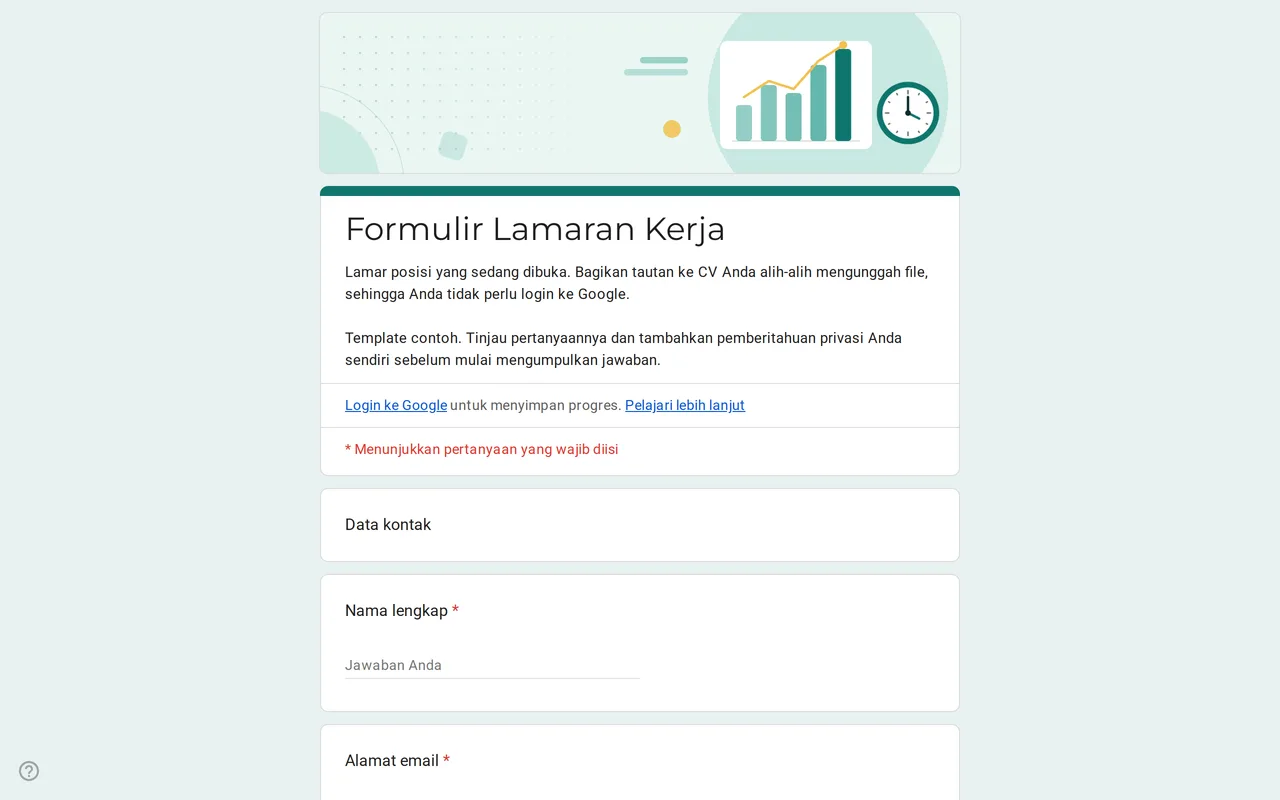 Bisnis Hirova: Template Google Form Lamaran Kerja Google Form lamaran kerja dengan drop-down posisi, tanggal mulai, rentang pengalaman, dan tautan CV, bukan unggahan, jadi pelamar tidak perlu login. Gratis. Lihat template →
 -
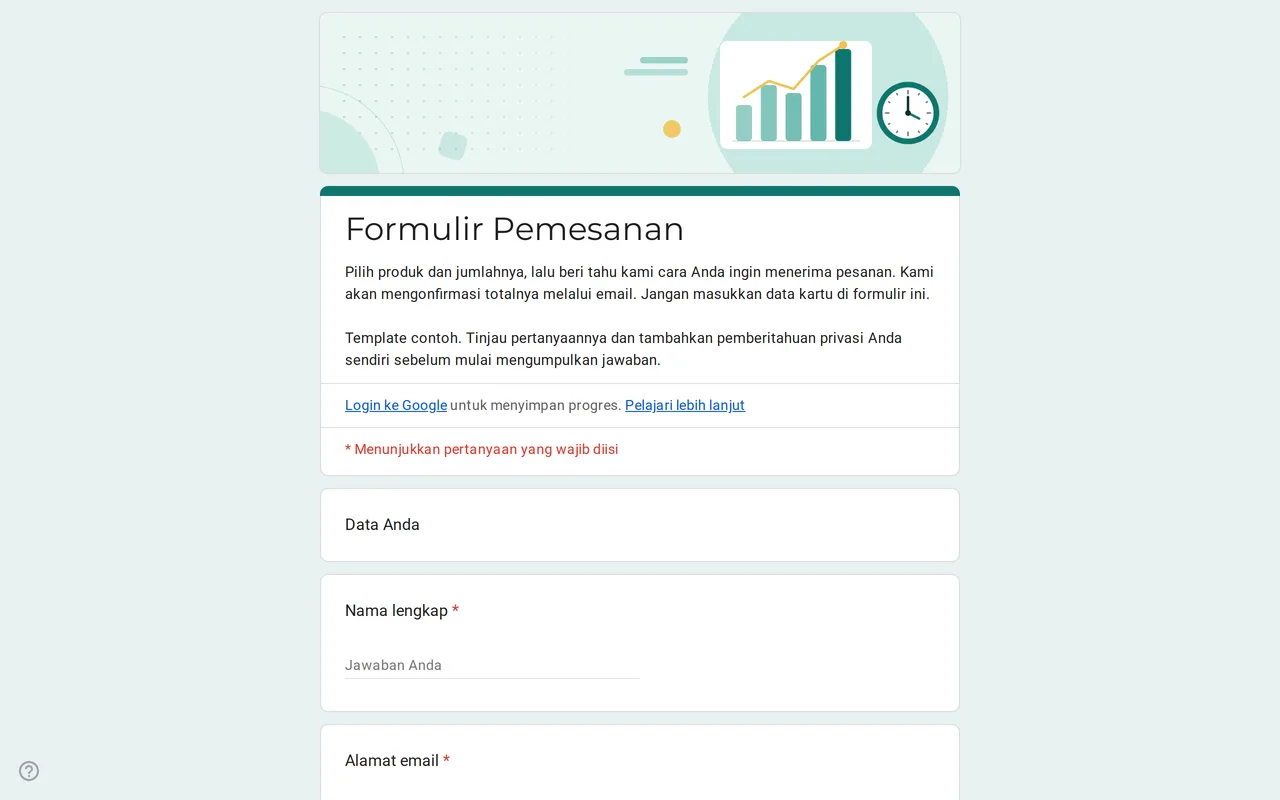 Bisnis Ordix: Template Formulir Pemesanan Google Form Formulir pemesanan Google Form dengan petak jumlah, ukuran, ambil sendiri atau dikirim, dan preferensi pembayaran. Tanpa meminta data kartu. Gratis disalin. Lihat template →