
Quizora: formulario de Google gratis para hacer cuestionarios
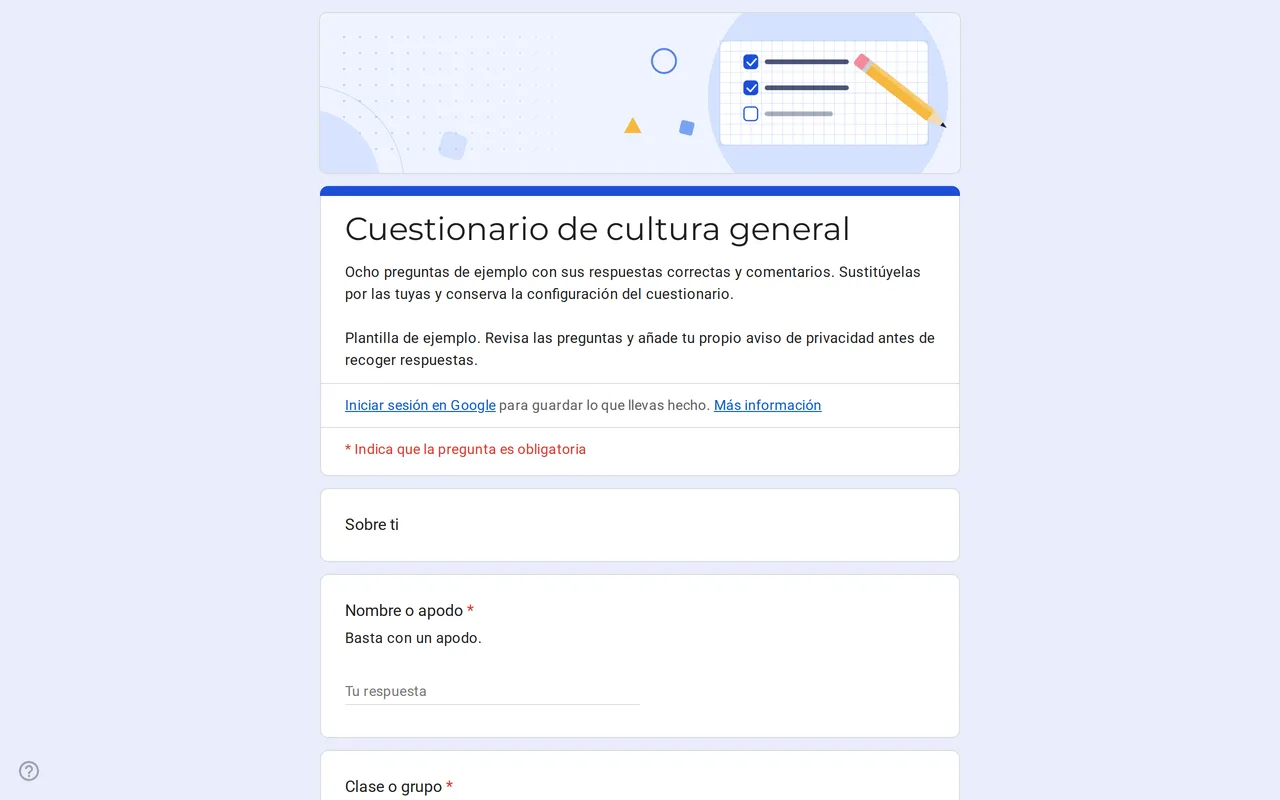
Cómo funciona: «Usar esta plantilla» abre la pantalla de copia de Google. Inicia sesión en tu cuenta de Google y el formulario se copiará en tu propio Drive, donde puedes editar cada pregunta. ¿Necesitas ayuda para copiar el formulario?
Preguntas de esta plantilla de cuestionario en Google Forms
Dos secciones cortas: quién responde y ocho preguntas de ejemplo que sustituyes por las tuyas.
-
Sobre ti
- Nombre o apodo * Respuesta corta
- Clase o grupo * Desplegable
-
Preguntas
- ¿Qué planeta se conoce como el planeta rojo? * Varias opciones · cuestionario
- ¿Cuál es el océano más grande de la Tierra? * Varias opciones · cuestionario
- Al nivel del mar, el agua hierve a * Varias opciones · cuestionario
- Marca todos los números primos * Casillas · cuestionario
- Verdadero o falso: la luz viaja más rápido que el sonido. * Varias opciones · cuestionario
- ¿Quién escribió Romeo y Julieta? * Varias opciones · cuestionario
- ¿Cuánto es 7 × 8? * Varias opciones · cuestionario
- ¿Cuáles de estos animales son mamíferos? * Casillas · cuestionario
-
Privacidad
- He leído el aviso de privacidad * Casilla
- Quiero recibir información sobre próximos cuestionarios Casilla · opcional
Quizora es un formulario de Google para cuestionarios que ya viene configurado como tal. El modo cuestionario está activado en la configuración, y cada una de las ocho preguntas de ejemplo trae marcada la respuesta correcta, un punto y una línea de comentario que explica la respuesta. Copias el formulario, cambias las preguntas de cultura general por tu propio temario y la corrección sigue funcionando, porque la estructura ya está montada.
Un cuestionario autocorregible de Google Forms para clases y grupos de estudio
La plantilla sirve a docentes que hacen comprobaciones rápidas en clase, a profesores particulares que ponen rondas de práctica entre sesiones y a cualquiera que quiera un cuestionario rápido para un club o un grupo de estudio. Empieza con una sección que pide nombre o apodo y la clase o grupo en un desplegable, para distinguir los resultados sin recoger direcciones de correo. Basta con un apodo, lo que reduce al mínimo los datos que guardas sobre el alumnado, que a menudo es menor de edad. El desplegable de clase (Grupo A, B y C en el ejemplo) te permite filtrar después los resultados por grupo, en el resumen del formulario o en una hoja de cálculo vinculada.
Preguntas de varias opciones con clave de respuestas en Google Forms
La segunda sección contiene el cuestionario propiamente dicho. La mayoría de los ejemplos son preguntas de varias opciones con una sola respuesta, entre ellas una de verdadero o falso montada como pregunta de dos opciones. Dos son preguntas de casillas con más de una opción correcta, que muestran cómo se configura un "marca todas las que correspondan". Cuando escribas tus preguntas, abre Clave de respuestas en la parte inferior izquierda de cada una, marca la opción u opciones correctas, fija los puntos arriba a la derecha y usa Añadir comentarios a las respuestas para explicar la respuesta. Las páginas de ayuda de Google indican que el comentario puede incluir un enlace a un vídeo de YouTube, útil cuando una respuesta incorrecta merece una explicación breve.
Ajustes del cuestionario de Google Forms que debes revisar antes de compartirlo
Abre Configuración y busca Publicar calificación. Google Forms ofrece dos opciones: Inmediatamente después de cada envío o Más tarde, después de revisarlas manualmente. Como esta plantilla no recoge direcciones de correo, el alumnado solo verá su resultado si mantienes la publicación inmediata; la propia ayuda de Google explica que publicar una calificación más tarde se hace respuesta por respuesta y solo con las que tienen dirección de correo. Si prefieres revisar primero y enviar los resultados por correo, activa la recopilación de correos en Respuestas y actualiza el texto de privacidad, porque entonces guardas más datos. En los ajustes para quien responde decides también si se ven las preguntas falladas, las respuestas correctas y los valores en puntos. Los valores predeterminados de cuestionario de Configuración te permiten además fijar una puntuación por defecto en lugar de editar pregunta por pregunta.
Si tu centro usa Google Workspace, el formulario puede estar limitado a las cuentas de tu dominio. Para compartir el cuestionario con personas de fuera, desactiva en Respuestas la restricción a usuarios de tu organización.
Convierte el ejemplo en tu propia plantilla de cuestionario
- Copia el formulario con el botón Usar esta plantilla y cámbiale el nombre. La guía para copiar un formulario recorre cada paso.
- Sustituye los nombres de grupo del desplegable de clase.
- Reescribe o borra las preguntas de ejemplo, y fija la clave de respuestas y los puntos en cada pregunta nueva.
- Sustituye el nombre del profesor o del centro entre corchetes de la sección de privacidad por tu propio aviso.
- Envía una respuesta de prueba, comprueba que la puntuación sale como esperas y bórrala.
Quizora está con el resto de Google Forms para docentes. Al terminar el curso, el formulario anónimo de evaluación del curso recoge lo que opina el alumnado, y el formulario de tutoría con las familias gestiona las peticiones de reunión.
Más plantillas
-
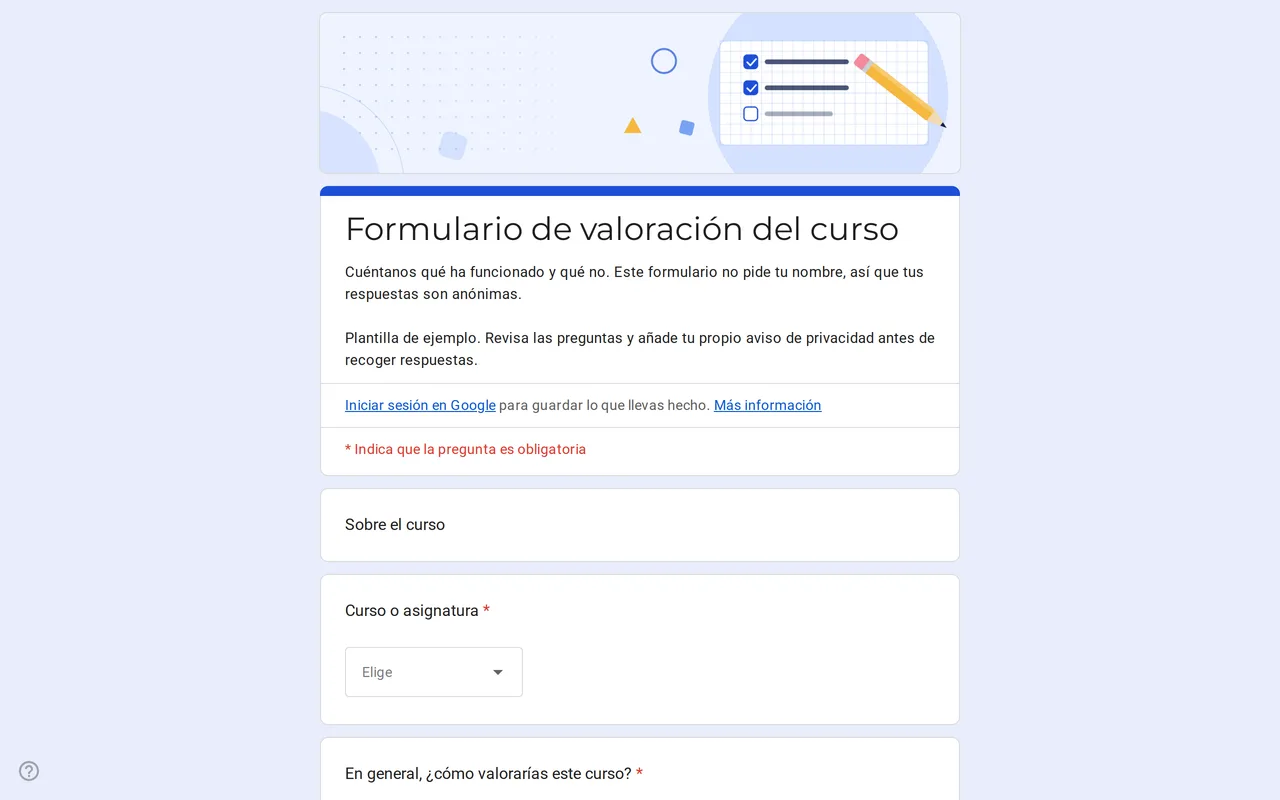 Educación Klasso: formulario de Google para evaluar un curso Formulario de Google para la opinión del alumnado que sigue siendo anónimo: valoración general, cuadrícula de ritmo, materiales y tareas, y preguntas abiertas. Ver plantilla →
 -
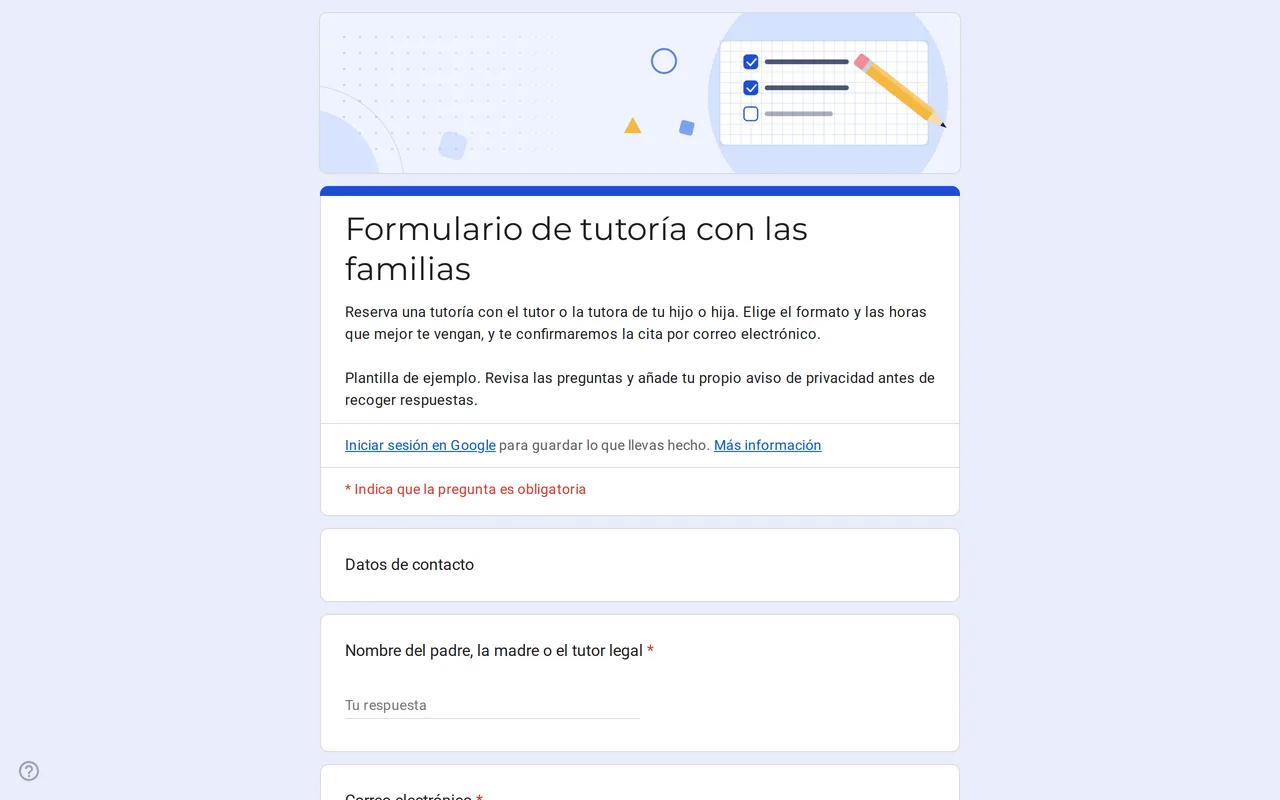 Educación Meetrix: plantilla de Google Forms para tutorías con las familias Formulario editable de Google Forms para pedir tutoría: las familias eligen formato, horarios y temas, y tú confirmas la reunión por correo. Plantilla gratuita. Ver plantilla →
 -
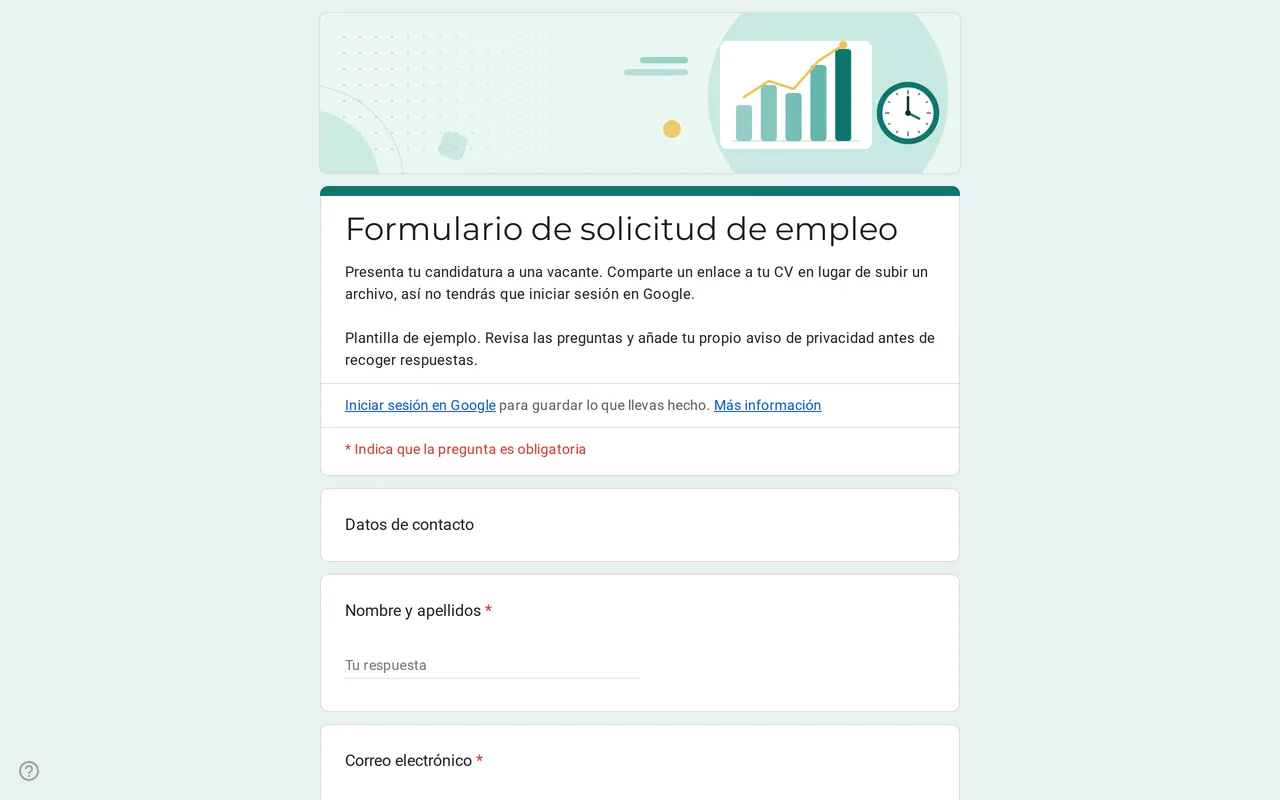 Empresas Hirova: plantilla de Google Forms para solicitud de empleo Solicitud de empleo en Google Forms con desplegable de puestos, incorporación, experiencia y enlace al CV en lugar de subirlo, sin iniciar sesión. Gratis. Ver plantilla →
 -
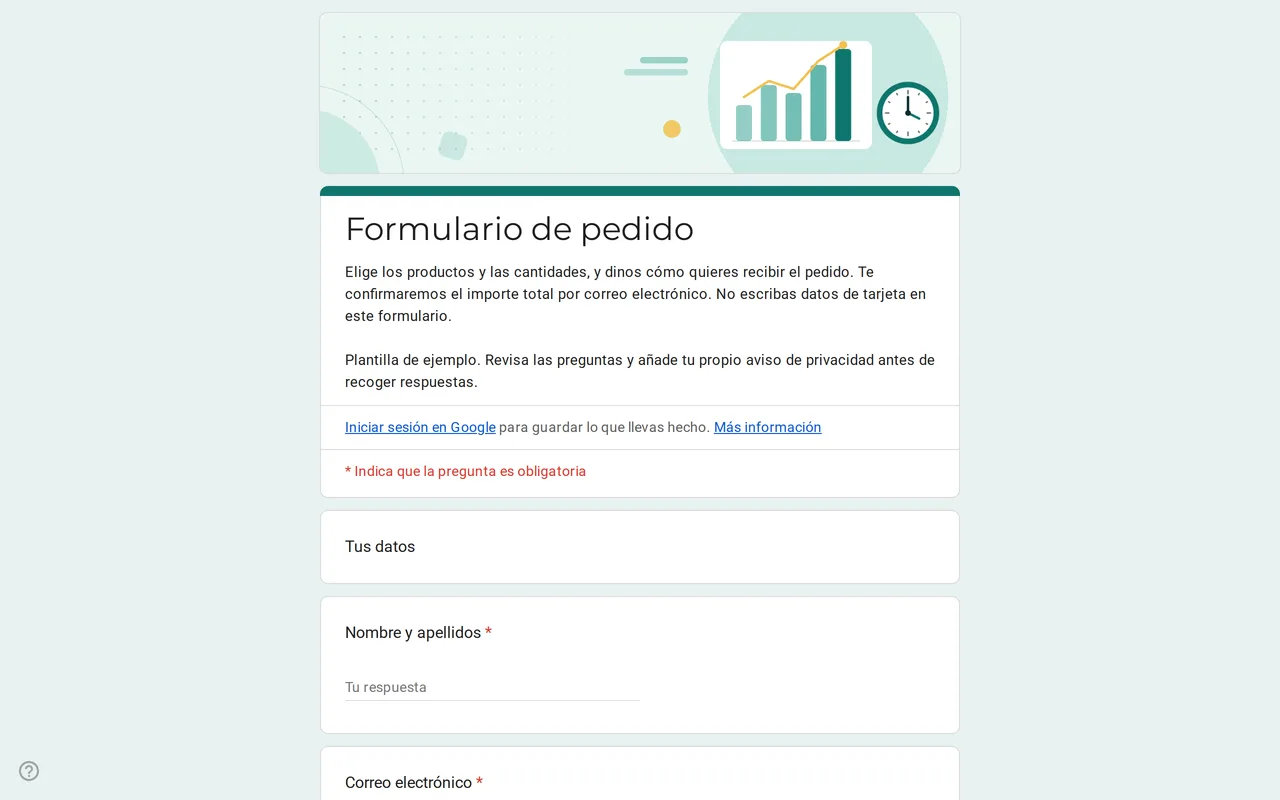 Empresas Ordix: plantilla de formulario de pedido en Google Forms Formulario de pedido en Google Forms con cuadrícula de cantidades, tallas, recogida o envío y forma de pago. No pide datos de tarjeta. Gratis para copiar. Ver plantilla →