
Quizora: formulário Google grátis para criar quiz
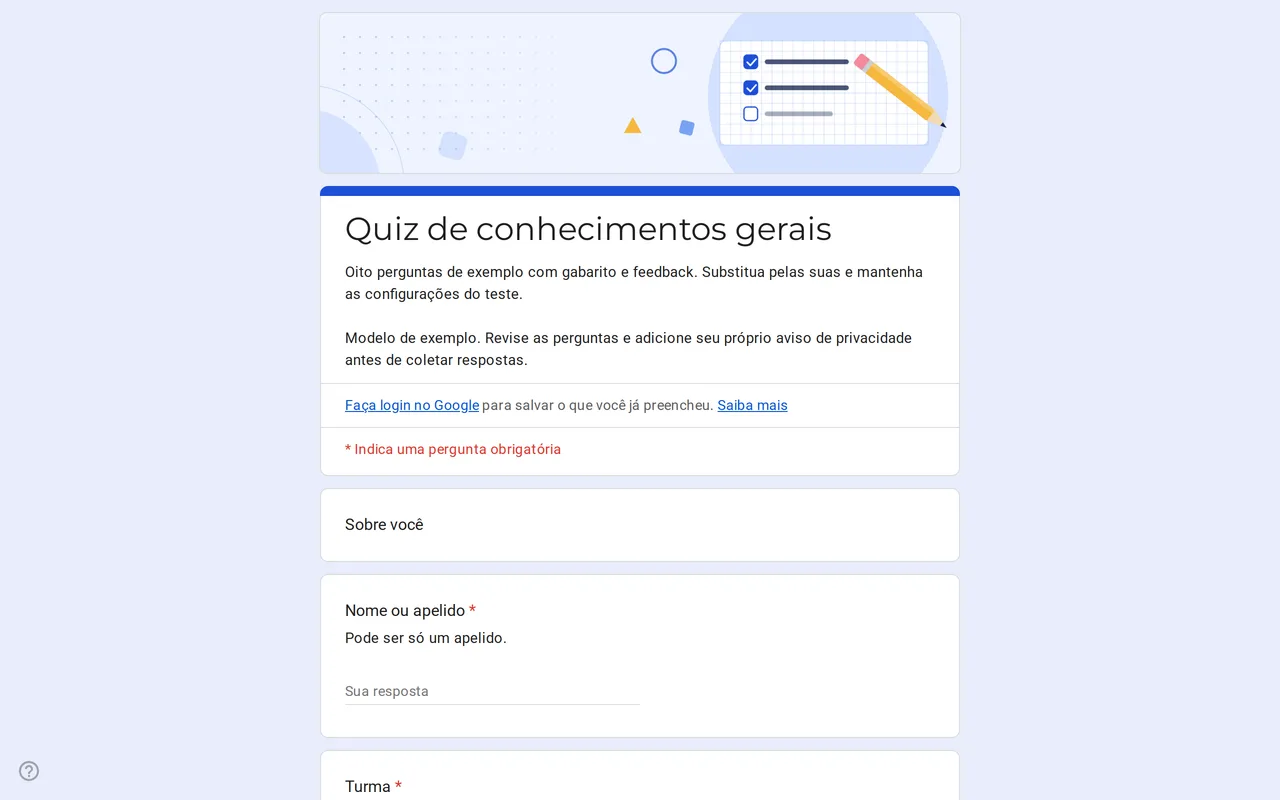
Como funciona: “Usar este modelo” abre a tela de cópia do Google. Faça login na sua conta do Google e o formulário será copiado para o seu próprio Drive, onde você pode editar todas as perguntas. Precisa de ajuda para copiar o formulário?
Perguntas deste modelo de quiz no Google Forms
Duas seções curtas: quem está respondendo e oito perguntas de exemplo que você troca pelas suas.
-
Sobre você
- Nome ou apelido * Resposta curta
- Turma * Lista suspensa
-
Perguntas
- Qual planeta é conhecido como Planeta Vermelho? * Múltipla escolha · teste
- Qual é o maior oceano da Terra? * Múltipla escolha · teste
- Ao nível do mar, a água ferve a * Múltipla escolha · teste
- Marque todos os números primos * Caixas de seleção · teste
- Verdadeiro ou falso: a luz viaja mais rápido que o som. * Múltipla escolha · teste
- Quem escreveu Romeu e Julieta? * Múltipla escolha · teste
- Quanto é 7 × 8? * Múltipla escolha · teste
- Quais destes animais são mamíferos? * Caixas de seleção · teste
-
Privacidade
- Li o aviso de privacidade * Caixa de seleção
- Quero receber informações sobre os próximos quizzes Caixa de seleção · opcional
Quizora é um formulário Google para quiz que já vem configurado como teste. O modo teste está ativado nas configurações, e cada uma das oito perguntas de exemplo traz a resposta correta marcada, um ponto e uma linha de feedback que explica a resposta. Você copia o formulário, troca as perguntas de conhecimentos gerais pelo seu conteúdo e a correção continua funcionando, porque a estrutura já está pronta.
Um quiz do Google Forms com correção automática para turmas e grupos de estudo
O modelo serve para professores que fazem verificações rápidas em sala, professores particulares que passam rodadas de exercícios entre as aulas e qualquer pessoa que queira um quiz rápido para um clube ou grupo de estudo. Ele começa com uma seção que pede nome ou apelido e a turma numa lista suspensa, para você distinguir os resultados sem coletar endereços de e-mail. Um apelido basta, o que reduz ao mínimo os dados que você guarda sobre os alunos, muitas vezes menores de idade. A lista de turmas (Turma A, B e C no exemplo) permite filtrar os resultados por grupo depois, no resumo do formulário ou numa planilha vinculada.
Perguntas de múltipla escolha com gabarito no quiz do Google Forms
A segunda seção é o quiz propriamente dito. A maioria dos exemplos são perguntas de múltipla escolha com uma única resposta, incluindo um item de verdadeiro ou falso montado como pergunta de duas opções. Duas são perguntas de caixas de seleção com mais de uma opção correta, que mostram como se monta o gabarito de um "marque todas as que se aplicam". Ao escrever suas perguntas, abra Gabarito no canto inferior esquerdo de cada uma, marque a opção ou opções corretas, defina os pontos no canto superior direito e use Adicionar feedback da resposta para explicar a resposta. As páginas de ajuda do Google observam que o feedback pode incluir um link para um vídeo do YouTube, útil quando uma resposta errada merece uma explicação curta.
Configurações do quiz no Google Forms para revisar antes de compartilhar
Abra Configurações e procure Liberar nota. O Google Forms oferece duas opções: Imediatamente após cada envio ou Mais tarde, após a revisão manual. Como este modelo não coleta endereços de e-mail, os alunos só veem o resultado se você mantiver a liberação imediata; a própria ajuda do Google explica que liberar a nota mais tarde é feito resposta por resposta, apenas nas que têm endereço de e-mail. Se você prefere revisar primeiro e mandar os resultados por e-mail, ative a coleta de e-mails em Respostas e atualize o texto de privacidade, já que você passa a guardar mais dados. Nas configurações de quem responde, você também decide se as pessoas veem as perguntas que erraram, as respostas corretas e os valores em pontos. Os padrões de teste em Configurações também permitem definir uma pontuação padrão em vez de editar pergunta por pergunta.
Se a sua escola usa o Google Workspace, o formulário pode estar limitado às contas do seu domínio. Para compartilhar o quiz com pessoas de fora, desative em Respostas a restrição a usuários da sua organização.
Transforme o exemplo no seu próprio modelo de quiz no Google Forms
- Copie o formulário com o botão Usar este modelo e renomeie. O guia para copiar um formulário mostra cada etapa.
- Substitua os nomes das turmas na lista suspensa.
- Reescreva ou apague as perguntas de exemplo, definindo gabarito e pontos em cada pergunta nova.
- Substitua o nome do professor ou da escola entre colchetes na seção de privacidade pelo seu próprio aviso.
- Envie uma resposta de teste, confira se a nota sai como esperado e depois apague-a.
Quizora fica junto dos outros Google Forms para professores. Quando o curso terminar, o formulário anônimo de avaliação do curso recolhe a opinião dos alunos, e o formulário de reunião de pais e professores cuida dos pedidos de reunião das famílias.
Mais modelos
-
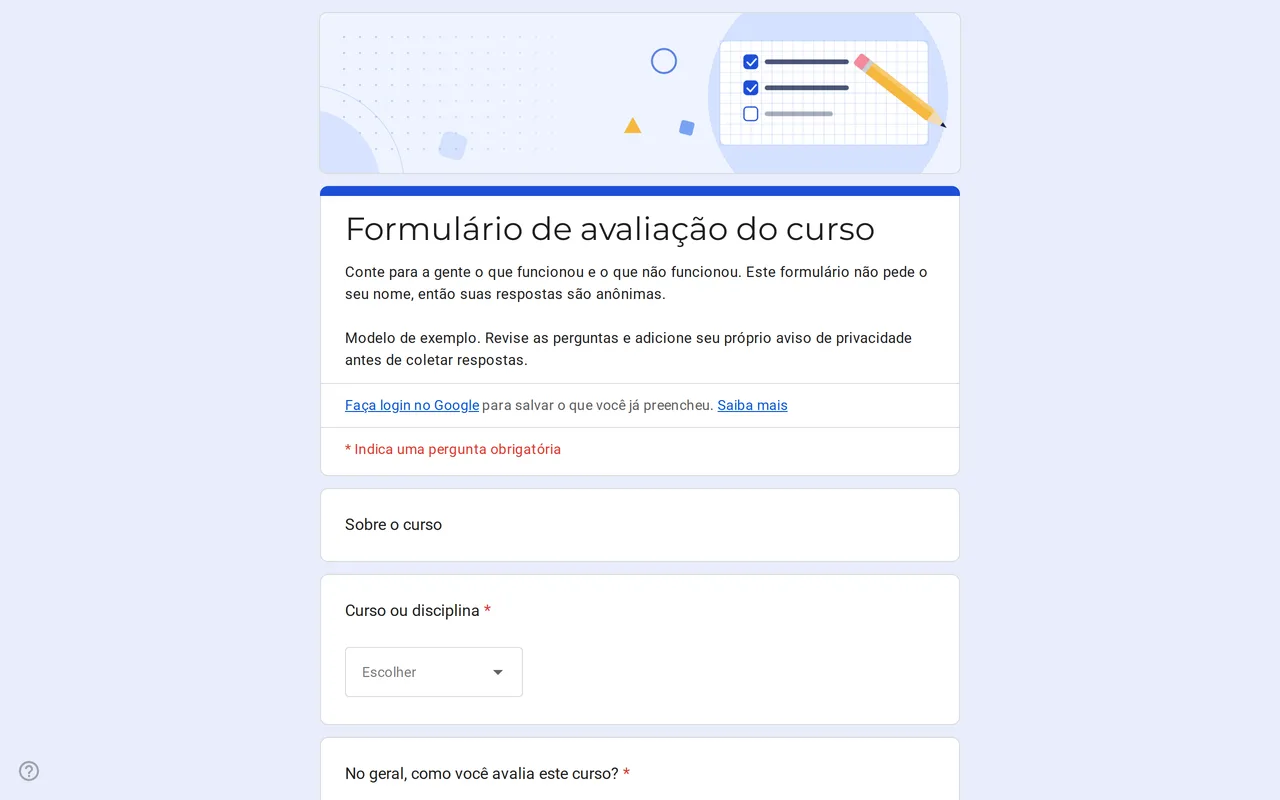 Educação Klasso: formulário Google de avaliação do curso Um formulário Google de avaliação feita pelos alunos que continua anônimo: nota geral, grade de ritmo, materiais e atividades e duas perguntas abertas. Grátis. Ver modelo →
 -
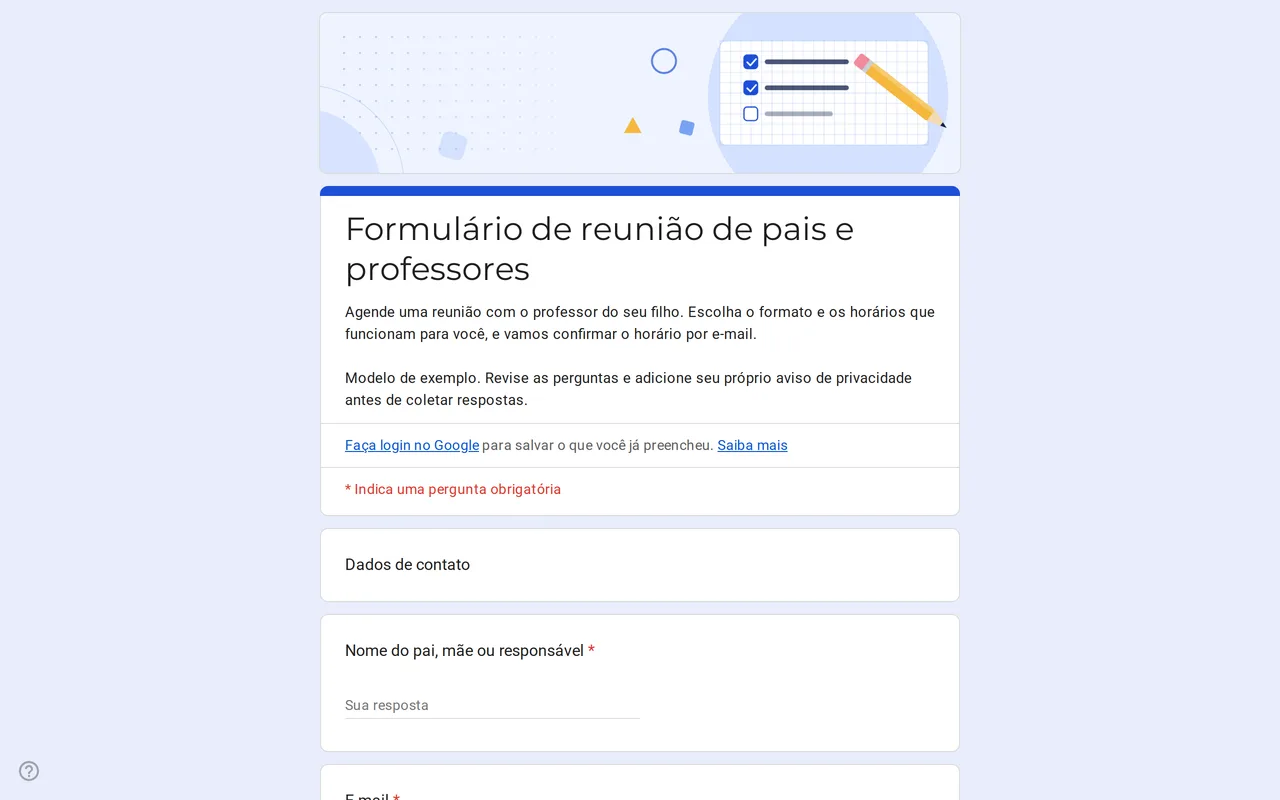 Educação Meetrix: modelo Google Forms de reunião de pais e professores Formulário editável de reunião de pais e professores no Google Forms: as famílias escolhem formato, horários e assuntos, e você confirma a reunião por e-mail. Ver modelo →
 -
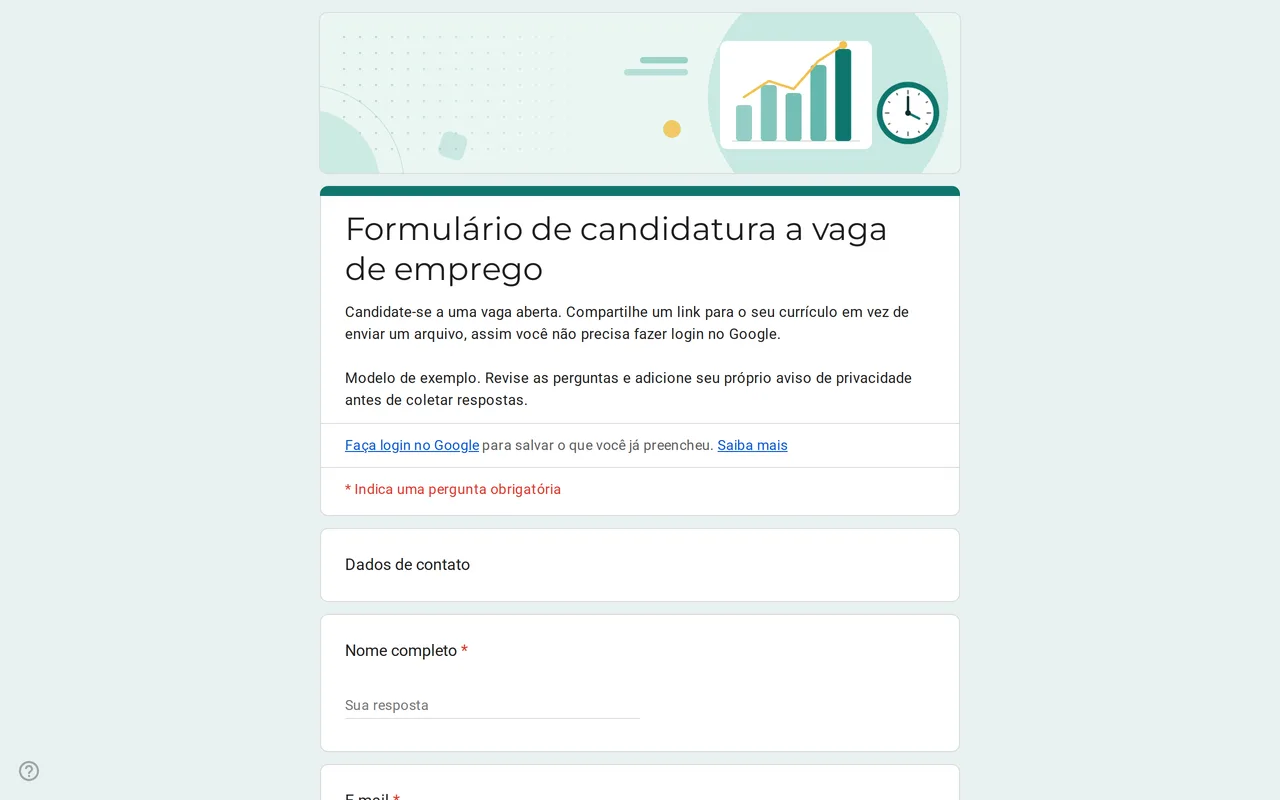 Negócios Hirova: modelo Google Forms de candidatura a emprego Candidatura a emprego no Google Forms com lista de vagas, data de início, experiência e link para o currículo em vez de upload, sem precisar de login. Grátis. Ver modelo →
 -
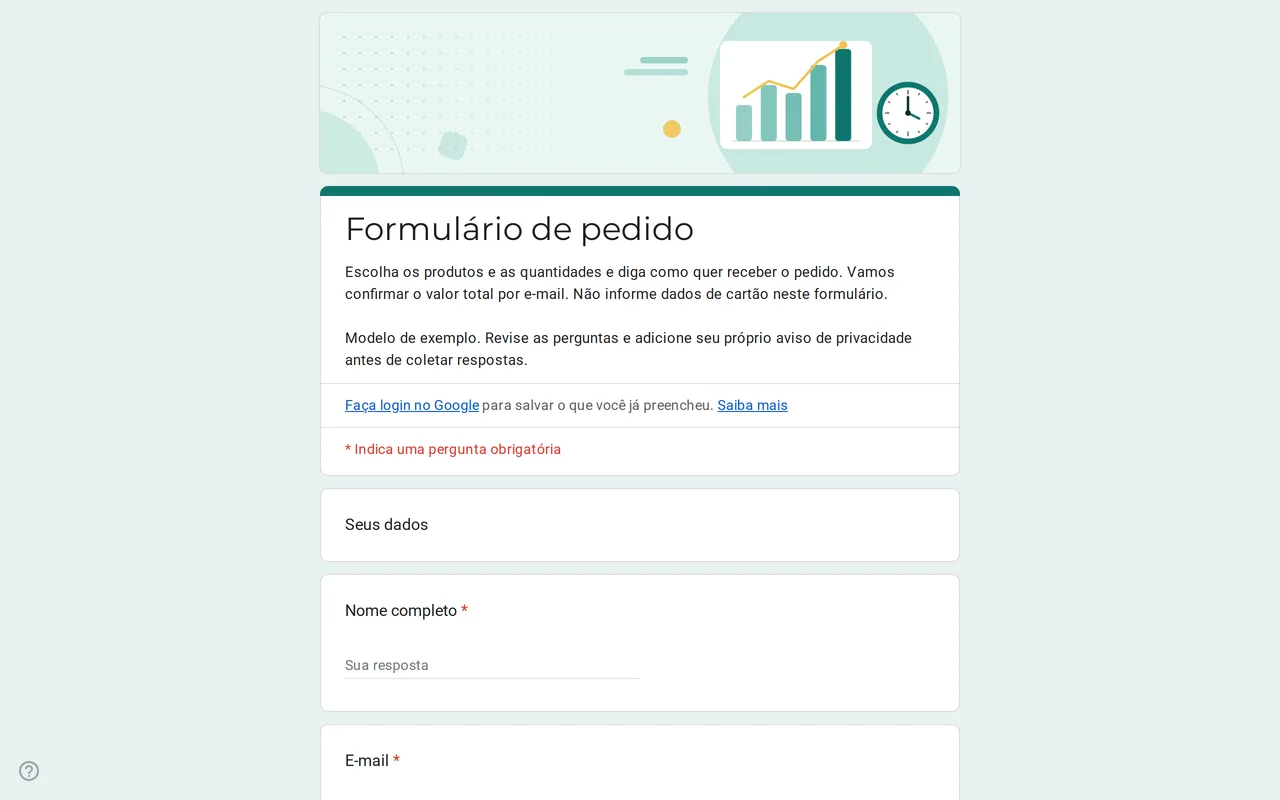 Negócios Ordix: modelo de formulário de pedido no Google Forms Formulário de pedido no Google Forms com grade de quantidades, tamanhos, retirada ou entrega e forma de pagamento. Não pede dados de cartão. Grátis para copiar. Ver modelo →