
Quizora: gratis Google Formulieren sjabloon voor een quiz
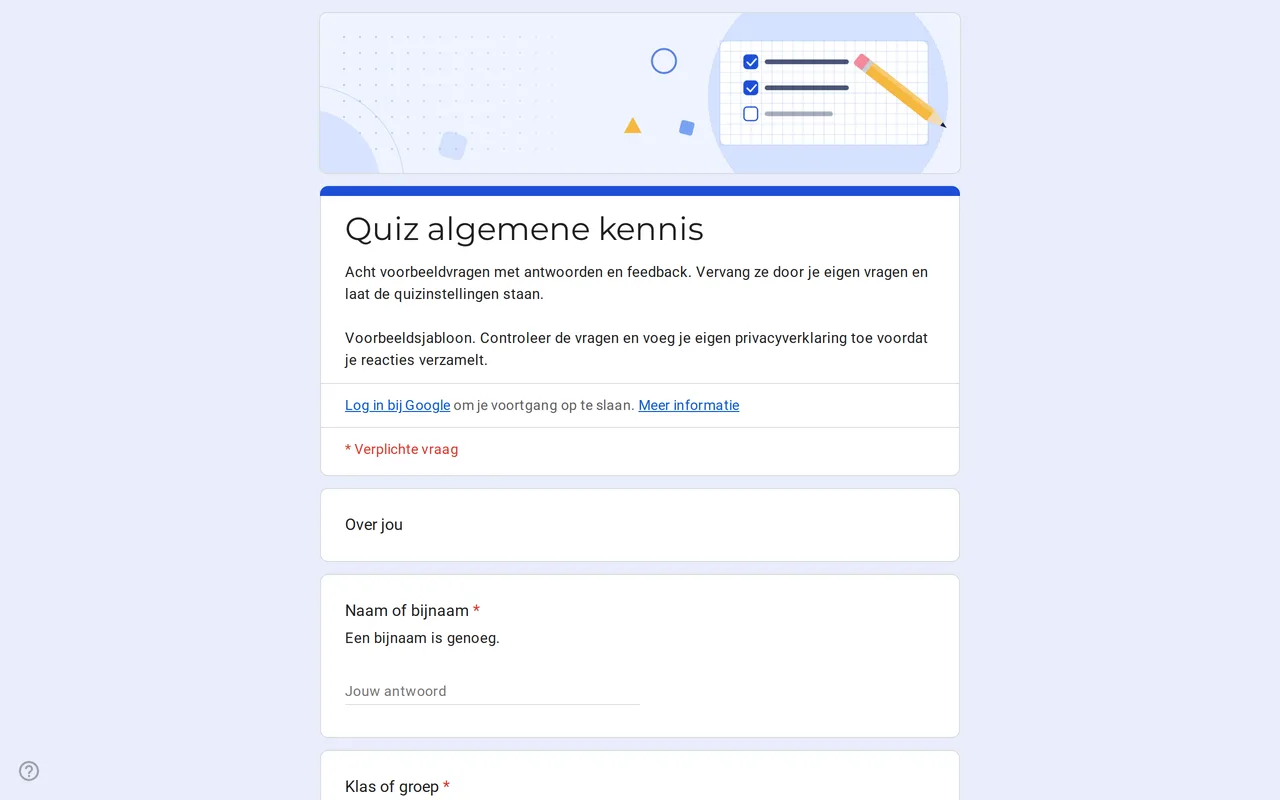
Zo werkt het: 'Dit sjabloon gebruiken' opent het kopieerscherm van Google. Log in op je Google-account en het formulier wordt naar je eigen Drive gekopieerd, waar je elke vraag kunt aanpassen. Hulp nodig bij het kopiëren van het formulier?
Vragen in dit quizsjabloon voor Google Formulieren
Twee korte secties: wie er antwoordt, dan acht voorbeeldvragen die je door je eigen vragen vervangt.
-
Over jou
- Naam of bijnaam * Kort antwoord
- Klas of groep * Drop-down
-
Vragen
- Welke planeet staat bekend als de rode planeet? * Meerkeuze · quiz
- Wat is de grootste oceaan op aarde? * Meerkeuze · quiz
- Op zeeniveau kookt water bij * Meerkeuze · quiz
- Kies alle priemgetallen * Selectievakjes · quiz
- Waar of niet waar: licht gaat sneller dan geluid. * Meerkeuze · quiz
- Wie schreef Romeo en Julia? * Meerkeuze · quiz
- Hoeveel is 7 × 8? * Meerkeuze · quiz
- Welke van deze dieren zijn zoogdieren? * Selectievakjes · quiz
-
Privacy
- Ik heb de privacyverklaring gelezen * Selectievakje
- Ik wil op de hoogte blijven van nieuwe quizzen Selectievakje · optioneel
Quizora is een Google-formulier voor quizzen dat al als quiz is ingesteld. De quizmodus staat aan in de instellingen, en elk van de acht voorbeeldvragen heeft een gemarkeerd juist antwoord, één punt en een regel feedback die het antwoord uitlegt. Je kopieert het formulier, vervangt de voorbeelden over algemene kennis door je eigen lesstof en het nakijken blijft werken, omdat de structuur er al staat.
Een quiz in Google Formulieren die zichzelf nakijkt, voor klassen en studiegroepen
Het sjabloon past bij leraren die in de les korte toetsjes doen, bijlesdocenten die tussen de lessen oefenrondes geven en iedereen die een snelle quiz wil voor een club of studiegroep. Het begint met een sectie die vraagt naar een naam of bijnaam en naar een klas of groep uit een drop-down, zodat je resultaten uit elkaar kunt houden zonder e-mailadressen te verzamelen. Een bijnaam is genoeg, waardoor de gegevens die je over leerlingen bewaart, vaak minderjarigen, tot een minimum beperkt blijven. Met de drop-down voor de klas (Groep A, B en C in het voorbeeld) kun je later de resultaten per groep filteren, in de samenvatting van het formulier of in een gekoppelde spreadsheet.
Meerkeuzevragen met antwoordsleutel in een quiz in Google Formulieren
De tweede sectie bevat de quiz zelf. De meeste voorbeelden zijn meerkeuzevragen met één juist antwoord, waaronder een waar-of-niet-waarvraag met twee opties. Twee zijn selectievakjesvragen waarbij meer dan één optie juist is, wat laat zien hoe je een vraag van het type 'kies alle juiste antwoorden' instelt. Schrijf je je eigen vragen, open dan linksonder bij elke vraag de Antwoordsleutel, markeer de juiste keuze of keuzes, stel rechtsboven de punten in en leg het antwoord uit met Antwoordfeedback toevoegen. Volgens de helppagina's van Google kan de feedback een link naar een YouTube-video bevatten, handig als een fout antwoord een korte uitleg verdient.
Quizinstellingen in Google Formulieren om vóór het delen te bekijken
Open Instellingen en kijk naar Cijfer vrijgeven. Google Formulieren biedt twee opties: Direct na elke inzending of Later, na handmatige controle. Omdat dit sjabloon geen e-mailadressen verzamelt, zien leerlingen hun resultaat alleen als je het direct vrijgeeft. De hulp van Google legt uit dat een score later vrijgeven per reactie met een e-mailadres gebeurt. Wil je liever eerst nakijken en de resultaten per e-mail sturen, zet dan onder Reacties het verzamelen van e-mailadressen aan en pas de privacytekst aan, want dan bewaar je meer gegevens. Bij de instellingen voor respondenten bepaal je ook of mensen gemiste vragen, juiste antwoorden en puntenwaarden zien. Met de standaardinstellingen voor quizzen kun je bovendien een standaardaantal punten instellen in plaats van elke vraag apart te bewerken.
Gebruikt je school Google Workspace, dan is het formulier mogelijk beperkt tot accounts in je domein. Om de quiz te delen met mensen daarbuiten, zet je onder Reacties de beperking tot gebruikers in je organisatie uit.
Maak van het voorbeeld je eigen quizsjabloon in Google Formulieren
- Kopieer het formulier met de knop Dit sjabloon gebruiken en geef het een nieuwe naam. De handleiding voor het kopiëren loopt elke stap door.
- Vervang de groepsnamen in de drop-down voor de klas.
- Herschrijf of verwijder de voorbeeldvragen en stel bij elke nieuwe vraag een antwoordsleutel en punten in.
- Vervang de naam van de leraar of school tussen vierkante haken in de privacysectie door je eigen verklaring.
- Verstuur een testreactie, controleer of de score klopt en verwijder die reactie daarna.
Quizora staat bij de andere Google Formulieren voor leraren. Is de cursus voorbij, dan verzamelt de anonieme cursusevaluatie wat leerlingen ervan vonden, en het formulier voor oudergesprekken regelt gespreksaanvragen van ouders.
Meer sjablonen
-
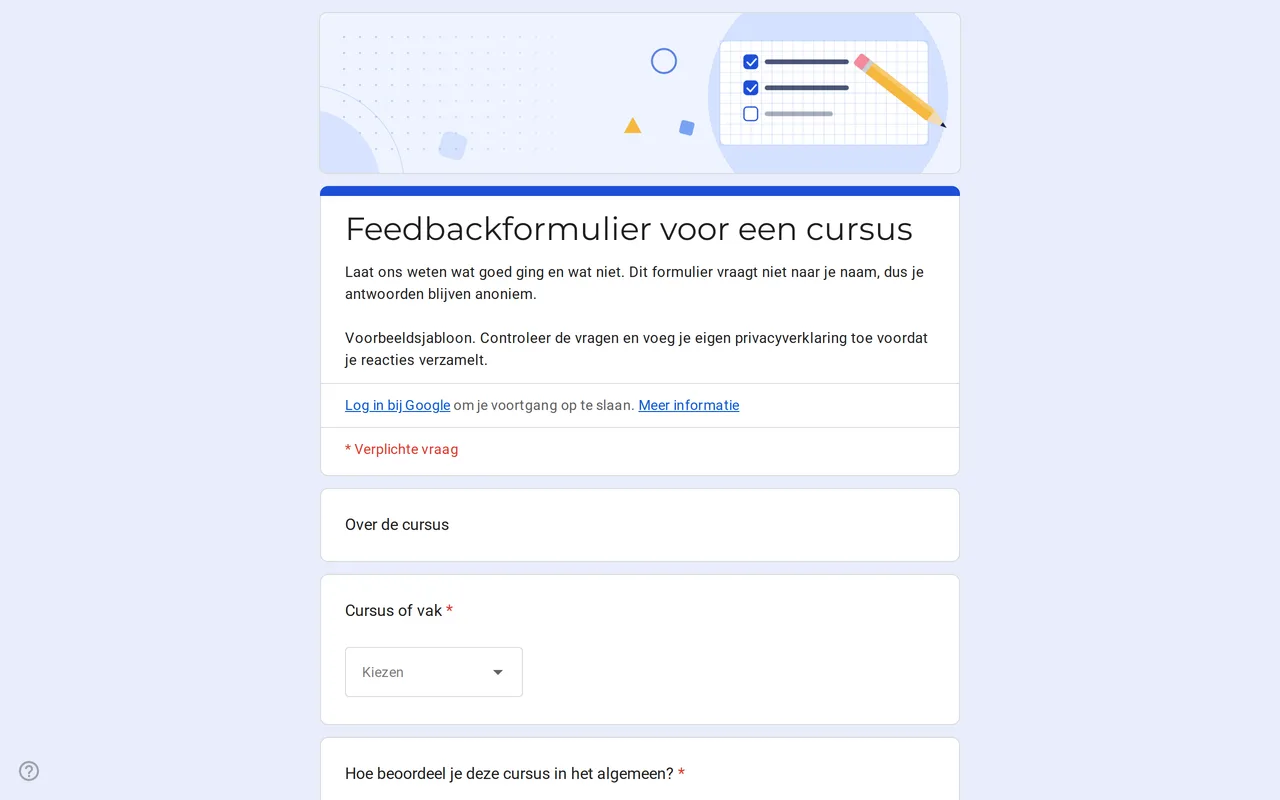 Onderwijs Klasso: cursusevaluatie in Google Formulieren Een evaluatieformulier in Google Formulieren dat anoniem blijft: totaaloordeel, een raster voor tempo, lesmateriaal en opdrachten, en twee open vragen. Gratis. Sjabloon bekijken →
 -
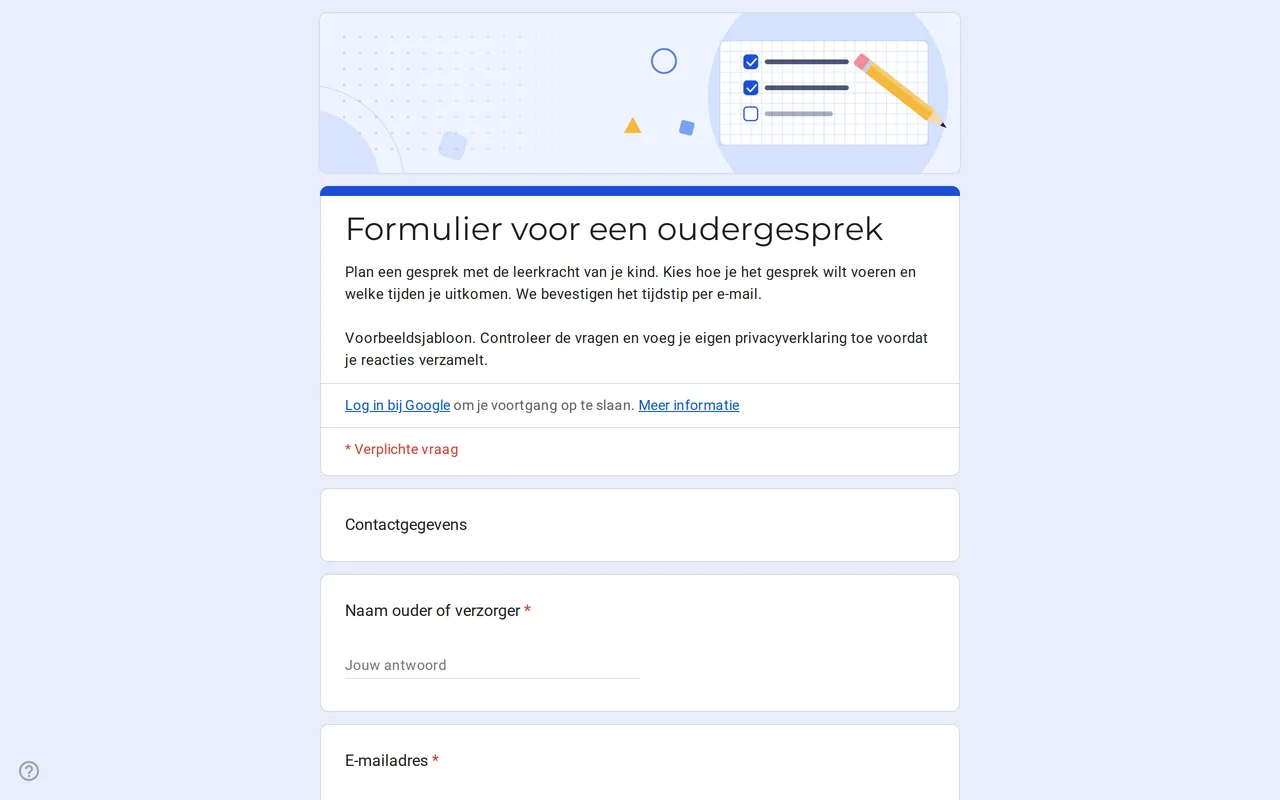 Onderwijs Meetrix: Google Formulieren sjabloon voor oudergesprekken Een bewerkbaar formulier voor oudergesprekken in Google Formulieren: ouders kiezen vorm, gewenste tijden en onderwerpen, jij bevestigt het gesprek per e-mail. Sjabloon bekijken →
 -
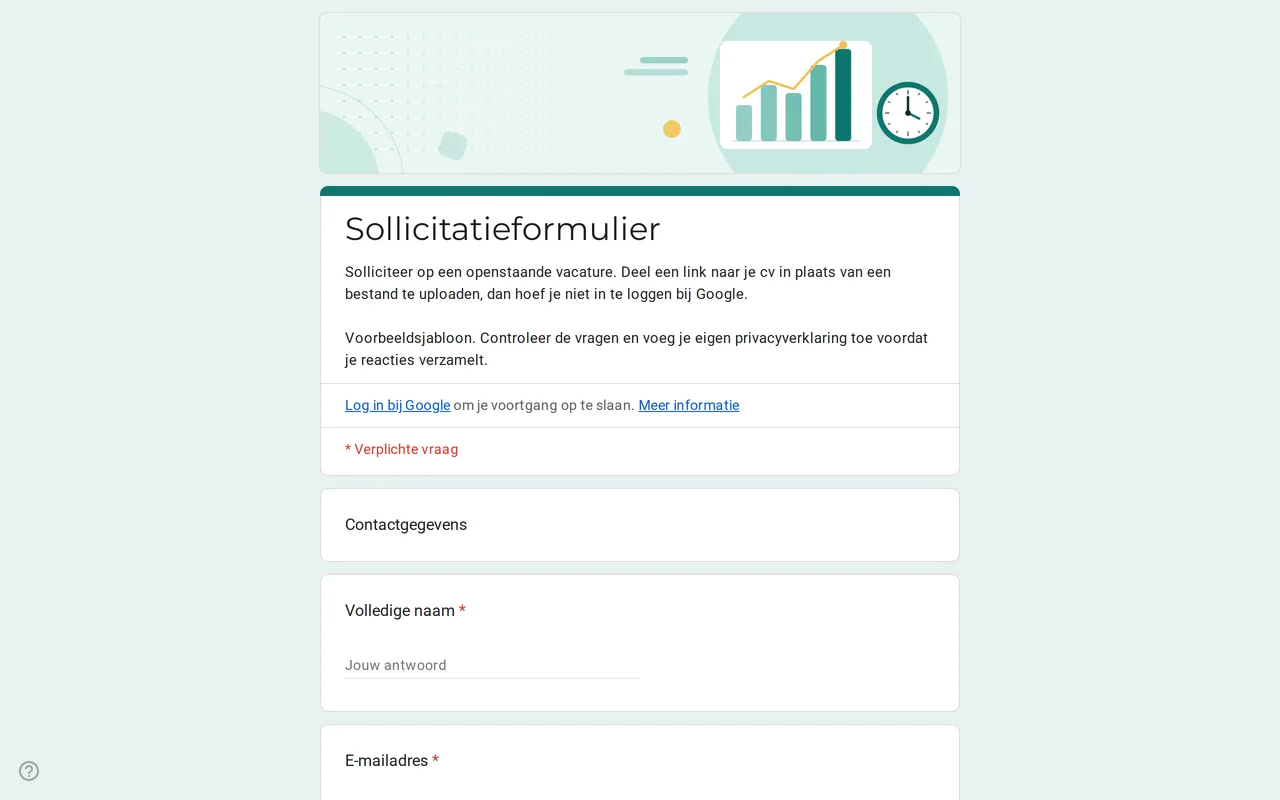 Zakelijk Hirova: sollicitatieformulier als Google Formulieren sjabloon Sollicitatieformulier in Google Formulieren met functiekeuze, startdatum, ervaring en een cv-link in plaats van een upload, dus zonder inloggen. Gratis. Sjabloon bekijken →
 -
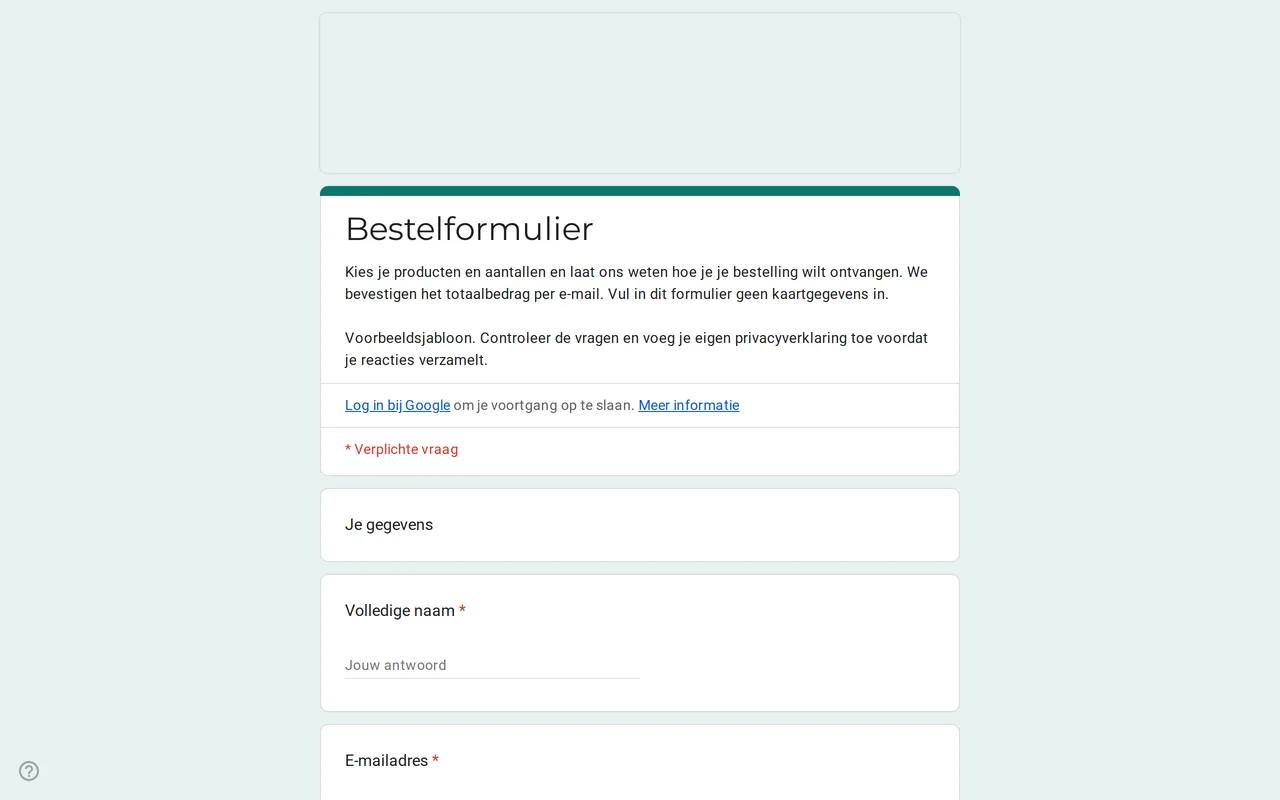 Zakelijk Ordix: bestelformulier als Google Formulieren sjabloon Bestelformulier in Google Formulieren met een raster voor aantallen, maten, afhalen of bezorgen en een betaalvoorkeur. Nooit kaartgegevens. Gratis te kopiëren. Sjabloon bekijken →