
Quizora: kostenlose Google Forms Vorlage für Quizze
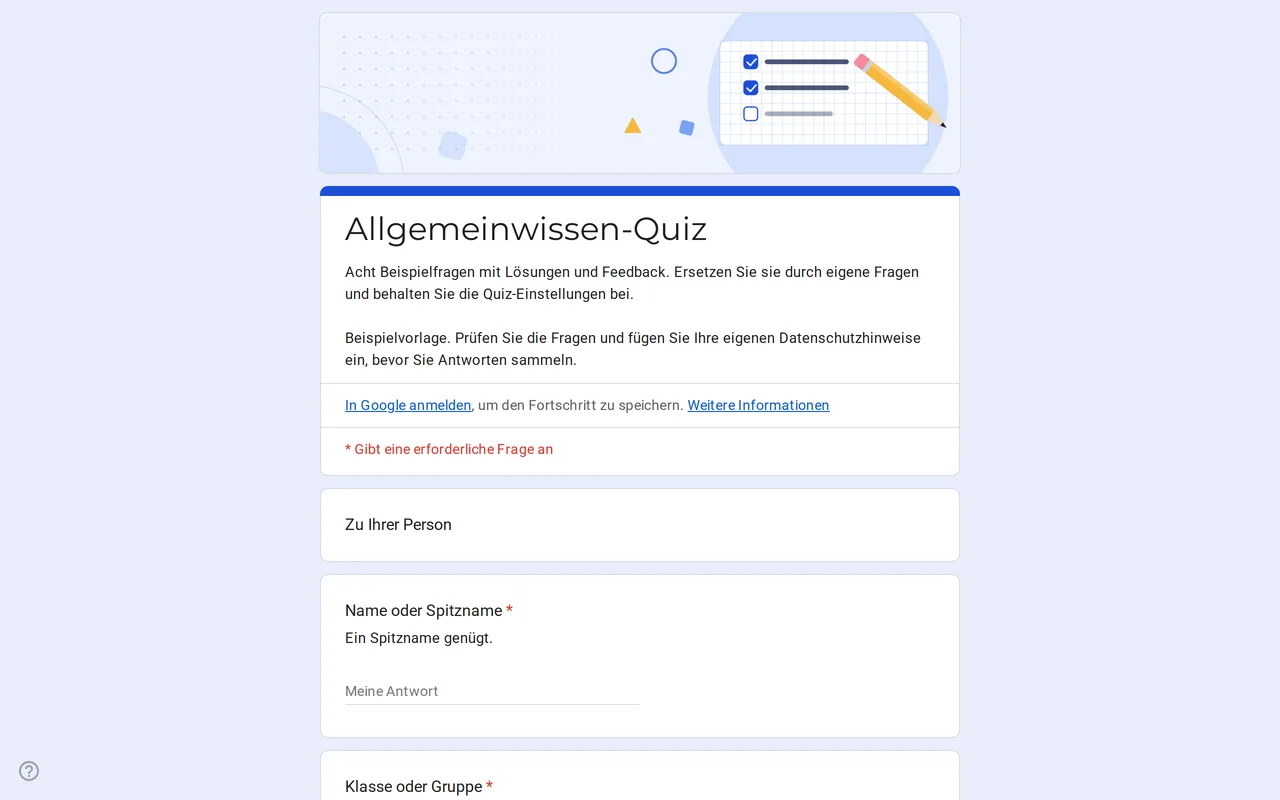
So funktioniert es: „Vorlage verwenden“ öffnet den Kopierbildschirm von Google. Melden Sie sich bei Ihrem Google-Konto an, und das Formular wird in Ihr eigenes Drive kopiert, wo Sie jede Frage bearbeiten können. Hilfe beim Kopieren des Formulars?
Fragen in dieser Google Forms Quiz-Vorlage
Zwei kurze Abschnitte: wer antwortet, dann acht Beispielfragen, die Sie durch eigene ersetzen.
-
Zu Ihrer Person
- Name oder Spitzname * Kurzantwort
- Klasse oder Gruppe * Drop-down
-
Fragen
- Welcher Planet wird als Roter Planet bezeichnet? * Multiple Choice · Quiz
- Welcher ist der größte Ozean der Erde? * Multiple Choice · Quiz
- Auf Meereshöhe siedet Wasser bei * Multiple Choice · Quiz
- Wählen Sie alle Primzahlen aus * Kästchen · Quiz
- Richtig oder falsch: Licht ist schneller als Schall. * Multiple Choice · Quiz
- Wer schrieb Romeo und Julia? * Multiple Choice · Quiz
- Wie viel ist 7 × 8? * Multiple Choice · Quiz
- Welche dieser Tiere sind Säugetiere? * Kästchen · Quiz
-
Datenschutz
- Ich habe die Datenschutzhinweise gelesen * Kästchen
- Ich möchte über künftige Quizze informiert werden Kästchen · optional
Quizora ist ein Google Formular für Quizze, das bereits als Quiz eingerichtet ist. Der Quizmodus ist in den Einstellungen aktiviert, und jede der acht Beispielfragen hat eine markierte richtige Antwort, einen Punkt und eine Zeile Feedback, die die Antwort erklärt. Sie kopieren das Formular, ersetzen die Beispiele zum Allgemeinwissen durch Ihren eigenen Stoff, und die Auswertung funktioniert weiter, weil die Struktur schon steht.
Ein sich selbst bewertendes Google Forms Quiz für Klassen und Lerngruppen
Die Vorlage eignet sich für Lehrkräfte, die im Unterricht kurze Lernkontrollen machen, für Nachhilfelehrer, die zwischen den Stunden Übungsrunden stellen, und für alle, die ein schnelles Quiz für einen Verein oder eine Lerngruppe brauchen. Sie beginnt mit einem Abschnitt, der nach Name oder Spitzname und nach Klasse oder Gruppe aus einem Drop-down fragt, sodass Sie Ergebnisse unterscheiden können, ohne E-Mail-Adressen zu erfassen. Ein Spitzname genügt, so bleiben die Daten über Schülerinnen und Schüler, oft Minderjährige, auf ein Minimum beschränkt. Das Drop-down für die Klasse (im Beispiel Gruppe A, B und C) erlaubt es später, die Ergebnisse nach Gruppe zu filtern, in der Zusammenfassung des Formulars oder in einer verknüpften Tabelle.
Multiple-Choice-Fragen mit Lösungsschlüssel im Google Forms Quiz
Der zweite Abschnitt enthält das eigentliche Quiz. Die meisten Beispiele sind Multiple-Choice-Fragen mit einer richtigen Antwort, darunter eine Richtig-oder-falsch-Frage mit zwei Optionen. Zwei sind Kästchen-Fragen, bei denen mehr als eine Option richtig ist. Sie zeigen, wie man eine Frage vom Typ „Alle zutreffenden auswählen“ hinterlegt. Wenn Sie eigene Fragen schreiben, öffnen Sie unten links bei jeder Frage den Lösungsschlüssel, markieren die richtige Auswahl oder die richtigen Auswahlen, legen oben rechts die Punkte fest und erklären die Antwort mit Feedback zur Antwort hinzufügen. Laut den Hilfeseiten von Google kann das Feedback einen Link zu einem YouTube-Video enthalten, praktisch, wenn eine falsche Antwort eine kurze Erklärung verdient.
Einstellungen des Google Forms Quiz, die Sie vor dem Teilen prüfen
Öffnen Sie die Einstellungen und sehen Sie sich Bewertung veröffentlichen an. Google Forms bietet zwei Optionen: Sofort nach jeder Einreichung oder Später, nach manueller Überprüfung. Da diese Vorlage keine E-Mail-Adressen erfasst, sehen die Lernenden ihr Ergebnis nur, wenn Sie die sofortige Veröffentlichung beibehalten. Die Hilfe von Google erklärt, dass eine spätere Veröffentlichung pro Antwort mit E-Mail-Adresse erfolgt. Wenn Sie lieber erst prüfen und die Ergebnisse per E-Mail schicken möchten, aktivieren Sie unter Antworten die Erfassung von E-Mail-Adressen und passen den Datenschutztext an, denn dann speichern Sie mehr Daten. In den Einstellungen für Befragte legen Sie außerdem fest, ob die Teilnehmenden falsch beantwortete Fragen, richtige Antworten und Punktwerte sehen. In den Quiz-Standardeinstellungen können Sie zudem einen Standardpunktwert festlegen, statt jede Frage einzeln zu bearbeiten.
Wenn Ihre Schule Google Workspace nutzt, ist das Formular möglicherweise auf Konten Ihrer Domain beschränkt. Um das Quiz mit Personen außerhalb zu teilen, deaktivieren Sie unter Antworten die Beschränkung auf Nutzer Ihrer Organisation.
Aus dem Beispiel Ihre eigene Google Forms Quiz-Vorlage machen
- Kopieren Sie das Formular über die Schaltfläche Vorlage verwenden und benennen Sie es um. Die Anleitung zum Kopieren erklärt jeden Schritt.
- Ersetzen Sie die Gruppennamen im Drop-down für die Klasse.
- Schreiben Sie die Beispielfragen um oder löschen Sie sie, und legen Sie für jede neue Frage Lösungsschlüssel und Punkte fest.
- Ersetzen Sie den Namen der Lehrkraft oder Schule in eckigen Klammern im Datenschutzabschnitt durch Ihren eigenen Hinweis.
- Senden Sie eine Testantwort ab, prüfen Sie, ob die Punktzahl wie erwartet herauskommt, und löschen Sie sie dann.
Quizora gehört zu den übrigen Google Forms für Lehrkräfte. Ist der Kurs vorbei, sammelt der anonyme Feedbackbogen zum Kurs, was die Lernenden davon hielten, und das Formular für Elterngespräche nimmt Gesprächsanfragen von Familien entgegen.
Weitere Vorlagen
-
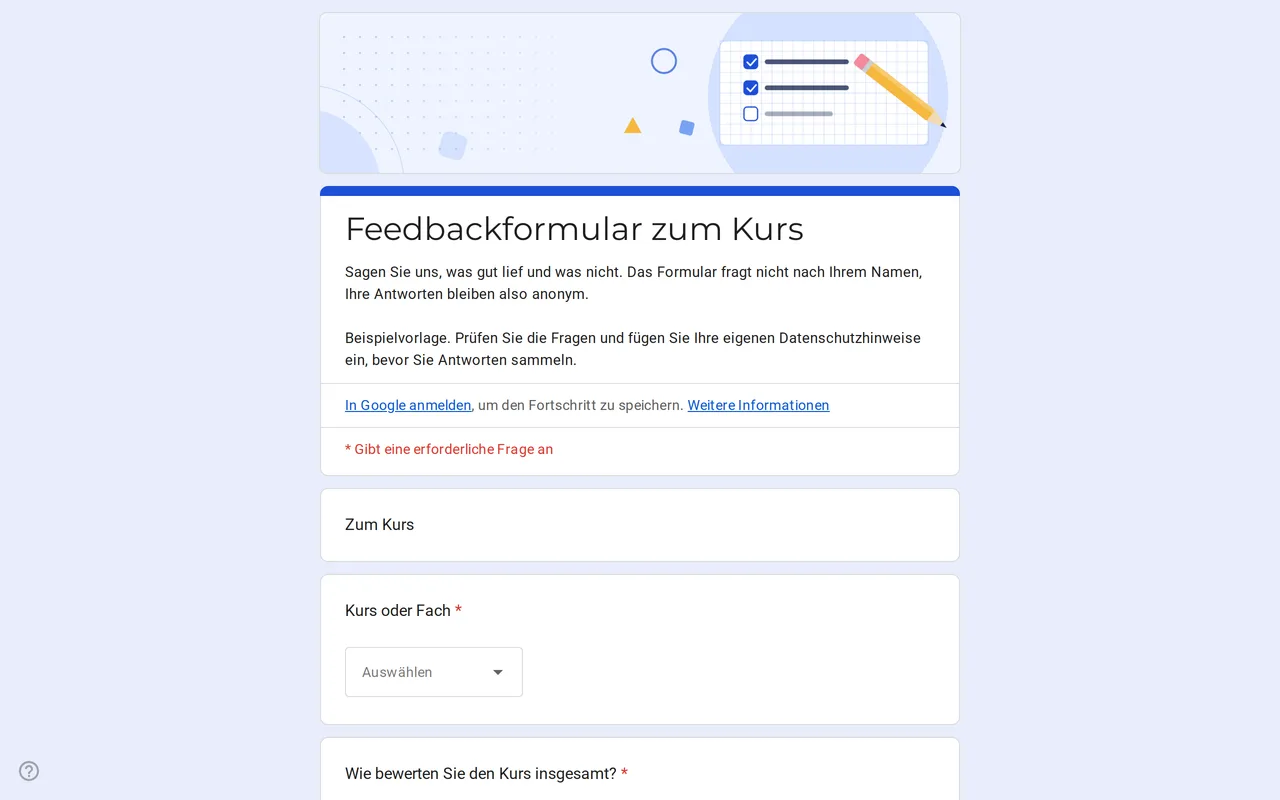 Schule Klasso: Google Forms Vorlage zur Kursbewertung Ein Feedbackbogen in Google Forms, der anonym bleibt: Gesamtbewertung, ein Raster für Tempo, Unterlagen und Aufgaben sowie zwei offene Fragen. Gratis kopieren. Vorlage ansehen →
 -
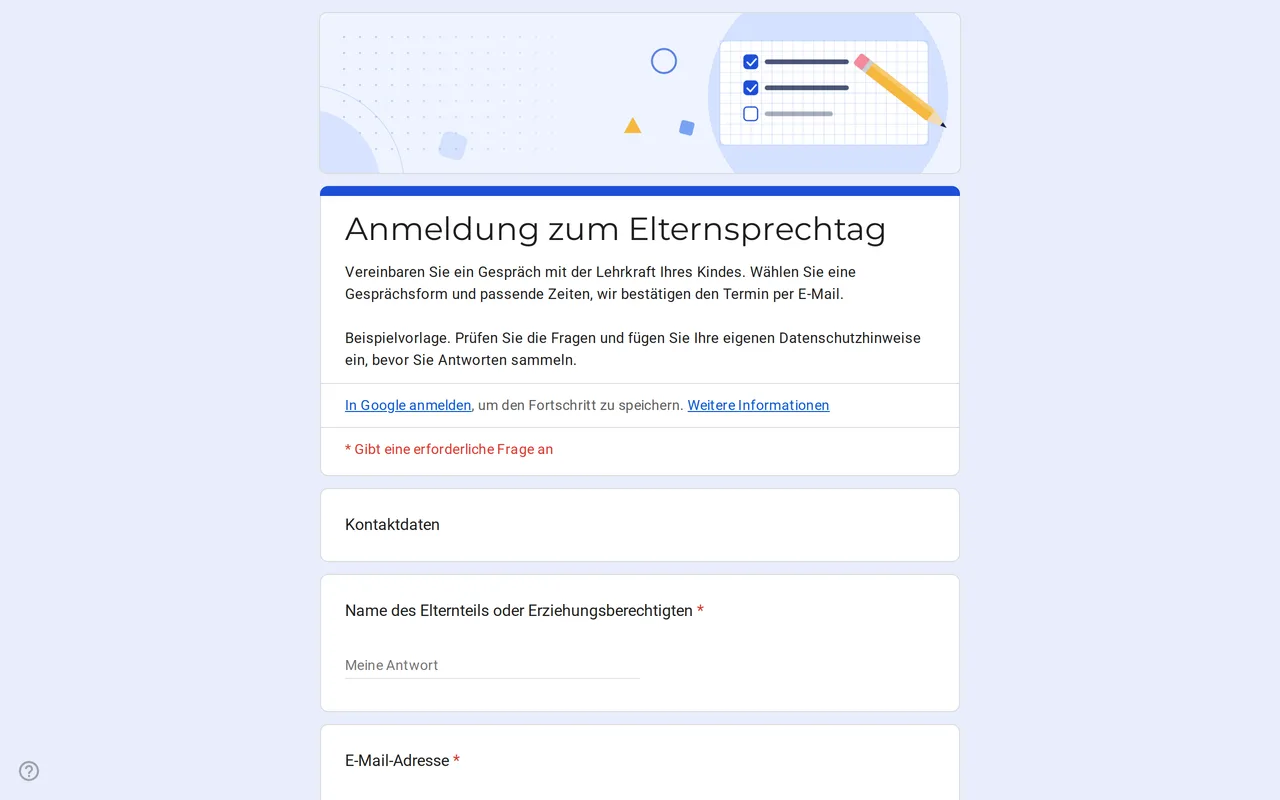 Schule Meetrix: Google Forms Vorlage für Elterngespräche Ein bearbeitbares Formular für Elterngespräche in Google Forms: Familien wählen Gesprächsform, Termine und Themen, und Sie bestätigen das Gespräch per E-Mail. Vorlage ansehen →
 -
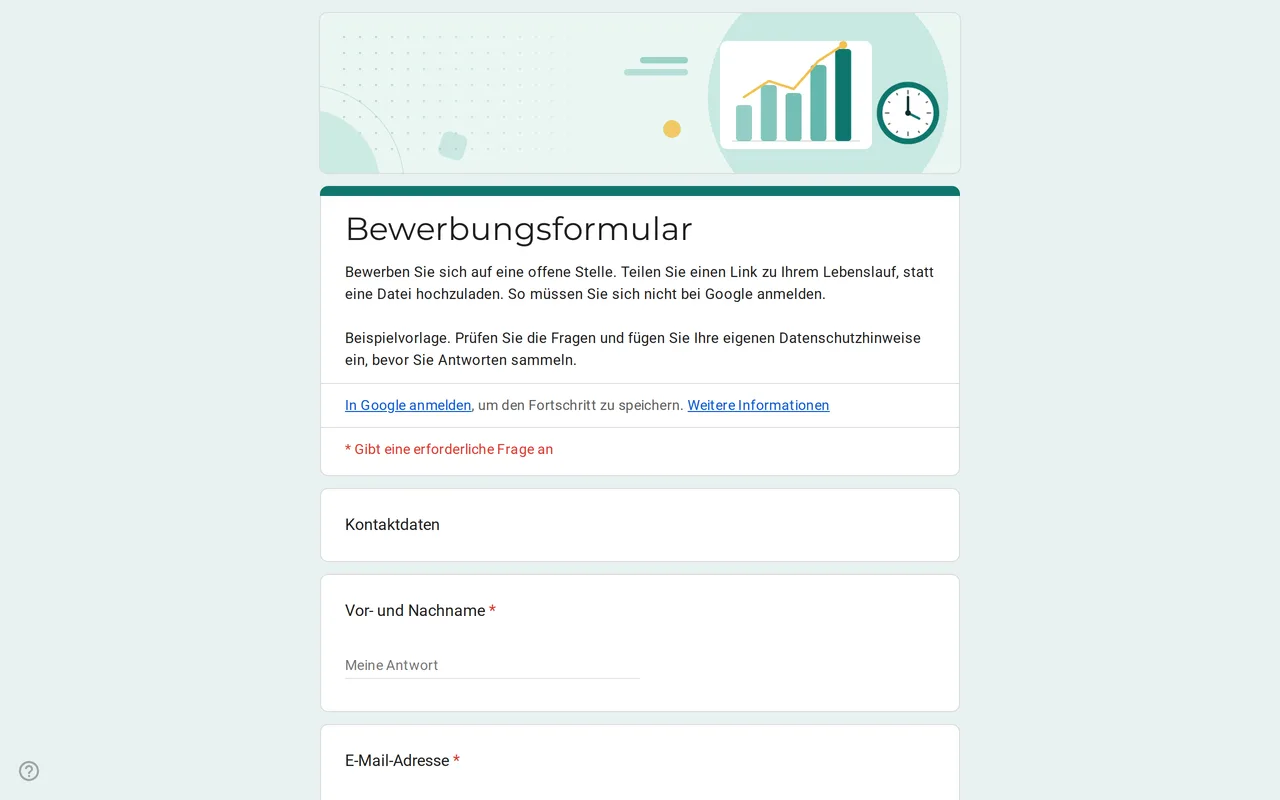 Unternehmen Hirova: Google Forms Vorlage für Bewerbungen Bewerbungsformular in Google Forms mit Stellenauswahl, Eintrittstermin, Berufserfahrung und Link zum Lebenslauf statt Upload, ganz ohne Anmeldung. Kostenlos. Vorlage ansehen →
 -
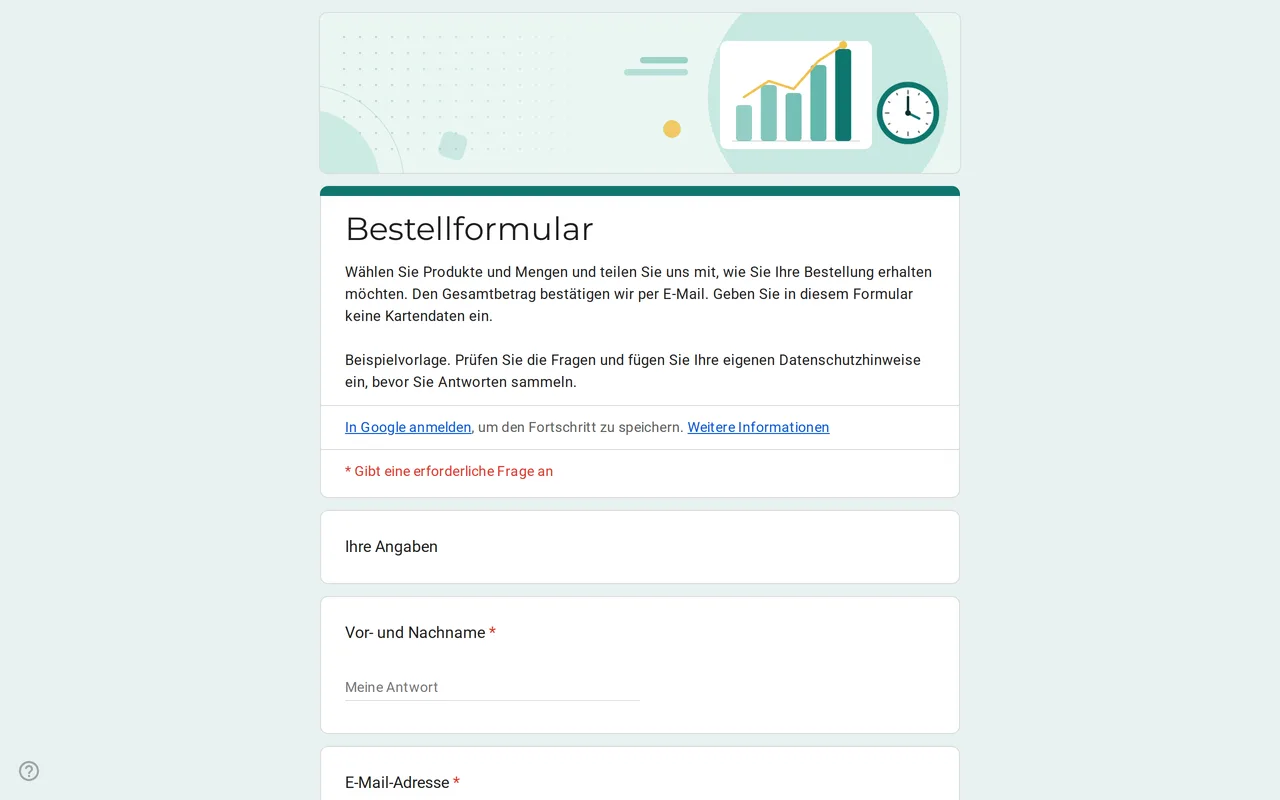 Unternehmen Ordix: Bestellformular als Google Forms Vorlage Google Forms Bestellformular mit Mengenraster, Größen, Abholung oder Lieferung und Zahlungswunsch. Es fragt nie nach Kartendaten. Gratis ansehen und kopieren. Vorlage ansehen →