
Quizora:テスト作成に使える無料のGoogleフォーム
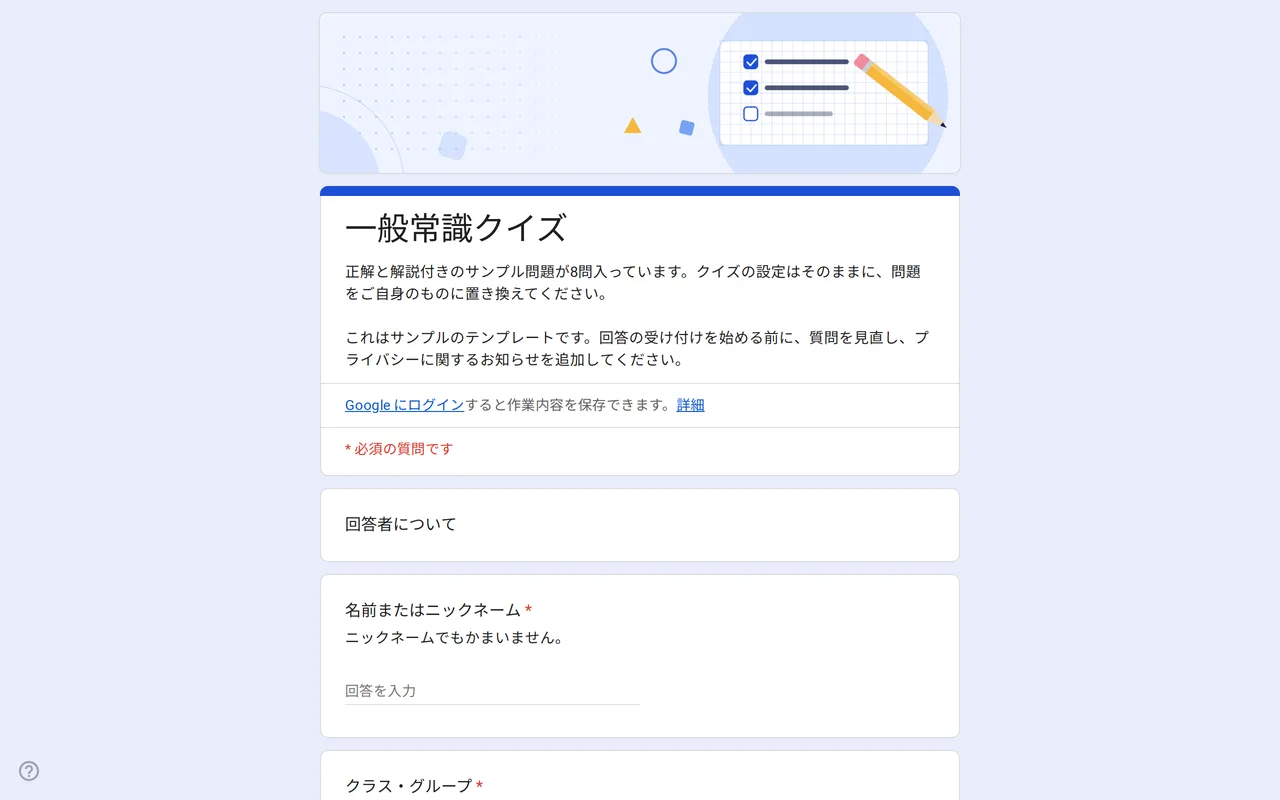
使い方:「このテンプレートを使う」を押すと、Googleのコピー画面が開きます。Googleアカウントにログインすると、フォームがご自身のドライブにコピーされ、すべての質問を編集できます。 フォームのコピーでお困りですか?
このGoogleフォーム テスト用テンプレートの質問
短い2つのセクションで構成。回答者の情報のあとに、ご自身の問題に置き換える8問のサンプル問題が続きます。
-
回答者について
- 名前またはニックネーム * 記述式
- クラス・グループ * プルダウン
-
問題
- 「赤い惑星」と呼ばれている惑星はどれですか? * ラジオボタン · テスト
- 地球で最も大きな海洋はどれですか? * ラジオボタン · テスト
- 海面の高さで、水が沸騰する温度は? * ラジオボタン · テスト
- 素数をすべて選んでください * チェックボックス · テスト
- ○か×か:光は音より速く伝わる。 * ラジオボタン · テスト
- 『ロミオとジュリエット』を書いたのは誰ですか? * ラジオボタン · テスト
- 7 × 8 はいくつですか? * ラジオボタン · テスト
- 哺乳類をすべて選んでください * チェックボックス · テスト
-
プライバシー
- 個人情報の取り扱いについて確認しました * チェックボックス
- 今後のクイズのお知らせを受け取る チェックボックス · 任意
Quizoraは、テストとしての設定が済んだGoogleフォームです。設定でテストのモードがオンになっていて、8問のサンプル問題にはそれぞれ正解の指定、1点の配点、答えを説明するフィードバックが入っています。フォームをコピーして一般常識のサンプル問題をご自身の教材に置き換えれば、構造ができているので採点もそのまま機能します。
授業や勉強会で使える自動採点のGoogleフォームのテスト
授業で小テストをする先生、授業の合間に練習問題を出す塾や家庭教師の講師、クラブや勉強会で手軽にクイズをしたい人に向いたテンプレートです。最初のセクションで名前またはニックネームと、プルダウンからクラス・グループを尋ねるので、メールアドレスを集めなくても結果を区別できます。ニックネームで足りるため、生徒(多くは未成年)について保管するデータを最小限に抑えられます。クラスのプルダウン(サンプルではA班、B班、C班)を使えば、あとからフォームの概要やリンクしたスプレッドシートでグループごとに結果を絞り込めます。
解答集つきのGoogleフォーム テストの選択問題
2つめのセクションがテスト本体です。サンプルの大半は答えが1つのラジオボタンの問題で、選択肢が2つの○×問題も含まれています。2問は正解が複数あるチェックボックスの問題で、「すべて選んでください」形式の問題に正解を設定する方法がわかります。ご自身の問題を作るときは、各問題の左下にある解答集を作成を開いて正解の選択肢を指定し、右上で配点を決め、回答に対するフィードバックを追加で答えの解説を書きます。Googleのヘルプによると、フィードバックにはYouTube動画へのリンクを入れることもでき、間違えた答えに短い解説を添えたいときに便利です。
共有前に確認したいGoogleフォームのテスト設定
設定を開き、成績の表示を確認します。Googleフォームには送信直後と確認後に手動で表示の2つの選択肢があります。このテンプレートはメールアドレスを集めないため、生徒が結果を見られるのは送信直後に表示する設定のときだけです。Googleのヘルプでも、あとから点数を公開する操作はメールアドレスのある回答ごとに行うと説明されています。先に確認してからメールで結果を送りたい場合は、回答の設定でメールアドレスの収集をオンにし、保存するデータが増えるのでプライバシーの文章も更新してください。回答者の設定では、不正解だった問題、正解、配点を見せるかどうかも決められます。設定にあるテストのデフォルトでは、問題ごとに編集しなくても既定の配点を決められます。
学校でGoogle Workspaceを使っている場合、フォームが自分のドメインのアカウントに限定されていることがあります。外部の人とテストを共有するには、回答の設定で組織内のユーザーへの限定をオフにしてください。
サンプルを自分用のGoogleフォーム テストのテンプレートにする
- このテンプレートを使うボタンでフォームをコピーし、名前を変更します。各手順はコピーのガイドで説明しています。
- クラスのプルダウンにあるグループ名を差し替えます。
- サンプル問題を書き換えるか削除し、新しい問題ごとに正解と配点を設定します。
- プライバシーのセクションにある角かっこの教員名または学校名を、ご自身のお知らせに置き換えます。
- テスト送信をして、点数が想定どおりに出るか確認してから、その回答を削除します。
Quizoraはほかの教員向けGoogleフォームと同じカテゴリーにあります。授業が終わったら匿名の授業アンケートで生徒の感想を集められ、保護者面談の申込フォームで家庭からの面談の申し込みを受け付けられます。
他のテンプレート
-
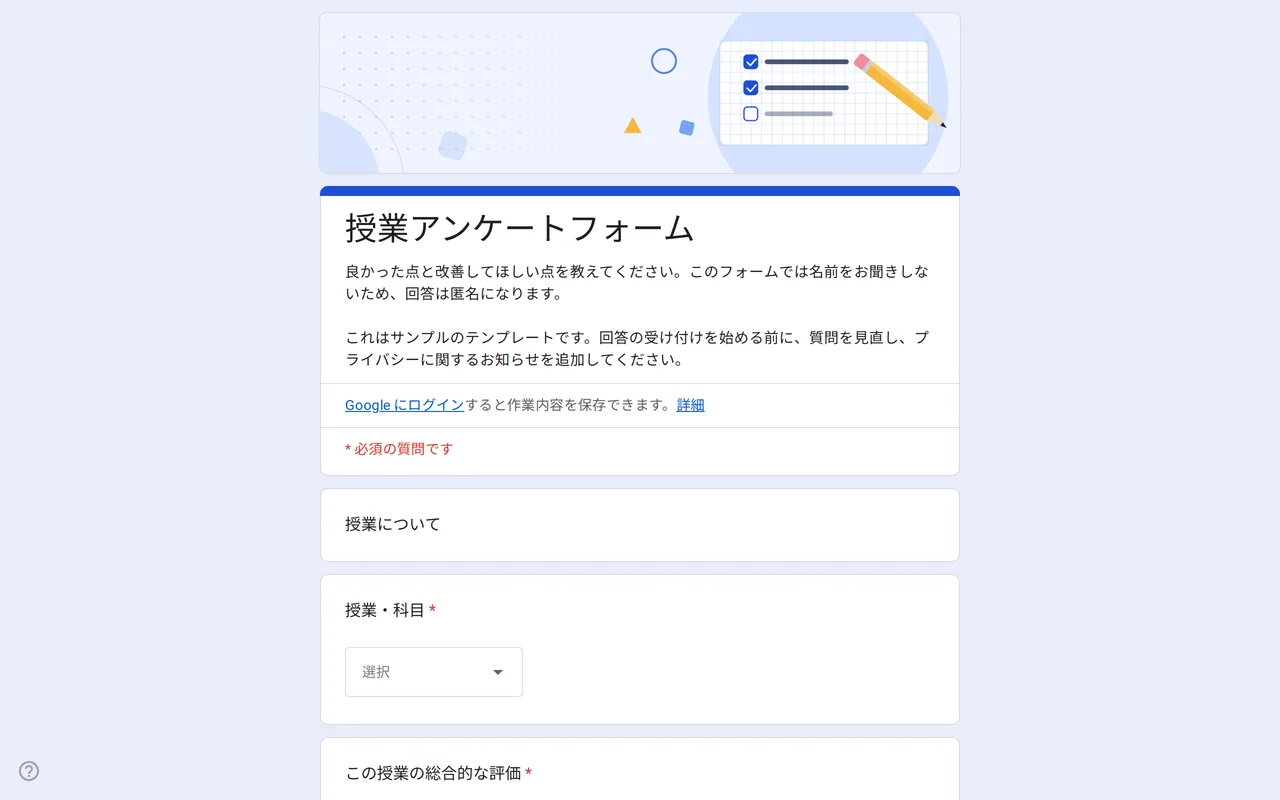 教育 Klasso:授業評価のGoogleフォーム 匿名のまま使える授業アンケートのGoogleフォーム。全体の評価、進み方・教材・課題のグリッド、2つの自由記述で構成。無料でコピーできます。 テンプレートを見る →
 -
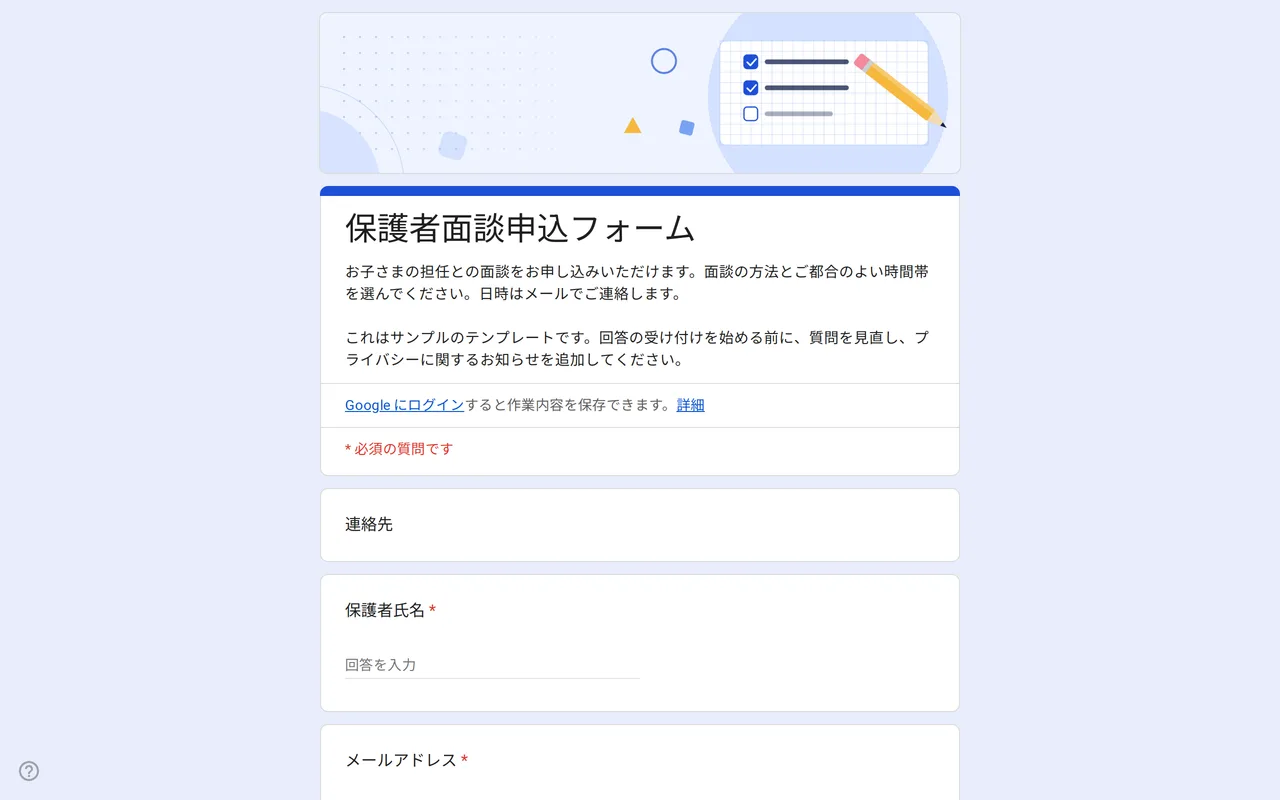 教育 Meetrix:保護者面談の申込Googleフォーム テンプレート 編集できる保護者面談の申込フォーム(Googleフォーム)。保護者が面談の方法、希望の時間帯、相談したい内容を選び、先生がメールで日時を確定します。 テンプレートを見る →
 -
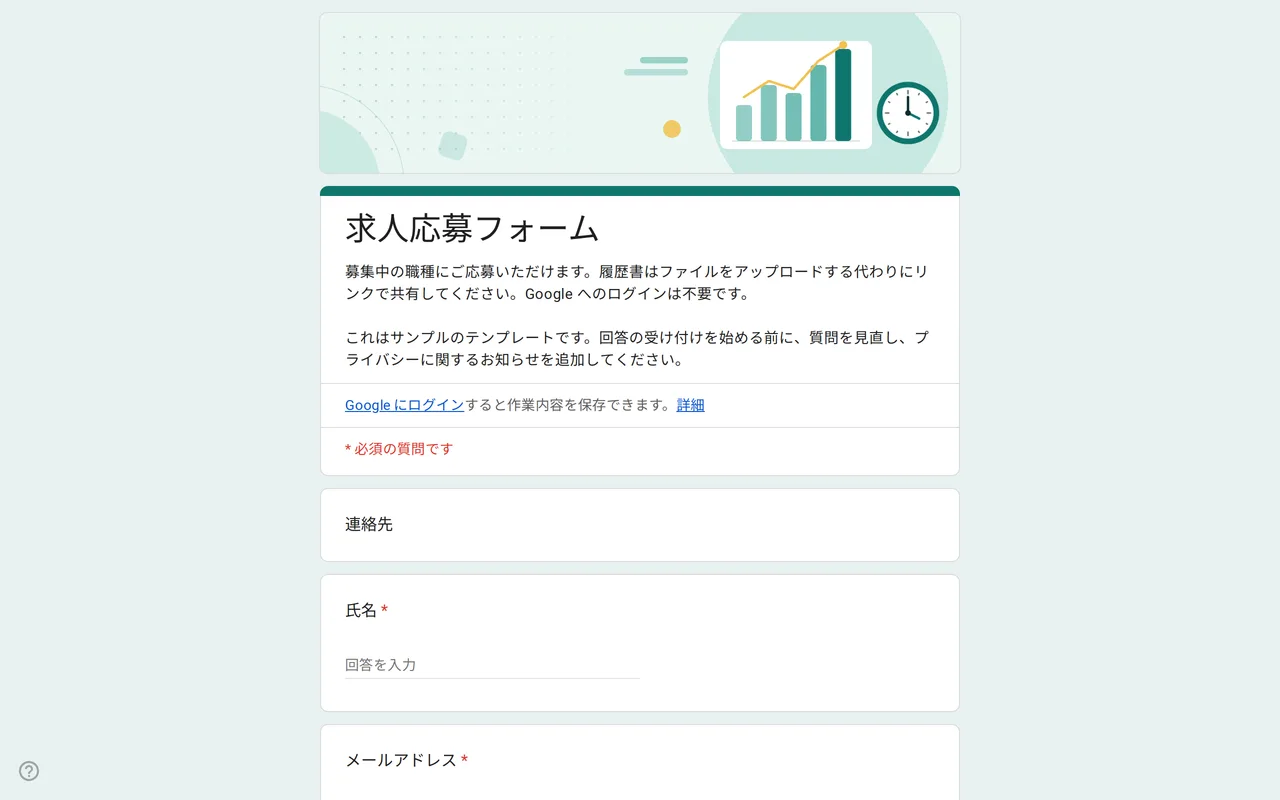 ビジネス Hirova:求人応募のGoogleフォーム テンプレート 職種のプルダウン、勤務開始日、経験年数、履歴書はアップロードではなくリンクで受け取るので、ログイン不要で応募できる求人応募のGoogleフォーム。無料です。 テンプレートを見る →
 -
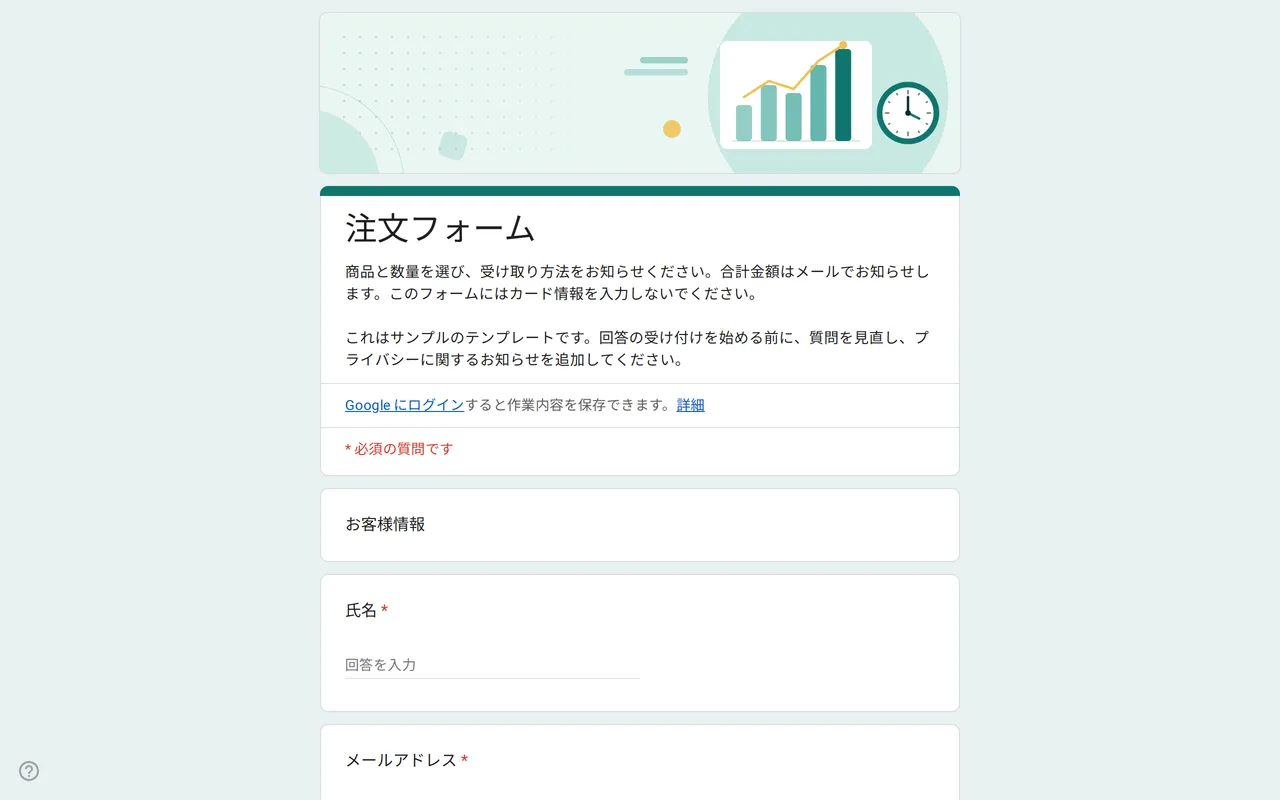 ビジネス Ordix:Googleフォームの注文フォーム テンプレート 数量グリッド、サイズ、店頭受け取りか配送か、希望の支払い方法を聞くGoogleフォームの注文フォーム。カード情報は尋ねません。無料でプレビューしてコピーできます。 テンプレートを見る →