
Google Formular kopieren oder duplizieren
Es gibt zwei Wege zu einer eigenen, bearbeitbaren Kopie eines Google Formulars: Sie öffnen einen Kopierlink zu einer Vorlage, die jemand teilt, oder Sie erstellen eine Kopie eines Formulars, das Ihnen bereits gehört. Beide ergeben ein eigenständiges Formular in Ihrem Google Drive. Diese Anleitung erklärt beide Wege und dann die Schritte, mit denen die Kopie bereit zum Teilen wird: umbenennen, Fragen bearbeiten, Antworten mit einer Tabelle verknüpfen, den Datenschutztext ersetzen und veröffentlichen.
Eine Google Forms Vorlage über einen Kopierlink kopieren
Jede Vorlage auf Formtorial hat zwei Schaltflächen. Vorschau öffnet das veröffentlichte Formular, also dieselbe Seite, die Ihre Befragten sehen, sodass Sie sich durchklicken können, ohne etwas zu kopieren. Vorlage verwenden öffnet einen Kopierlink: einen Link zum Formular, der auf „/copy“ statt auf „/edit“ oder „/viewform“ endet.
- Klicken Sie auf der Seite der Vorlage auf Vorlage verwenden.
- Melden Sie sich bei Ihrem Google-Konto an, falls Sie dazu aufgefordert werden. Die Kopie wird im Drive des Kontos gespeichert, das gerade angemeldet ist. Wenn Sie mehrere Konten nutzen, prüfen Sie also die Kontoauswahl.
- Google fragt, ob Sie eine Kopie des Formulars erstellen möchten. Bestätigen Sie.
- Die Kopie öffnet sich im Google Forms Editor, meist unter dem Namen „Kopie von“ gefolgt vom Namen der Vorlage.
Ein solcher Link wird manchmal auch Force-Copy-Link genannt. Er funktioniert nur, wenn der Eigentümer das Formular so freigegeben hat, dass andere die Datei ansehen können. Der Link, den Sie bekommen, wenn Sie das Formular einer anderen Person ausfüllen, also der auf „/viewform“ endende, lässt sich nicht kopieren: Um ein fremdes Formular wiederzuverwenden, bitten Sie den Eigentümer um einen Kopierlink oder um Bearbeitungsrechte.
So erstellen Sie eine Kopie eines eigenen Google Formulars
Um eines Ihrer eigenen Formulare zu duplizieren, zum Beispiel um das Anmeldeformular vom letzten Jahr wiederzuverwenden:
- Öffnen Sie das Formular im Google Forms Editor.
- Öffnen Sie oben rechts das Dreipunkt-Menü und wählen Sie Kopie erstellen.
- Geben Sie der Kopie einen Namen, wählen Sie bei Bedarf einen Drive-Ordner und bestätigen Sie.
Sie können das Formular auch in Google Drive mit der rechten Maustaste anklicken und Kopie erstellen wählen. Um ein Google Formular in ein anderes Konto zu kopieren, geben Sie das Formular für dieses Konto als Bearbeiter frei, melden sich dort an und erstellen die Kopie dort. Die Kopie gehört dann dem zweiten Konto.
Was ein dupliziertes Google Formular übernimmt
Eine Kopie übernimmt die Fragen, Antwortoptionen, Abschnitte, Verzweigungen, Lösungsschlüssel von Quizzen, das Design und die meisten Einstellungen. Die Antworten nimmt sie nicht mit: Die Kopie beginnt leer, und das Original behält seine eigenen Antworten und seine verknüpfte Tabelle. Sie verknüpfen die Kopie also erneut mit einer Tabelle.
Die Kopie umbenennen und die Fragen bearbeiten
Ein Google Formular hat zwei Namen: den Dateinamen in Drive und den Titel, den die Befragten oben im Formular sehen. Ändern Sie beide, damit nicht am Ende ein Formular mit dem Titel „Kopie von RSVP-Formular“ bei Ihren Befragten landet. Gehen Sie dann die Fragen durch. Die Vorlagen verwenden Beispieloptionen wie Produkt 1, Stelle A oder Samstag, 9:00–11:00 Uhr, die zum Ersetzen gedacht sind. Prüfen Sie, welche Fragen als Pflichtfrage markiert sind, und wenn das Formular verzweigt, klicken Sie bei jedem Abschnitt auf die Einstellung „Nach Abschnitt“, um sicherzugehen, dass die Antworten nach Ihren Änderungen noch an die richtige Stelle führen.
Den Tab Einstellungen in Google Forms prüfen
Die Einstellungen legen fest, wer antworten darf und was Sie erfassen. Aktivieren Sie die Erfassung von E-Mail-Adressen nur, wenn Sie sie brauchen. Die Beschränkung auf eine Antwort pro Person verlangt, dass sich die Befragten bei Google anmelden, und dasselbe gilt für Fragen mit Datei-Upload. Bei einem Quiz legen Sie fest, wann die Punktzahl veröffentlicht wird.
Die Kopie Ihres Google Formulars mit Google Sheets verknüpfen
Öffnen Sie den Tab Antworten und wählen Sie Mit Google Sheets verknüpfen. Sie können eine neue Tabelle erstellen oder eine bestehende auswählen, in der die Antworten in einem neuen Tabellenblatt landen. Von da an erscheint jede Einsendung als Zeile. Bei einem Stundenzettel oder einem Bestellformular passiert hier die eigentliche Arbeit: Summen, Filter und Diagramme leben in der Tabelle, nicht im Formular.
Den Datenschutztext in Ihrem Google Formular ersetzen
Jede Formtorial-Vorlage endet mit einem Abschnitt zum Datenschutz. Der Absatz darin ist Platzhaltertext mit einem Namen in eckigen Klammern, etwa dem des Veranstalters oder des Unternehmens. Ersetzen Sie ihn durch Angaben dazu, wer die Daten erhebt, wofür sie verwendet werden und wie lange Sie sie aufbewahren, und fügen Sie einen Link zu Ihrer Datenschutzerklärung hinzu. Behalten Sie das Pflicht-Kästchen „Ich habe die Datenschutzhinweise gelesen“ bei und lassen Sie das Kästchen für Mitteilungen freiwillig und getrennt, damit die Zustimmung zu Neuigkeiten nie Voraussetzung für das Absenden ist. Wenn Sie keine Newsletter oder Neuigkeiten verschicken, löschen Sie dieses Kästchen.
Die Kopie veröffentlichen und den Link zum Google Formular teilen
Sehen Sie sich das Formular ein letztes Mal über das Augensymbol in der Vorschau an, senden Sie eine Testantwort ab und löschen Sie sie anschließend im Tab Antworten. Wenn Ihr Editor eine Schaltfläche Veröffentlichen zeigt, veröffentlichen Sie das Formular, damit es Antworten annimmt. Mit Senden oder der Link-Option teilen Sie es per E-Mail, als Link oder als Einbettungscode für eine Website. Teilen Sie den Link für Befragte, nie den Bearbeitungslink aus der Adresszeile Ihres Browsers: Der Bearbeitungslink funktioniert nur für Personen, die Sie als Mitbearbeiter hinzugefügt haben. Um später keine Antworten mehr zu erfassen, deaktivieren Sie im Tab Antworten die Option zum Annehmen von Antworten.
Sie suchen einen Ausgangspunkt? Sehen Sie sich die Vorlagen für Veranstaltungen, die Vorlagen für Lehrkräfte, die Vorlagen für Unternehmen oder die Umfragevorlagen an.
Vorlagen durchsuchen
-
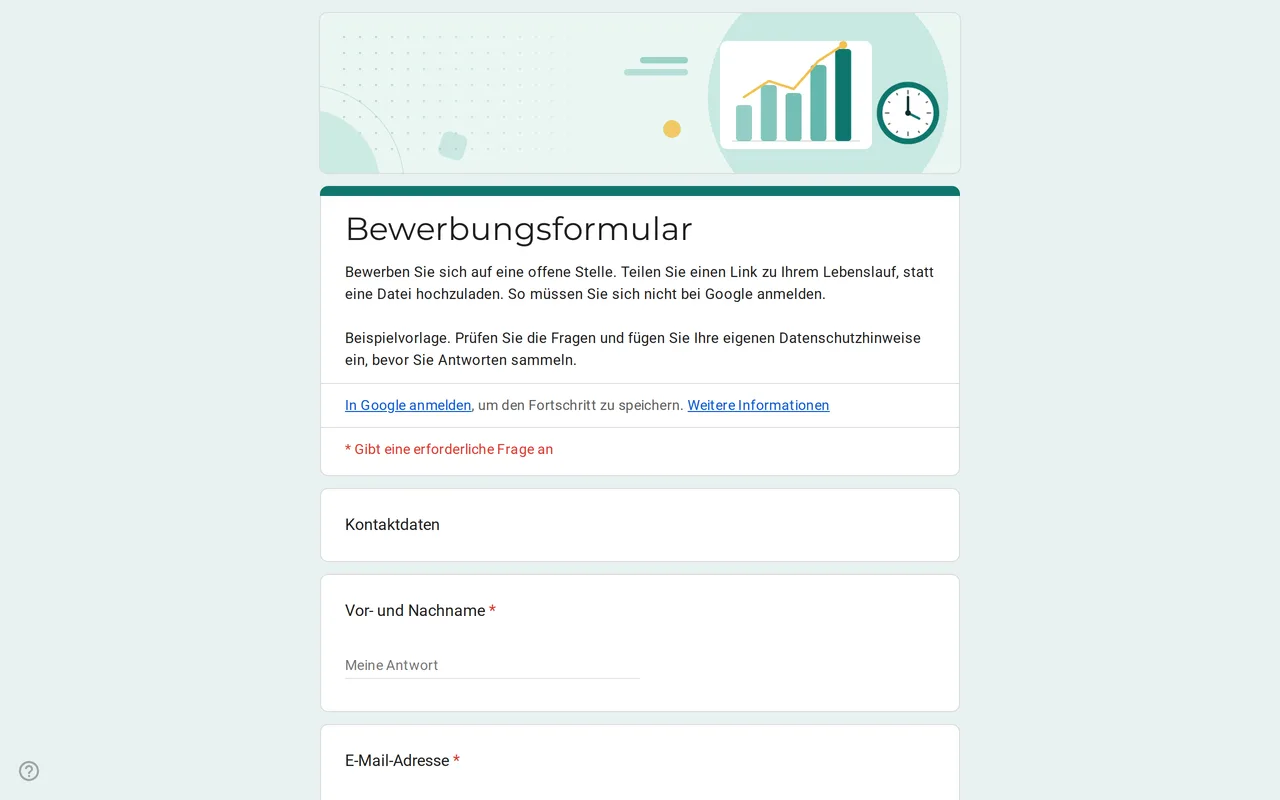 Unternehmen Hirova: Google Forms Vorlage für Bewerbungen Bewerbungsformular in Google Forms mit Stellenauswahl, Eintrittstermin, Berufserfahrung und Link zum Lebenslauf statt Upload, ganz ohne Anmeldung. Kostenlos. Vorlage ansehen →
 -
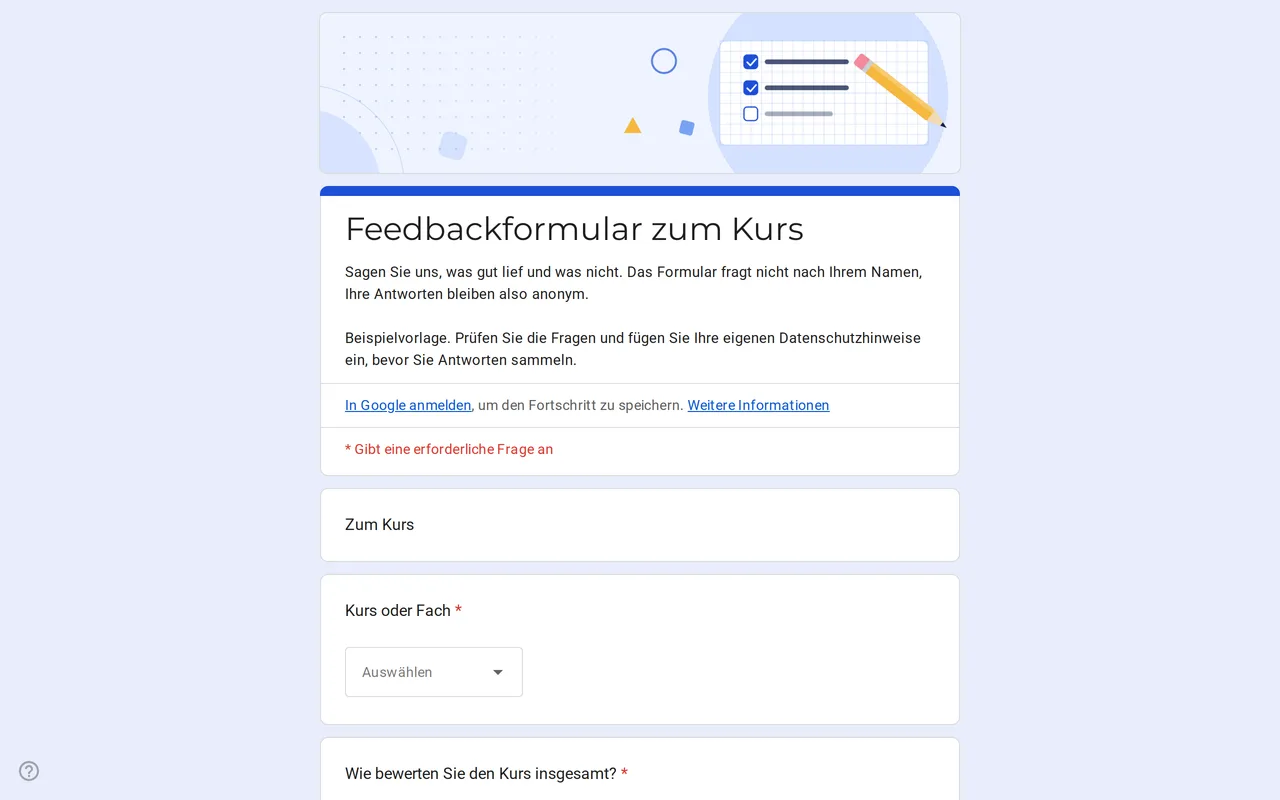 Schule Klasso: Google Forms Vorlage zur Kursbewertung Ein Feedbackbogen in Google Forms, der anonym bleibt: Gesamtbewertung, ein Raster für Tempo, Unterlagen und Aufgaben sowie zwei offene Fragen. Gratis kopieren. Vorlage ansehen →
 -
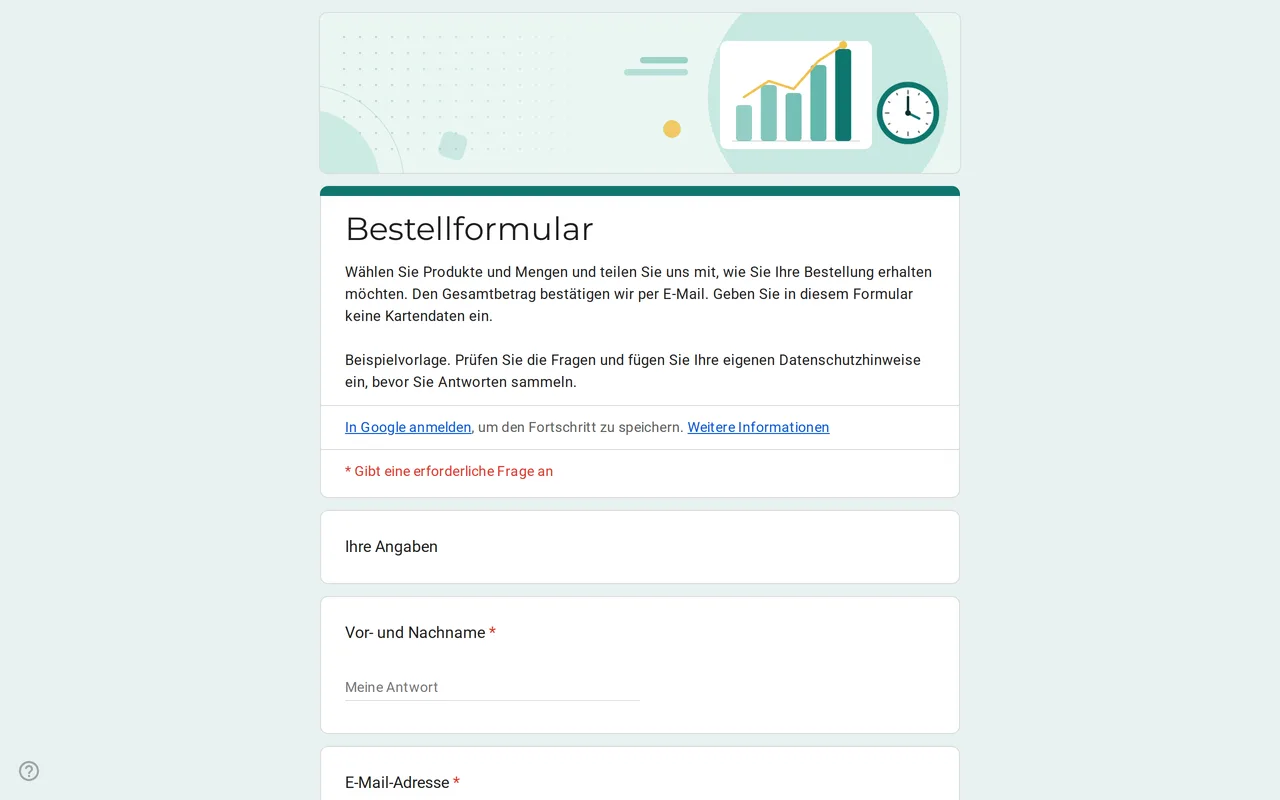 Unternehmen Ordix: Bestellformular als Google Forms Vorlage Google Forms Bestellformular mit Mengenraster, Größen, Abholung oder Lieferung und Zahlungswunsch. Es fragt nie nach Kartendaten. Gratis ansehen und kopieren. Vorlage ansehen →
 -
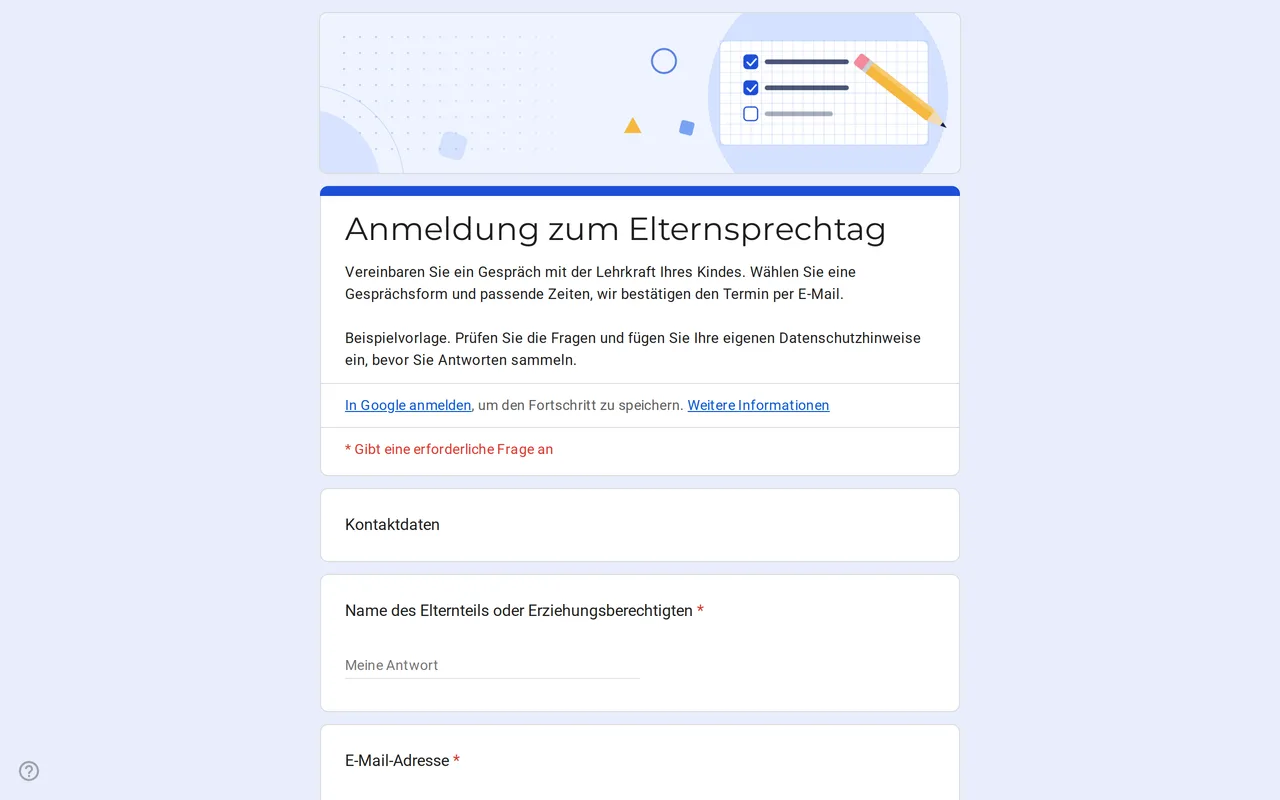 Schule Meetrix: Google Forms Vorlage für Elterngespräche Ein bearbeitbares Formular für Elterngespräche in Google Forms: Familien wählen Gesprächsform, Termine und Themen, und Sie bestätigen das Gespräch per E-Mail. Vorlage ansehen →