
Cómo copiar o duplicar un formulario de Google
Hay dos maneras de tener tu propia copia editable de un formulario de Google: abrir el enlace de copia de una plantilla que alguien comparte o hacer una copia de un formulario que ya es tuyo. Las dos te dejan un formulario independiente en tu Google Drive. Esta guía explica ambas y, después, los pasos para dejar la copia lista para compartir: cambiarle el nombre, editar las preguntas, vincular las respuestas a una hoja de cálculo, sustituir el texto de privacidad y publicarla.
Copiar una plantilla de Google Forms con un enlace de copia
Cada plantilla de Formtorial tiene dos botones. Vista previa abre el formulario publicado, la misma página que verán quienes respondan, para que lo recorras sin copiar nada. Usar esta plantilla abre un enlace de copia: un enlace al formulario que termina en "/copy" en lugar de "/edit" o "/viewform".
- Haz clic en Usar esta plantilla en la página de la plantilla.
- Inicia sesión en tu cuenta de Google si te lo pide. La copia se guarda en el Drive de la cuenta con la que hayas iniciado sesión, así que revisa el selector de cuentas si usas más de una.
- Google te pregunta si quieres hacer una copia del formulario. Confírmalo.
- La copia se abre en el editor de Google Forms, normalmente con el nombre "Copia de" seguido del nombre de la plantilla.
A este tipo de enlace se le llama a veces enlace de copia forzada. Solo funciona si el propietario ha compartido el formulario de forma que otros puedan ver el archivo. El enlace que recibes para responder al formulario de otra persona, el que termina en "/viewform", no permite copiarlo: para reutilizar un formulario que no es tuyo, pide al propietario un enlace de copia o acceso como editor.
Cómo hacer una copia de un formulario de Google que es tuyo
Para duplicar uno de tus formularios, por ejemplo para reutilizar el formulario de inscripción del año pasado:
- Abre el formulario en el editor de Google Forms.
- Abre el menú de tres puntos de la esquina superior derecha y elige Hacer una copia.
- Ponle nombre a la copia, elige una carpeta de Drive si quieres y confirma.
También puedes hacer clic con el botón derecho sobre el formulario en Google Drive y elegir Hacer una copia. Para copiar un formulario de Google a otra cuenta, compártelo con esa cuenta como editor, inicia sesión en ella y haz la copia desde allí; la copia pasa a ser de la segunda cuenta.
Qué conserva un formulario de Google duplicado
Una copia conserva las preguntas, las opciones de respuesta, las secciones, la ramificación, las claves de respuestas de los cuestionarios, el tema y la mayoría de los ajustes. No se lleva las respuestas: la copia empieza vacía, y el original mantiene sus respuestas y su hoja de cálculo vinculada, así que tendrás que vincular la copia a una hoja de cálculo de nuevo.
Cambia el nombre de la copia y edita las preguntas
Un formulario de Google tiene dos nombres: el nombre de archivo que aparece en Drive y el título que ven quienes responden en la parte superior del formulario. Cambia los dos, para no acabar con un formulario público titulado "Copia de Formulario de confirmación". Después repasa las preguntas. Las plantillas usan opciones de ejemplo, como Producto 1, Puesto A o Sábado, 9:00–11:00, pensadas para sustituirse. Comprueba qué preguntas están marcadas como obligatorias y, si el formulario tiene ramificaciones, revisa el ajuste "después de la sección" de cada sección para asegurarte de que las respuestas siguen llevando al lugar correcto tras tus cambios.
Revisa la pestaña Configuración de Google Forms
La configuración decide quién puede responder y qué recoges. Activa la recopilación de correos solo si la necesitas. Limitar a una respuesta por persona obliga a iniciar sesión en Google, y lo mismo ocurre con las preguntas de subida de archivos. En un cuestionario, elige cuándo se publican las notas.
Vincula la copia de tu formulario con Hojas de cálculo de Google
Abre la pestaña Respuestas y elige Vincular con Hojas de cálculo. Puedes crear una hoja de cálculo nueva o elegir una existente, donde las respuestas irán a una pestaña nueva. A partir de ese momento, cada envío aparece como una fila. En un registro de horas o un formulario de pedido es ahí donde ocurre el trabajo útil: los totales, los filtros y los gráficos viven en la hoja de cálculo, no en el formulario.
Sustituye el texto de privacidad de tu formulario de Google
Todas las plantillas de Formtorial terminan con una sección de privacidad. El párrafo que contiene es un texto provisional con un nombre entre corchetes, como [Nombre del organizador] o [Nombre de la empresa]. Sustitúyelo por quién recoge los datos, para qué se usan y cuánto tiempo los conservas, y añade un enlace a tu política de privacidad. Mantén la casilla obligatoria "He leído el aviso de privacidad" y deja la casilla de comunicaciones opcional y separada, para que aceptar novedades nunca sea una condición para enviar el formulario. Si no envías boletines ni novedades, borra esa casilla.
Publica la copia y comparte el enlace del formulario de Google
Revisa el formulario una última vez con el icono del ojo y envía una respuesta de prueba; después bórrala desde la pestaña Respuestas. Si tu editor muestra un botón Publicar, publica el formulario para que acepte respuestas. Usa Enviar o la opción de enlace para compartirlo por correo, como enlace o como código para insertarlo en una web. Comparte el enlace para responder, nunca el enlace del editor que aparece en la barra de direcciones del navegador: ese enlace solo funciona para las personas que hayas añadido como colaboradores. Para dejar de recoger respuestas más adelante, desactiva la aceptación de respuestas en la pestaña Respuestas.
¿Necesitas un punto de partida? Echa un vistazo a las plantillas para eventos, las plantillas para docentes, las plantillas para empresas o las plantillas de encuestas.
Explorar plantillas
-
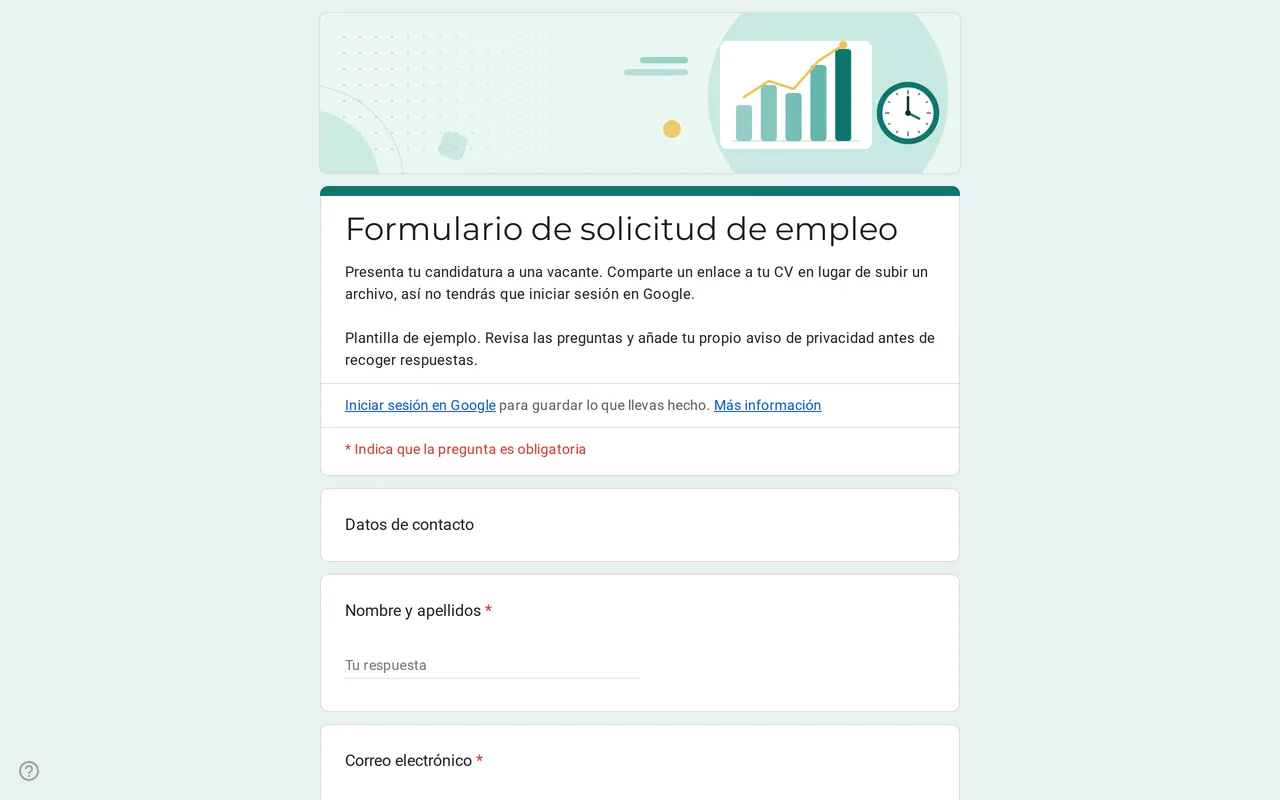 Empresas Hirova: plantilla de Google Forms para solicitud de empleo Solicitud de empleo en Google Forms con desplegable de puestos, incorporación, experiencia y enlace al CV en lugar de subirlo, sin iniciar sesión. Gratis. Ver plantilla →
 -
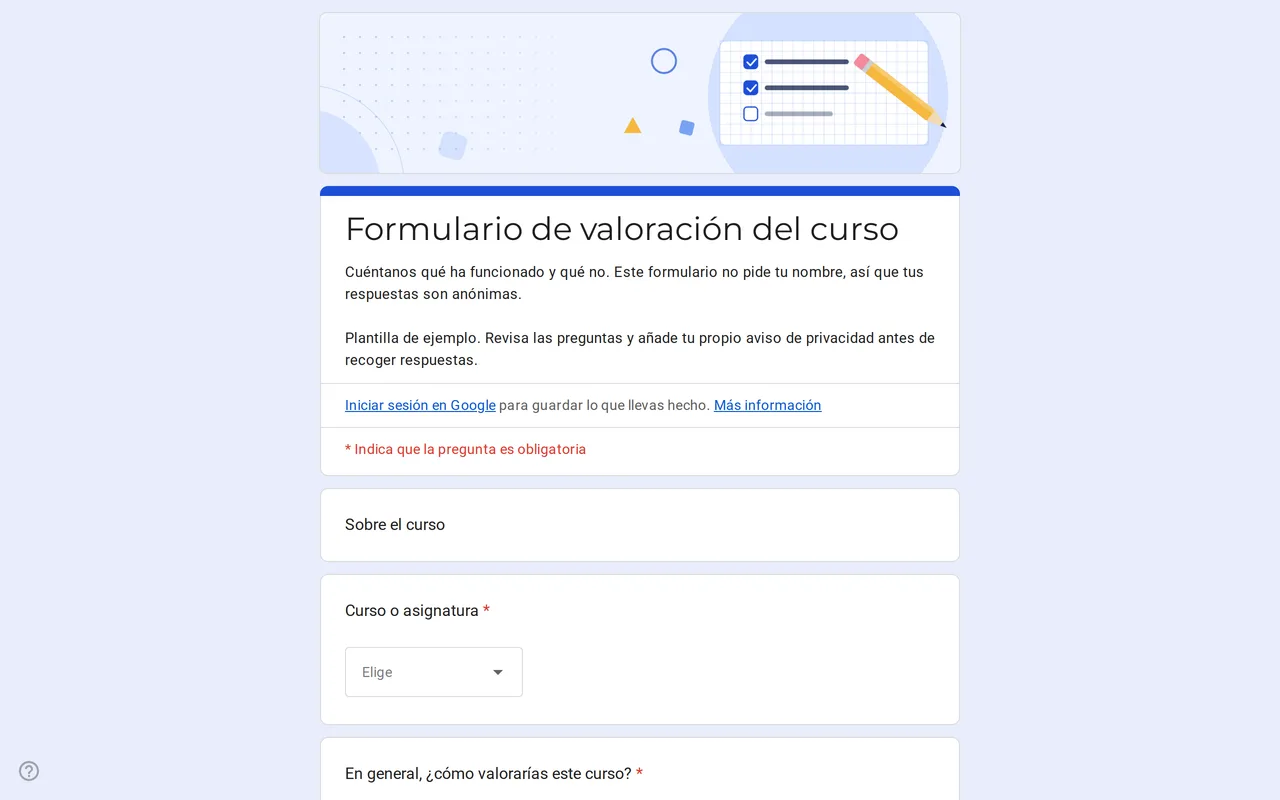 Educación Klasso: formulario de Google para evaluar un curso Formulario de Google para la opinión del alumnado que sigue siendo anónimo: valoración general, cuadrícula de ritmo, materiales y tareas, y preguntas abiertas. Ver plantilla →
 -
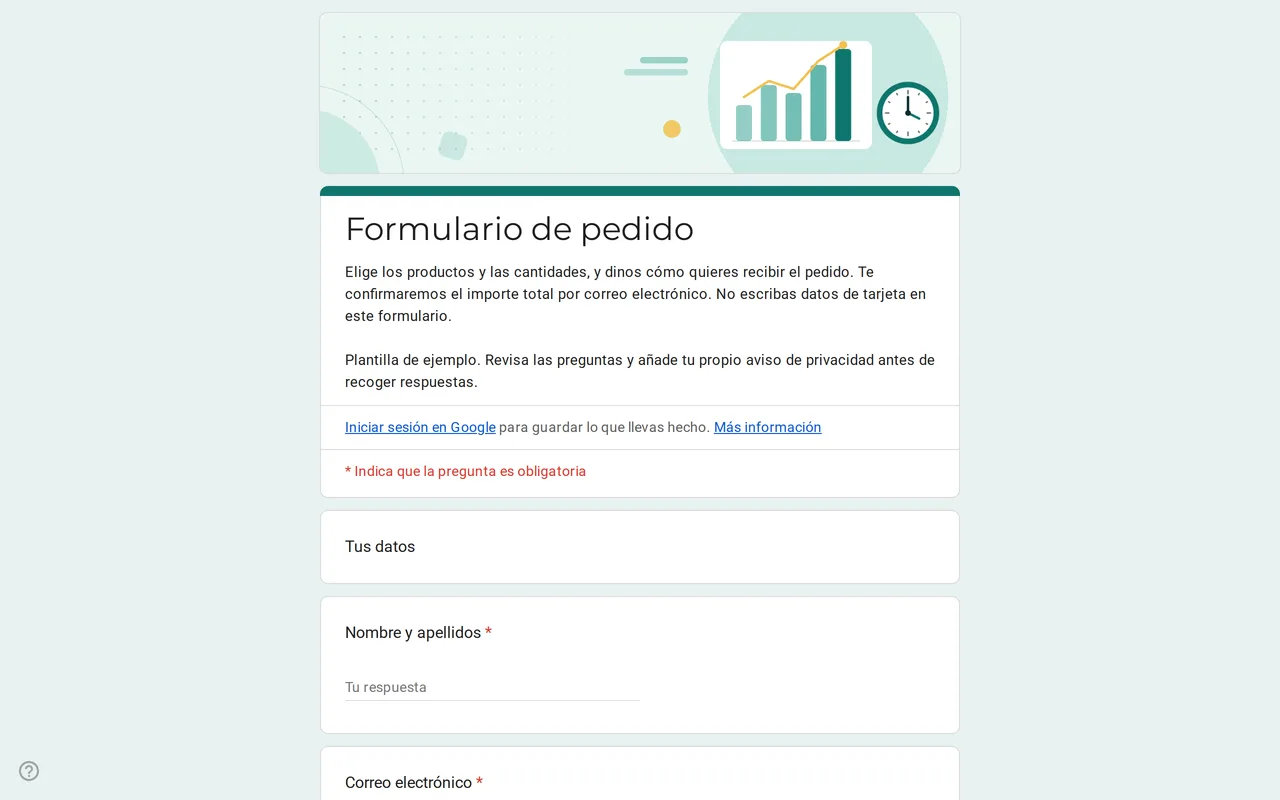 Empresas Ordix: plantilla de formulario de pedido en Google Forms Formulario de pedido en Google Forms con cuadrícula de cantidades, tallas, recogida o envío y forma de pago. No pide datos de tarjeta. Gratis para copiar. Ver plantilla →
 -
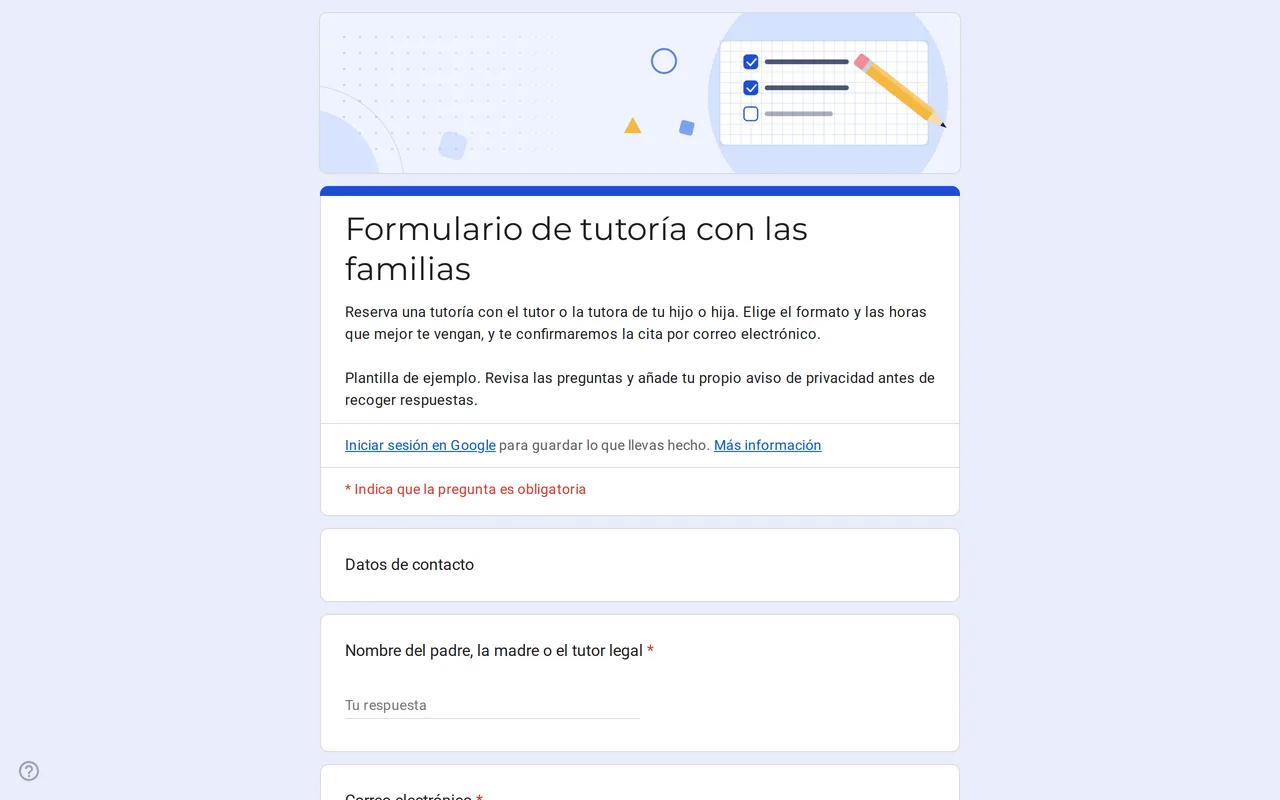 Educación Meetrix: plantilla de Google Forms para tutorías con las familias Formulario editable de Google Forms para pedir tutoría: las familias eligen formato, horarios y temas, y tú confirmas la reunión por correo. Plantilla gratuita. Ver plantilla →