
Cara Menyalin atau Menduplikat Google Form
Ada dua cara untuk mendapatkan salinan Google Form yang bisa Anda edit sendiri: membuka tautan salin untuk template yang dibagikan seseorang, atau membuat salinan formulir yang sudah Anda miliki. Keduanya menghasilkan formulir terpisah di Google Drive Anda. Panduan ini membahas keduanya, lalu langkah-langkah agar salinan siap dibagikan: mengganti nama, mengedit pertanyaan, menautkan respons ke spreadsheet, mengganti teks privasi, dan memublikasikannya.
Menyalin template Google Form dengan tautan salin
Setiap template di Formtorial punya dua tombol. Pratinjau membuka formulir yang sudah dipublikasikan, halaman yang sama dengan yang akan dilihat responden, sehingga Anda bisa menelusurinya tanpa menyalin apa pun. Gunakan template ini membuka tautan salin: tautan ke formulir yang berakhiran "/copy", bukan "/edit" atau "/viewform".
- Klik Gunakan template ini di halaman template.
- Login ke akun Google Anda jika diminta. Salinan disimpan di Drive akun yang sedang login, jadi periksa pemilih akun jika Anda memakai lebih dari satu akun.
- Google menanyakan apakah Anda ingin membuat salinan formulir. Konfirmasikan.
- Salinan terbuka di editor Google Form, biasanya dengan nama "Salinan" diikuti nama template.
Tautan seperti ini kadang disebut tautan salin paksa (force copy link). Tautan ini hanya berfungsi jika pemiliknya membagikan formulir sehingga orang lain bisa melihat file tersebut. Tautan yang Anda dapat saat menjawab formulir orang lain, yang berakhiran "/viewform", tidak memungkinkan Anda menyalinnya: untuk memakai ulang formulir yang bukan milik Anda, mintalah tautan salin atau akses editor kepada pemiliknya.
Cara membuat salinan Google Form milik Anda
Untuk menduplikat salah satu formulir Anda sendiri, misalnya untuk memakai ulang formulir pendaftaran tahun lalu:
- Buka formulir di editor Google Form.
- Buka menu titik tiga di kanan atas dan pilih Buat salinan.
- Beri nama salinannya, pilih folder Drive jika perlu, lalu konfirmasikan.
Anda juga bisa mengklik kanan formulir di Google Drive dan memilih Buat salinan. Untuk menyalin Google Form ke akun lain, bagikan formulir ke akun tersebut sebagai editor, login ke akun itu, dan buat salinannya di sana; salinan tersebut kemudian menjadi milik akun kedua.
Apa saja yang ikut dalam Google Form hasil duplikat
Salinan mempertahankan pertanyaan, opsi jawaban, bagian, percabangan, kunci jawaban kuis, tema, dan sebagian besar setelan. Respons tidak ikut tersalin: salinan dimulai dalam keadaan kosong, sementara formulir asli tetap menyimpan respons dan spreadsheet tertautnya sendiri, jadi Anda perlu menautkan salinan ke spreadsheet lagi.
Ganti nama salinan dan edit pertanyaannya
Google Form punya dua nama: nama file yang tampil di Drive dan judul yang dilihat responden di bagian atas formulir. Ubah keduanya, agar responden tidak melihat formulir berjudul "Salinan Formulir RSVP". Lalu periksa pertanyaannya satu per satu. Template memakai pilihan contoh, seperti Produk 1, Posisi A, atau Sabtu 09.00 sampai 11.00, yang memang dimaksudkan untuk diganti. Periksa pertanyaan mana yang ditandai wajib, dan jika formulirnya bercabang, klik setelan "Setelah bagian" di setiap bagian untuk memastikan jawaban masih mengarah ke tempat yang benar setelah Anda mengedit.
Periksa tab setelan Google Form
Setelan menentukan siapa yang bisa menjawab dan data apa yang Anda kumpulkan. Aktifkan pengumpulan email hanya jika Anda memerlukannya. Membatasi orang ke satu respons mewajibkan responden login ke Google, begitu pula pertanyaan unggah file. Untuk kuis, tentukan kapan nilai dirilis.
Tautkan salinan Google Form ke Google Spreadsheet
Buka tab Respons dan pilih Tautkan ke Spreadsheet. Anda bisa membuat spreadsheet baru atau memilih yang sudah ada, dan respons akan masuk ke tab baru di dalamnya. Sejak saat itu, setiap kiriman muncul sebagai satu baris. Untuk timesheet atau formulir pemesanan, di sinilah pekerjaan yang berguna terjadi: total, filter, dan grafik ada di spreadsheet, bukan di formulir.
Ganti teks privasi di Google Form Anda
Setiap template Formtorial diakhiri bagian privasi. Paragraf di dalamnya adalah teks pengganti dengan nama dalam tanda kurung siku, seperti [Nama penyelenggara] atau [Nama perusahaan]. Ganti dengan siapa yang mengumpulkan data, untuk apa data itu digunakan, dan berapa lama Anda menyimpannya, lalu tambahkan tautan ke kebijakan privasi Anda. Pertahankan kotak centang wajib "Saya sudah membaca pemberitahuan privasi", dan biarkan kotak centang informasi tetap opsional dan terpisah, sehingga persetujuan menerima kabar terbaru tidak pernah menjadi syarat untuk mengirim formulir. Jika Anda tidak mengirim newsletter atau kabar terbaru, hapus kotak centang itu.
Publikasikan salinan dan bagikan tautan Google Form
Lihat pratinjau formulir sekali lagi dengan ikon mata dan kirim respons uji coba, lalu hapus respons itu dari tab Respons. Jika editor Anda menampilkan tombol Publikasikan, publikasikan formulir agar bisa menerima respons. Gunakan Kirim atau opsi tautan untuk membagikannya lewat email, sebagai tautan, atau sebagai kode sematan untuk situs web. Bagikan tautan untuk responden, jangan pernah tautan editor dari bilah alamat browser Anda: tautan editor hanya berfungsi bagi orang yang sudah Anda tambahkan sebagai kolaborator. Untuk berhenti mengumpulkan jawaban nanti, nonaktifkan penerimaan respons di tab Respons.
Butuh titik awal? Jelajahi template acara, template untuk guru, template bisnis, atau template survei.
Jelajahi template
-
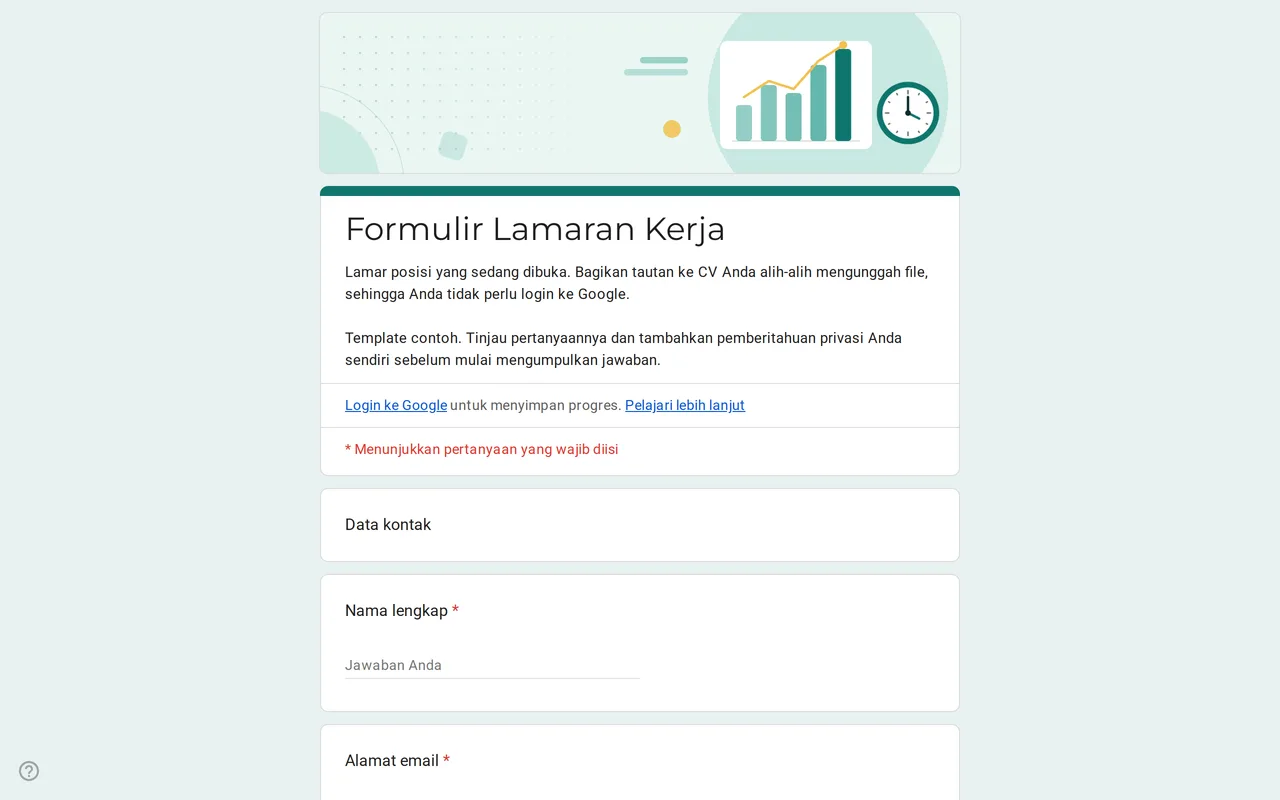 Bisnis Hirova: Template Google Form Lamaran Kerja Google Form lamaran kerja dengan drop-down posisi, tanggal mulai, rentang pengalaman, dan tautan CV, bukan unggahan, jadi pelamar tidak perlu login. Gratis. Lihat template →
 -
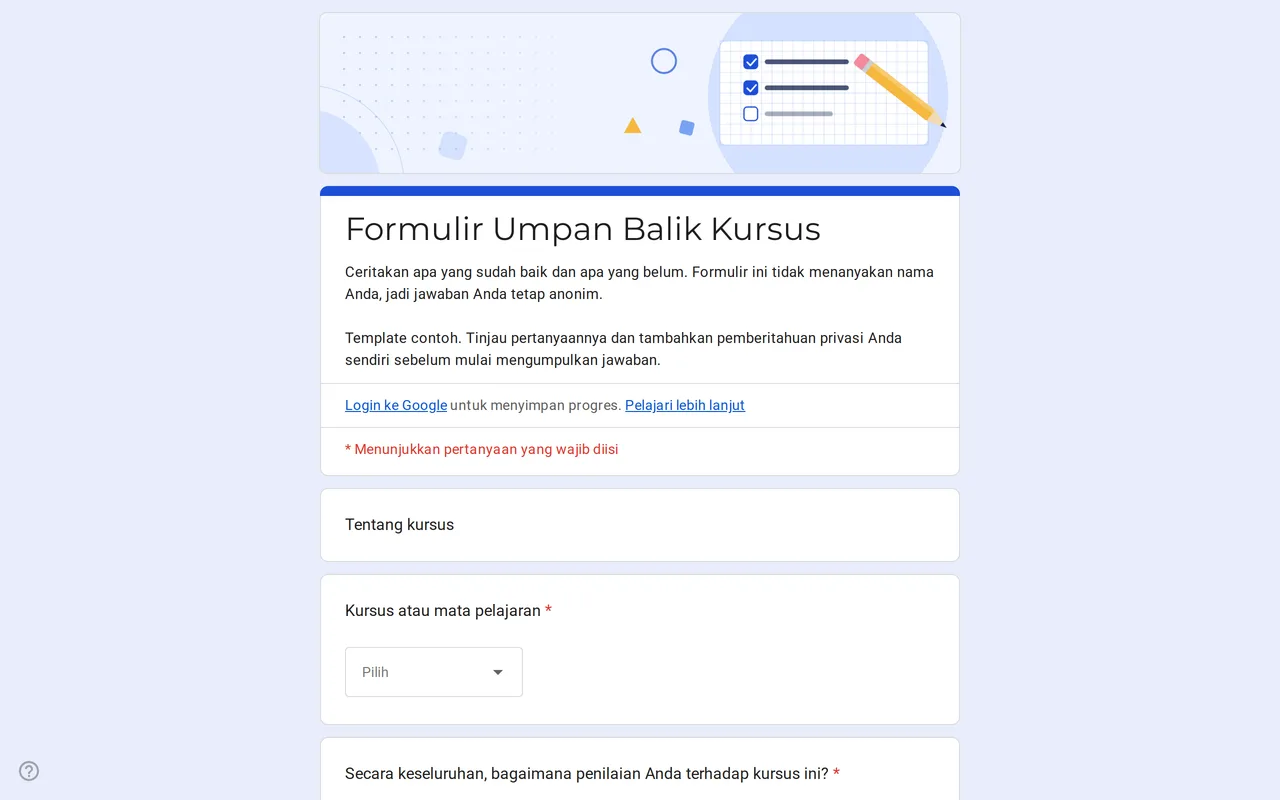 Pendidikan Klasso: Google Form Evaluasi Kursus Google Form umpan balik siswa yang tetap anonim: penilaian keseluruhan, petak untuk kecepatan materi, bahan ajar, dan tugas, serta dua pertanyaan terbuka. Lihat template →
 -
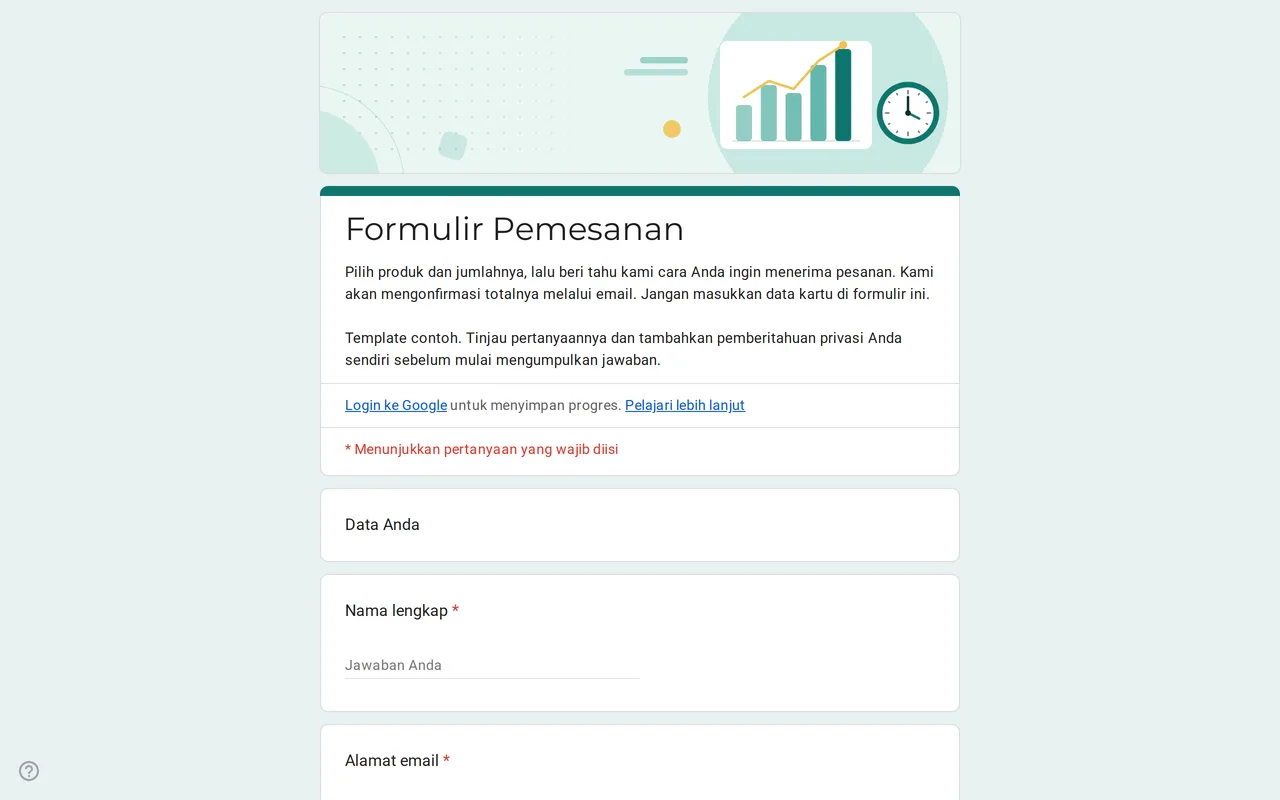 Bisnis Ordix: Template Formulir Pemesanan Google Form Formulir pemesanan Google Form dengan petak jumlah, ukuran, ambil sendiri atau dikirim, dan preferensi pembayaran. Tanpa meminta data kartu. Gratis disalin. Lihat template →
 -
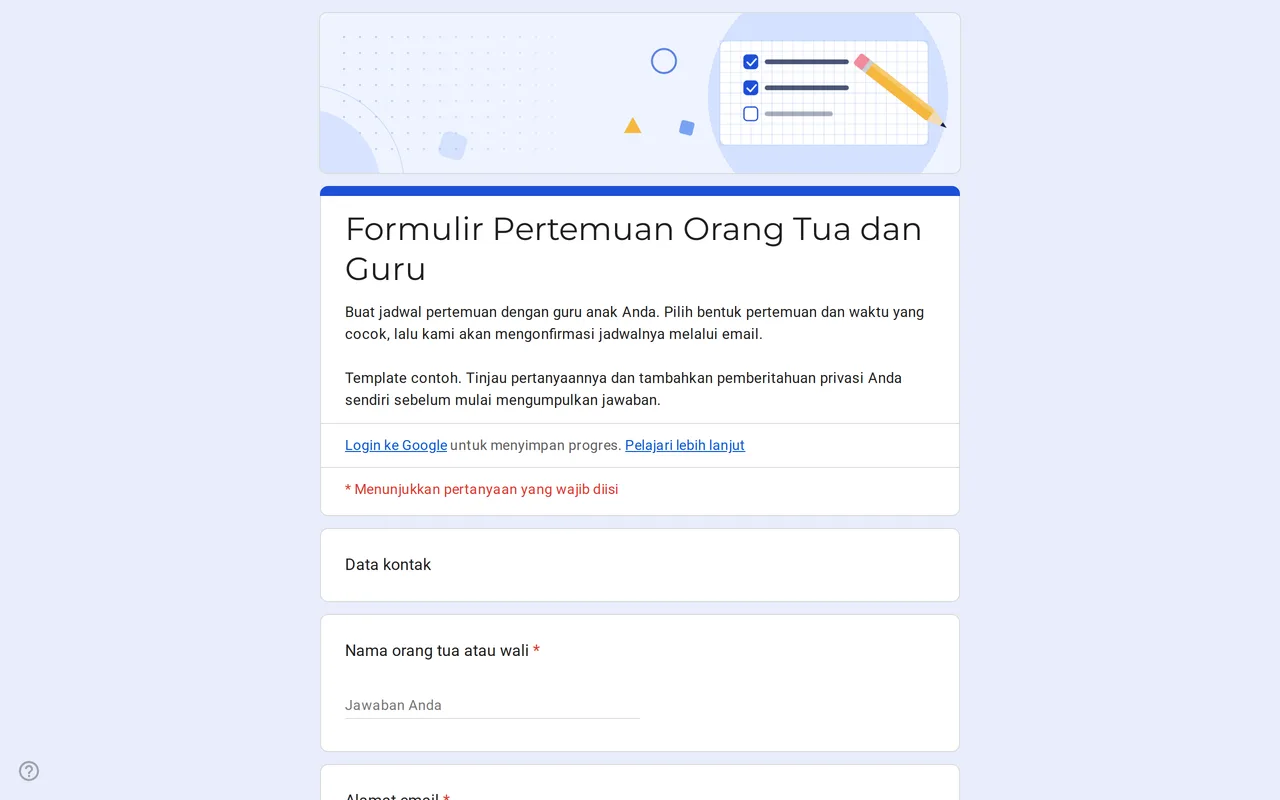 Pendidikan Meetrix: Template Google Form Pertemuan Orang Tua dan Guru Formulir pertemuan orang tua dan guru di Google Form yang bisa diedit: keluarga memilih bentuk pertemuan, waktu, dan topik, lalu Anda mengonfirmasi lewat email. Lihat template →