
Google Form Nasıl Kopyalanır veya Çoğaltılır
Bir Google Formun kendinize ait, düzenlenebilir bir kopyasına sahip olmanın iki yolu vardır: birinin paylaştığı bir şablonun kopyalama bağlantısını açmak ya da zaten sahibi olduğunuz bir formun kopyasını oluşturmak. İkisi de Google Drive'ınızda ayrı bir form oluşturur. Bu rehber her iki yolu ve ardından kopyayı paylaşıma hazırlayan adımları anlatıyor: yeniden adlandırma, soruları düzenleme, yanıtları bir tabloya bağlama, gizlilik metnini değiştirme ve yayınlama.
Kopyalama bağlantısıyla bir Google Form şablonunu kopyalamak
Formtorial'daki her şablonun iki düğmesi vardır. Önizleme yayımlanmış formu, yani yanıtlayanlarınızın göreceği sayfanın aynısını açar; böylece hiçbir şey kopyalamadan formu gezebilirsiniz. Bu şablonu kullan bir kopyalama bağlantısı açar: “/edit” veya “/viewform” yerine “/copy” ile biten bir form bağlantısı.
- Şablon sayfasında Bu şablonu kullan'a tıklayın.
- İstenirse Google hesabınızda oturum açın. Kopya, hangi hesapta oturum açıksa onun Drive'ına kaydedilir; birden fazla hesap kullanıyorsanız hesap seçiciyi kontrol edin.
- Google formun bir kopyasını oluşturmak isteyip istemediğinizi sorar. Onaylayın.
- Kopya Google Formlar düzenleyicisinde açılır; adı genellikle şablon adının ardından gelen “kopyası” ifadesidir.
Bu tür bir bağlantıya bazen zorunlu kopyalama bağlantısı denir. Yalnızca sahibi formu başkalarının dosyayı görüntüleyebileceği şekilde paylaştıysa çalışır. Başka birinin formunu yanıtlarken aldığınız “/viewform” ile biten bağlantı, formu kopyalamanıza izin vermez: sahibi olmadığınız bir formu yeniden kullanmak için sahibinden bir kopyalama bağlantısı veya düzenleyici erişimi isteyin.
Sahibi olduğunuz bir Google Formun kopyası nasıl oluşturulur
Kendi formlarınızdan birini çoğaltmak için, örneğin geçen yılın kayıt formunu yeniden kullanmak için:
- Formu Google Formlar düzenleyicisinde açın.
- Sağ üstteki üç nokta menüsünü açın ve Kopya oluştur'u seçin.
- Kopyaya bir ad verin, isterseniz bir Drive klasörü seçin ve onaylayın.
Formu Google Drive'da sağ tıklayıp Kopya oluştur'u da seçebilirsiniz. Bir Google Formu başka bir hesaba kopyalamak için formu o hesapla düzenleyici olarak paylaşın, o hesapta oturum açın ve kopyayı orada oluşturun; kopya bu durumda ikinci hesaba ait olur.
Çoğaltılmış bir Google Form neleri korur
Kopya; soruları, yanıt seçeneklerini, bölümleri, dallanmayı, test cevap anahtarlarını, temayı ve ayarların çoğunu korur. Yanıtları ise taşımaz: kopya boş başlar, orijinal kendi yanıtlarını ve bağlı tablosunu korur; bu yüzden kopyayı yeniden bir tabloya bağlamanız gerekir.
Kopyayı yeniden adlandırın ve soruları düzenleyin
Bir Google Formun iki adı vardır: Drive'da görünen dosya adı ve yanıtlayanların formun en üstünde gördüğü başlık. Yanıtlayanlara “LCV Formu kopyası” başlıklı bir form göstermemek için ikisini de değiştirin. Ardından soruları gözden geçirin. Şablonlar Ürün 1, A Pozisyonu veya Cumartesi 09.00–11.00 gibi değiştirilmek üzere konmuş örnek seçenekler kullanır. Hangi soruların zorunlu olarak işaretlendiğini kontrol edin; form dallanıyorsa düzenlemelerinizden sonra yanıtların hâlâ doğru yere gittiğinden emin olmak için her bölümün “Bölümden sonra” ayarına tıklayın.
Google Formlar ayarlar sekmesini kontrol edin
Ayarlar, kimin yanıt verebileceğini ve neyi topladığınızı belirler. E-posta toplamayı yalnızca ihtiyacınız varsa açın. Kişileri tek yanıtla sınırlamak, yanıtlayanların Google'da oturum açmasını gerektirir; dosya yükleme soruları da öyle. Bir testte puanların ne zaman yayınlanacağını seçin.
Google Form kopyanızı Google E-Tablolar'a bağlayın
Yanıtlar sekmesini açın ve E-Tablolar'a bağla'yı seçin. Yeni bir tablo oluşturabilir veya mevcut bir tabloyu seçebilirsiniz; yanıtlar o tabloda yeni bir sekmeye gider. Bundan sonra her gönderim bir satır olarak görünür. Puantaj veya sipariş formu için asıl iş burada yapılır: toplamlar, filtreler ve grafikler formda değil, tabloda yer alır.
Google Formunuzdaki gizlilik metnini değiştirin
Her Formtorial şablonu bir gizlilik bölümüyle biter. İçindeki paragraf, [Organizatör adı] veya [Şirket adı] gibi köşeli parantezli bir ad içeren yer tutucu metindir. Onu verileri kimin topladığını, ne için kullanıldığını ve ne kadar süre saklandığını anlatan bir metinle değiştirin ve gizlilik politikanızın bağlantısını ekleyin. Zorunlu “Gizlilik bildirimini okudum” onay kutusunu koruyun; duyuru onay kutusunu ise isteğe bağlı ve ayrı tutun, böylece duyurulara onay vermek hiçbir zaman formu göndermenin koşulu olmaz. Bülten veya duyuru göndermiyorsanız o onay kutusunu silin.
Kopyayı yayınlayın ve Google Form bağlantısını paylaşın
Göz simgesiyle formu son bir kez önizleyin ve bir deneme yanıtı gönderin, ardından onu Yanıtlar sekmesinden silin. Düzenleyicinizde Yayınla düğmesi varsa yanıt kabul etmesi için formu yayınlayın. Formu e-postayla, bağlantı olarak veya bir web sitesi için yerleştirme kodu olarak paylaşmak için Gönder'i ya da bağlantı seçeneğini kullanın. Yanıtlayan bağlantısını paylaşın, tarayıcınızın adres çubuğundaki düzenleyici bağlantısını asla paylaşmayın: düzenleyici bağlantısı yalnızca ortak çalışan olarak eklediğiniz kişiler için çalışır. Daha sonra yanıt toplamayı durdurmak için Yanıtlar sekmesinde yanıt kabul etmeyi kapatın.
Bir başlangıç noktası mı arıyorsunuz? Etkinlik şablonlarına, öğretmenler için şablonlara, işletme şablonlarına veya anket şablonlarına göz atın.
Şablonlara göz at
-
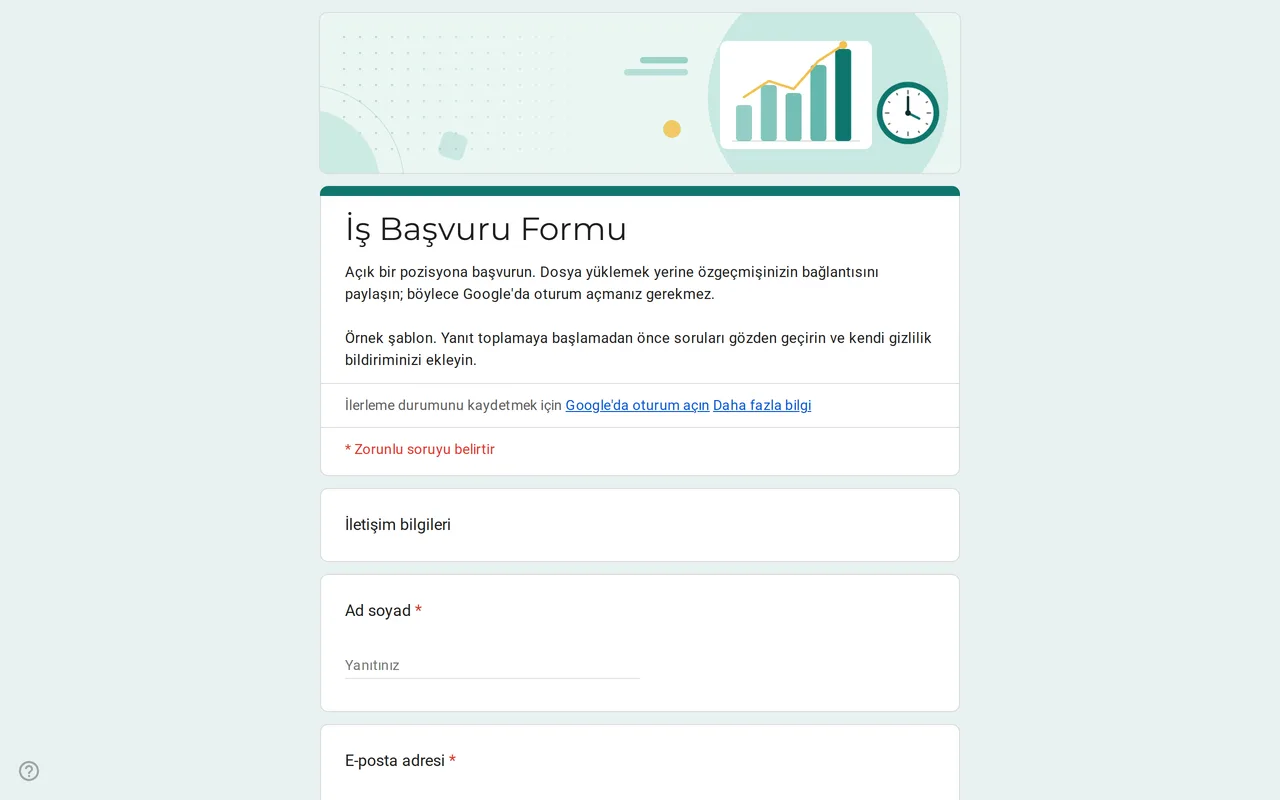 İşletme Hirova: Google Form İş Başvuru Şablonu Pozisyon listesi, başlangıç tarihi, deneyim aralığı ve dosya yükleme yerine özgeçmiş bağlantısı içeren Google Form iş başvurusu; oturum açma gerekmez. Ücretsiz. Şablonu görüntüle →
 -
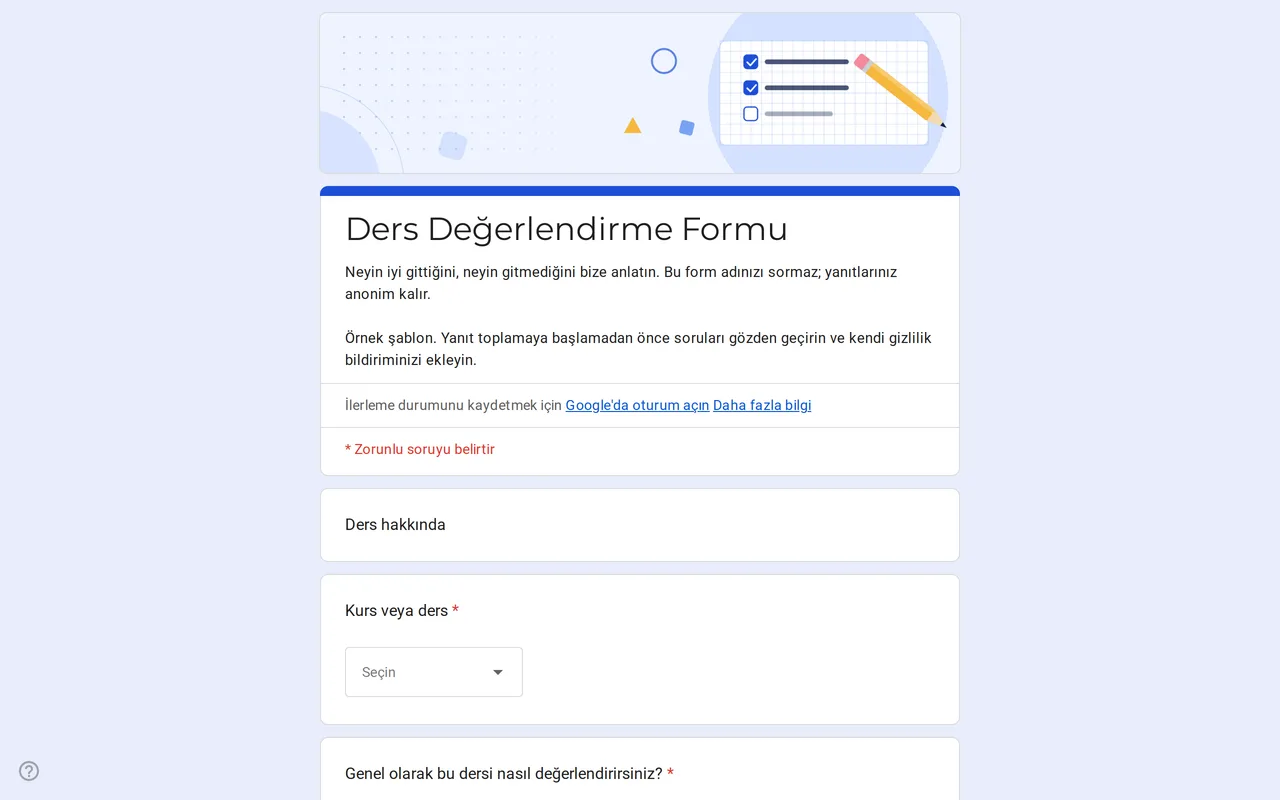 Eğitim Klasso: Ders Değerlendirme Google Formu Anonim kalan bir öğrenci geri bildirim Google Formu: genel puan, hız, materyaller ve ödevler için bir tablo ve iki açık uçlu soru. Ücretsiz olarak kopyalayın. Şablonu görüntüle →
 -
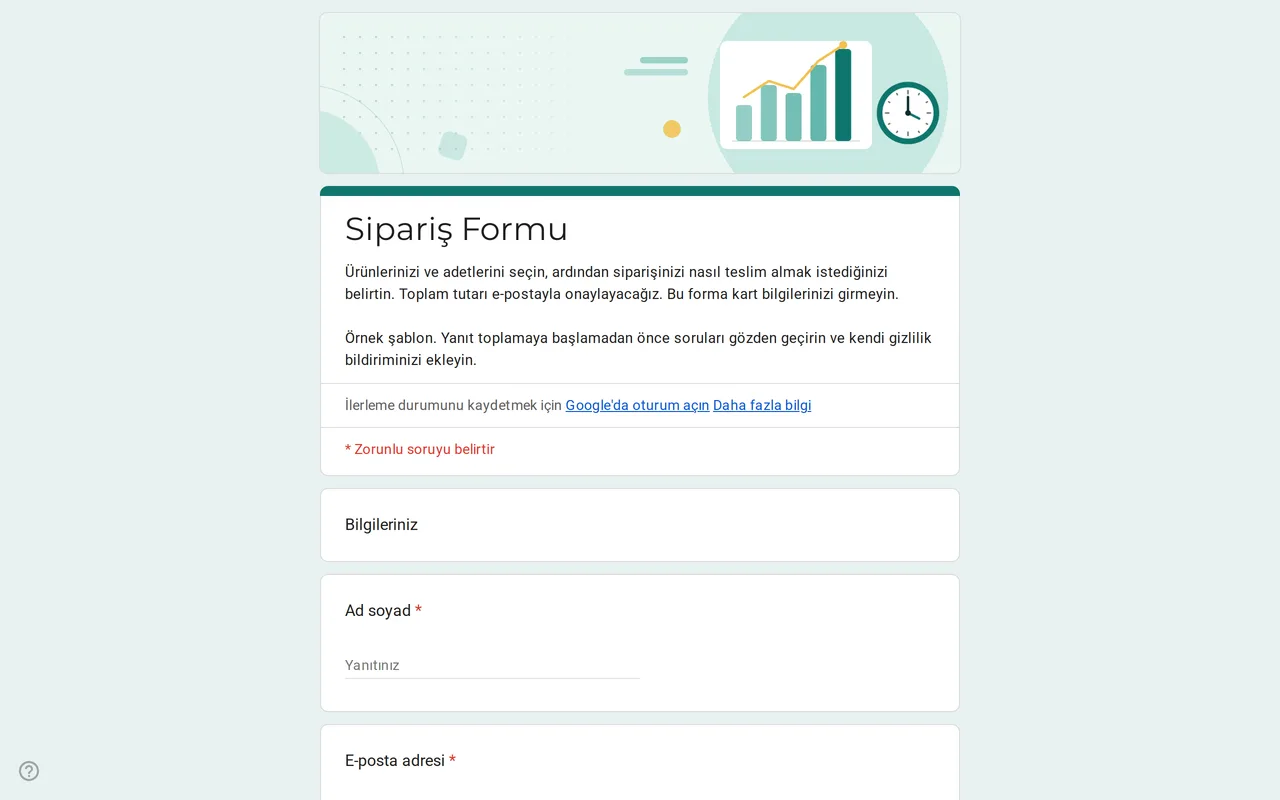 İşletme Ordix: Google Form Sipariş Formu Şablonu Adet tablosu, bedenler, gel-al veya adrese teslim ve ödeme tercihi içeren Google Form sipariş formu. Kart bilgisi istemez. Ücretsiz önizleyin ve kopyalayın. Şablonu görüntüle →
 -
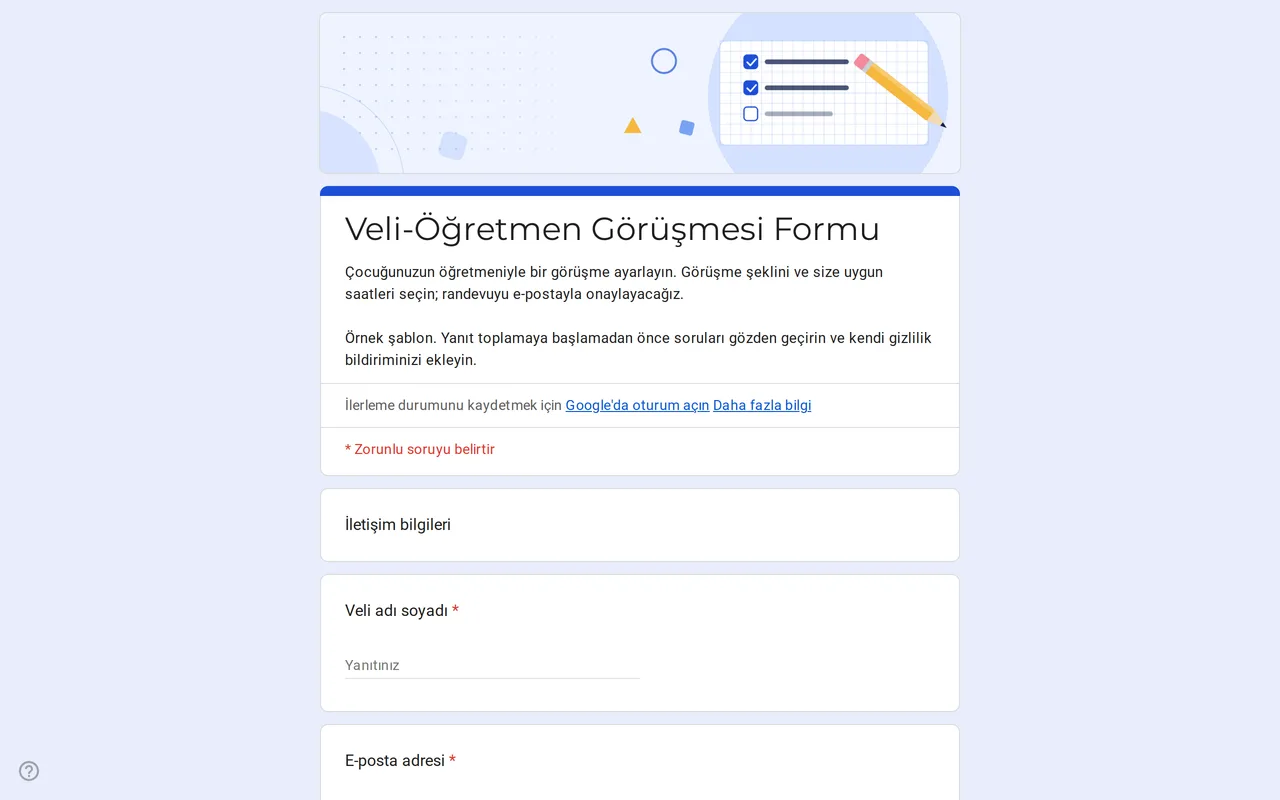 Eğitim Meetrix: Veli Görüşmesi için Google Form Şablonu Google Formlar için düzenlenebilir veli görüşme formu: aileler görüşme şeklini, uygun saatleri ve konuları seçer, siz de görüşmeyi e-postayla onaylarsınız. Şablonu görüntüle →