
Come copiare o duplicare un modulo Google
Ci sono due modi per avere una copia modificabile tutta tua di un modulo Google: aprire il link di copia di un modello che qualcuno condivide, oppure creare una copia di un modulo che possiedi già. In entrambi i casi ottieni un modulo separato nel tuo Google Drive. Questa guida spiega entrambi i metodi e poi i passaggi che rendono la copia pronta da condividere: rinominarla, modificare le domande, collegare le risposte a un foglio di calcolo, sostituire il testo sulla privacy e pubblicarla.
Copiare un modello Google Moduli con un link di copia
Ogni modello di Formtorial ha due pulsanti. Anteprima apre il modulo pubblicato, la stessa pagina che vedranno le persone che rispondono, così puoi scorrerlo senza copiare nulla. Usa questo modello apre un link di copia: un link al modulo che termina con «/copy» invece che con «/edit» o «/viewform».
- Fai clic su Usa questo modello nella pagina del modello.
- Accedi al tuo account Google se ti viene chiesto. La copia viene salvata nel Drive dell'account con cui hai effettuato l'accesso, quindi controlla il selettore degli account se ne usi più di uno.
- Google ti chiede se vuoi creare una copia del modulo. Conferma.
- La copia si apre nell'editor di Google Moduli, di solito con il nome «Copia di» seguito dal nome del modello.
Questo tipo di link viene a volte chiamato link di copia forzata. Funziona solo se il proprietario ha condiviso il modulo in modo che altri possano vedere il file. Il link che ricevi quando rispondi al modulo di qualcun altro, quello che termina con «/viewform», non permette di copiarlo: per riutilizzare un modulo che non è tuo, chiedi al proprietario un link di copia o l'accesso come editor.
Come creare una copia di un modulo Google che possiedi
Per duplicare uno dei tuoi moduli, per esempio per riutilizzare il modulo di iscrizione dell'anno scorso:
- Apri il modulo nell'editor di Google Moduli.
- Apri il menu con i tre puntini in alto a destra e scegli Crea una copia.
- Dai un nome alla copia, scegli una cartella del Drive se vuoi, e conferma.
Puoi anche fare clic con il tasto destro sul modulo in Google Drive e scegliere Crea una copia. Per copiare un modulo Google in un altro account, condividi il modulo con quell'account come editor, accedi a quell'account e crea lì la copia; la copia apparterrà al secondo account.
Cosa conserva un modulo Google duplicato
Una copia conserva le domande, le opzioni di risposta, le sezioni, le diramazioni, le chiavi di risposta dei quiz, il tema e la maggior parte delle impostazioni. Non porta con sé le risposte: la copia parte vuota, e l'originale mantiene le proprie risposte e il foglio collegato, quindi dovrai collegare di nuovo la copia a un foglio di calcolo.
Rinominare la copia e modificare le domande
Un modulo Google ha due nomi: il nome del file mostrato in Drive e il titolo che chi risponde vede in cima al modulo. Cambiali entrambi, per non ritrovarti con un modulo pubblico intitolato «Copia di Modulo RSVP». Poi passa in rassegna le domande. I modelli usano scelte di esempio, come Prodotto 1, Posizione A o Sabato, 9:00–11:00, pensate per essere sostituite. Controlla quali domande sono obbligatorie e, se il modulo ha diramazioni, apri l'impostazione «Dopo la sezione» di ogni sezione per verificare che le risposte portino ancora nel punto giusto dopo le tue modifiche.
Controllare la scheda Impostazioni di Google Moduli
Le impostazioni decidono chi può rispondere e cosa raccogli. Attiva la raccolta degli indirizzi email solo se ti serve. Limitare ogni persona a una sola risposta obbliga chi risponde ad accedere a Google, e lo stesso vale per le domande di caricamento file. In un quiz, scegli quando rilasciare i punteggi.
Collegare la copia del modulo Google a Fogli Google
Apri la scheda Risposte e scegli Collega a Fogli. Puoi creare un nuovo foglio di calcolo o sceglierne uno esistente, dove le risposte finiscono in una nuova scheda. Da quel momento ogni invio compare come una riga. Per un foglio ore o un modulo d'ordine è qui che si fa il lavoro utile: totali, filtri e grafici stanno nel foglio di calcolo, non nel modulo.
Sostituire il testo sulla privacy nel tuo modulo Google
Ogni modello di Formtorial termina con una sezione sulla privacy. Il paragrafo che contiene è un testo segnaposto con un nome tra parentesi quadre, come [Nome dell'organizzatore] o [Nome dell'azienda]. Sostituiscilo indicando chi raccoglie i dati, a cosa servono e per quanto tempo li conservi, e aggiungi un link alla tua privacy policy. Mantieni la casella obbligatoria «Ho letto l'informativa sulla privacy» e lascia la casella per le comunicazioni facoltativa e separata, così accettare gli aggiornamenti non è mai una condizione per inviare il modulo. Se non invii newsletter o aggiornamenti, elimina quella casella.
Pubblicare la copia e condividere il link del modulo Google
Guarda il modulo un'ultima volta in anteprima con l'icona a forma di occhio e invia una risposta di prova, poi eliminala dalla scheda Risposte. Se il tuo editor mostra un pulsante Pubblica, pubblica il modulo perché accetti risposte. Usa Invia o l'opzione del link per condividerlo via email, come link o come codice di incorporamento per un sito web. Condividi il link per chi risponde, mai il link dell'editor che vedi nella barra degli indirizzi del browser: il link dell'editor funziona solo per le persone che hai aggiunto come collaboratori. Per smettere di raccogliere risposte più avanti, disattiva l'accettazione delle risposte nella scheda Risposte.
Ti serve un punto di partenza? Sfoglia i modelli per eventi, i modelli per insegnanti, i modelli per il lavoro o i modelli di questionari.
Sfoglia i modelli
-
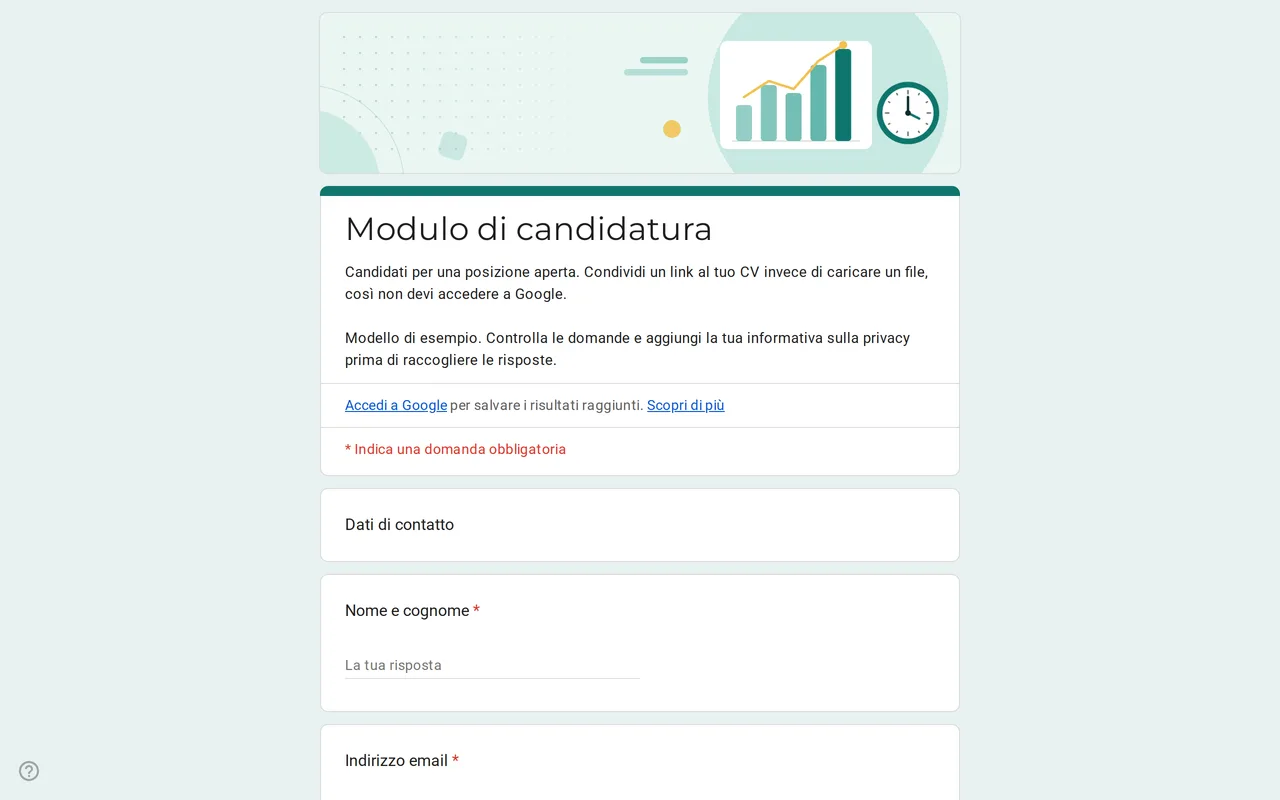 Lavoro Hirova: modello Google Moduli per candidature di lavoro Modulo Google per candidature con elenco delle posizioni, data di inizio, esperienza e link al CV invece del caricamento, così non serve accedere. Gratis. Visualizza modello →
 -
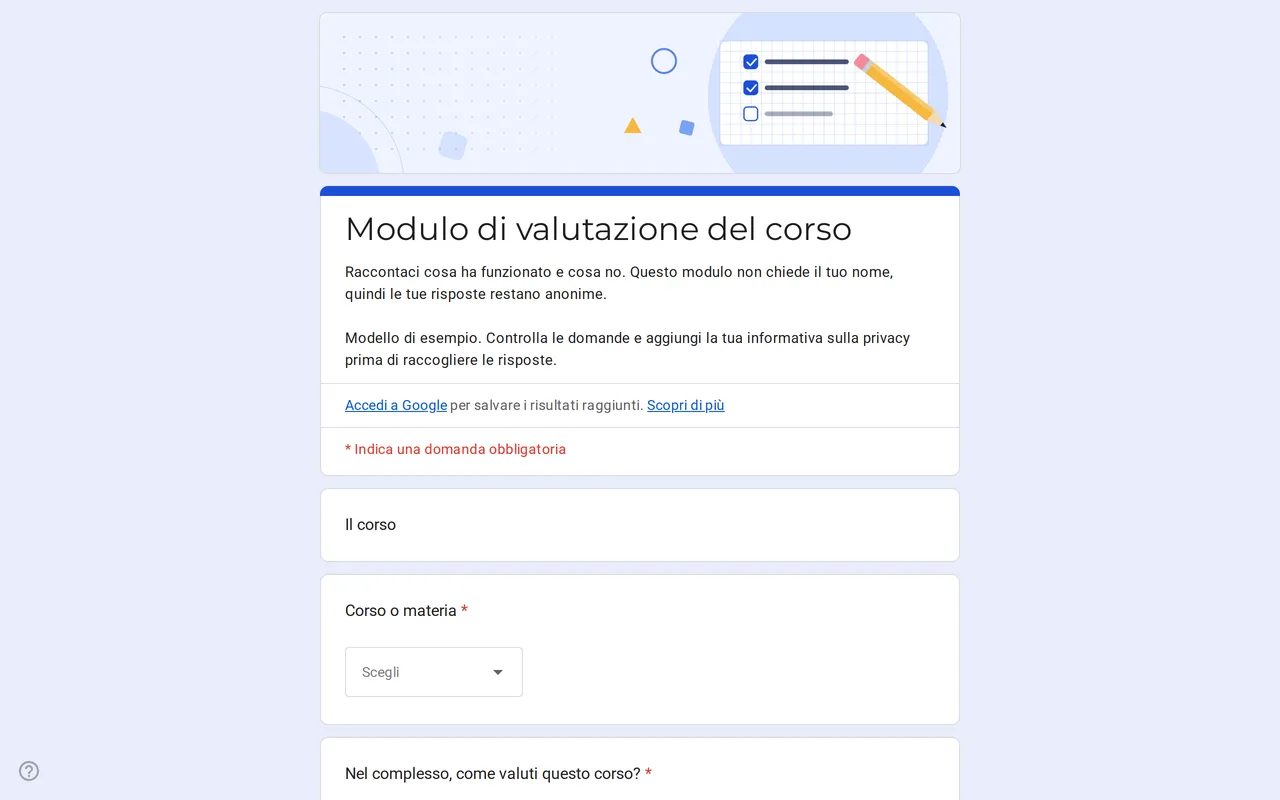 Istruzione Klasso: modulo Google per la valutazione del corso Un modulo Google di feedback degli studenti che resta anonimo: voto complessivo, griglia per ritmo, materiali e compiti, e due domande aperte. Da copiare. Visualizza modello →
 -
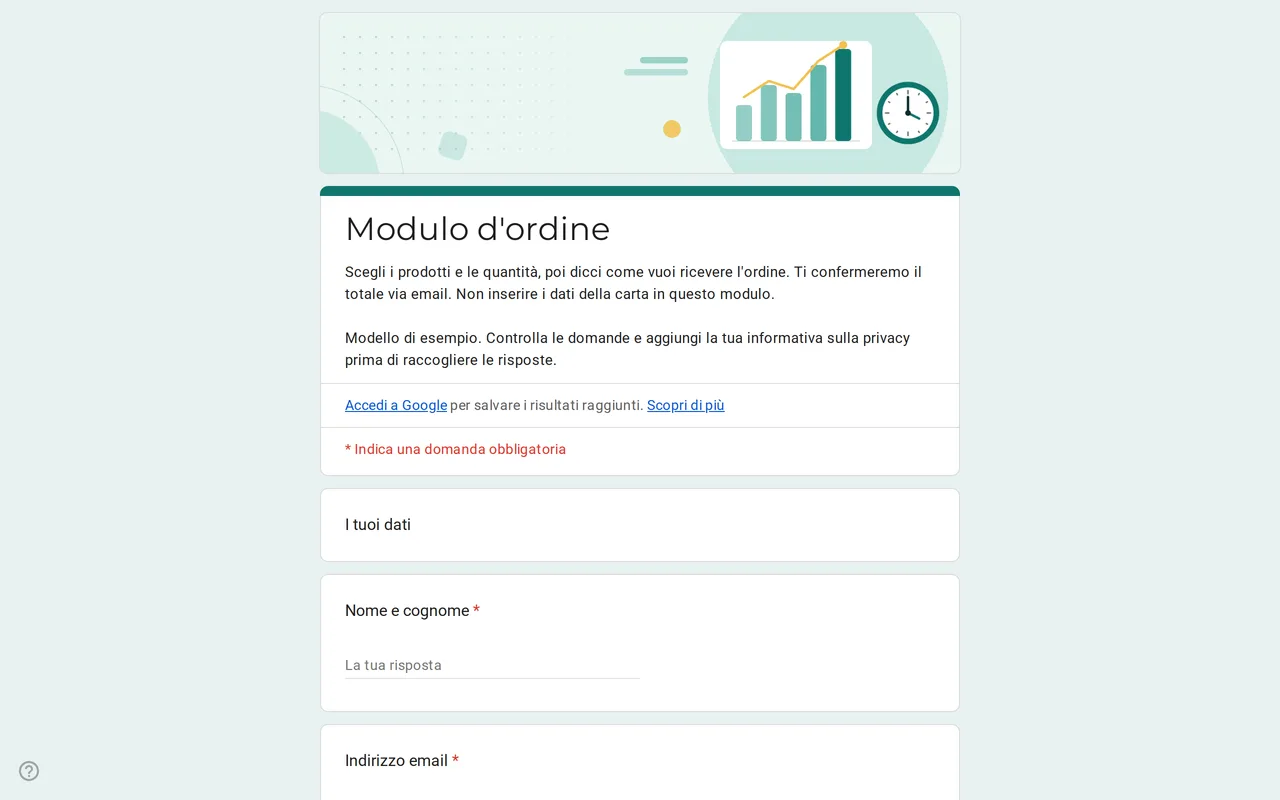 Lavoro Ordix: modello Google Moduli per il modulo d'ordine Modulo d'ordine Google con griglia delle quantità, taglie, ritiro o consegna e metodo di pagamento preferito. Non chiede mai i dati della carta. Gratis. Visualizza modello →
 -
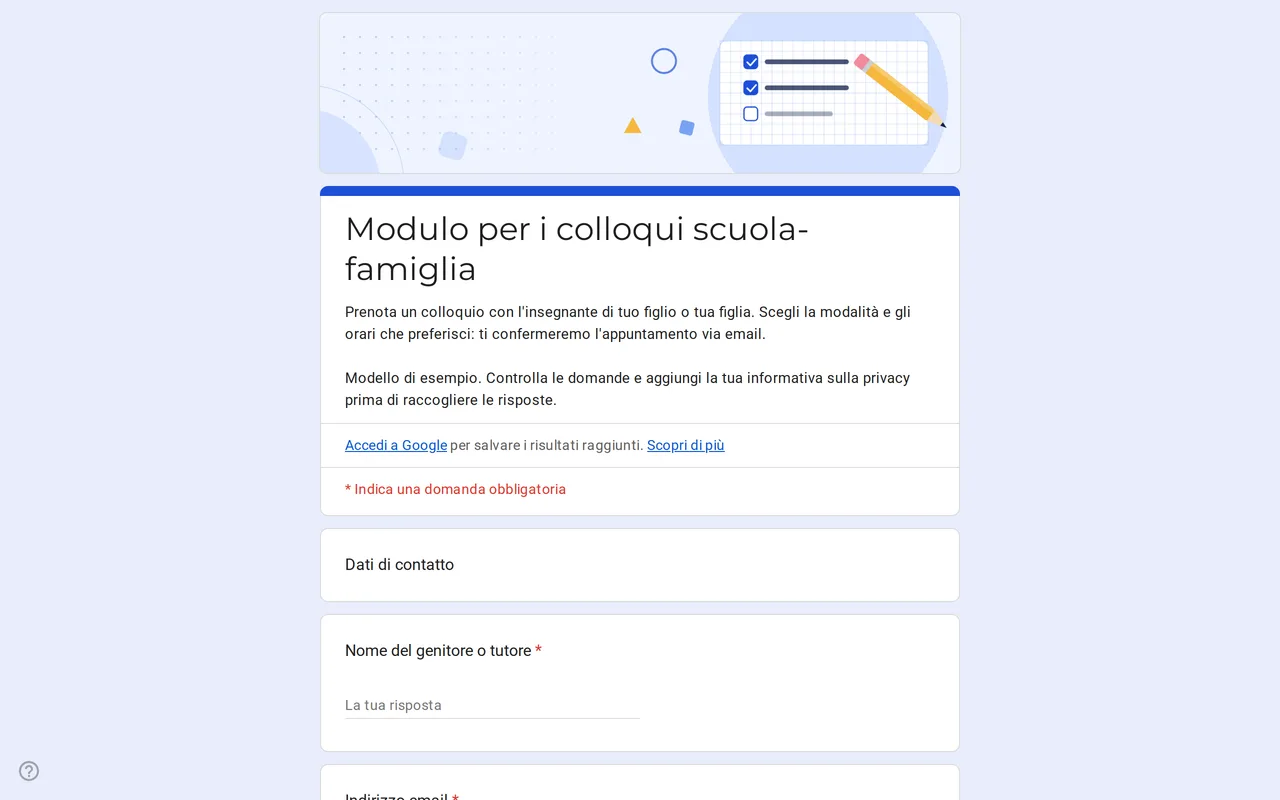 Istruzione Meetrix: modello Google Moduli per i colloqui scuola-famiglia Un modulo modificabile per i colloqui scuola-famiglia con Google Moduli: le famiglie scelgono modalità, orari e argomenti, tu confermi l'incontro via email. Visualizza modello →