
Klasso: Google Forms Vorlage zur Kursbewertung
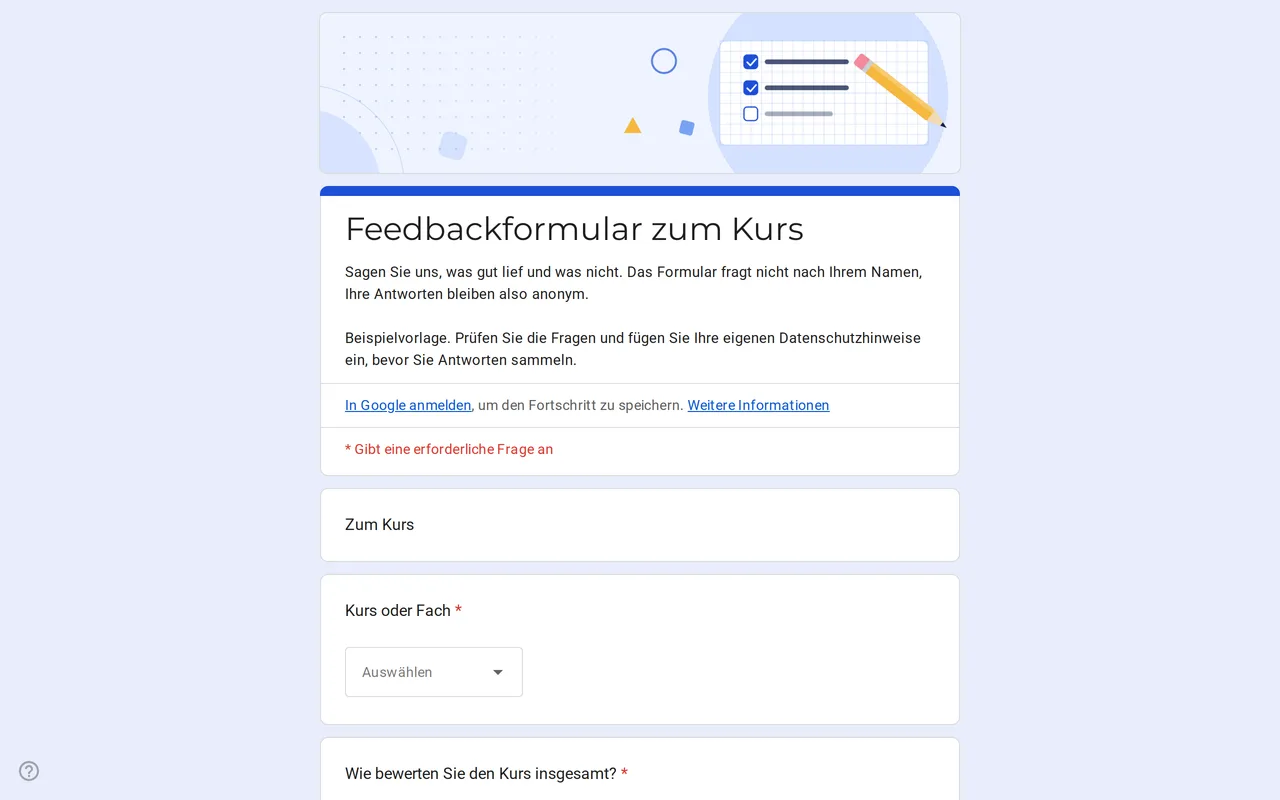
So funktioniert es: „Vorlage verwenden“ öffnet den Kopierbildschirm von Google. Melden Sie sich bei Ihrem Google-Konto an, und das Formular wird in Ihr eigenes Drive kopiert, wo Sie jede Frage bearbeiten können. Hilfe beim Kopieren des Formulars?
Fragen in dieser Google Forms Kursbewertung
Ein Abschnitt mit Fragen zum Kurs, danach der Abschnitt zum Datenschutz.
-
Zum Kurs
- Kurs oder Fach * Drop-down
- Wie bewerten Sie den Kurs insgesamt? * Lineare Skala
- Bewerten Sie die einzelnen Bereiche des Kurses Multiple-Choice-Raster
- Was war für Sie am hilfreichsten? Absatz
- Was würden Sie ändern? Absatz
- Würden Sie den Kurs anderen Teilnehmenden empfehlen? Multiple Choice
-
Datenschutz
- Ich habe die Datenschutzhinweise gelesen * Kästchen
- Ich möchte über künftige Kurse informiert werden Kästchen · optional
- E-Mail-Adresse für Neuigkeiten (nur wenn Sie das Kästchen oben angekreuzt haben) Kurzantwort · optional
Klasso ist eine Kursbewertung in Google Forms, die von Anfang an anonym angelegt ist: Sie fragt nie nach Namen oder E-Mail-Adresse, und die Beschreibung sagt den Teilnehmenden das auch. Sie wählen den Kurs, geben eine Gesamtbewertung ab, bewerten vier Bereiche und schreiben, was geholfen hat und was sie ändern würden. Sie bekommen ehrliche Antworten und Übersichtsdiagramme, die Sie in wenigen Minuten lesen.
Ein anonymer Feedbackbogen in Google Forms für jeden Kurs
Die Vorlage eignet sich für Lehrkräfte am Ende einer Unterrichtseinheit, Dozierende am Semesterende und Trainer mit kurzen Kursen. Ein Drop-down oben lässt ein Formular mehrere Kurse oder Fächer abdecken, Sie brauchen also nicht für jede Klasse eine Kopie. Die Gesamtbewertung ist eine Skala von 1 bis 5 von Schlecht bis Ausgezeichnet, und ein Raster bittet darum, Tempo, Unterlagen, Erklärungen und Aufgaben mit denselben fünf Stufen zu bewerten. Es folgen zwei offene Fragen dazu, was am hilfreichsten war und was sich ändern sollte, und eine letzte Frage, ob man den Kurs anderen Teilnehmenden empfehlen würde.
Einstellungen, die diesen Google Forms Feedbackbogen anonym halten
Namen aus den Fragen herauszulassen, ist nur die halbe Miete. Lassen Sie in den Einstellungen E-Mail-Adressen erfassen ausgeschaltet: Ist die Option aktiv, speichert Google Forms bei jeder Antwort eine Adresse, ob vom Konto verifiziert oder selbst eingetippt. Lassen Sie auch Auf 1 Antwort beschränken ausgeschaltet, denn dann müssen sich die Teilnehmenden bei Google anmelden. Der Abschnitt zum Datenschutz enthält ein optionales E-Mail-Feld für alle, die das Kästchen für Neuigkeiten zu künftigen Kursen ankreuzen. Wer es ausfüllt, ist nicht mehr anonym. Für eine streng anonyme Bewertung löschen Sie also dieses Kästchen und das E-Mail-Feld und passen den Datenschutztext an.
In einer sehr kleinen Gruppe kann ein kurzer Kommentar oder eine seltene Kurswahl trotzdem auf eine Person hinweisen. Sagen Sie den Teilnehmenden, dass die Ergebnisse als Ganzes gelesen werden, und zitieren Sie keine Kommentare vor der Gruppe.
Die Fragen des Feedbackbogens zum Kurs anpassen
Beginnen Sie mit dem Drop-down für den Kurs und ersetzen Sie Kurs A, B und C durch Ihre echten Kursnamen. Prüfen Sie dann die Zeilen des Rasters: Hat Ihr Kurs keine Aufgaben, tauschen Sie diese Zeile gegen etwas, das er hat, etwa Laborstunden oder Online-Materialien. Die Bewertungsfragen liefern Zahlen, die Sie von einem Halbjahr zum nächsten vergleichen. Ändern Sie ihren Wortlaut daher so wenig wie möglich, sobald Sie sie einsetzen. Ersetzen Sie den Namen der Schule oder Lehrkraft in eckigen Klammern im Datenschutzabschnitt durch Ihren eigenen Hinweis. Die Anleitung zum Kopieren erklärt das Umbenennen, Teilen und Verknüpfen des Formulars mit einer Tabelle.
Die Ergebnisse einer Kursbewertung zum Kursende auswerten
Der Tab Antworten zeigt ein Diagramm für jede Bewertungsfrage und eine Liste der schriftlichen Antworten. Verknüpfen Sie das Formular mit Google Sheets, um nach Kurs zu filtern oder Halbjahre nebeneinander zu vergleichen. Lesen Sie die offenen Antworten neben den Werten im Raster: Eine niedrige Bewertung für das Tempo sagt mehr, wenn ein Kommentar den Grund nennt.
Klasso gehört zur Sammlung Google Forms für Lehrkräfte, neben der sich selbst bewertenden Quiz-Vorlage. Für Feedback von Kunden statt von Lernenden gibt es die Umfrage zur Kundenzufriedenheit.
Weitere Vorlagen
-
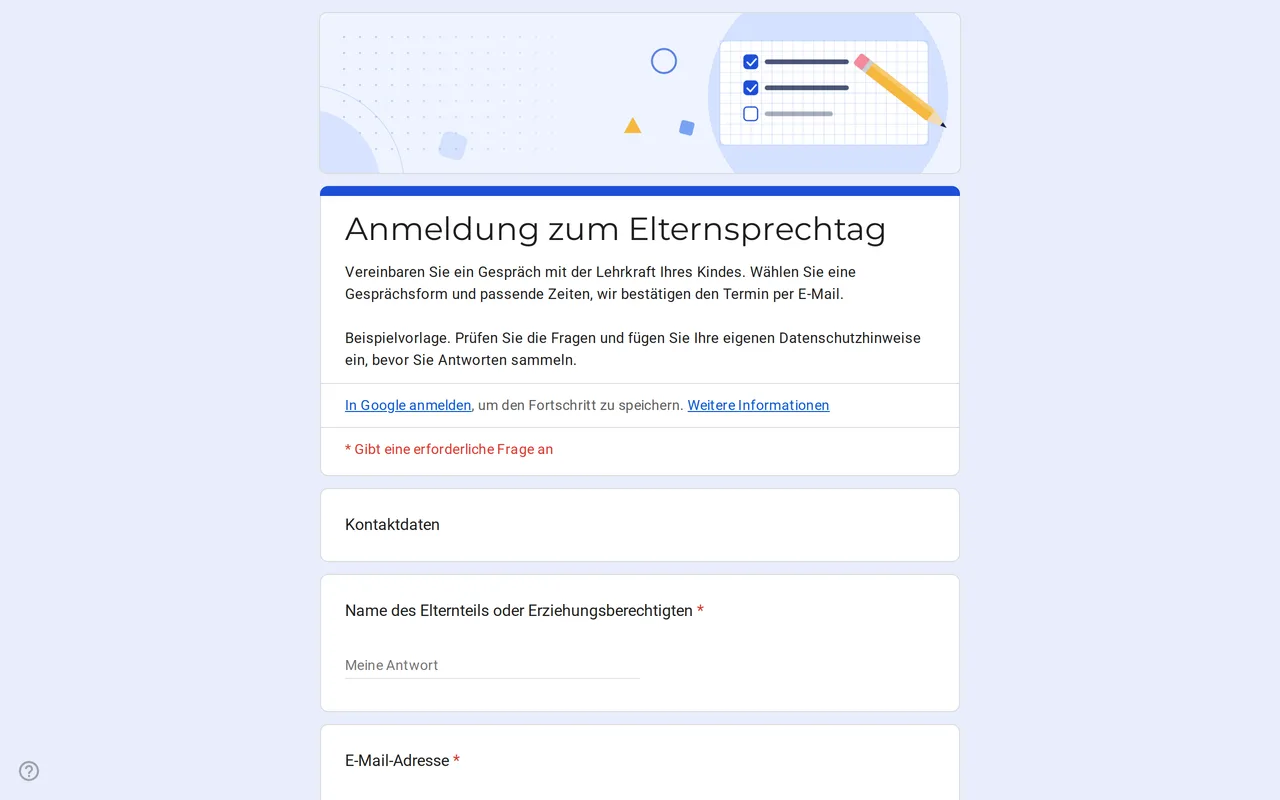 Schule Meetrix: Google Forms Vorlage für Elterngespräche Ein bearbeitbares Formular für Elterngespräche in Google Forms: Familien wählen Gesprächsform, Termine und Themen, und Sie bestätigen das Gespräch per E-Mail. Vorlage ansehen →
 -
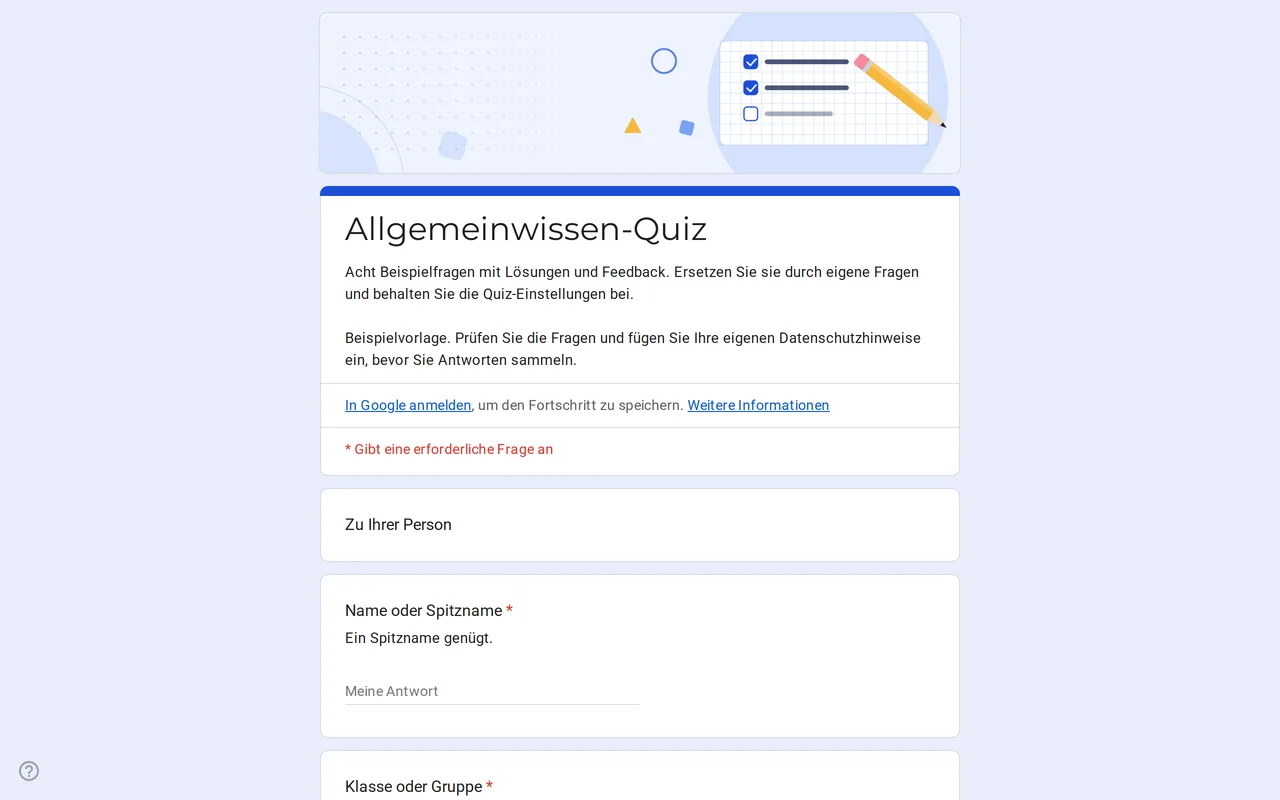 Schule Quizora: kostenlose Google Forms Vorlage für Quizze Eine Google Forms Quiz-Vorlage mit Lösungsschlüssel, Punkten und Feedback: acht Beispielfragen mit Multiple Choice und Kästchen, die Sie durch eigene ersetzen. Vorlage ansehen →
 -
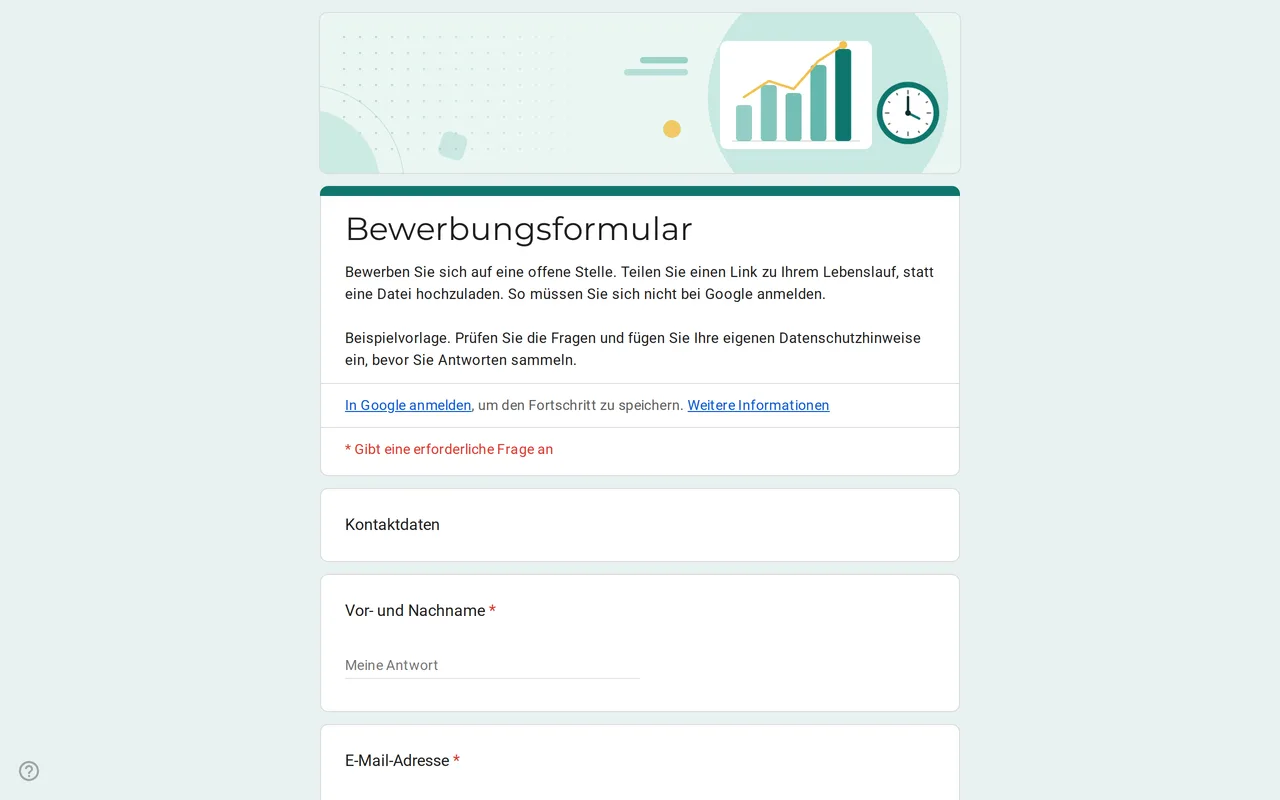 Unternehmen Hirova: Google Forms Vorlage für Bewerbungen Bewerbungsformular in Google Forms mit Stellenauswahl, Eintrittstermin, Berufserfahrung und Link zum Lebenslauf statt Upload, ganz ohne Anmeldung. Kostenlos. Vorlage ansehen →
 -
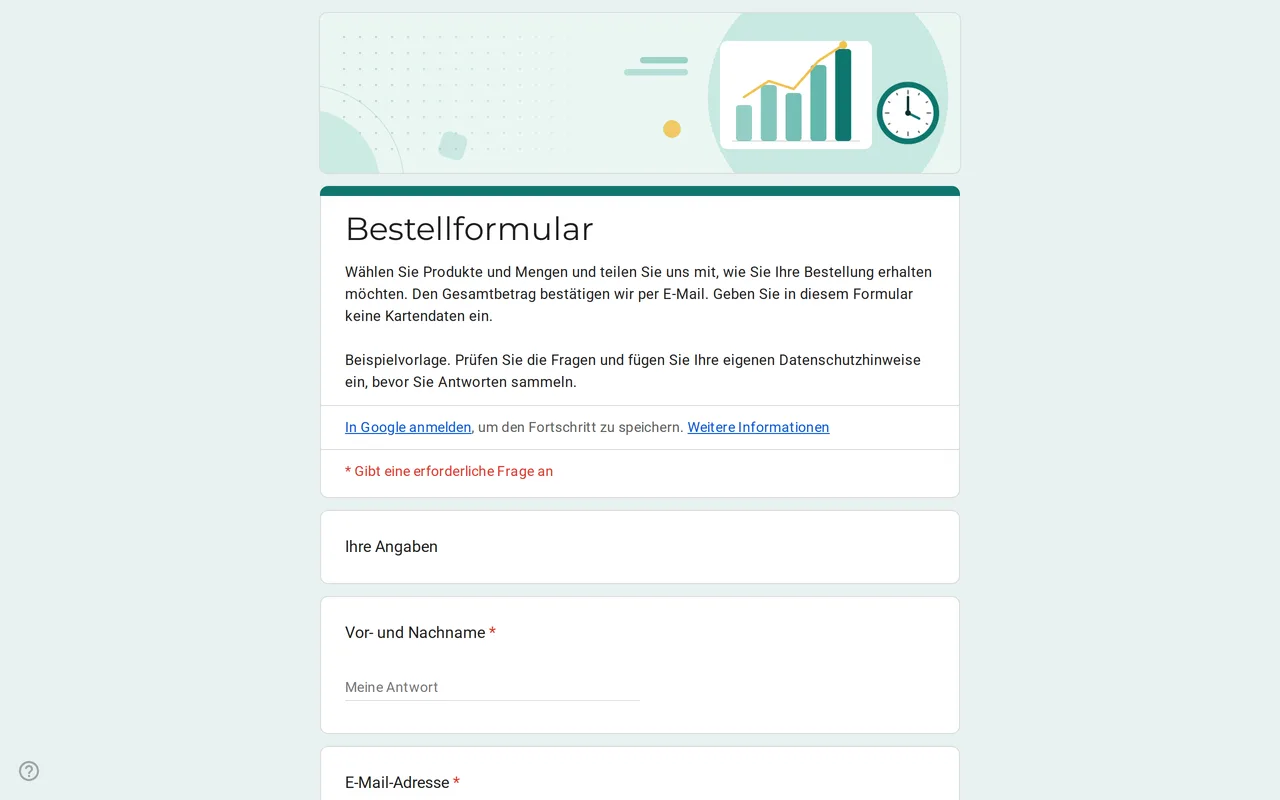 Unternehmen Ordix: Bestellformular als Google Forms Vorlage Google Forms Bestellformular mit Mengenraster, Größen, Abholung oder Lieferung und Zahlungswunsch. Es fragt nie nach Kartendaten. Gratis ansehen und kopieren. Vorlage ansehen →