
Hourix: ewidencja czasu pracy w Formularzach Google
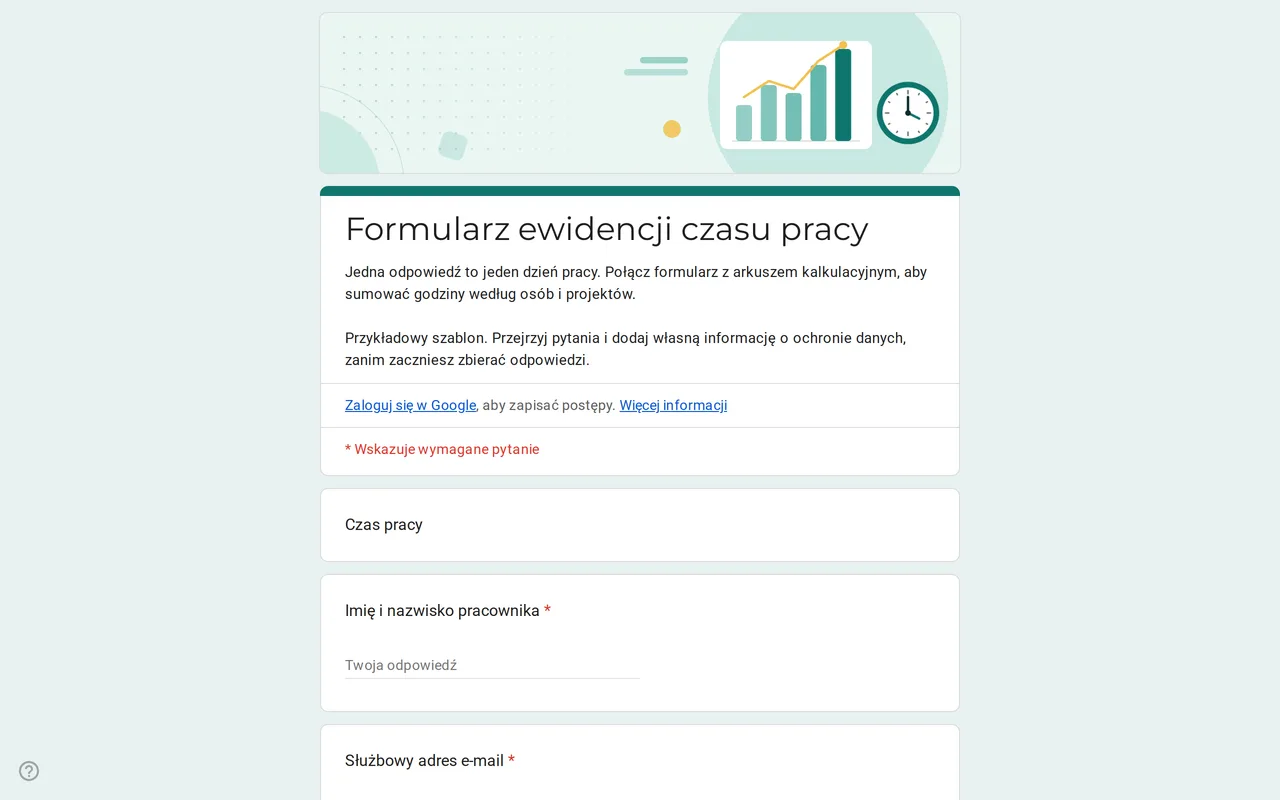
Jak to działa: „Użyj tego szablonu” otwiera ekran kopiowania Google. Zaloguj się na konto Google, a formularz zostanie skopiowany na twój Dysk, gdzie możesz edytować każde pytanie. Potrzebujesz pomocy z kopiowaniem formularza?
Pytania w tej ewidencji czasu pracy w Formularzach Google
Jedna strona z ośmioma pytaniami o dzień pracy, a po niej sekcja ochrony danych.
-
Czas pracy
- Imię i nazwisko pracownika * Krótka odpowiedź
- Służbowy adres e-mail * Krótka odpowiedź
- Data pracy * Data
- Godzina rozpoczęcia * Godzina
- Godzina zakończenia * Godzina
- Przerwa w minutach Krótka odpowiedź
- Projekt lub klient * Lista rozwijana
- Wykonane zadania Akapit
-
Ochrona danych
- Zapoznałem(-am) się z informacją o ochronie danych * Pole wyboru
- Chcę otrzymywać e-mailem informacje dla zespołu Pole wyboru · opcjonalne
Hourix to szablon ewidencji czasu pracy w Formularzach Google dla zespołów, które zapisują godziny z telefonu lub przeglądarki zamiast na papierowej karcie. Każda odpowiedź to jeden dzień pracy: kto pracował, którego dnia, od której do której, ile trwała przerwa, przy jakim projekcie lub dla jakiego klienta i co zostało zrobione. Formularz nie udaje systemu płacowego. Zbiera czyste, surowe godziny, a sumowanie robi połączony z nim arkusz.
Dla kogo jest ta ewidencja czasu pracy w Formularzach Google
Pasuje do małych zespołów, agencji, wykonawców i koordynatorów wolontariuszy, którzy potrzebują dziennego zapisu godzin bez płacenia za oprogramowanie do mierzenia czasu. Każda odpowiedź trafia jako wiersz, więc kierownik może filtrować według osoby, projektu lub tygodnia. Jeśli ktoś pracuje jednego dnia przy kilku projektach, wysyła jedną odpowiedź na projekt, dzięki czemu kolumna projektu pozostaje czysta. Freelancerzy rozliczani godzinowo też mogą z niego korzystać w pojedynkę, wypełniając go na koniec dnia i wystawiając faktury na podstawie sum.
Jak szablon zapisuje dzień pracy
Wszystko jest na jednej stronie, bez paska postępu, bo gdy ludzie poznają formularz, wypełniają go w niecałą minutę. Godziny rozpoczęcia i zakończenia korzystają z pytania typu godzina, więc respondenci wybierają czas zamiast wpisywać go w różnych formatach. Pole przerwy przyjmuje tylko liczby i prosi o 0, gdy przerwy nie było, co chroni formuły przed tekstem w stylu „pół godziny”. Lista projektów ma na start trzy przykładowe opcje: Projekt A, Projekt B i Wewnętrzny. Zamień je najpierw na własną listę, bo to lista rozwijana sprawia, że „Acme” i „ACME sp. z o.o.” nie staną się w sumach dwoma klientami. Potem wpisz nazwę firmy w tekście o ochronie danych i zdecyduj, czy w ogóle potrzebujesz opcjonalnego pola na informacje dla zespołu.
Suma godzin z ewidencji w Arkuszach Google
Formularze Google pokazują wykresy odpowiedzi, ale nie policzą przepracowanych godzin. Na karcie Odpowiedzi połącz formularz z arkuszem i dodaj kolumnę obok odpowiedzi. Jeśli godzina rozpoczęcia trafia do kolumny D, zakończenia do E, a minuty przerwy do F, formuła =(E2-D2)*24-F2/60 poda godziny dla danego dnia. Przy zmianach nocnych kończących się po północy użyj =MOD(E2-D2;1)*24-F2/60, inaczej wynik wyjdzie ujemny. Tabela przestawna na tej kolumnie da godziny na pracownika, projekt lub tydzień. Jeśli wolisz gotowy układ tygodniowy, nasza siostrzana strona Sheetorial ma darmowe szablony arkuszy do Arkuszy Google.
Zanim udostępnisz ewidencję czasu pracy
- Zostaw wyłączoną opcję „Ogranicz do 1 odpowiedzi”. Każda osoba wysyła odpowiedź codziennie, a to ustawienie dodatkowo zmusiłoby wszystkich do logowania.
- Na koncie Google Workspace formularze są domyślnie ograniczone do twojej organizacji. Zostaw to, jeśli wypełniają je tylko pracownicy, i włącz zbieranie zweryfikowanych adresów e-mail, żeby usunąć pytanie o służbowy e-mail.
- Włącz powiadomienia e-mail o nowych odpowiedziach, jeśli ktoś zatwierdza godziny na bieżąco.
- Prześlij odpowiedź testową i sprawdź, czy kolumny z godzinami się liczą, zanim zacznie się pierwszy prawdziwy tydzień.
Więcej formularzy do codziennej pracy jest w szablonach dla firm, w tym formularz zamówienia i formularz rekrutacyjny. Jak skopiować ten formularz i krok po kroku połączyć go z arkuszem, opisuje poradnik kopiowania Formularza Google.
Więcej szablonów
-
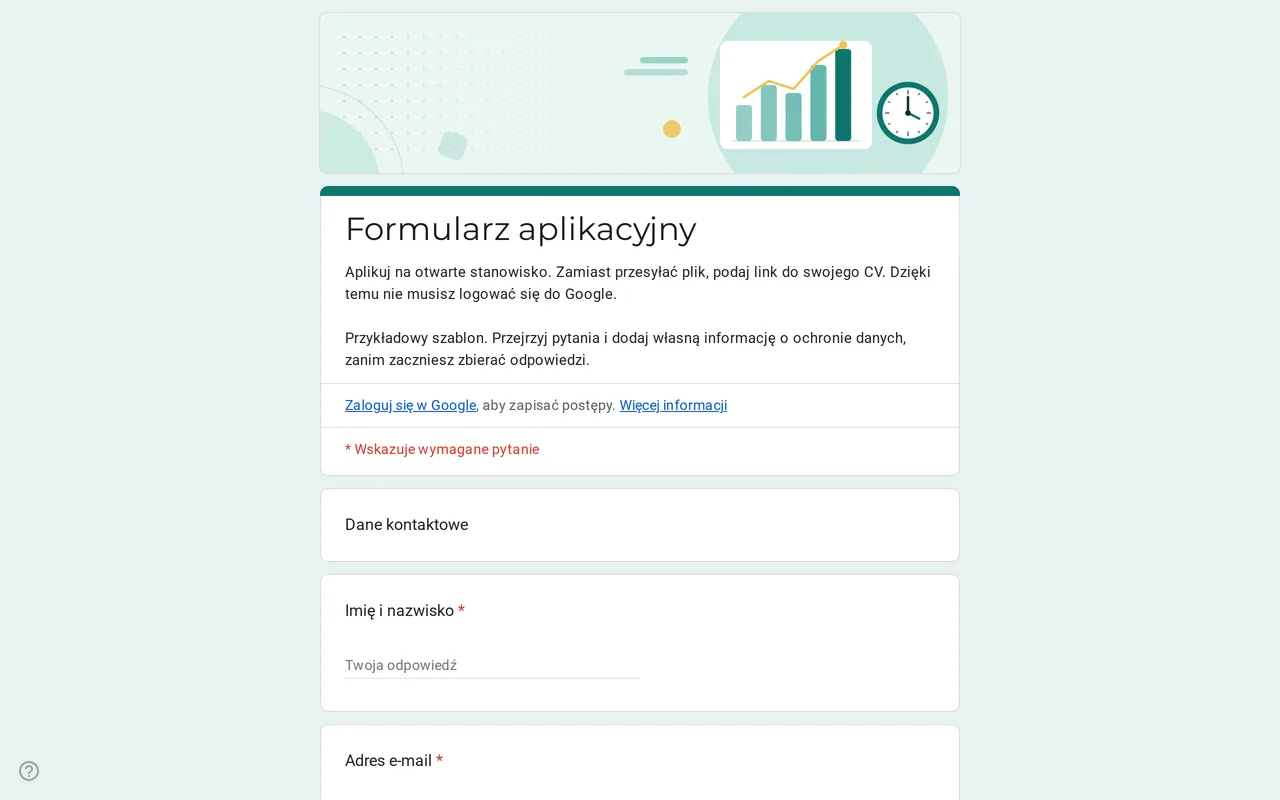 Biznes Hirova: formularz rekrutacyjny w Formularzach Google Formularz rekrutacyjny Google z listą stanowisk, datą rozpoczęcia, doświadczeniem i linkiem do CV zamiast pliku, więc nie wymaga logowania. Za darmo. Zobacz szablon →
 -
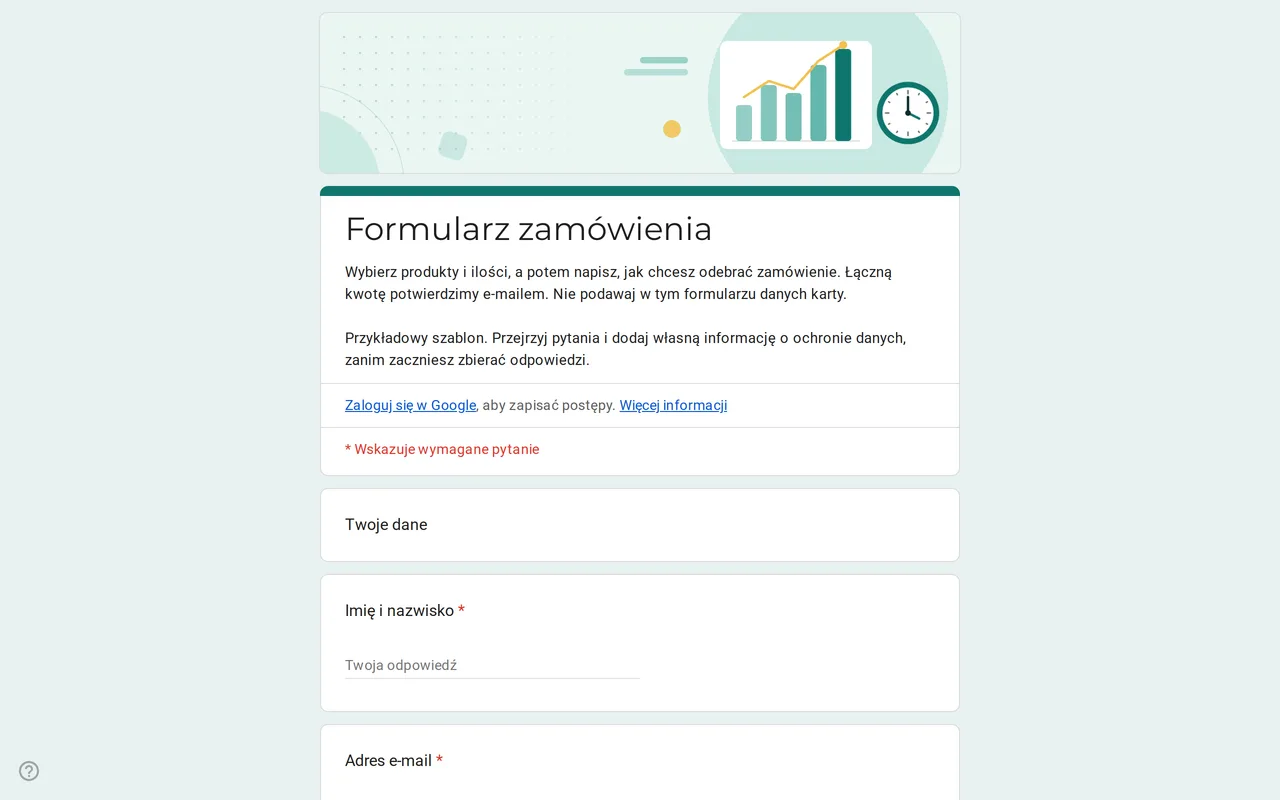 Biznes Ordix: szablon formularza zamówienia w Formularzach Google Formularz zamówienia Google z siatką ilości, rozmiarami, odbiorem lub dostawą i preferowaną płatnością. Nigdy nie pyta o dane karty. Podgląd i kopia za darmo. Zobacz szablon →
 -
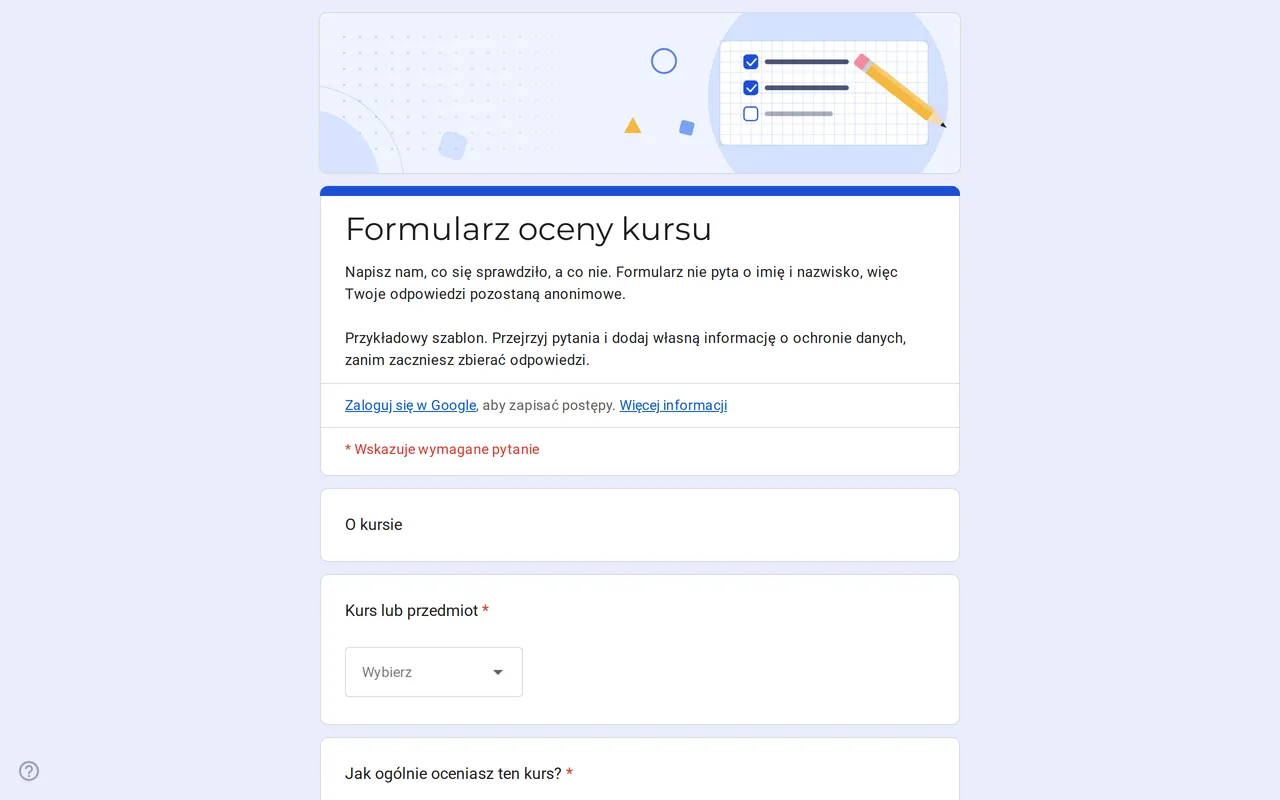 Edukacja Klasso: ankieta oceny kursu w Formularzach Google Anonimowa ankieta oceny kursu w Formularzach Google: ocena ogólna, siatka dla tempa, materiałów i zadań oraz dwa pytania otwarte. Do skopiowania za darmo. Zobacz szablon →
 -
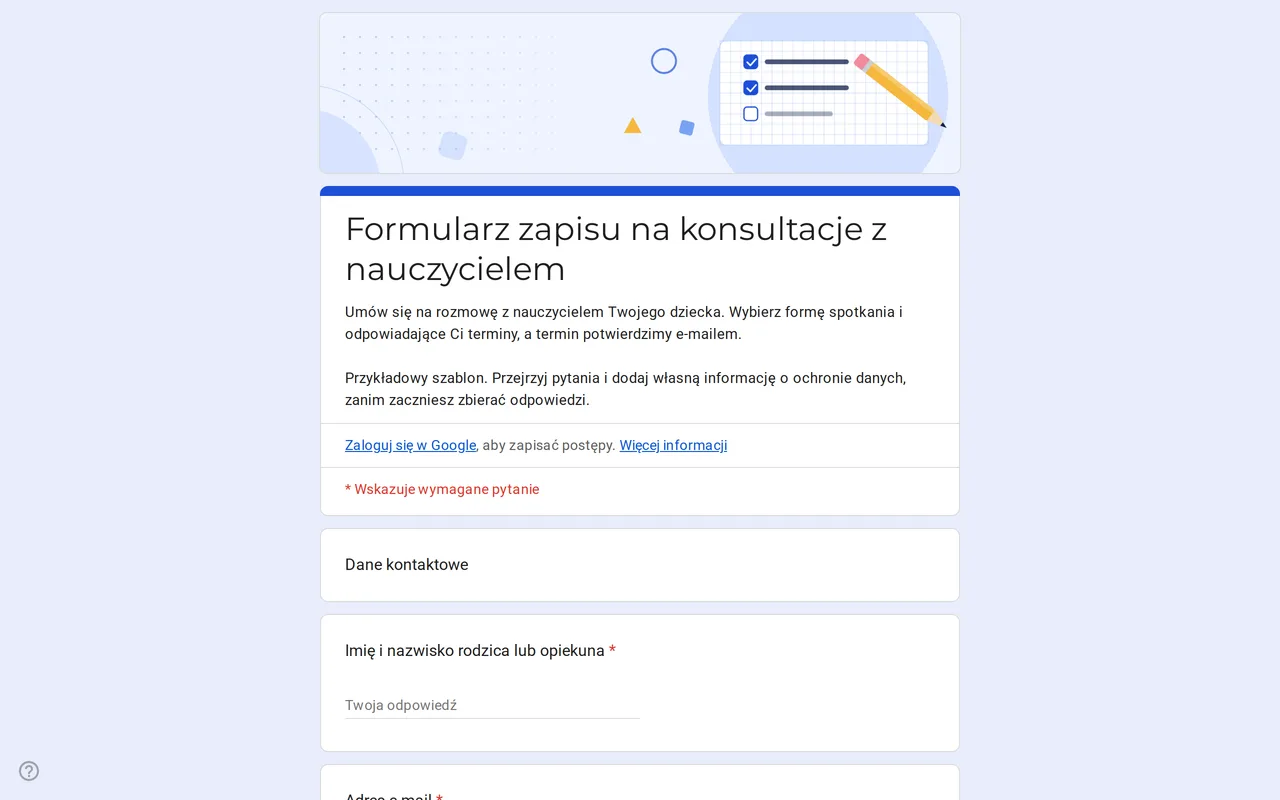 Edukacja Meetrix: formularz Google do zapisów na konsultacje z rodzicami Edytowalny formularz konsultacji z rodzicami w Formularzach Google: rodziny wybierają formę, terminy i tematy spotkania, a ty potwierdzasz spotkanie e-mailem. Zobacz szablon →