
Hourix: Google Form Puantaj Şablonu
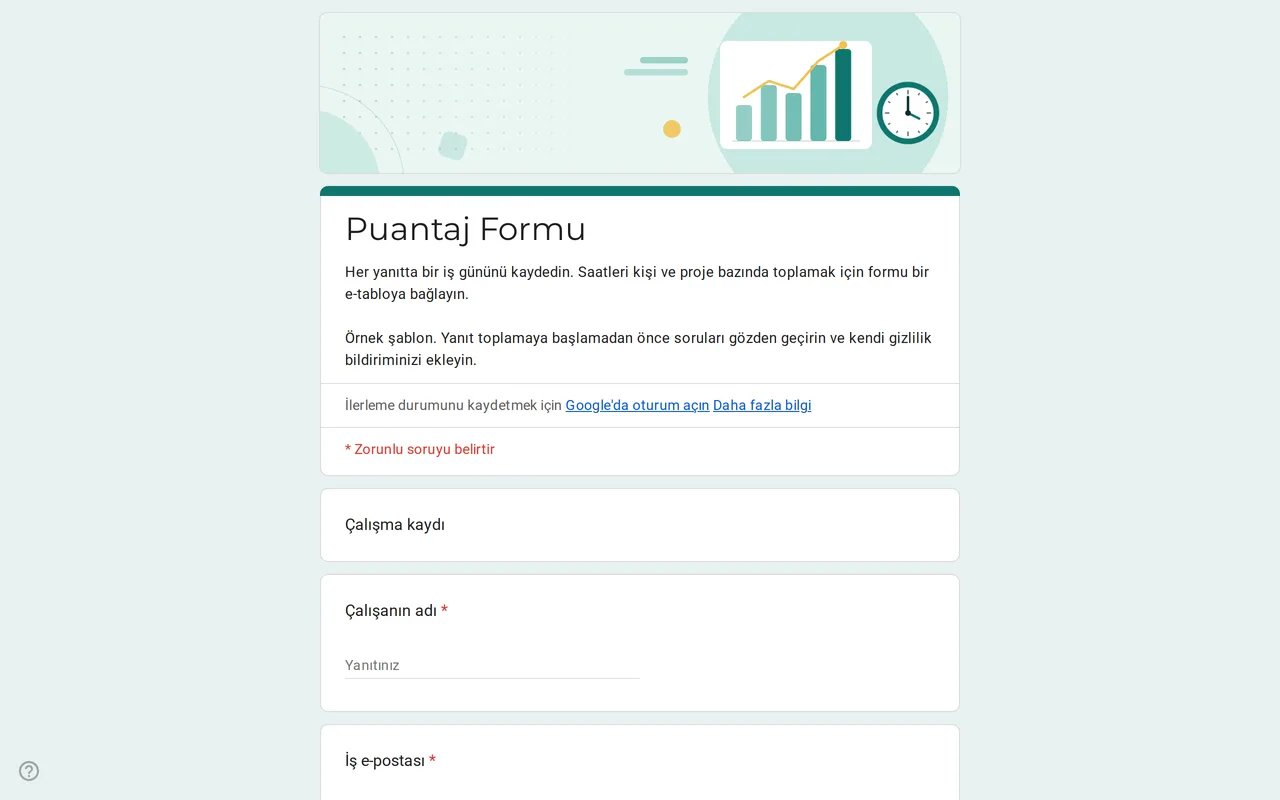
Nasıl çalışır: “Bu şablonu kullan”, Google'ın kopyalama ekranını açar. Google hesabınızda oturum açın; form, her soruyu düzenleyebileceğiniz kendi Drive'ınıza kopyalanır. Formu kopyalamak için yardım mı gerekiyor?
Bu Google Form puantajındaki sorular
Sekiz çalışma kaydı sorusundan oluşan tek bir sayfa, ardından gizlilik bölümü.
-
Çalışma kaydı
- Çalışanın adı * Kısa yanıt
- İş e-postası * Kısa yanıt
- Çalışılan tarih * Tarih
- Başlangıç saati * Saat
- Bitiş saati * Saat
- Mola süresi (dakika) Kısa yanıt
- Proje veya müşteri * Açılır liste
- Tamamlanan işler Paragraf
-
Gizlilik
- Gizlilik bildirimini okudum * Onay kutusu
- Ekip duyurularını e-postayla almak istiyorum Onay kutusu · isteğe bağlı
Hourix, saatlerini kâğıt bir çizelge yerine telefondan veya tarayıcıdan kaydeden ekipler için bir Google Form puantaj şablonudur. Her yanıt bir iş günüdür: kim çalıştı, hangi tarihte, saat kaçtan kaça, mola ne kadar sürdü, hangi proje veya müşteri için ve ne yapıldı. Form bir bordro sistemi olmaya çalışmaz. Temiz ham saatleri toplar, toplama işini ise bağladığınız tablo yapar.
Bu Google Form puantajı kimler için uygun
Zaman takibi yazılımına para ödemeden günlük saat kaydına ihtiyaç duyan küçük ekiplere, ajanslara, yüklenicilere ve gönüllü koordinatörlerine uygundur. Her yanıt bir satır olarak geldiği için bir yönetici kişiye, projeye veya haftaya göre filtreleyebilir. Bir kişi aynı gün birkaç projede çalışıyorsa proje başına bir yanıt gönderir, böylece proje sütunu temiz kalır. Saatlik çalışan serbest çalışanlar da her günün sonunda doldurup toplamlara göre fatura keserek tek başına kullanabilir.
Google Form puantaj şablonu bir günü nasıl kaydeder
Her şey ilerleme çubuğu olmayan tek bir sayfadadır, çünkü kişiler formu tanıdıktan sonra bir dakikadan kısa sürede doldurur. Başlangıç ve bitiş saati, saat soru türünü kullanır; böylece yanıtlayanlar saati farklı biçimlerde yazmak yerine seçer. Mola alanı yalnızca sayı kabul eder ve mola yoksa 0 yazılmasını ister; bu da formüllerinizin “yarım saat” gibi metinlerde bozulmasını önler. Proje açılır listesi üç örnek seçenekle gelir: A Projesi, B Projesi ve Şirket içi. Önce bunları kendi listenizle değiştirin, çünkü toplamlarınızda “Acme” ile “ACME A.Ş.”nin iki ayrı müşteriye dönüşmesini engelleyen şey açılır listedir. Sonra gizlilik metnine şirketinizin adını yazın ve isteğe bağlı ekip duyuruları onay kutusuna gerçekten ihtiyacınız olup olmadığına karar verin.
Google Form puantajınızdaki toplam saatleri E-Tablolar'da hesaplayın
Google Formlar yanıtların grafiklerini gösterir ama çalışılan saatleri hesaplayamaz. Yanıtlar sekmesinden formu bir tabloya bağlayın ve yanıtların yanına bir sütun ekleyin. Başlangıç saati D sütununa, bitiş saati E'ye ve mola dakikaları F'ye düşüyorsa =(E2-D2)*24-F2/60 formülü o günün saatlerini verir. Gece yarısından sonra biten gece vardiyalarında bunun yerine =MOD(E2-D2;1)*24-F2/60 kullanın, yoksa sonuç negatif çıkar. Bu sütun üzerinde bir pivot tablo da çalışan, proje veya hafta başına saatleri verir. Hazır bir haftalık düzen tercih ediyorsanız kardeş sitemiz Sheetorial, Google E-Tablolar için ücretsiz tablo şablonları sunuyor.
Google Form puantajını paylaşmadan önce
- “1 yanıtla sınırla” seçeneğini kapalı bırakın. Her kişi her gün bir yanıt gönderir; bu ayar ayrıca herkesi oturum açmaya zorlar.
- Google Workspace hesabında formlar varsayılan olarak kuruluşunuzla sınırlıdır. Formu yalnızca çalışanlar dolduruyorsa bunu koruyun ve iş e-postası sorusunu kaldırabilmek için doğrulanmış e-posta toplamayı açın.
- Saatleri geldikçe onaylayan biri varsa yeni yanıtlar için e-posta bildirimlerini açın.
- İlk gerçek haftadan önce bir deneme yanıtı gönderin ve saat sütunlarının hesaplandığını kontrol edin.
Günlük işler için başka formlar, sipariş formu ve iş başvuru formu dahil, işletme şablonlarında. Bu formu kopyalayıp adım adım bir tabloya bağlamak için Google Form nasıl kopyalanır rehberini izleyin.
Daha fazla şablon
-
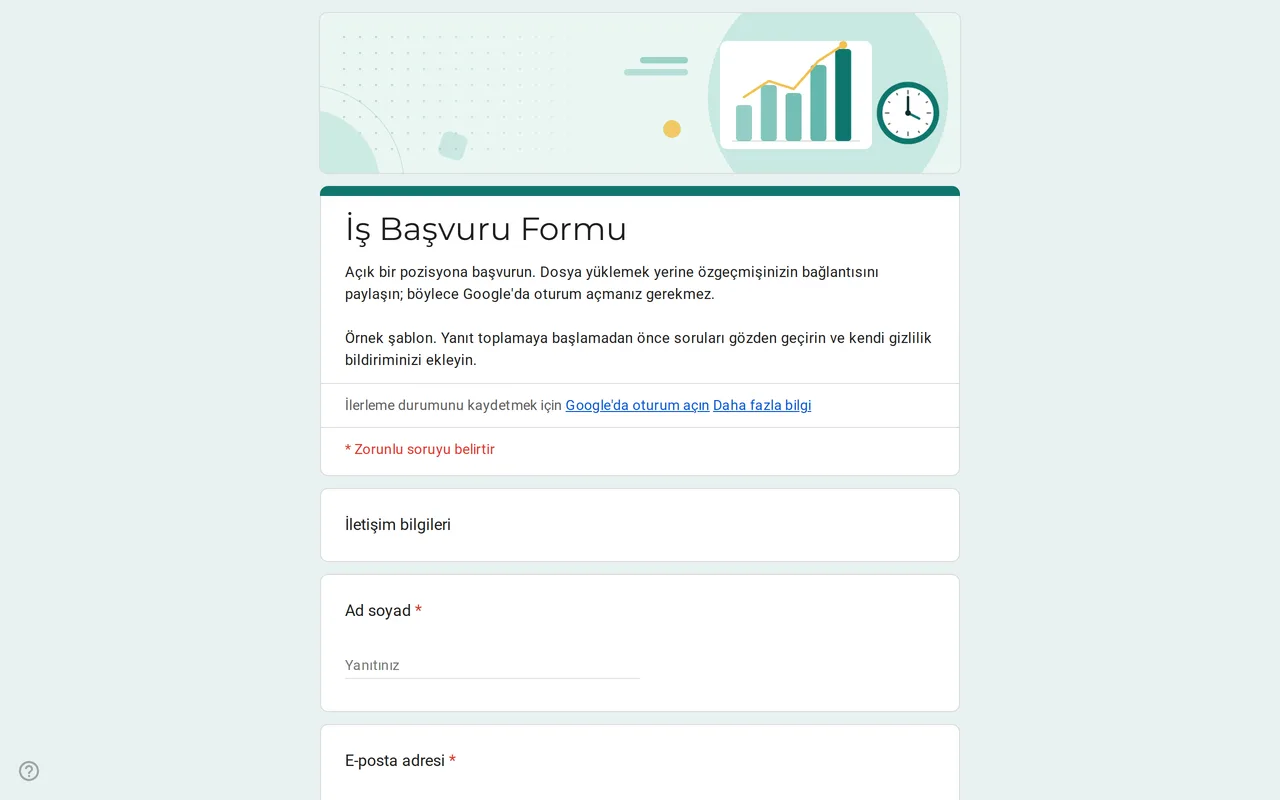 İşletme Hirova: Google Form İş Başvuru Şablonu Pozisyon listesi, başlangıç tarihi, deneyim aralığı ve dosya yükleme yerine özgeçmiş bağlantısı içeren Google Form iş başvurusu; oturum açma gerekmez. Ücretsiz. Şablonu görüntüle →
 -
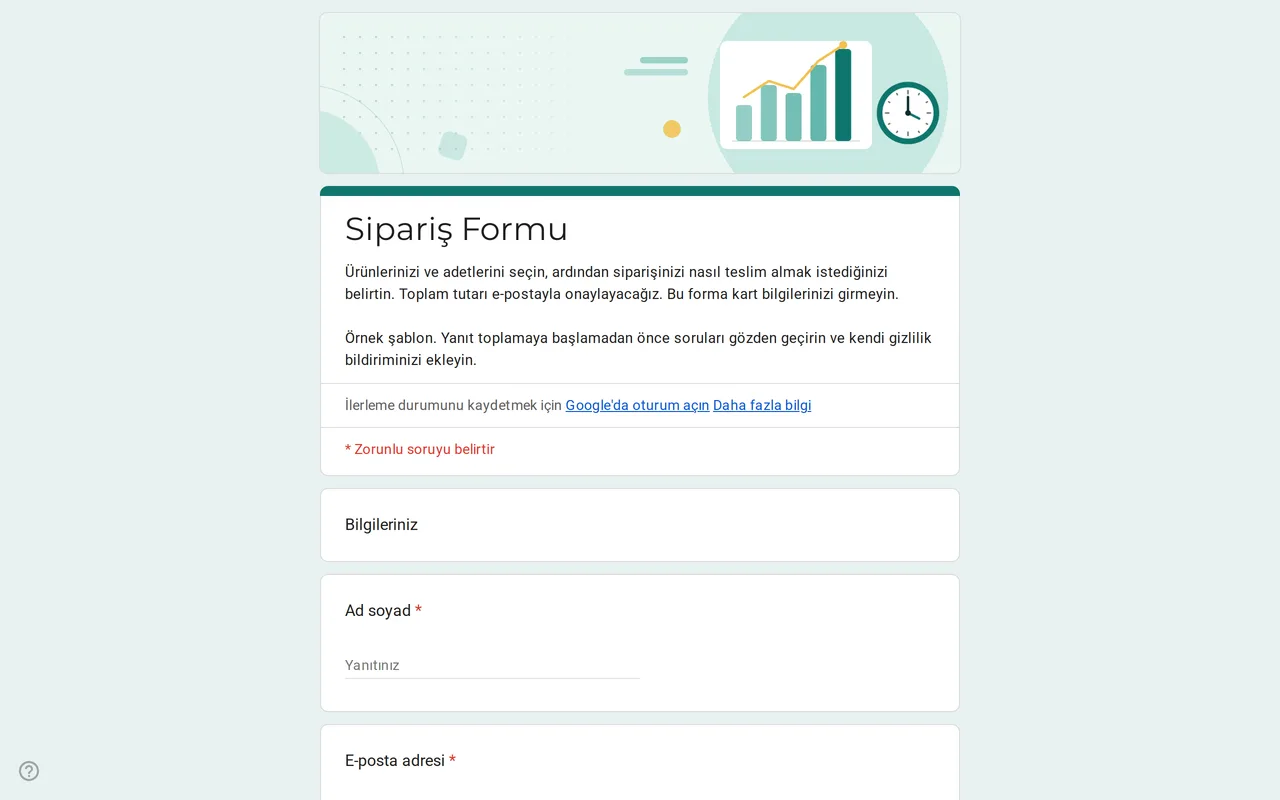 İşletme Ordix: Google Form Sipariş Formu Şablonu Adet tablosu, bedenler, gel-al veya adrese teslim ve ödeme tercihi içeren Google Form sipariş formu. Kart bilgisi istemez. Ücretsiz önizleyin ve kopyalayın. Şablonu görüntüle →
 -
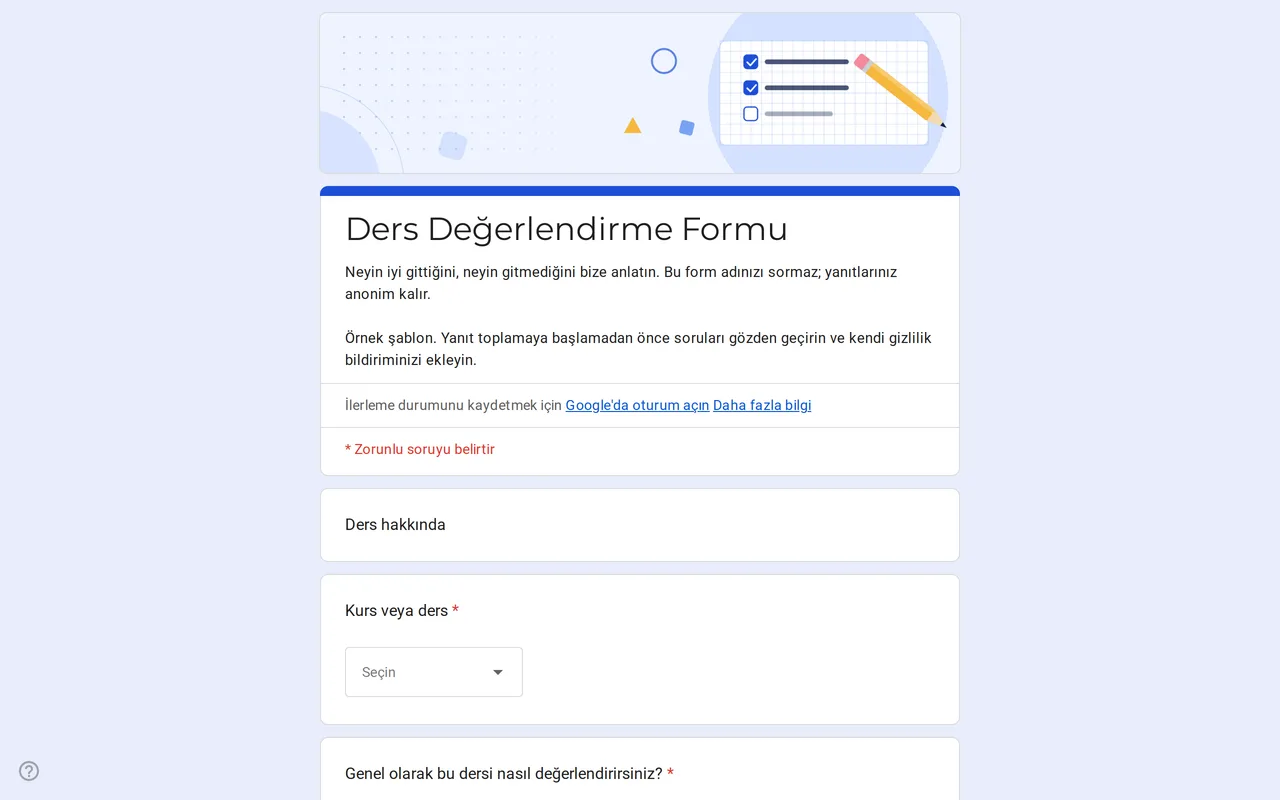 Eğitim Klasso: Ders Değerlendirme Google Formu Anonim kalan bir öğrenci geri bildirim Google Formu: genel puan, hız, materyaller ve ödevler için bir tablo ve iki açık uçlu soru. Ücretsiz olarak kopyalayın. Şablonu görüntüle →
 -
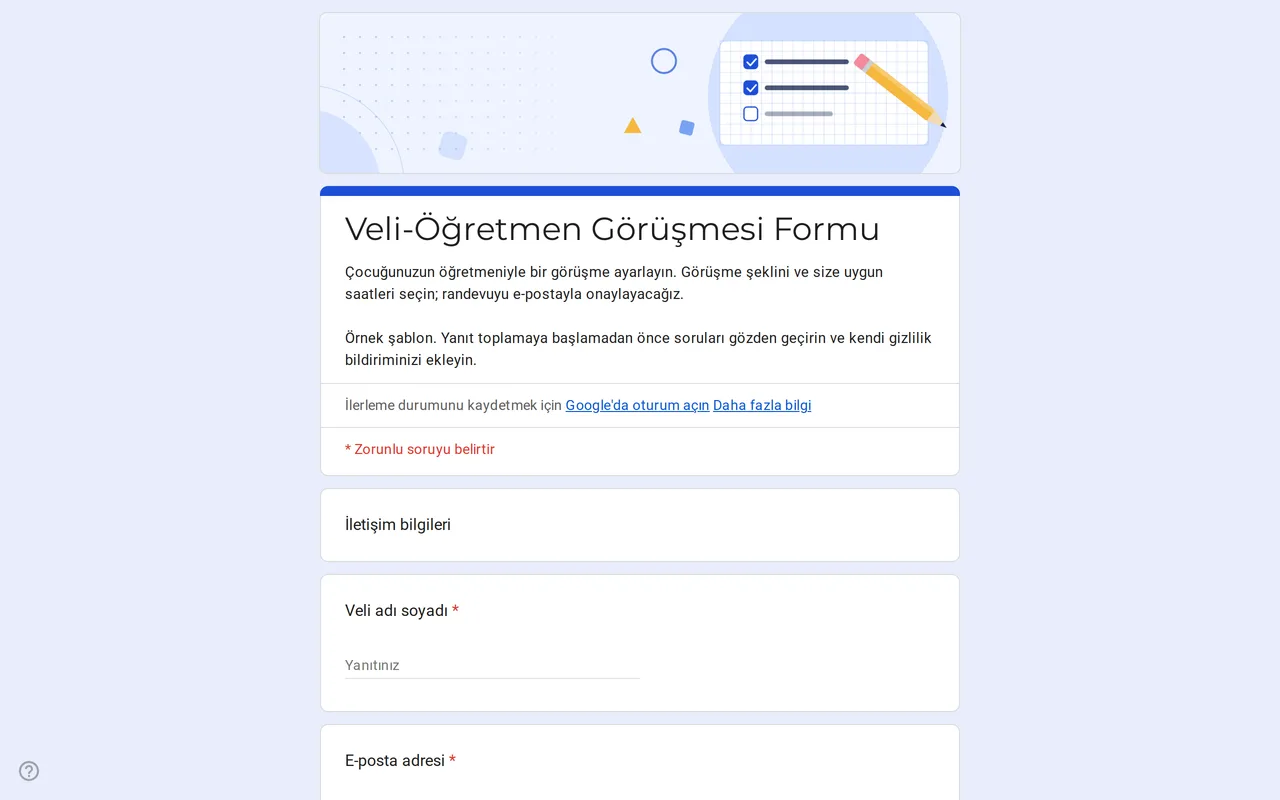 Eğitim Meetrix: Veli Görüşmesi için Google Form Şablonu Google Formlar için düzenlenebilir veli görüşme formu: aileler görüşme şeklini, uygun saatleri ve konuları seçer, siz de görüşmeyi e-postayla onaylarsınız. Şablonu görüntüle →