
Hourix:勤務時間を記録するGoogleフォーム テンプレート
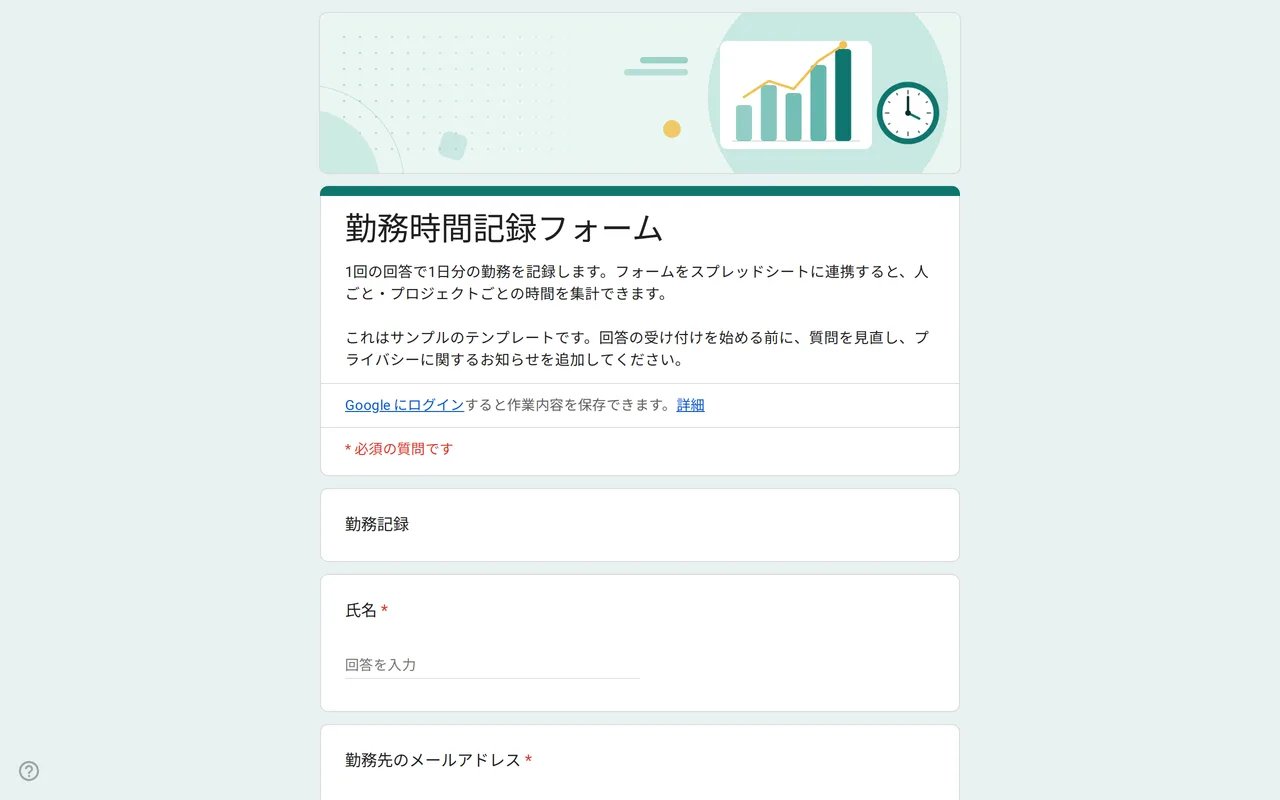
使い方:「このテンプレートを使う」を押すと、Googleのコピー画面が開きます。Googleアカウントにログインすると、フォームがご自身のドライブにコピーされ、すべての質問を編集できます。 フォームのコピーでお困りですか?
この勤務時間記録Googleフォームの質問
勤務記録の質問8問を1ページにまとめ、そのあとにプライバシーのセクションがあります。
-
勤務記録
- 氏名 * 記述式
- 勤務先のメールアドレス * 記述式
- 勤務日 * 日付
- 開始時刻 * 時刻
- 終了時刻 * 時刻
- 休憩時間(分) 記述式
- プロジェクト・取引先 * プルダウン
- 実施した作業 段落
-
プライバシー
- 個人情報の取り扱いについて確認しました * チェックボックス
- チームからのお知らせをメールで受け取る チェックボックス · 任意
Hourixは、紙の勤務表ではなくスマートフォンやブラウザから勤務時間を記録したいチームのための、Googleフォームのタイムシート テンプレートです。1回の回答が1日分の勤務になります。誰が、何日に、何時から何時まで働き、休憩は何分で、どのプロジェクトや取引先のために、何をしたか。このフォームは給与計算システムの代わりを目指してはいません。整った形で時刻をそのまま集め、合計はリンクしたスプレッドシートが行います。
このGoogleフォームのタイムシートが向いているチーム
勤怠管理ソフトにお金をかけずに、毎日の勤務時間を記録したい小規模なチーム、代理店、請負業者、ボランティアのコーディネーターに向いています。すべての回答が1行のデータとして届くので、管理者は人、プロジェクト、週で絞り込めます。1日に複数のプロジェクトを担当する人は、プロジェクトごとに1回ずつ回答するので、プロジェクトの列が混ざりません。時間単価で働くフリーランスなら、1人で使うこともできます。毎日の終わりに記入し、その合計で請求すればよいのです。
Googleフォームのタイムシート テンプレートで1日を記録する仕組み
慣れれば1分もかからずに記入できるので、進行状況バーはなく、すべてを1ページにまとめています。開始時刻と終了時刻には時刻の質問形式を使っているため、回答者はばらばらの形式で入力するのではなく時刻を選びます。休憩時間の欄は数字だけを受け付け、休憩がなかったときは0と入力するよう求めているので、「30分くらい」のような文字で数式が壊れることはありません。プロジェクトのプルダウンには、プロジェクトA、プロジェクトB、社内業務の3つのサンプルが入っています。まずこれを実際のリストに置き換えてください。プルダウンにしておけば、「Acme」と「ACME Inc」が合計の中で別々の取引先になることを防げます。次に、プライバシーの文章に会社名を入れ、任意のチームからのお知らせのチェックボックスが本当に必要かどうかを決めます。
GoogleフォームのタイムシートからGoogle スプレッドシートで合計時間を出す
Googleフォームは回答のグラフを表示できますが、勤務時間を計算することはできません。回答タブからフォームをスプレッドシートにリンクし、回答の隣に列を追加します。開始時刻がD列、終了時刻がE列、休憩時間(分)がF列に入る場合、数式 =(E2-D2)*24-F2/60 でその日の勤務時間が求められます。深夜0時をまたぐ夜勤では、結果がマイナスにならないよう代わりに =MOD(E2-D2,1)*24-F2/60 を使います。その列でピボットテーブルを作れば、従業員ごと、プロジェクトごと、週ごとの時間がわかります。週単位の既成のレイアウトがよければ、姉妹サイトのSheetorialにGoogle スプレッドシート用の無料テンプレートがあります。
Googleフォームのタイムシートを共有する前に
- 「回答を1回に制限する」はオフのままにします。各自が1日1回回答するうえ、この設定をオンにすると全員にログインが求められます。
- Google Workspaceのアカウントでは、フォームは初期設定で組織内に限定されています。スタッフだけが記入するならそのままにし、確認済みのメールアドレスの収集をオンにすれば、仕事用メールアドレスの質問を削除できます。
- 勤務時間を随時承認する人がいるなら、新しい回答のメール通知をオンにします。
- 最初の1週間が始まる前にテスト送信をして、時刻の列が計算されるか確認します。
日々の業務に使えるほかのフォームは、注文フォームや求人応募フォームを含めビジネス向けテンプレートにあります。このフォームをコピーしてスプレッドシートにリンクする手順は、Googleフォームのコピー方法で順を追って説明しています。
他のテンプレート
-
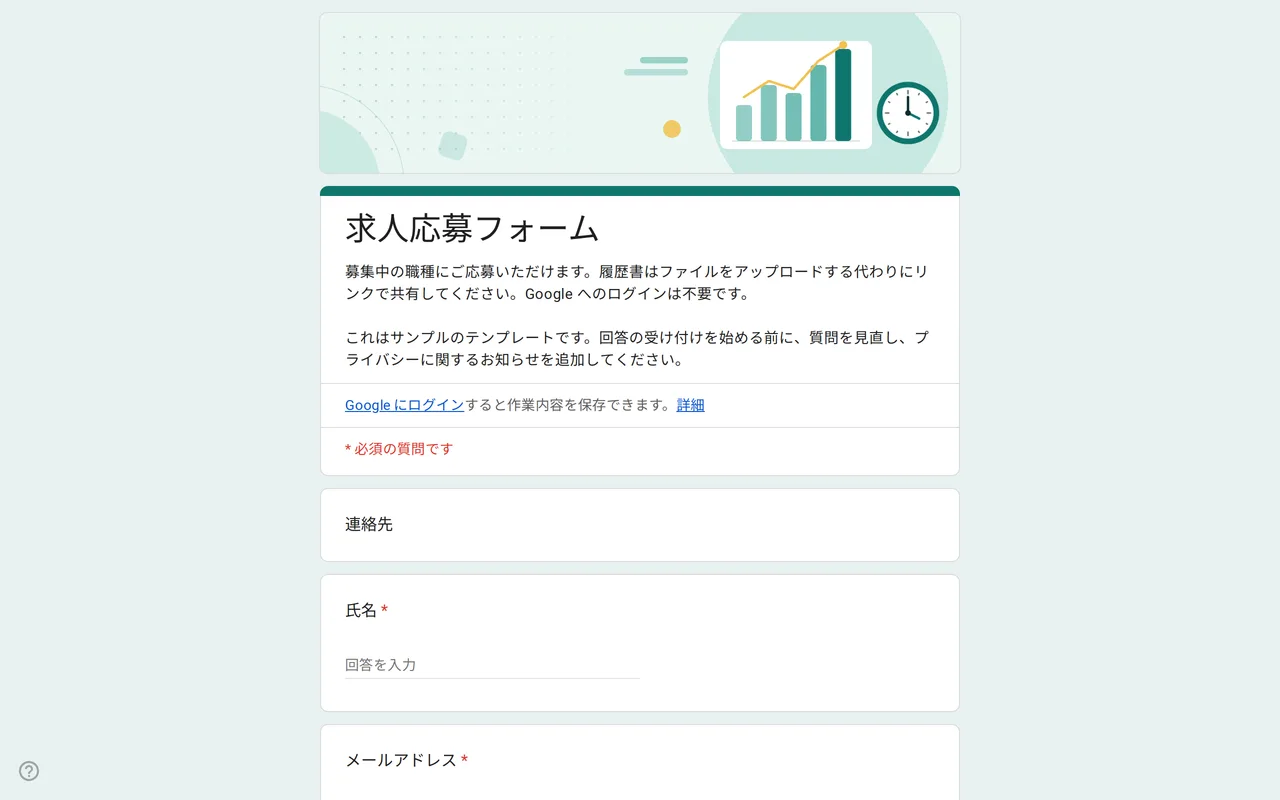 ビジネス Hirova:求人応募のGoogleフォーム テンプレート 職種のプルダウン、勤務開始日、経験年数、履歴書はアップロードではなくリンクで受け取るので、ログイン不要で応募できる求人応募のGoogleフォーム。無料です。 テンプレートを見る →
 -
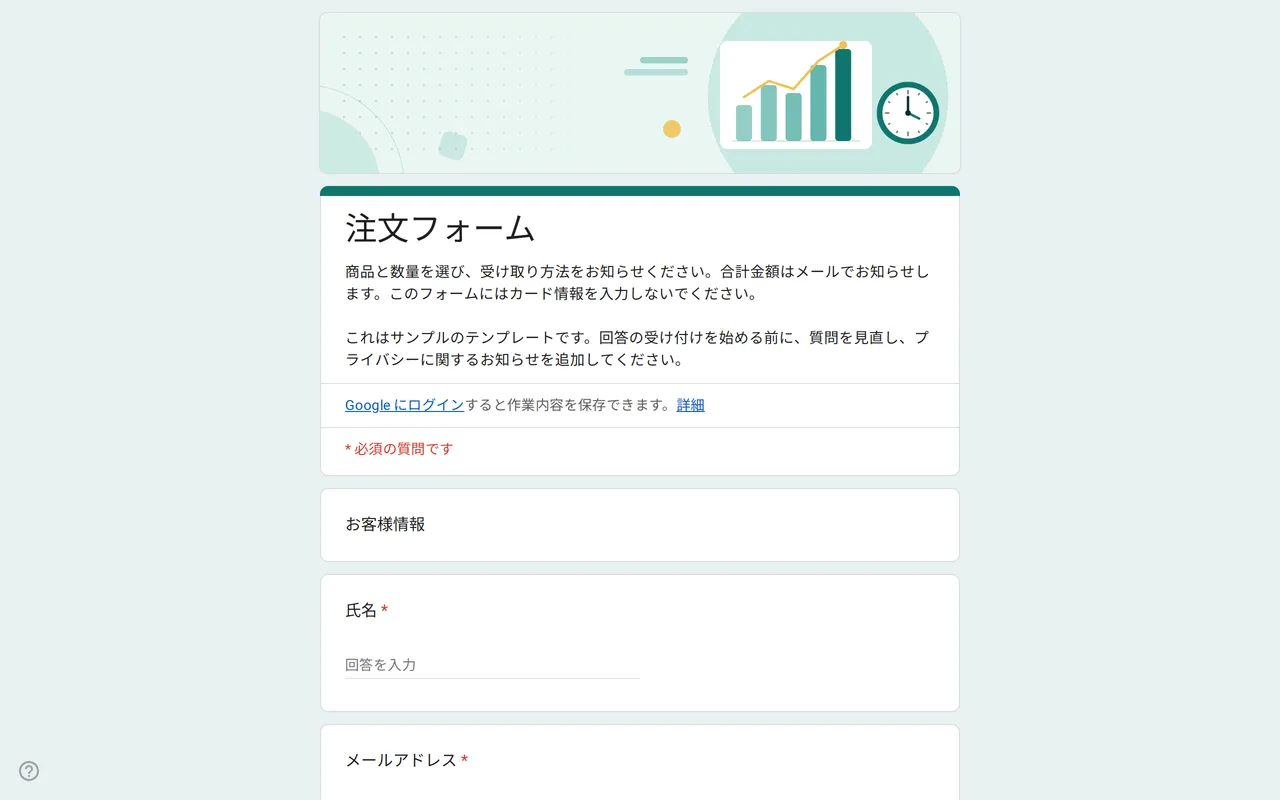 ビジネス Ordix:Googleフォームの注文フォーム テンプレート 数量グリッド、サイズ、店頭受け取りか配送か、希望の支払い方法を聞くGoogleフォームの注文フォーム。カード情報は尋ねません。無料でプレビューしてコピーできます。 テンプレートを見る →
 -
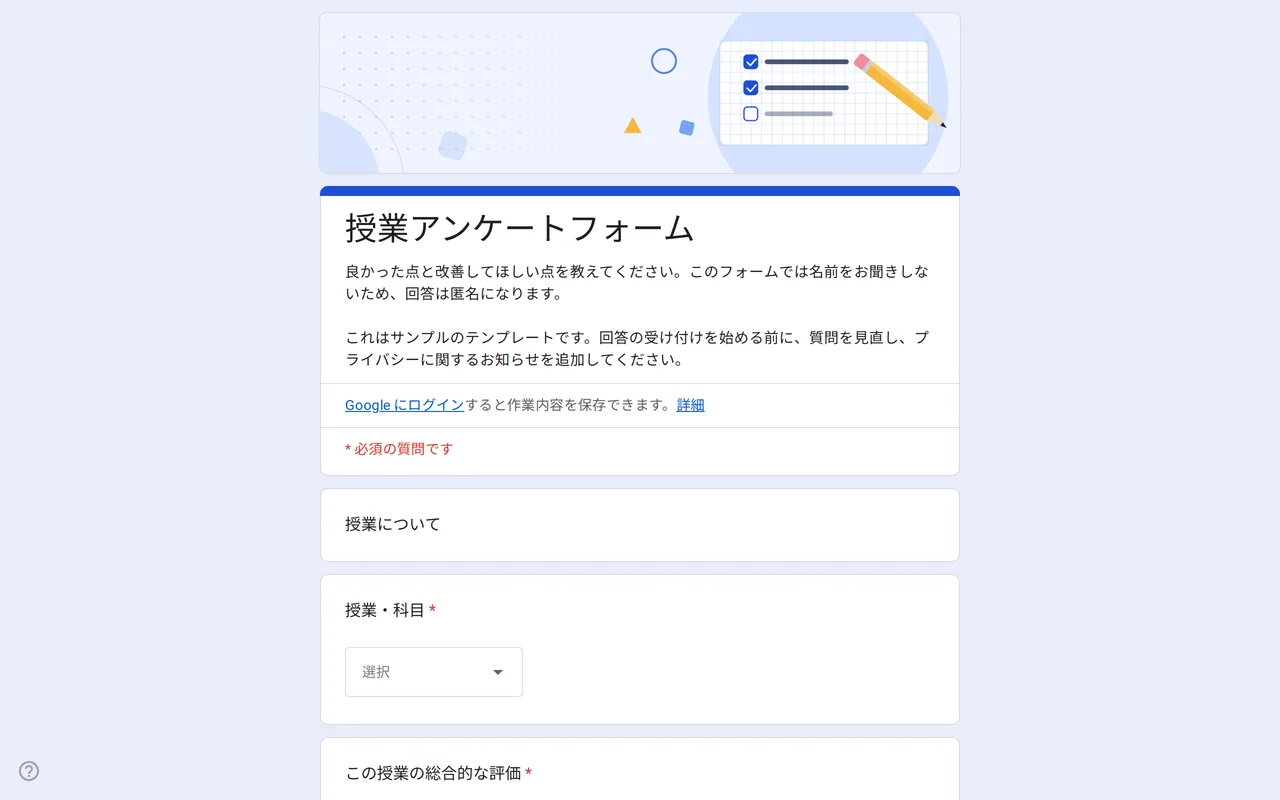 教育 Klasso:授業評価のGoogleフォーム 匿名のまま使える授業アンケートのGoogleフォーム。全体の評価、進み方・教材・課題のグリッド、2つの自由記述で構成。無料でコピーできます。 テンプレートを見る →
 -
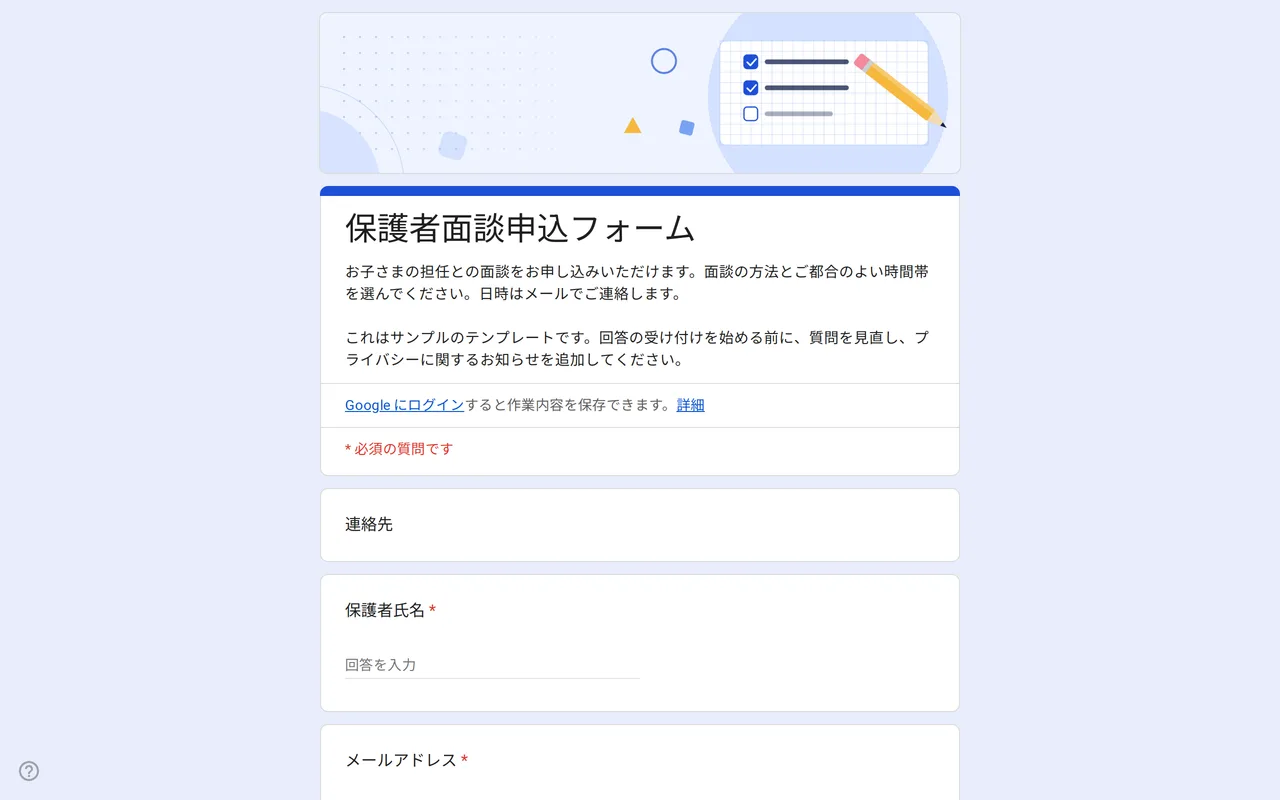 教育 Meetrix:保護者面談の申込Googleフォーム テンプレート 編集できる保護者面談の申込フォーム(Googleフォーム)。保護者が面談の方法、希望の時間帯、相談したい内容を選び、先生がメールで日時を確定します。 テンプレートを見る →