
Satisfa: Google Forms Umfrage zur Kundenzufriedenheit
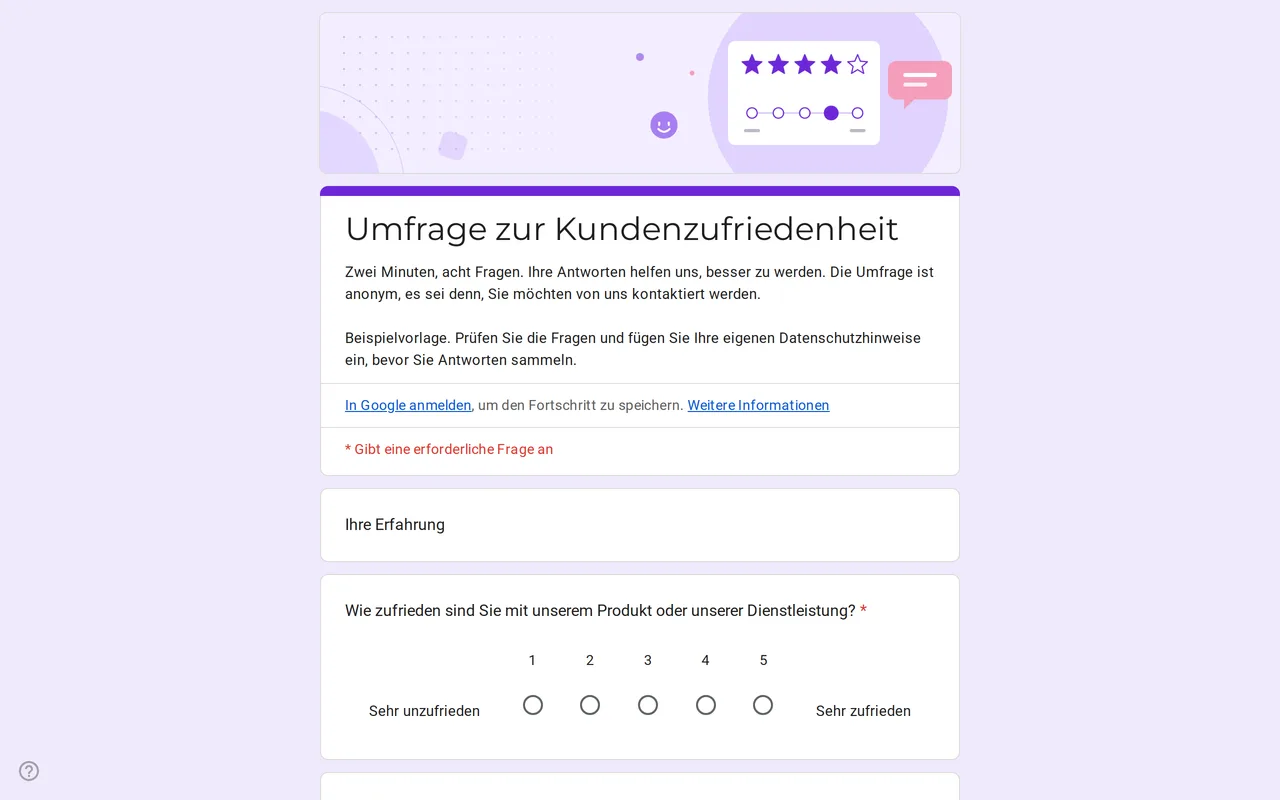
So funktioniert es: „Vorlage verwenden“ öffnet den Kopierbildschirm von Google. Melden Sie sich bei Ihrem Google-Konto an, und das Formular wird in Ihr eigenes Drive kopiert, wo Sie jede Frage bearbeiten können. Hilfe beim Kopieren des Formulars?
Fragen in dieser Google Forms Umfrage zur Kundenzufriedenheit
Ein Abschnitt mit Bewertungen und offenen Fragen, ein Kontaktabschnitt nur für Kunden, die einer Kontaktaufnahme zustimmen, und der Abschnitt zum Datenschutz.
-
Ihre Erfahrung
- Wie zufrieden sind Sie mit unserem Produkt oder unserer Dienstleistung? * Lineare Skala
- Wie wahrscheinlich ist es, dass Sie uns Freunden oder Kollegen empfehlen? * Lineare Skala
- Wie zufrieden sind Sie mit Multiple-Choice-Raster
- Was hat Ihnen am besten gefallen? Absatz
- Was sollten wir verbessern? Absatz
- Dürfen wir Sie zu Ihren Antworten kontaktieren? * Multiple Choice
-
Kontakt
- E-Mail-Adresse * Kurzantwort
-
Datenschutz
- Ich habe die Datenschutzhinweise gelesen * Kästchen
- Ich möchte Angebote und Neuigkeiten per E-Mail erhalten Kästchen · optional
- E-Mail-Adresse für Neuigkeiten (nur wenn Sie das Kästchen oben angekreuzt haben) Kurzantwort · optional
Satisfa ist ein Google Formular für Umfragen mit einer einzigen Aufgabe: herauszufinden, wie zufrieden Ihre Kunden sind und was Sie ändern sollten. Es dauert etwa zwei Minuten. Die Kunden bewerten ihre Gesamtzufriedenheit, sagen, wie wahrscheinlich sie Sie weiterempfehlen, bewerten vier Bereiche ihrer Erfahrung und schreiben, was ihnen gefallen hat und was Sie verbessern sollten. Niemand muss Name oder E-Mail angeben, außer er möchte eine Antwort von Ihnen.
Eine Google Forms Umfragevorlage zur Kundenzufriedenheit
Sie eignet sich für Läden, Onlineshops, Dienstleister und Freiberufler, die regelmäßig Feedback möchten, ohne für ein Umfragetool zu bezahlen. Schicken Sie den Link nach einem Kauf, drucken Sie ihn als QR-Code auf einen Beleg oder setzen Sie ihn in Ihre E-Mail-Signatur. Die beiden Skalen kommen zuerst: Zufriedenheit von 1 bis 5 und Weiterempfehlungswahrscheinlichkeit von 0 bis 10, beide an jedem Ende beschriftet, damit eine niedrige Zahl für alle dasselbe bedeutet. Danach bewertet das Raster Qualität, Preis, Kundenservice und Lieferzeit von sehr unzufrieden bis sehr zufrieden, gefolgt von den beiden offenen Fragen.
Wie die Verzweigung diese Google Forms Umfrage anonym hält
Die letzte Frage im ersten Abschnitt fragt, ob Sie die Person zu ihren Antworten kontaktieren dürfen. Wer mit Nein antwortet, springt direkt zum Abschnitt zum Datenschutz und sendet ab, ohne Kontaktdaten zu hinterlassen. Wer mit Ja antwortet, sieht einen Kontaktabschnitt mit einem E-Mail-Feld als Pflichtfeld. Der Abschnitt zum Datenschutz hat ein eigenes freiwilliges Kästchen für Angebote und Neuigkeiten, mit einem E-Mail-Feld für alle, die es ankreuzen. Damit die Umfrage anonym bleibt, lassen Sie „E-Mail-Adressen erfassen“ ausgeschaltet und aktivieren nicht „Auf 1 Antwort beschränken“, denn das zwingt alle zur Anmeldung.
Aus dieser Kopie ein Google Formular für Ihre Umfrage machen
Die Vorlage zu kopieren geht schneller, als bei einem leeren Formular anzufangen, und drei Änderungen machen sie zu Ihrer. Ersetzen Sie „unserem Produkt oder unserer Dienstleistung“ durch das, was Sie tatsächlich verkaufen. Schreiben Sie die Zeilen des Rasters passend zu Ihrem Geschäft um: Ein Friseursalon tauscht die Lieferzeit vielleicht gegen die Wartezeit, ein Softwareunternehmen gegen die Einarbeitung. Tragen Sie Ihren Firmennamen und den Link zu Ihrer Datenschutzerklärung in den Datenschutztext ein. Bei einem Google Workspace Konto deaktivieren Sie außerdem die Beschränkung auf Nutzer Ihrer Organisation, damit auch Kunden von außerhalb antworten können.
Ergebnisse der Kundenumfrage in Google Forms und Sheets auswerten
Der Tab Antworten stellt jede Skala als Diagramm dar, sobald Antworten eingehen. Für Entwicklungen über die Zeit verknüpfen Sie das Formular mit einer Tabelle. Der Mittelwert der Zufriedenheitsspalte (Funktion AVERAGE oder MITTELWERT) ergibt eine Zahl, die Sie Monat für Monat verfolgen. Die Frage von 0 bis 10 verwendet dasselbe Format wie der Net Promoter Score: Zählen Sie die Antworten mit 9 oder 10, ziehen Sie die Antworten von 0 bis 6 ab und teilen Sie durch die Zahl der Antworten. Lesen Sie zuerst die offenen Antworten neben niedrigen Werten. Sie sagen meist, was die Zahl nicht sagen kann.
Weitere Formulare für Meinungen finden Sie bei den Umfragevorlagen, darunter der Feedbackbogen zum Kurs für den Unterricht. Wenn Sie Bestellungen per Formular annehmen, schicken Sie diese Umfrage einige Tage nach der Erledigung jedes Bestellformulars. Die Schritte zum Kopieren stehen in Google Formular kopieren.
Weitere Vorlagen
-
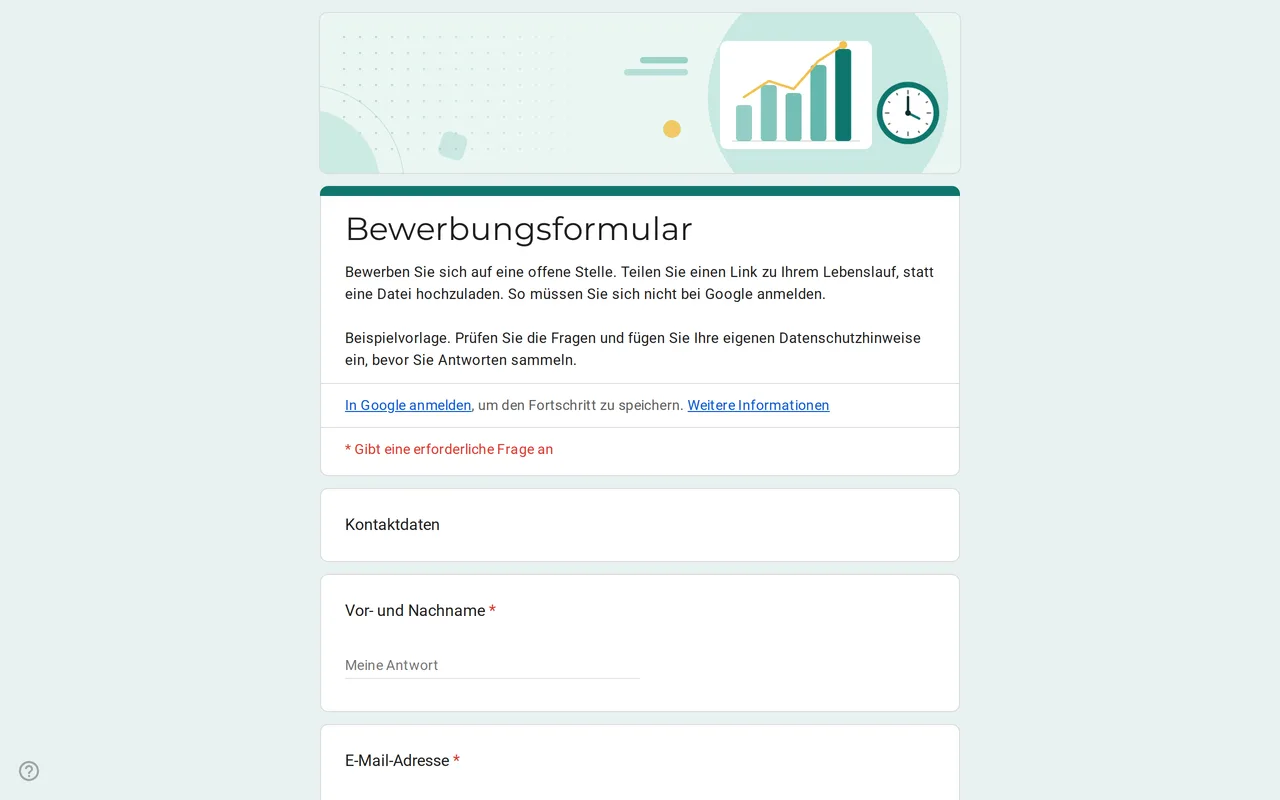 Unternehmen Hirova: Google Forms Vorlage für Bewerbungen Bewerbungsformular in Google Forms mit Stellenauswahl, Eintrittstermin, Berufserfahrung und Link zum Lebenslauf statt Upload, ganz ohne Anmeldung. Kostenlos. Vorlage ansehen →
 -
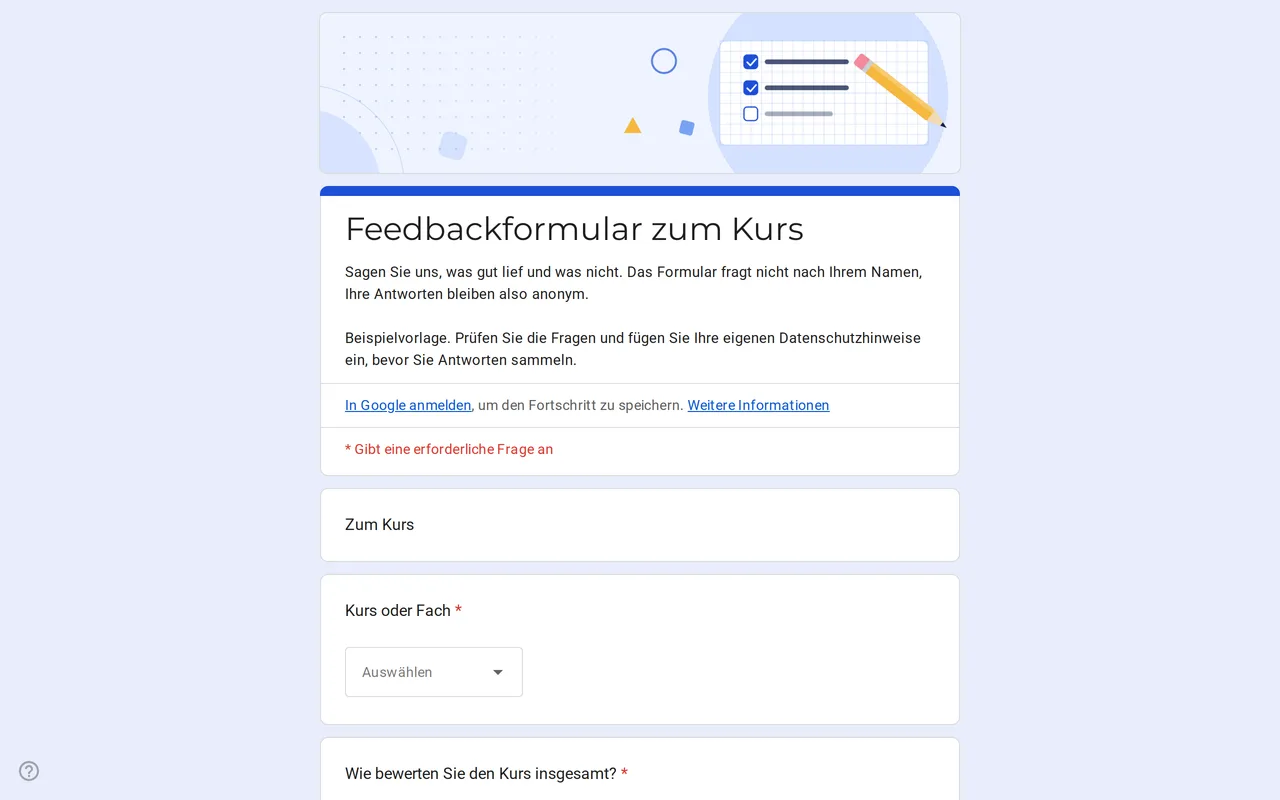 Schule Klasso: Google Forms Vorlage zur Kursbewertung Ein Feedbackbogen in Google Forms, der anonym bleibt: Gesamtbewertung, ein Raster für Tempo, Unterlagen und Aufgaben sowie zwei offene Fragen. Gratis kopieren. Vorlage ansehen →
 -
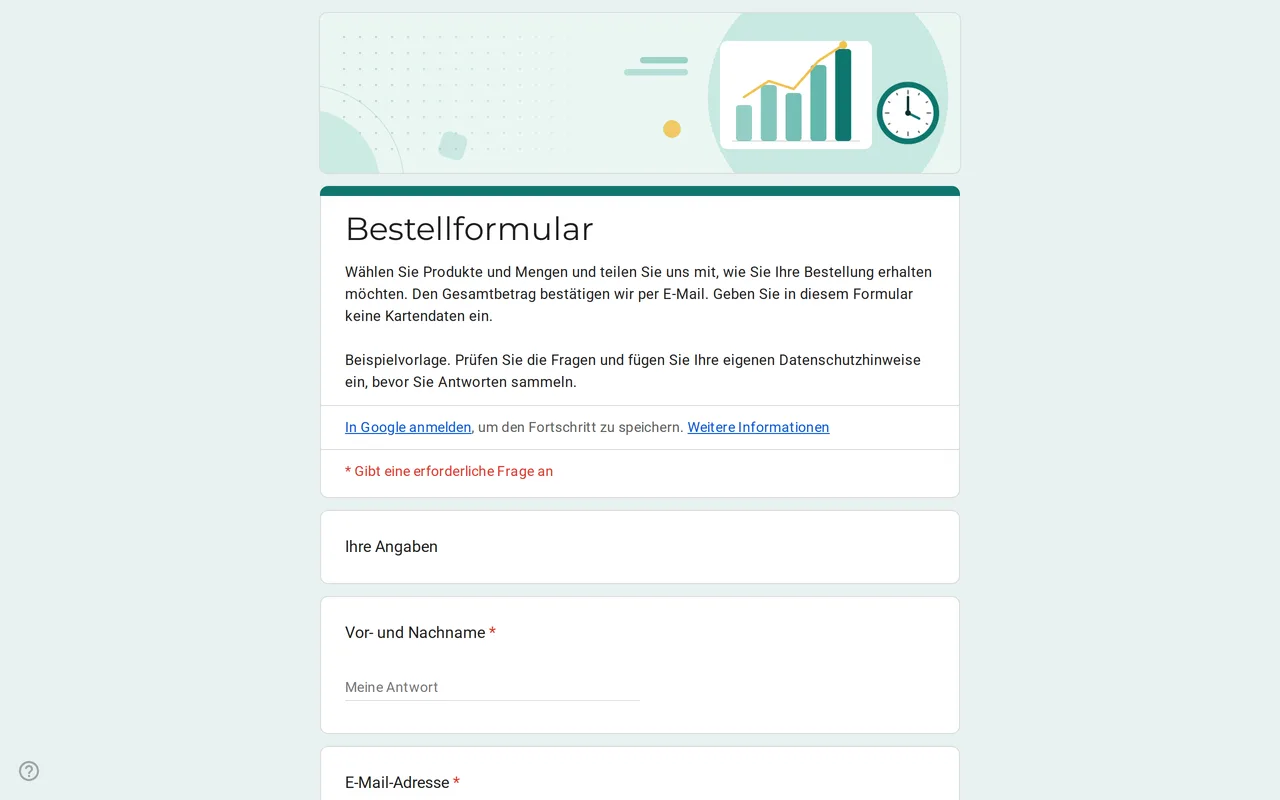 Unternehmen Ordix: Bestellformular als Google Forms Vorlage Google Forms Bestellformular mit Mengenraster, Größen, Abholung oder Lieferung und Zahlungswunsch. Es fragt nie nach Kartendaten. Gratis ansehen und kopieren. Vorlage ansehen →
 -
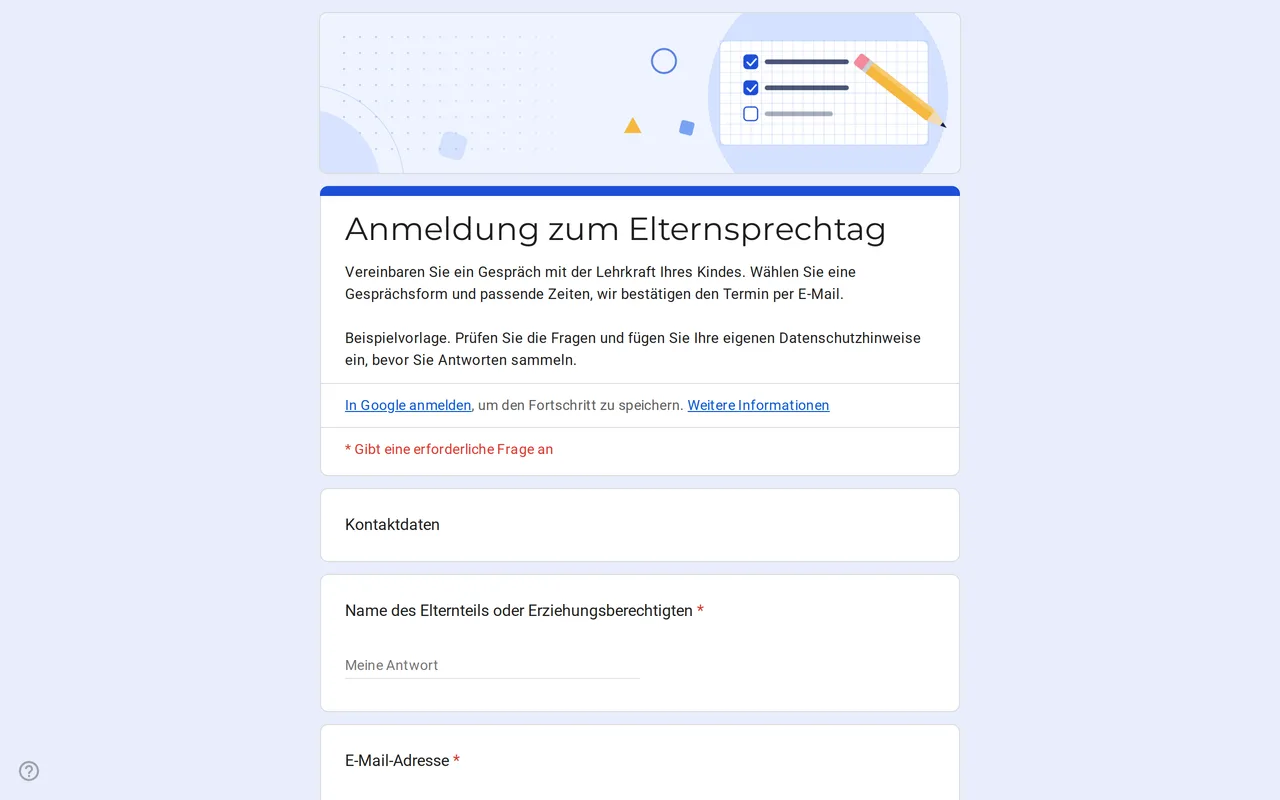 Schule Meetrix: Google Forms Vorlage für Elterngespräche Ein bearbeitbares Formular für Elterngespräche in Google Forms: Familien wählen Gesprächsform, Termine und Themen, und Sie bestätigen das Gespräch per E-Mail. Vorlage ansehen →