
Ordix: Bestellformular als Google Forms Vorlage
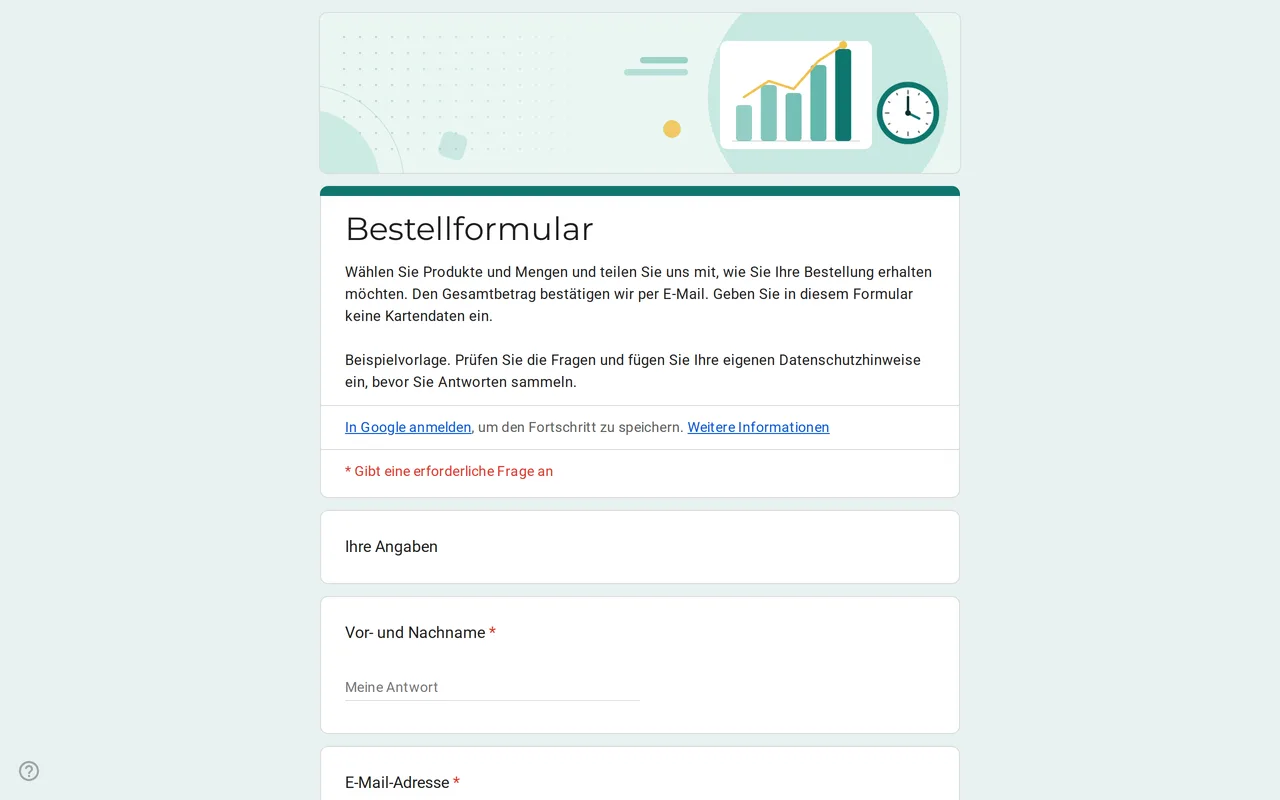
So funktioniert es: „Vorlage verwenden“ öffnet den Kopierbildschirm von Google. Melden Sie sich bei Ihrem Google-Konto an, und das Formular wird in Ihr eigenes Drive kopiert, wo Sie jede Frage bearbeiten können. Hilfe beim Kopieren des Formulars?
Fragen in diesem Google Forms Bestellformular
Vier Abschnitte: Ihre Angaben, die Bestellung, eine Lieferadresse nur bei Lieferung sowie Zahlung und Anmerkungen, danach der Abschnitt zum Datenschutz.
-
Ihre Angaben
- Vor- und Nachname * Kurzantwort
- E-Mail-Adresse * Kurzantwort
- Telefonnummer Kurzantwort
-
Ihre Bestellung
- Menge pro Produkt Multiple-Choice-Raster
- Größe Kästchen
- Versandart * Multiple Choice
-
Lieferung
- Lieferadresse * Absatz
-
Zahlung und Anmerkungen
- Gewünschte Zahlungsart * Multiple Choice
- Anmerkungen zu Ihrer Bestellung Absatz
-
Datenschutz
- Ich habe die Datenschutzhinweise gelesen * Kästchen
- Ich möchte Angebote und Neuigkeiten per E-Mail erhalten Kästchen · optional
Ordix ist eine Google Forms Vorlage für Bestellformulare, gedacht für kleine Verkäufer, die Bestellungen per Link annehmen: Vorbestellungen fürs Wochenende bei einer Bäckerei, Fanartikel eines Schulvereins, ein Marktstand oder eine Sammelbestellung für Trikots. Kundinnen und Kunden wählen Mengen und eine Größe, sagen, ob sie abholen oder sich beliefern lassen, und wie sie bezahlen möchten. Sie prüfen die Bestellung und schicken dann den Gesamtbetrag und die Zahlungsdaten per E-Mail. Das Formular selbst hat nie mit Geld zu tun.
Für wen sich das Bestellformular in Google Forms eignet
Es passt zu Verkäufern mit einer kurzen Produktliste und Bestellungen, die jemand von Hand prüft. Wenn Sie Dutzende Produkte verkaufen, einen aktuellen Lagerbestand brauchen oder Kunden direkt beim Bestellen bezahlen lassen wollen, ist eine Shop-Plattform das bessere Werkzeug. Für ein festes Angebot, ein Vorbestellfenster oder eine einmalige Charge hält ein Google Formular alle Bestellungen in einer Liste, ohne dass Sie einen Shop einrichten müssen.
Wie das Bestellformular in Google Forms Mengen und Lieferung erfasst
Die Produkte stehen in einem Multiple-Choice-Raster: eine Zeile pro Produkt, Spalten von 0 bis 5, sodass eine ganze Bestellung auf einen Bildschirm passt. Ersetzen Sie die drei Beispielzeilen durch Ihre Produkte und schreiben Sie den Preis in die Zeilenbeschriftung, zum Beispiel „Sauerteigbrot (8 €)“, denn Google Forms kann für die Kundschaft keinen Gesamtbetrag berechnen. Die Frage zur Versandart verzweigt. Wer Abholung wählt, springt direkt zur Zahlung. Wer Lieferung wählt, bekommt einen Abschnitt mit einem Pflichtfeld für die Adresse. Zahlung und Anmerkungen kommen zuletzt, gefolgt vom Abschnitt zum Datenschutz.
Zahlungen bei einem Google Forms Bestellformular
Google Forms ist kein Zahlungsdienst. Es hat kein Kartenfeld und keine Anbindung an einen Zahlungsanbieter, und Kartennummern, die in eine Kurzantwort getippt werden, stünden im Klartext in Ihren Antworten und in jeder verknüpften Tabelle, sichtbar für alle mit Zugriff. Deshalb sagt die Beschreibung des Formulars den Kunden, dass sie keine Kartendaten eingeben sollen, und die Zahlungsfrage erfasst nur eine Vorliebe: Barzahlung bei Abholung, Überweisung oder Kartenzahlung bei Abholung. Schicken Sie den Gesamtbetrag in der Bestätigungs-E-Mail oder einen Zahlungslink Ihres Zahlungsanbieters, nachdem Sie die Bestellung geprüft haben.
Daraus ein T-Shirt-Bestellformular in Google Forms machen
Für eine Sammelbestellung von Team- oder Klassenshirts benennen Sie die Zeilen des Rasters nach Ihren Motiven und behalten die Kästchen für die Größe. Die Größenfrage gilt für die ganze Bestellung. Wenn also jemand mehrere Shirts in verschiedenen Größen bestellt, ersetzen Sie die Kästchen durch ein zweites Raster mit den Größen als Zeilen und den Mengen als Spalten. Entfernen Sie den Lieferabschnitt, wenn alle beim Training oder in der Schule abholen.
Bevor Sie Ihre Google Forms Bestellformular-Vorlage teilen
- Ersetzen Sie den Firmennamen im Datenschutztext durch Ihren und verlinken Sie Ihre Datenschutzerklärung.
- Aktivieren Sie E-Mail-Benachrichtigungen für neue Antworten, damit keine Bestellung unbemerkt liegen bleibt.
- Google Forms hat keine Lagerverwaltung. Ist ein Produkt ausverkauft, entfernen Sie seine Zeile oder nehmen keine Antworten mehr an.
- Verknüpfen Sie die Antworten mit einer Tabelle und multiplizieren Sie jede Mengenspalte mit ihrem Preis, um die Bestellsummen zu erhalten, die Sie per E-Mail verschicken.
Zu den Vorlagen für Unternehmen gehören ein Stundenzettel für die Leute, die die Bestellungen packen, und die Umfrage zur Kundenzufriedenheit, die sich einige Tage nach der Lieferung gut eignet. Wie Sie Ihre eigene Kopie erstellen, steht in Google Formular kopieren.
Weitere Vorlagen
-
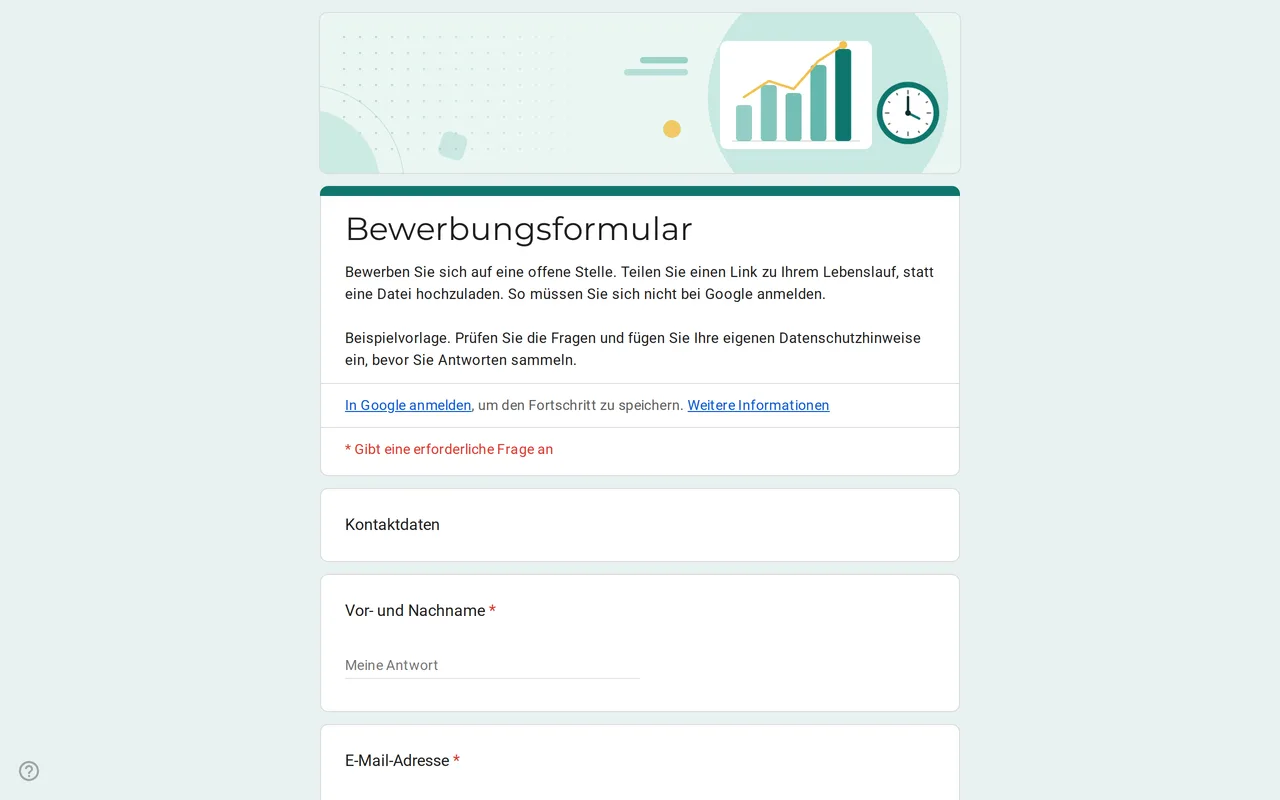 Unternehmen Hirova: Google Forms Vorlage für Bewerbungen Bewerbungsformular in Google Forms mit Stellenauswahl, Eintrittstermin, Berufserfahrung und Link zum Lebenslauf statt Upload, ganz ohne Anmeldung. Kostenlos. Vorlage ansehen →
 -
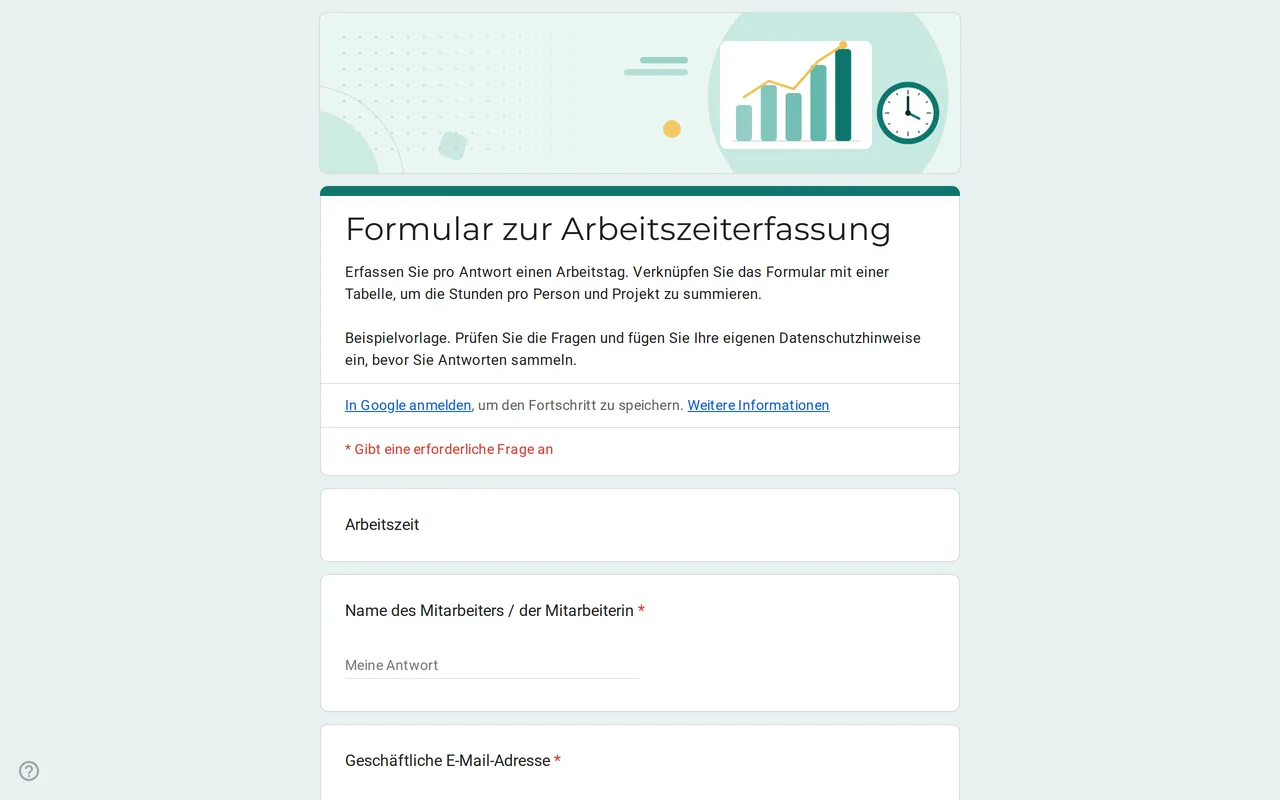 Unternehmen Hourix: Stundenzettel als Google Forms Vorlage Google Forms Stundenzettel, der einen Arbeitstag pro Antwort erfasst: Datum, Beginn und Ende, Pausen und Projekt. Gratis kopieren, Stunden in Sheets summieren. Vorlage ansehen →
 -
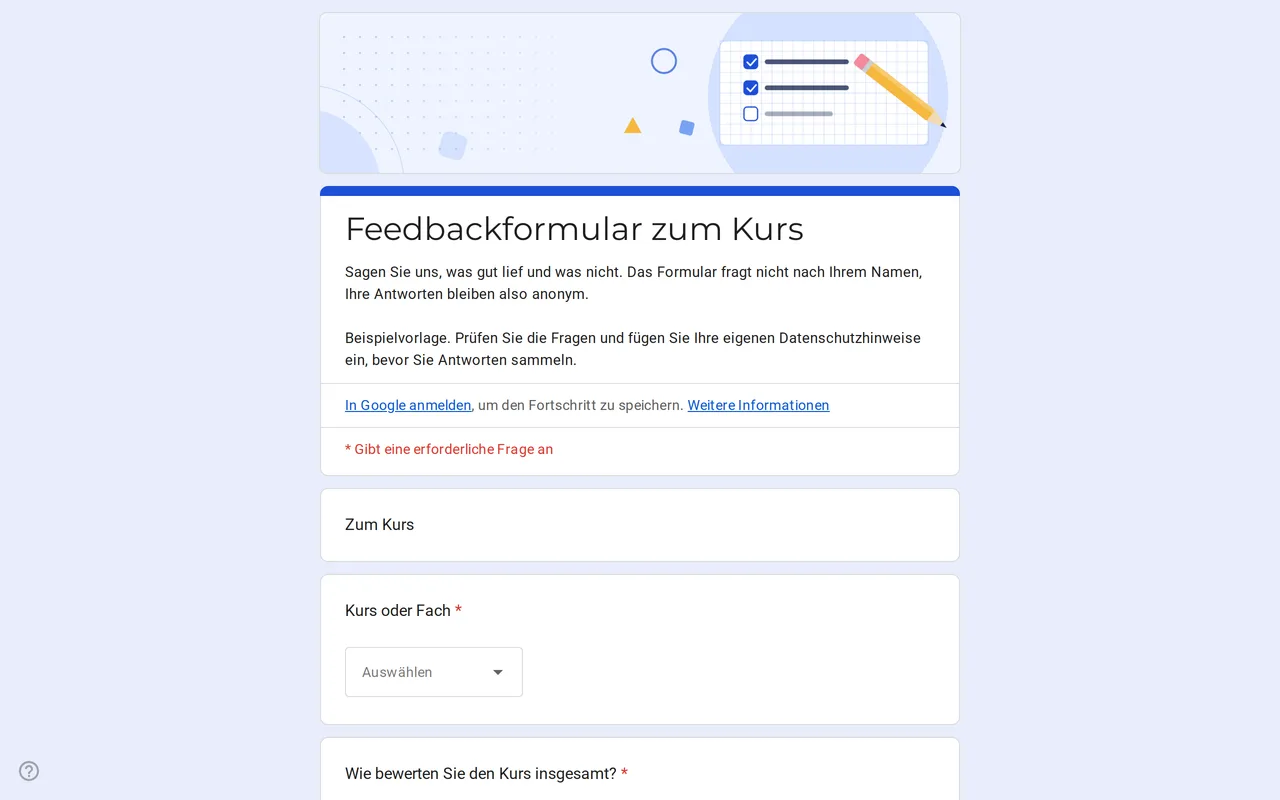 Schule Klasso: Google Forms Vorlage zur Kursbewertung Ein Feedbackbogen in Google Forms, der anonym bleibt: Gesamtbewertung, ein Raster für Tempo, Unterlagen und Aufgaben sowie zwei offene Fragen. Gratis kopieren. Vorlage ansehen →
 -
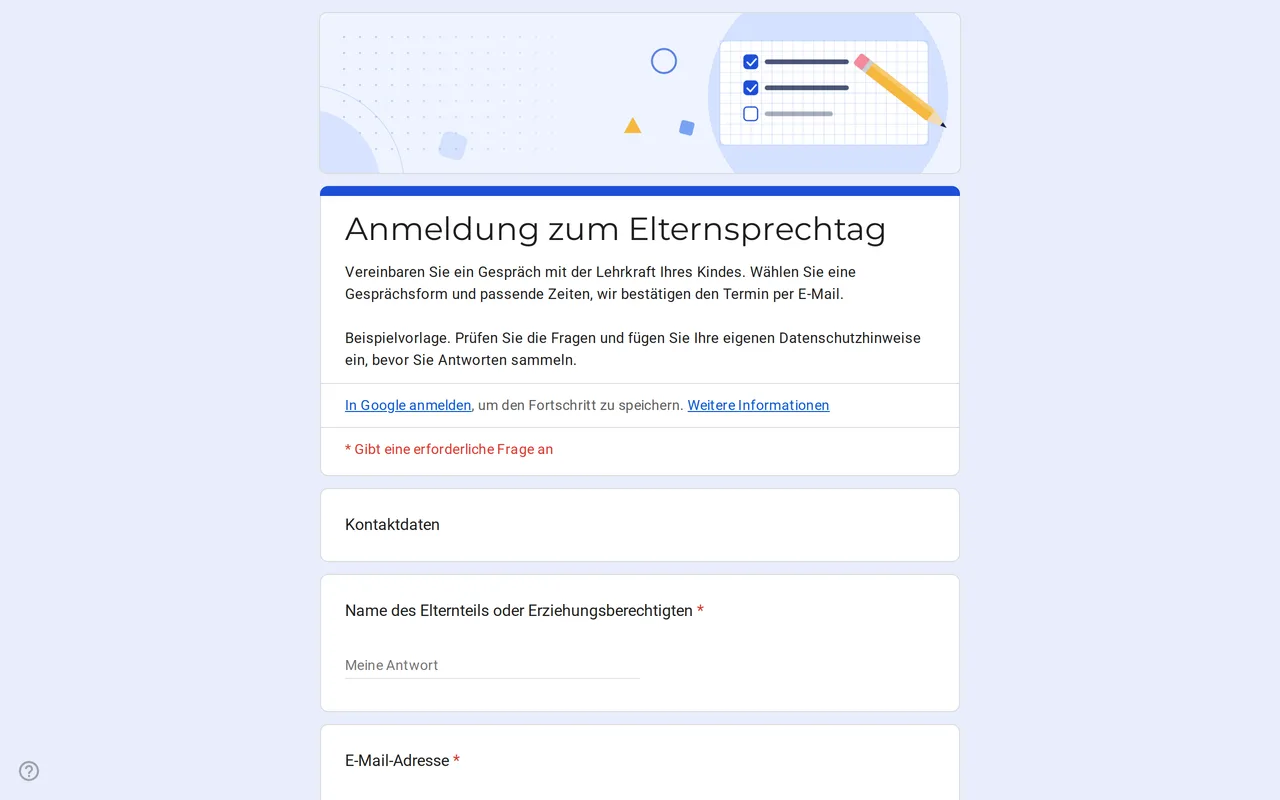 Schule Meetrix: Google Forms Vorlage für Elterngespräche Ein bearbeitbares Formular für Elterngespräche in Google Forms: Familien wählen Gesprächsform, Termine und Themen, und Sie bestätigen das Gespräch per E-Mail. Vorlage ansehen →